





 本文介绍了如何在Python中使用SQLite,包括在交互式命令行中操作SQLite,以及如何通过PyCharm和Navicat进行数据库连接。详细步骤包括在PyCharm中设置SQLite数据源,以及在Navicat中建立SQLite连接。
1.使用SQlite
-
SQLite是一种嵌入式数据库,它的数据库就是一个文件。由于SQLite本身是C写的,而且体积很小,所以,经常被集成到各种应用程序中,甚至在iOS和Android的App中都可以集成。
-
Python就内置了SQLite3,所以,在Python中使用SQLite,不需要安装任何东西,直接使用。
-
在使用SQLite前,我们先要搞清楚几个概念:
  1.表是数据库中存放关系数据的集合,一个数据库里面通常都包含多个表,比如学生的表,班级的表,学校的表,等等。表和表之间通过外键关联。

  2.要操作关系数据库,首先需要连接到数据库,一个数据库连接称为Connection;

  3.连接到数据库后,需要打开游标,称之为Cursor,通过Cursor执行SQL语句,然后,获得执行结果。

  4.Python定义了一套操作数据库的API接口,任何数据库要连接到Python,只需要提供符合Python标准的数据库驱动即可。

  由于SQLite的驱动内置在Python标准库中,所以我们可以直接来操作SQLite数据库。
我们在Python交互式命令行实践一下:
# 导入SQLite驱动:
>>> import sqlite3
# 连接到SQLite数据库
# 数据库文件是test.db
# 如果文件不存在,会自动在当前目录创建:
>>> conn = sqlite3.connect('test.db')
# 创建一个Cursor:
>>> cursor = conn.cursor()
# 执行一条SQL语句,创建user表:
>>> cursor.execute('create table user (id varchar(20) primary key, name varchar(20))')
<sqlite3.Cursor object at 0x10f8aa260>
# 继续执行一条SQL语句,插入一条记录:
>>> cursor.execute('insert into user (id, name) values (\'1\', \'Michael\')')
<sqlite3.Cursor object at 0x10f8aa260>
# 通过rowcount获得插入的行数:
>>> cursor.rowcount
1
# 关闭Cursor:
>>> cursor.close()
# 提交事务:
>>> conn.commit()
# 关闭Connection:
>>> conn.close()
我们再试试查询记录:
>>> conn = sqlite3.connect('test.db')
>>> cursor = conn.cursor()
# 执行查询语句:
>>> cursor.execute('select * from user where id=?', ('1',))
<sqlite3.Cursor object at 0x10f8aa340>
# 获得查询结果集:
>>> values = cursor.fetchall()
>>> values
[(u'1', u'Michael')]
>>> cursor.close()
>>> conn.close()
-
使用Python的DB-API时,只要搞清楚
Connection和Cursor对象,打开后一定记得关闭,就可以放心地使用。 -
使用Cursor对象执行
insert,update,delete语句时,执行结果由rowcount返回影响的行数,就可以拿到执行结果。 -
使用
Cursor对象执行select语句时,通过featchall()可以拿到结果集。结果集是一个list,每个元素都是一个tuple,对应一行记录。 -
如果SQL语句带有参数,那么需要把参数按照位置传递给
execute()方法,有几个?占位符就必须对应几个参数,例如:
cursor.execute('select * from user where name=? and pwd=?', ('abc', '123456'))
SQLite支持常见的标准SQL语句以及几种常见的数据类型。具体文档请参阅SQLite官方网站。
2.利用pycharm链接SQlite
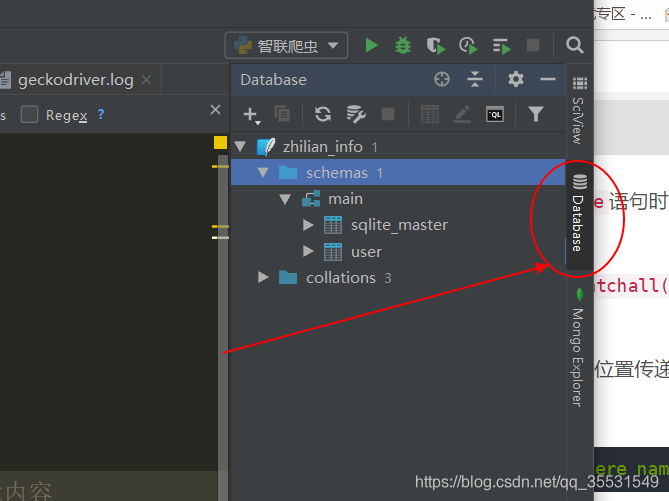
1. pycharm右上角如图位置点击database
2.点 data source---->sqlite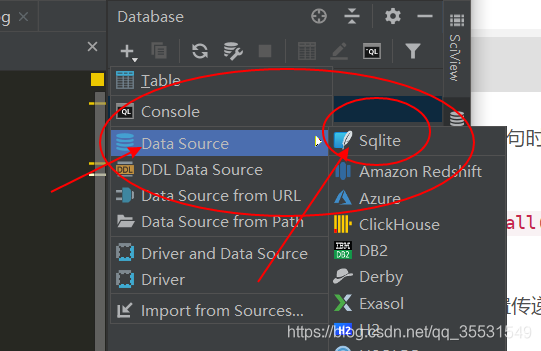
3. 填入名称,点击三个小点点选择sqlite的db格式文件,点击test connection成功,最后点击ok即可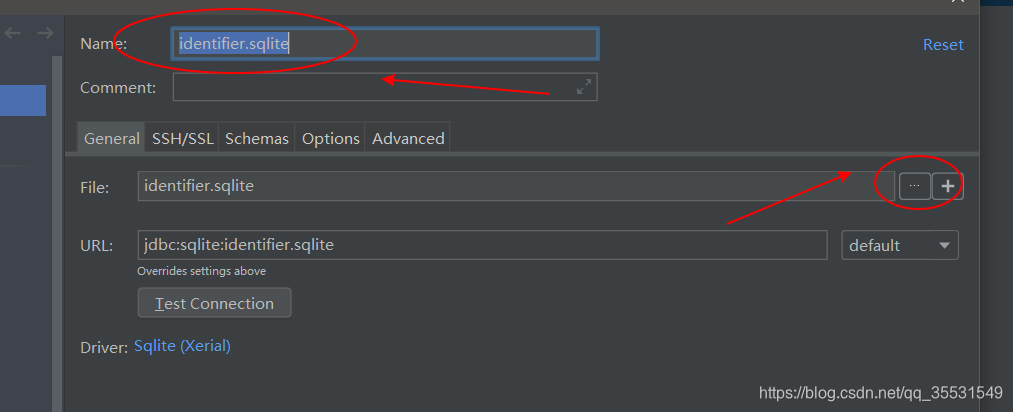
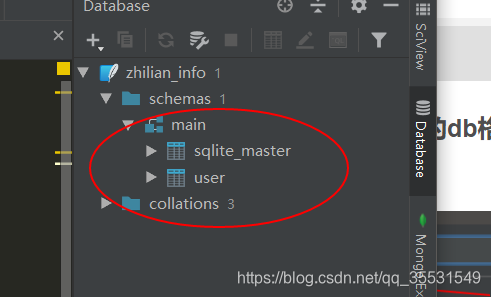
4.成功图
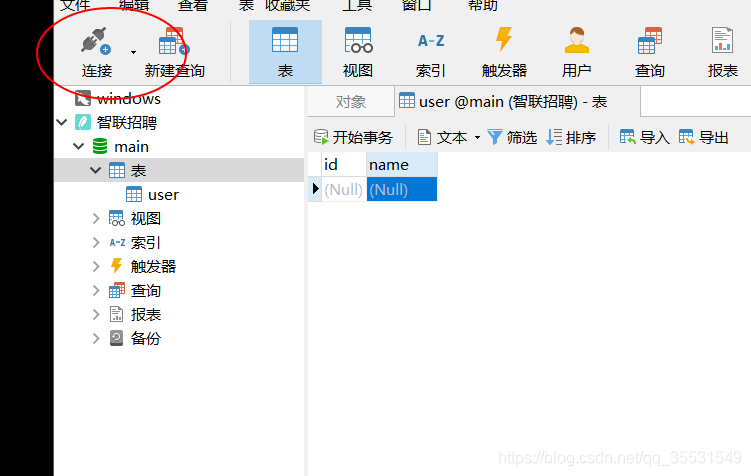
3.利用Navicat连接SQlite
1.软件左上角点击 连接—>sqlite
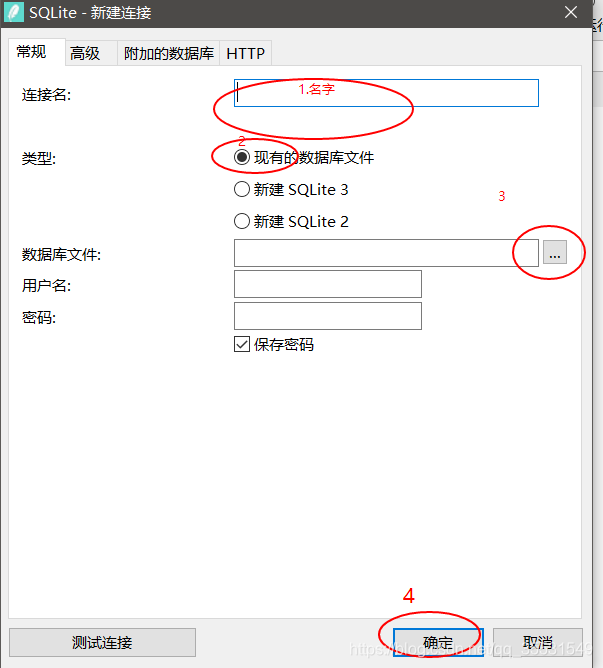
2.按如图所示填写选取db文件即可






 扫一扫
扫一扫


 1142
1142


 到【灌水乐园】发言



