



1.1. 什么是Spring AI
Spring AI是面向 Java 和 Spring 生态的原生生成式人工智能框架。它不是简单地将 Python 中的 LangChain 或 LlamaIndex 移植到 Java,而是依据 Spring 的设计理念——如依赖注入、POJO、模块化和可配置——重构生成式 AI 的全流程。通过 Spring Boot 的自动装配机制,开发者可以像调用数据库或 Web API 一样轻松地接入聊天、嵌入、图像生成、语音处理等 AI 能力,并且能够毫不费力地将企业内部数据与 AI 模型关联起来(如同 RAG 检索增强生成中常用的数据注入方式)。
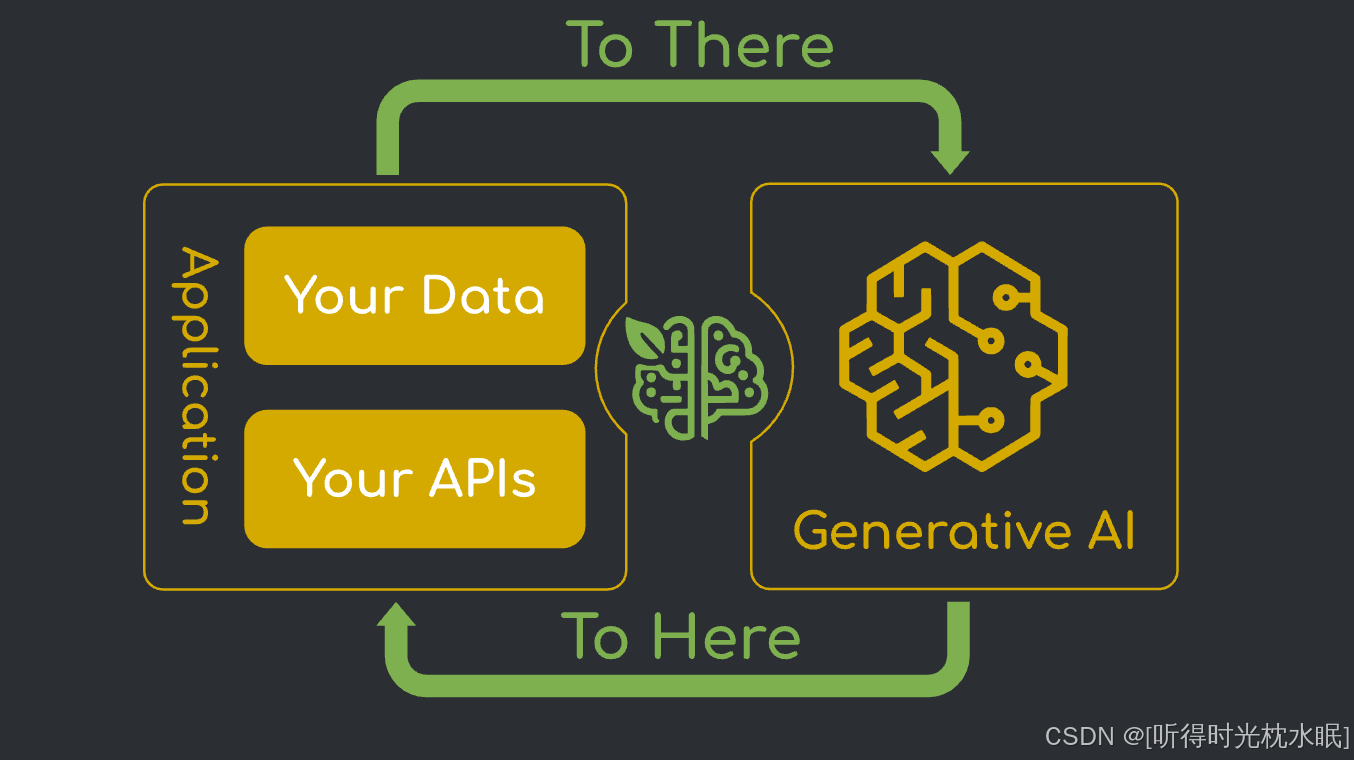
pring AI 倡导“一套接口,多种实现”,开发者无须为不同 AI 提供商逐一适配,而是可以通过统一抽象实现轻松切换,比如 OpenAI、Anthropic、Bedrock、Hugging Face、Vertex AI、Ollama 等服务。
- Spring AI 官网地址
https://spring.io/projects/spring-ai
- Spring AI 文档地址
Introduction :: Spring AI Reference
- Spring AI 中文文档地址
https://spring-ai.spring-doc.cn/docs/1.0.0/index.html
1.2. Spring AI 特点
Spring AI 功能模块丰富,涵盖AI应用开发的各个环节,具备如下特点:
1. 多供应商模型支持
支持主流的AI模型提供商,例如:Anthropic、OpenAI、Microsoft、Amazon、Google、Ollama 等模型服务。通过这些模型可以实现聊天、文本嵌入、文生图、音频转录、文本转语音、内容审核等多种能力。
2. 统一抽象API
提供如 ChatClient, EmbeddingModel, ImageModel 等统一接口,无论切换到哪家 AI 平台,调用方式一致,同时支持同步与流式调用,也能够访问模型特定功能。
3. Spring Boot集成
以 Starter 和自动装配方式支持 AI 模型、向量数据库、ETL 工具等,开发者可通过 Initializr 快速上手。
4. 结构化输出与类型安全
模型的响应可解析并映射到 Java POJO,保证后续处理的类型安全与可维护性。
5. 向量存储与RAG
集成了主流向量数据库(PostgreSQL/pgvector、Pinecone、Qdrant、Redis、Weaviate 等)及其元数据过滤,通过内置的 ETL 文档处理流程,结合检索增强生成(RAG)实现文档问答和聊天检索。
6. Tool/Function Calling
支持模型发起函数调用(类似 OpenAI Function Calling),可以注册 Spring Bean 作为可调用工具,从而访问实时业务系统或执行外部操作。
7. 可观测性与评估
内建对于 AI 调用的监控指标与日志、模型评估工具,可用于检测响应准确性、防止“幻觉”。
1.3. Spring AI 快速上手
1.3.1. 环境要求
Spring AI构建在Spring Boot 3.x之上,Spring Boot 3.x系列最低Java要求版本是JDK17,不支持Java8/11/16等低于17的版本,推荐使用Maven3.6及以上版本。
我们后续使用Spring AI 时,对应环境版本如下:
- SpringBoot 3.5.0版本
- JDK17版本
- Maven3.9.9版本
这里在Windows中下载并安装JDK17。使用如下链接下载JDK 17后进行安装,这里安装在D盘“D:\Program Files\Java\jdk17\jdk”中,不需要配置环境变量,只需要在相应的SpringBoot项目中设置使用的JDK17版本即可。
JDK17下载地址:Java Downloads | Oracle 中国
1.3.2. Deepseek对话案例
下面以Spring AI中通过与Deepseek模型对话为例,演示Spring AI相关配置。
1.3.2. Deepseek对话案例
下面以Spring AI中通过与Deepseek模型对话为例,演示Spring AI相关配置。
1) 创建SpringBoot项目,命名为“SpringAIQuickStart”


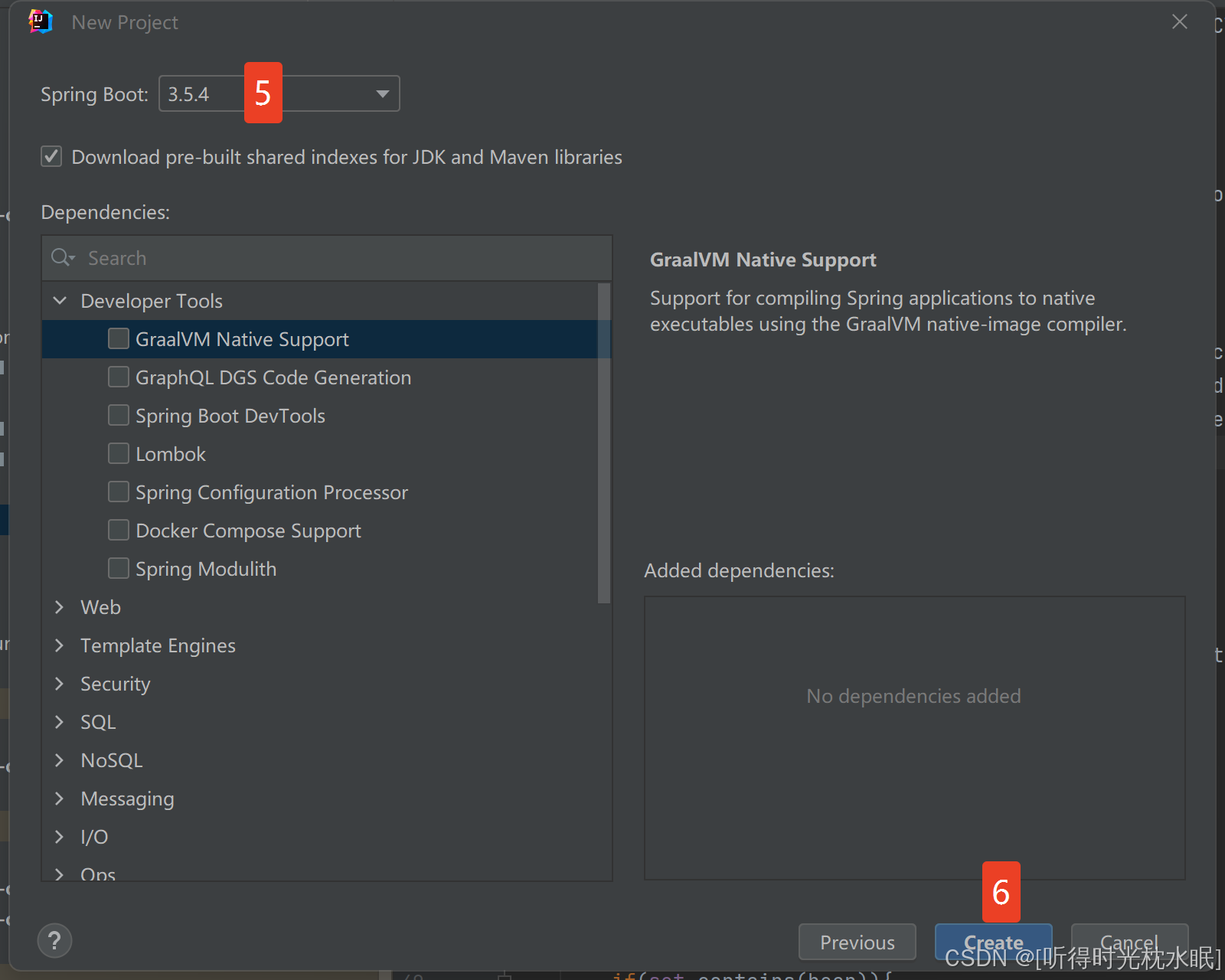 ) 配置项目pom.xml
<?xml version="1.0" encoding="UTF-8"?>
<project xmlns="http://maven.apache.org/POM/4.0.0" xmlns:xsi="http://www.w3.org/2001/XMLSchema-instance"
         xsi:schemaLocation="http://maven.apache.org/POM/4.0.0 https://maven.apache.org/xsd/maven-4.0.0.xsd">
    <modelVersion>4.0.0</modelVersion>
    <parent>
        <groupId>org.springframework.boot</groupId>
        <artifactId>spring-boot-starter-parent</artifactId>
        <version>3.5.0</version>
        <relativePath/> <!-- lookup parent from repository -->
    </parent>
    <groupId>com.example</groupId>
    <artifactId>SpringAIQuickStart</artifactId>
    <version>0.0.1-SNAPSHOT</version>
    <name>SpringAIQuickStart</name>
    <description>SpringAIQuickStart</description>

    <properties>
        <java.version>17</java.version>
    </properties>

    <!-- 导入 Spring AI BOM,用于统一管理 Spring AI 依赖的版本,
    引用每个 Spring AI 模块时不用再写 <version>,只要依赖什么模块 Mavens 自动使用 BOM 推荐的版本 -->
    <dependencyManagement>
        <dependencies>
            <dependency>
                <groupId>org.springframework.ai</groupId>
                <artifactId>spring-ai-bom</artifactId>
                <version>1.0.0-SNAPSHOT</version>
                <type>pom</type>
                <scope>import</scope>
            </dependency>
        </dependencies>
    </dependencyManagement>

    <dependencies>
        <dependency>
            <groupId>org.springframework.boot</groupId>
            <artifactId>spring-boot-starter-web</artifactId>
        </dependency>
        <dependency>
            <groupId>org.springframework.ai</groupId>
            <artifactId>spring-ai-starter-model-deepseek</artifactId>
        </dependency>
    </dependencies>


    <!-- 声明仓库, 用于获取 Spring AI 以及相关预发布版本-->
    <repositories>
        <repository>
            <id>spring-snapshots</id>
            <name>Spring Snapshots</name>
            <url>https://repo.spring.io/snapshot</url>
            <releases>
                <enabled>false</enabled>
            </releases>
        </repository>
        <repository>
            <name>Central Portal Snapshots</name>
            <id>central-portal-snapshots</id>
            <url>https://central.sonatype.com/repository/maven-snapshots/</url>
            <releases>
                <enabled>false</enabled>
            </releases>
            <snapshots>
                <enabled>true</enabled>
            </snapshots>
        </repository>
    </repositories>

</project>
3) 配置resources/application.properties
spring.application.name=SpringAIQuickStart

server.port=8080

#配置 Deepseek的基础URL、密钥和使用模型
spring.ai.deepseek.base-url=https://api.deepseek.com
spring.ai.deepseek.api-key=sk-81xxxxx62c6a821
spring.ai.deepseek.chat.options.model=deepseek-chat

# 介于0和2之间,0表示随机性最小,2表示随机性最大。
spring.ai.deepseek.chat.options.temperature=0.8
4) 创建controller包,并创建ChatController.java文件
import org.springframework.ai.deepseek.DeepSeekChatModel;
import org.springframework.beans.factory.annotation.Autowired;
import org.springframework.web.bind.annotation.GetMapping;
import org.springframework.web.bind.annotation.RequestMapping;
import org.springframework.web.bind.annotation.RequestParam;
import org.springframework.web.bind.annotation.RestController;

@RestController
@RequestMapping("/ai")
public class ChatController {
    @Autowired
    private DeepSeekChatModel chatModel;

    @GetMapping("/generate")
    public String generate(@RequestParam(value = "message", defaultValue = "给我讲个笑话") String message) {
        System.out.println("收到消息:"+message);
        String result = chatModel.call(message);
        //模型返回的内容
        System.out.println(result);
        return result;
    }

}
5) 启动项目并测试
启动项目后,浏览器输入“http://localhost:8080/ai/generate?message=你是谁”,可以看到输出内容如下:
我是DeepSeek Chat,由深度求索公司(DeepSeek)开发的智能AI助手!✨ 我可以帮你解答问题、提供建议、陪你聊天,还能处理各种文本、文档等内容。无论是学习、工作,还是日常生活中的疑问,都可以来问我哦!😊 有什么我可以帮你的吗?
为了更好的可视化与Deepseek模型聊天,我们还可以在项目的“resources/static”目录下创建“index.html”实现聊天可视化,index.html内容如下
<!-- src/main/resources/static/index.html -->
<!DOCTYPE html>
<html lang="zh-CN">
<head>
    <meta charset="UTF-8">
    <meta name="viewport" content="width=device-width, initial-scale=1.0">
    <title>AI 聊天</title>
    <script src="https://cdn.jsdelivr.net/npm/marked/marked.min.js"></script>
    <style> body {
        font-family: Arial, sans-serif;
        padding: 20px;
        max-width: 800px;
        margin: 0 auto;
    }

    h1 {
        text-align: center;
        color: #333;
    }

    textarea {
        width: 100%;
        padding: 10px;
        font-size: 16px;
        border: 1px solid #ccc;
        border-radius: 4px;
        margin-bottom: 10px;
        box-sizing: border-box;
    }

    button {
        width: 100%;
        padding: 10px;
        font-size: 16px;
        background-color: #007bff;
        color: white;
        border: none;
        border-radius: 4px;
        cursor: pointer;
    }

    button:hover {
        background-color: #0056b3;
    }

    #response {
        margin-top: 20px;
        padding: 10px;
        border: 1px solid #ccc;
        border-radius: 4px;
        background-color: #f9f9f9;
    }

    /* Loading Spinner */
    #loading {
        display: none;
        margin: 20px auto;
        border: 4px solid #f3f3f3;
        border-top: 4px solid #3498db;
        border-radius: 50%;
        width: 50px;
        height: 50px;
        animation: spin 2s linear infinite;
    }

    @keyframes spin {
        0% {
            transform: rotate(0deg);
        }
        100% {
            transform: rotate(360deg);
        }
    } </style>
</head>
<body><h1>与 AI 聊天</h1> <textarea id="userMessage" rows="4" placeholder="请输入您的问题..."></textarea><br><br>
<button onclick="sendMessage()">发送</button>
<div id="loading"></div>
<div id="response"></div>
<script> function sendMessage() {
    const message = document.getElementById('userMessage').value;
    if (!message) {
        alert('请输入消息');
        return;
    }
    // 显示加载动画
    document.getElementById('loading').style.display = 'block';
    fetch(`/ai/generate?message=${encodeURIComponent(message)}`)
        .then(response => response.text())
        .then(data => {
            // 隐藏加载动画
            document.getElementById('loading').style.display = 'none';
            document.getElementById('response').innerHTML = marked.parse(data);
        })
        .catch(error => {
            console.error('请求失败:', error);
            alert('请求失败,请稍后再试');
            // 隐藏加载动画
            document.getElementById('loading').style.display = 'none';
        });
}
</script>
</body>
</html>
重启Springboot项目后,直接访问“http://localhost:8080”可以直接访问到resource/static/index.html进行可视化与模型对话





 扫一扫
扫一扫


 2万+
2万+

 被折叠的 条评论
为什么被折叠?
被折叠的 条评论
为什么被折叠?
 到【灌水乐园】发言





