



 本文详细介绍Linux环境下常用命令,包括基本命令、文件操作、进程管理、网络监控等,适合初学者快速掌握Linux操作技巧。
一名测试工程师的学习之路,所有博客链接已存放在该链接下:一个Tester
目录
一、前言
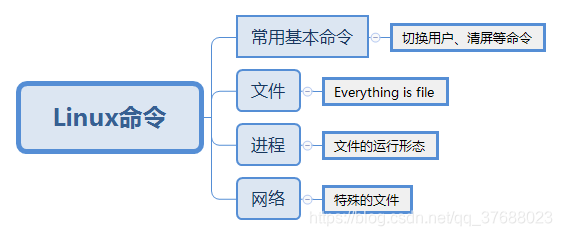
Linux的命令有很多,但是常用的并不是很多,这里将常用命令分为基本常用命令、文件类型相关命令、进程类型相关命令、网络类型相关命令。
二、基本命令
2.1 切换用户
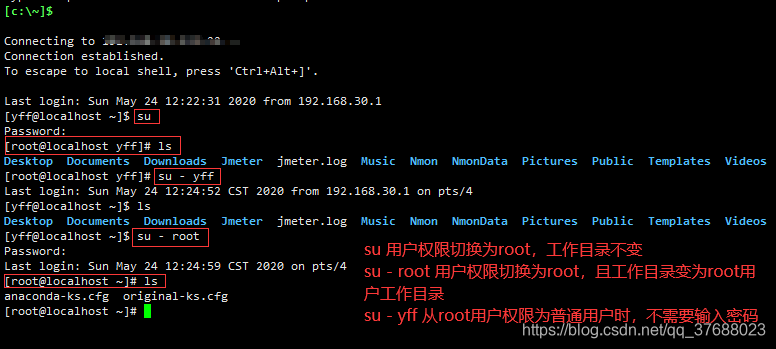
su
输入su命令后,输入root用户密码,切换到root用户,但用户个人目录不变su - 用户名
输入su - 用户名切换到指定用户,且用户个人"家目录"变化。切换到root用户就为su - root,切换到普通用户就为su - yff(切换到普通用户不需要输入密码)。
- 用户目录
关于用户目录,可以参考下面链接:Linux下“/”和“~”的区别
2.2 查看IP地址
-
ifconfig[root@localhost ~]# ifconfig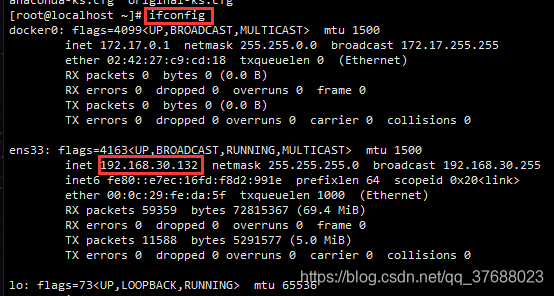
2.3 重启和关机
-
重启
init 6 或 reboot -
关机
init 0 或 halt
2.4 清屏
clear
清空当前屏幕的之前的内容。
三、文件
在 Linux 环境下有一个很基本的设计原则,即 Everything is file,所有的内容都是以文件的形式来进行抽象的,比如:进程、网络、硬件等,都可以抽象成文件,可以对其进行打开、读取、写入等操作。
3.1 磁盘
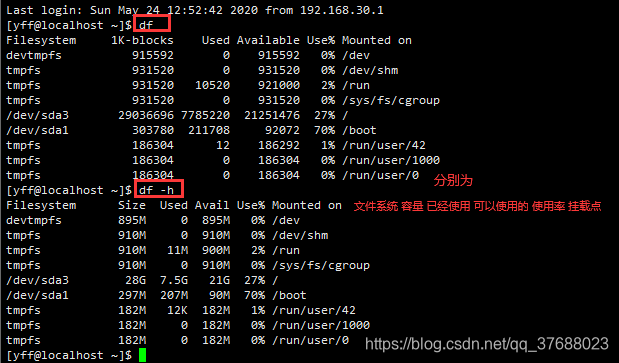
df或df -h
通过df或df -h命令,查看设备上挂载了多少磁盘设备,以及磁盘的可用空间。
3.2 目录
pwd查看当前目录[yff@localhost ~]$ pwd /home/yffcd 目录名
(1)进入指定目录——cd 目录名
(2)进入上一级目录——[yff@localhost Jmeter]$ cd apache-jmeter-5.1.1cd ..
(3)进入用户主目录——[yff@localhost apache-jmeter-5.1.1]$ cd .. [yff@localhost Jmeter]$cd
(4)进入系统根目录——[yff@localhost apache-jmeter-5.1.1]$ cd [yff@localhost ~]$ ls Desktop Documents Downloads Jmeter jmeter.log Music Nmon NmonData Pictures Public Templates Videoscd /[yff@localhost ~]$ ls Desktop Documents Downloads Jmeter jmeter.log Music Nmon NmonData Pictures Public Templates Videos [yff@localhost ~]$ cd / [yff@localhost /]$ ls bin boot dev etc home jmeter.log lib lib64 media mnt myfile opt proc root run sbin srv sys tmp usr var [yff@localhost /]$ls
(1)ls显示当前目录的所有文件及目录
(2)[yff@localhost ~]$ ls Desktop Documents Downloads Jmeter jmeter.log Music Nmon NmonData Pictures Public Templates Videosls -l-l参数打印每个文件的基本信息
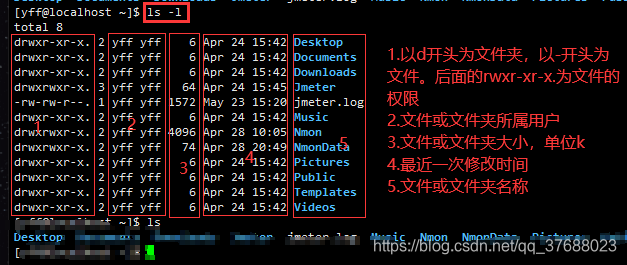
mkdir 目录名[yff@localhost AA]$ ls [yff@localhost AA]$ mkdir BB [yff@localhost AA]$ ls BBrm 目录名
选项 -r 可以删除目录,如果没有-r只能删除文件。rm [-rf] 目录或文件列表
选项 -f表示强制删除,[yff@localhost AA]$ ls BB [yff@localhost AA]$ rm -rf BB [yff@localhost AA]$ ls [yff@localhost AA]$mv 旧目录或文件名 新目录或文件名
(1)文件或文件夹重命名
(2)移动文件或文件夹[yff@localhost AA]$ vim a.txt [yff@localhost AA]$ ls a.txt [yff@localhost AA]$ mv a.txt b.txt [yff@localhost AA]$ ls b.txt[yff@localhost AA]$ mv b.txt ../BB/ [yff@localhost AA]$ ls [yff@localhost AA]$ cd ../BB [yff@localhost BB]$ ls b.txtcp 旧目录或文件名 新目录或文件名
选项-r可以复制目录,如果没有选项-r只能复制文件。[yff@localhost BB]$ ls b.txt [yff@localhost BB]$ cp b.txt ../AA/ [yff@localhost BB]$ cd ../AA [yff@localhost AA]$ ls b.txt
3.3 文件查看
-
cat:阅读文件并查找文件内容,但缺点就是一页的内容非常长。 -
more:可以实现翻页阅读,缺点就是不够灵活。 -
less:它既可以实现上下滑动,还可以实现左右移动,可以实现交互式阅读,是三种阅读方法中最强大的。[yff@localhost AA]$ cat b.txt Linux 内容
3.4 文件编辑
vim命令对文件进行编辑。vi 是最早的一个编辑器,vim 是后期的一个变种,在很多系统上 vi 与 vim 是等价的。
vim 文件名命令进入界面,如果要查找相关内容,直接输入/内容,回车就高亮显示搜索的字符。- 按下
i键进入插入模式,修改内容。 - 按下
ESC键退出insert模式。 - 输入
:wq!保存修改。
3.5 文件权限
- 查看文件权限
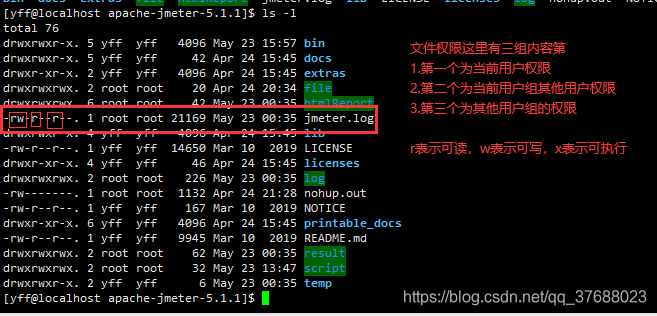
- 修改权限——
chmod
关于chmod命令的详细教程,可以参考菜鸟教程。我比较经常用的是给文件夹赋予权限。
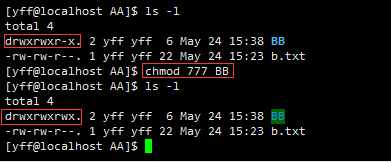
3.5 查找文件
find命令find 目录名 -name 文件名 -print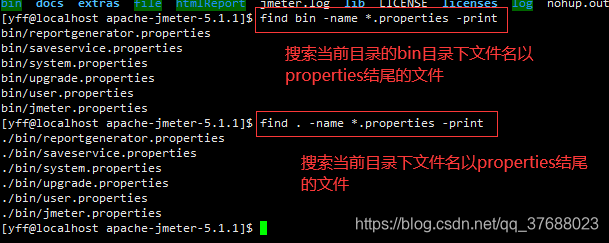
四、进程
4.1 ps
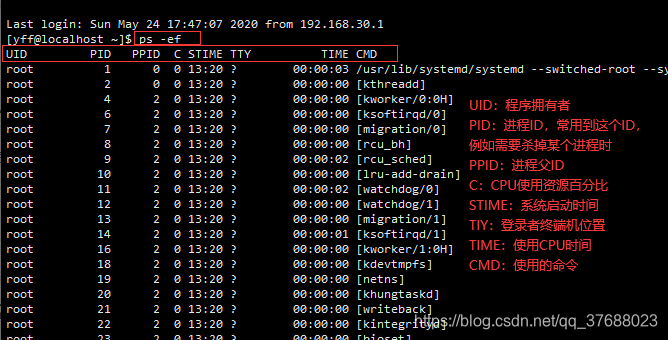
ps命令的使用可以归为ps [参数],由于参数较多,这里就说一下常用的几个。
-
ps -ef:显示所有进程信息,连同命令行。
-
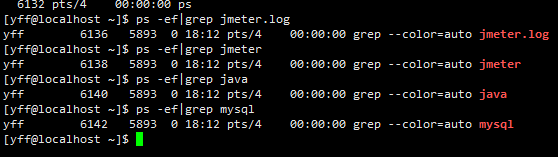
ps -ef | grep 进程名:查找进程并显示进程信息。
ps -ef是显示进程,grep是查找的含义。中间的 | 是管道命令,指的是ps命令与grep命令同时执行。
4.2 top
top命令:使用top命令可以在动态的交互界面上显示了整个机器的一个状态。top命令也有很多参数,这里就不一个个阐述了。关于top命令的详细可以参考这篇博客:Linux top命令的用法详细详解top [-] [d] [p] [q] [c] [C] [S] [s] [n]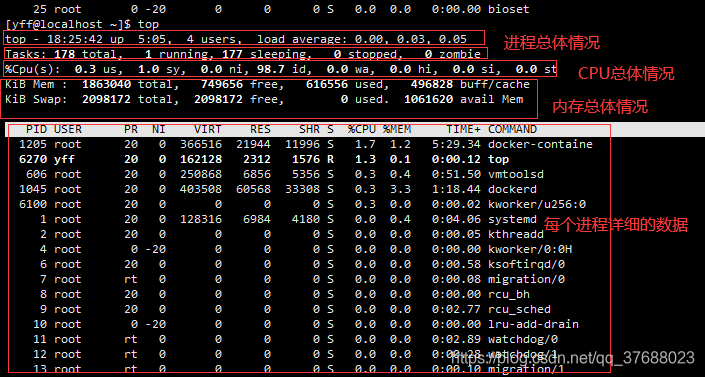
- 退出top可以使用
Ctrl+C或者Q键
五、网络
当一个文件加载到 CPU 中被执行的过程中它就变成了一个进程,有的时候进程之间需要通信,这个时候就会开启一个 socket,socket 就是对外建立连接的一个窗口,然后借助TCP协议进行通信。但进行通信之前首先需要进程开启一个端口,那我们如何查看本地开启了多少端口?这些端口又是由哪些进程开启的呢?
5.1 netstat
netstat命令用于显示与IP、TCP、UDP和ICMP协议相关的统计数据,一般用于检验本机各端口的网络连接情况。netstat是在内核中访问网络及相关信息的程序,它能提供TCP连接,TCP和UDP监听,进程内存管理的相关报告。
由于nestst命令,有很多参数,这里就不一个个阐述,具体可以参考下面这篇博客netstat命令详解
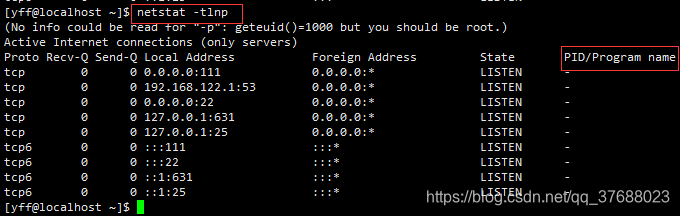
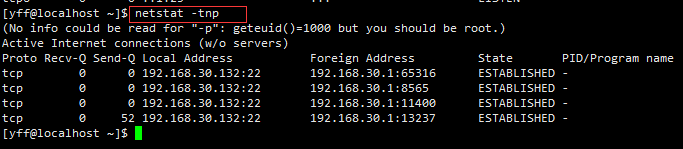
-t 指的是TCP 协议,-l(listen)指哪几个进程开启了对外的链接,负责监听端口,-n指不需要解析远程服务器的名字,以加快运行速度,-p 指打印进程。
netstat -tlnp
netstat -tnp
六、写在最后
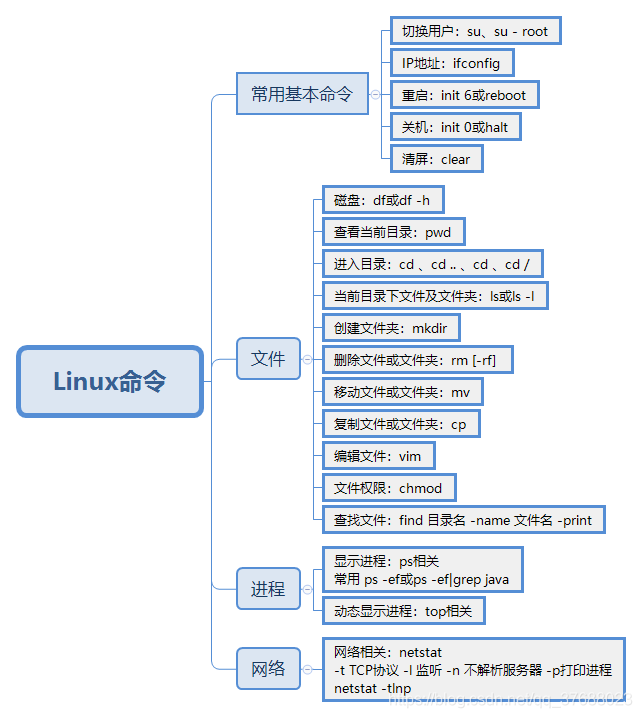
Linux相关的命令有很多,上面写的这些也只能算一小部分,而且关于进程和网络相关的命令也没有写的很细,可以自行了解。最后给一个Xmind图,方便记忆。





 扫一扫
扫一扫


 1989
1989

 被折叠的 条评论
为什么被折叠?
被折叠的 条评论
为什么被折叠?
 到【灌水乐园】发言





