 VMware搭建Ubuntu及远程连接





第 1 章VMware
1.1VMware Workstation简介
简称“VMware”,VMware Workstation 是一款由 VMware 公司开发的虚拟化软件,它允许用户在一台物理机器上创建和运行多个完整的虚拟机。每台虚拟机可以运行不同的操作系统,并且与主机系统和其他虚拟机之间保持良好的隔离性。
1.2VMware安装
嵌入式硬件的上位机一般为嵌入式Linux,需要Linux开发环境。如果要在Windows中使用Linux开发环境,最方便的方法是使用虚拟机。
以下是VMware Workstation Pro 17.5.1的安装步骤。
1.2.1VMware Workstation Pro 17.5.1安装包

1.2.2欢迎界面
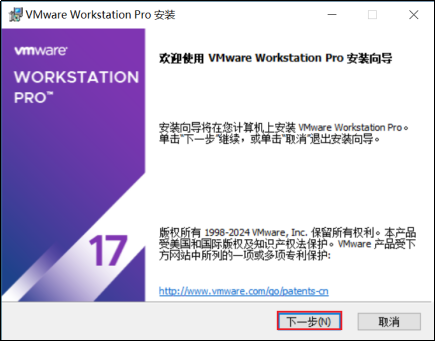
1.2.3同意许可证
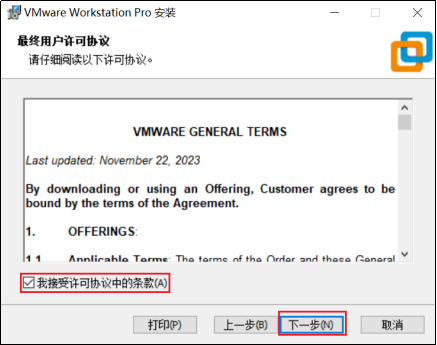
1.2.4选择安装路径
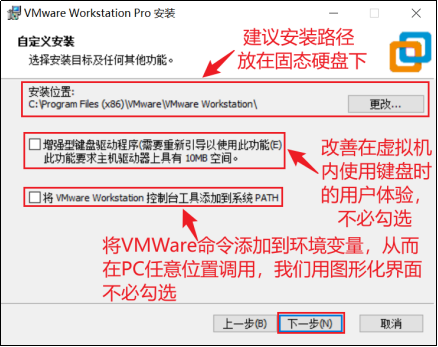
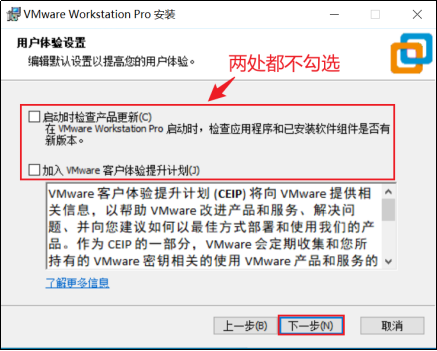
1.2.5用户体检计划
每次开启虚拟机时,会提醒让你更新版本,建议两个都不勾。
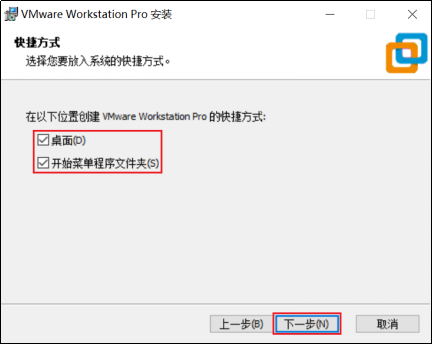
1.2.6快捷方式
建议勾选,安装后使用起来会比较方便。
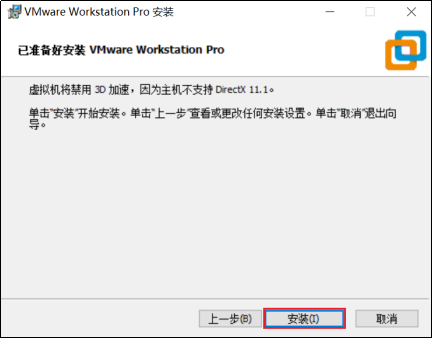
1.2.7开始安装
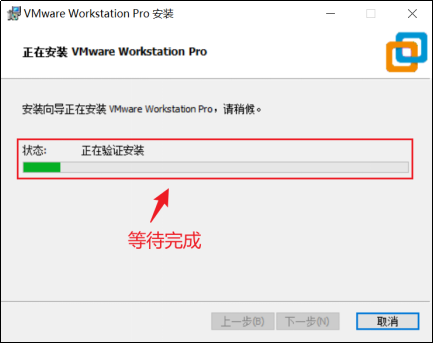
1.2.8等待安装完成
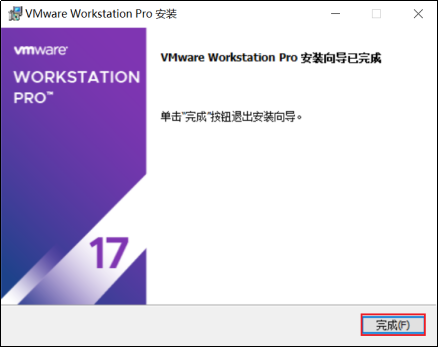
1)点击完成退出向导
第 2 章Ubuntu
系统的安装得分两个步骤,第一步得配置一台电脑,选配cpu,内存,磁盘,网卡等硬件。第二步才是安装系统。
2.1配置电脑
2.1.1进入VMware
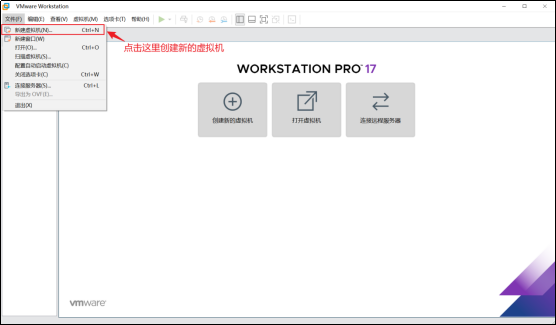
双击VMware图标,看到如下界面。
2.1.2选择配置类型
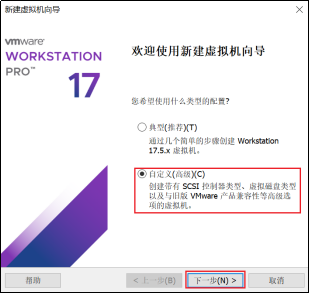
选择“自定义新的虚拟机”(修改)
2.1.3选择硬件兼容性版本
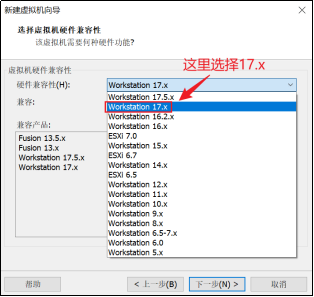
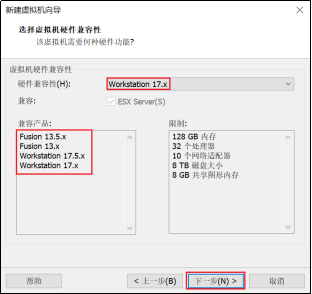
选择“Workstation 17.x”(修改)
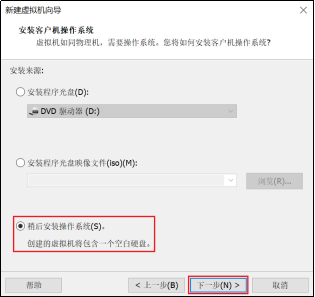
2.1.4选择当前虚拟机的操作系统
选择“稍后安装操作系统”(修改)
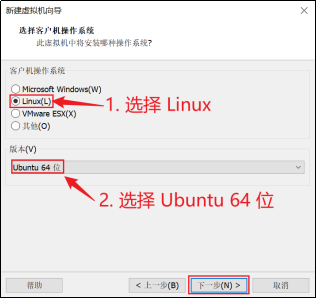
2.1.5选择虚拟机将来需要安装的系统
因为不同的操作系统需要解决不同的兼容性问题,所以需要选择将来用什么系统,提前做适配。
选中“Linux”和选择“Ubuntu64位”(修改)
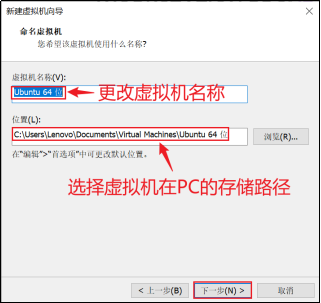
2.1.6配置电脑
给自己配置电脑取个名字,并存放在物理机的位置在哪。(可以修改)
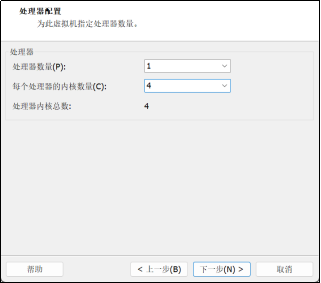
2.1.7选择CPU的个数
一般选择1个处理器和4个内核;配置高的,可以选择2个处理器和4个内核。(修改)
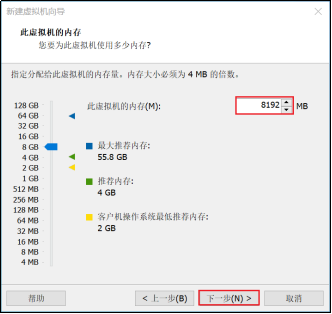
2.1.8设置虚拟机的内存
内存4-8G,如果电脑配置高可以酌情增加。(修改)
2.1.9选择虚拟机上网方式
1)选择NAT的方式(默认)
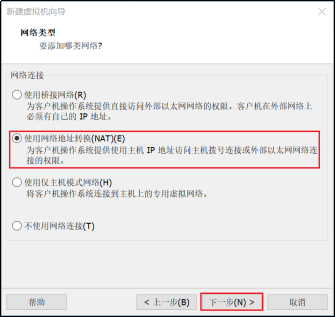
2)没有VMware之前物理机的网络适配器信息(每个人不同,我只有3个)

3)安装VMware之后物理机的网络适配器信息(会多两个vmnet1 和 vmnet8)

注:vmnet8是虚拟机使用NAT模式上网的网卡。
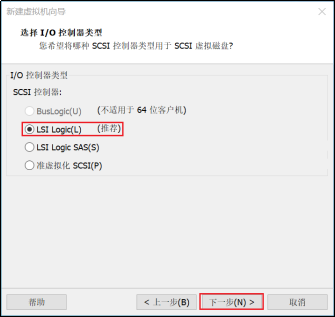
2.1.10选择对应的文件系统的IO方式
选择“LSI Logic”(默认)
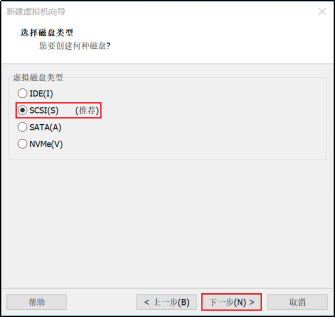
2.1.11选择磁盘的类型
选择“SCSI(S)”(默认)
2.1.12选择磁盘的种类
选择“创建新虚拟磁盘”(默认)
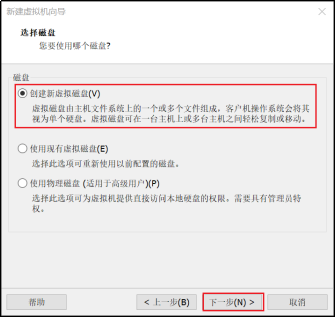
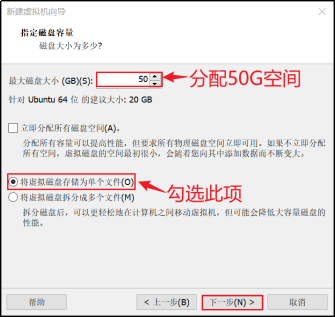
2.1.13选择虚拟机的磁盘大小和文件个数
指定最大磁盘大小为:50G (修改)
选择虚拟硬盘文件个数为:1 (修改)
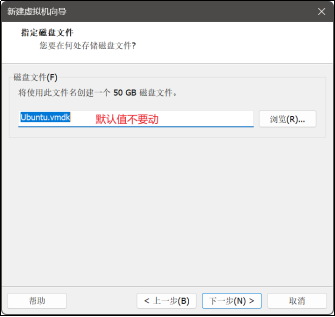
2.1.14虚拟机文件的存放位置
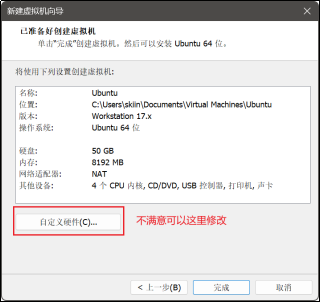
2.1.15电脑配置完毕
2.2安装系统(Ubuntu)
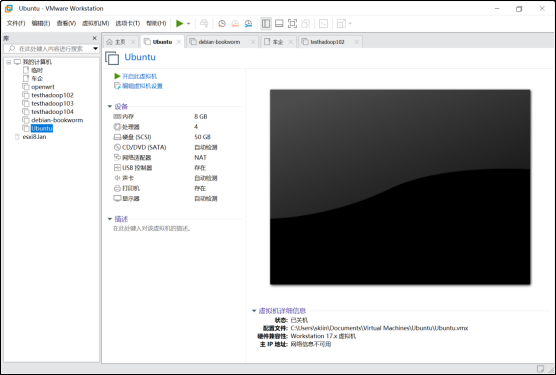
注:在安装系统之前需要检查自己虚拟机的bios的虚拟化是否打开(大部分的电脑都是打开的,大家可以先尝试直接安装,如果出现错误再去调试,没有出错就不用管了)。
以下是查看虚拟机bios是否开启的方式。
(1)window10
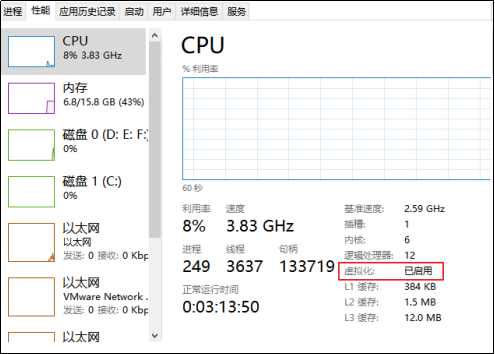
(2)window7里面看不到(得去bios里面看)
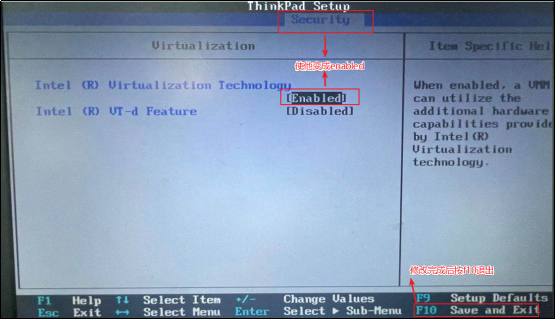
(3)如果发现bios虚拟化没有开启怎么办,重启电脑,在加载界面时按f1-f10,或者电脑旁边一个小洞,具体怎么进入得去查一下(按照自己电脑的型号去查)
(4)修改虚拟化为开启(thinkpad为例)找到security里面的VT并改成enabled
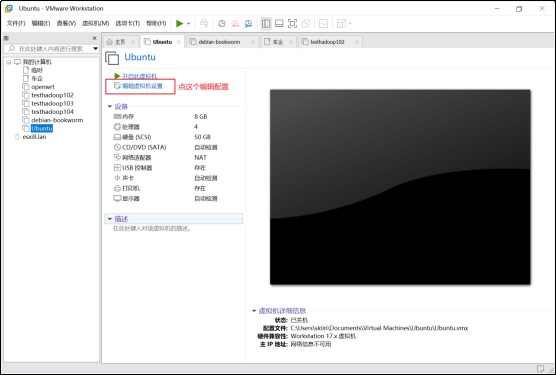
2.2.1选择cd/dvd的方式安装系统
我们可以直接选择“2.资料”目录下的“ubuntu-22.04.4-desktop-amd64.iso”
镜像下载网站:https://mirrors.tuna.tsinghua.edu.cn/ubuntu-releases/22.04.4/
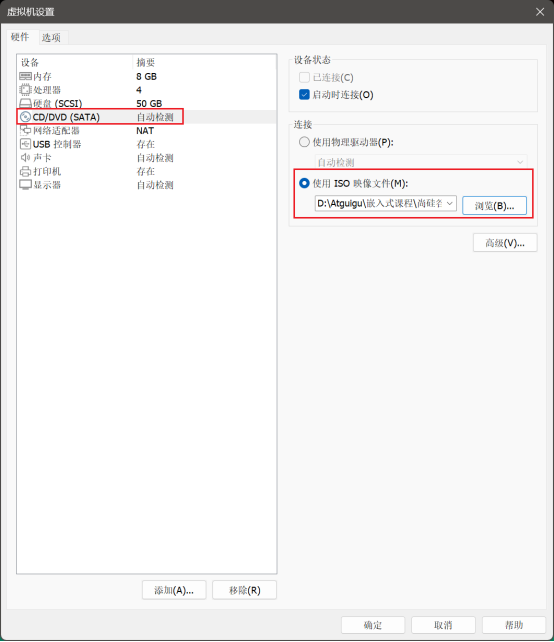
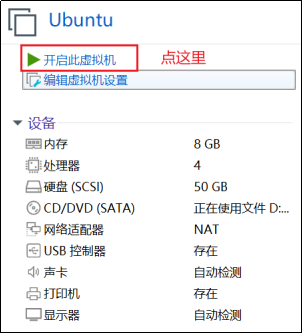
2.2.2系统安装引导界面
你得需要将鼠标点击进入界面中,但是鼠标会消失,你此刻得用键盘的上下键来控制选项,图标变白了表示当前选中的是哪个选项,然后敲回车,表示执行所选选项。
注:如果这个时候你需要鼠标可以使用ctrl+alt一起按呼出鼠标。
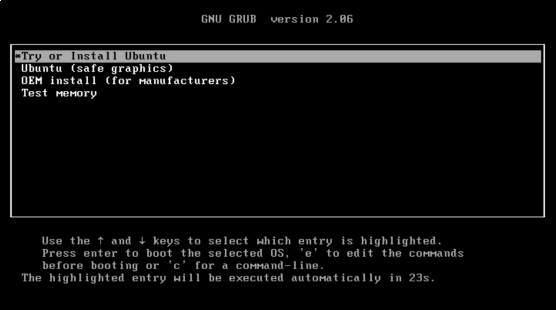
1)出现如下界面,选择中文安装
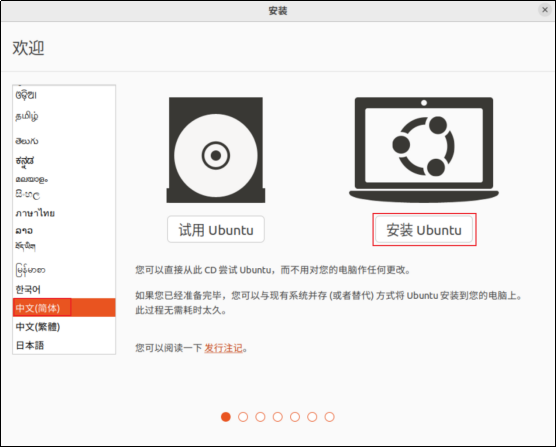
2)选择中文键盘
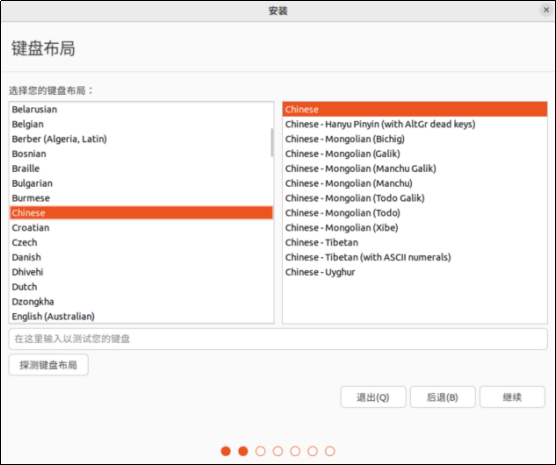
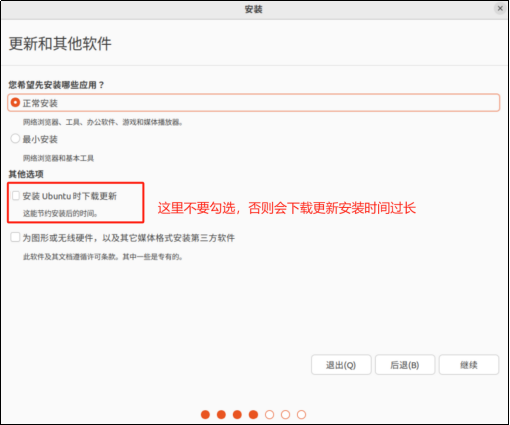
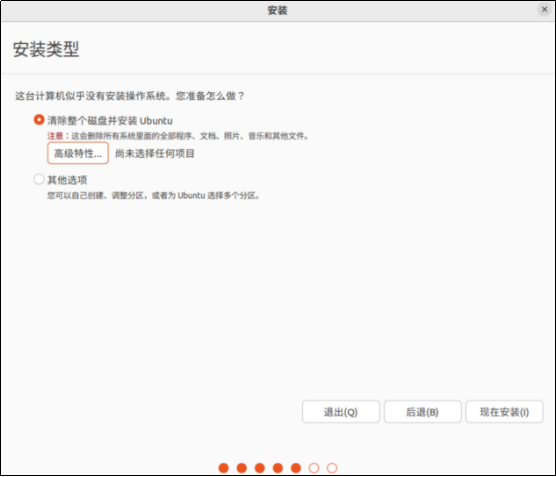
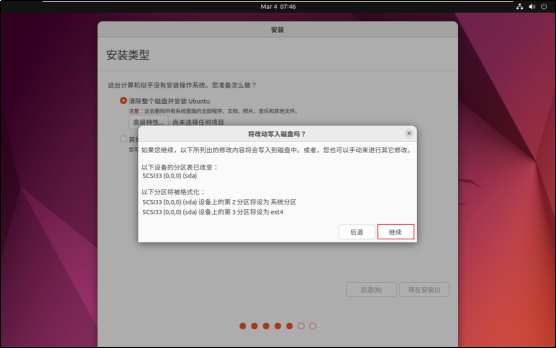
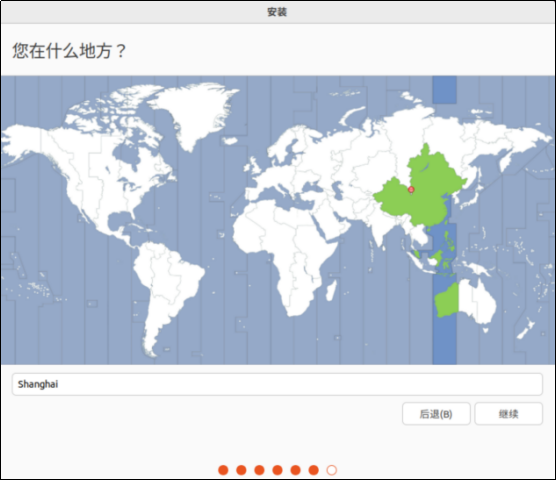
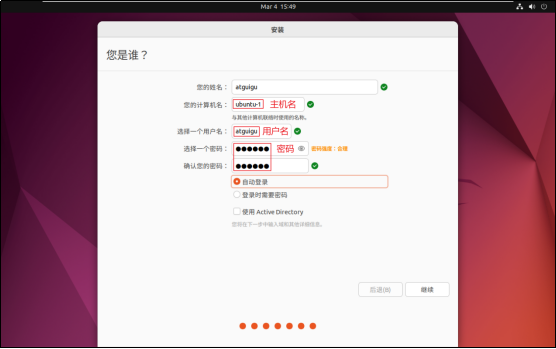
注意:用户名最终都是小写(即使输入大写,最终存储的都是小写的),不要用中文
3)等待安装结束
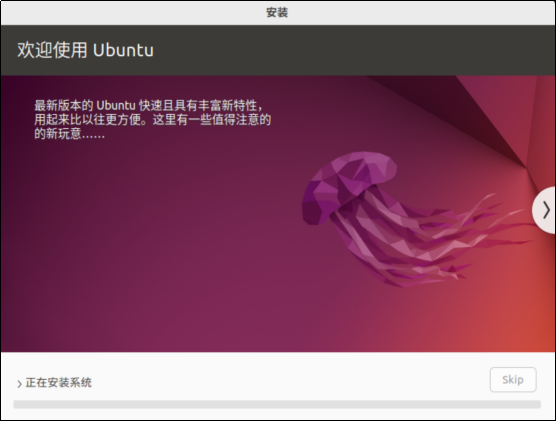
4)重启虚拟机
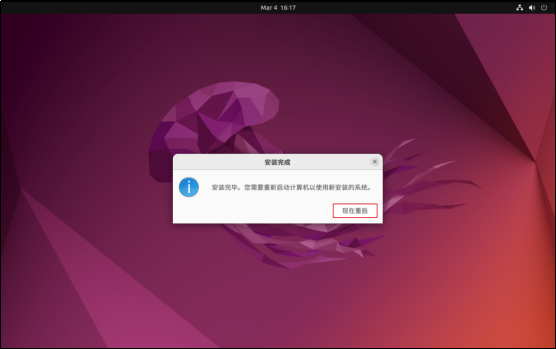
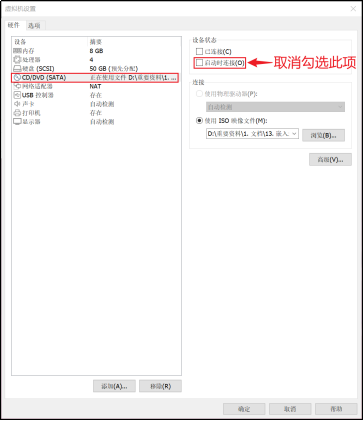
5)移除安装镜像
打开虚拟机设置,作出如下修改后确定。
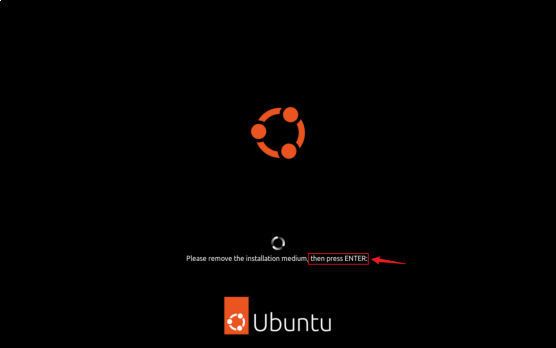
按下回车即可,后续每次启动不再出现以下提示,不必再按回车。
2.2.3虚拟机的使用引导界面
1)安装完成 重启虚拟机,跳过账户页面
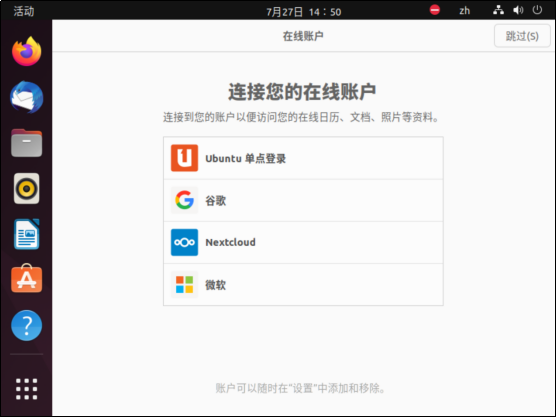
2)进入引导界面(以下内容就按照图片走,就不做过多解释)
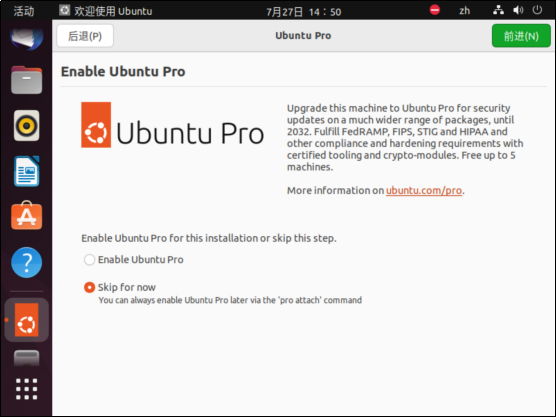
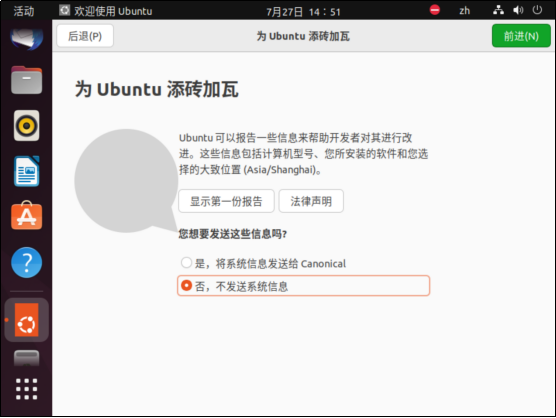
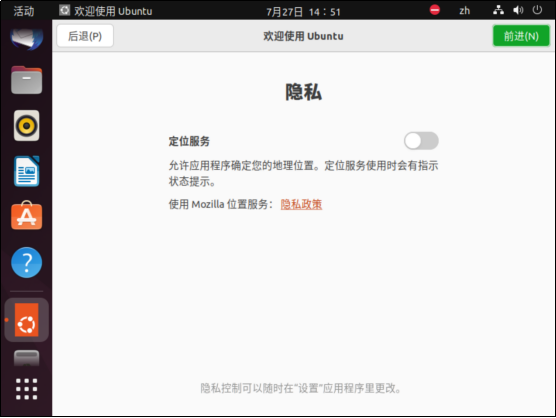
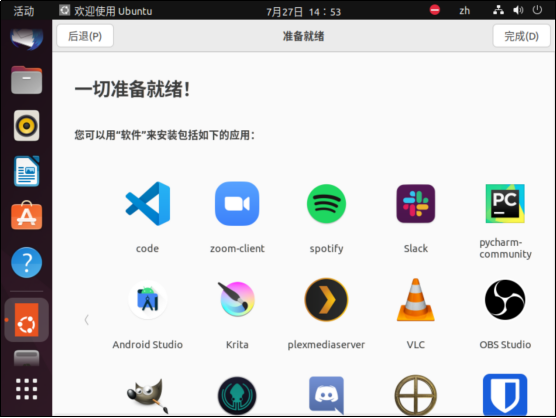
安装完成。
2.3配置网络
在未进行自定义网络配置前,当前虚拟机就已经可以通过宿主系统(Windows)连接外网了。当前配置网络并不是为了让虚拟机能上网。
问题:当前虚拟机上windows上的内网虚拟IP是动态产生的,而在windows上连接虚拟机需要通过这个IP来连接,动态变化的IP极不方便。
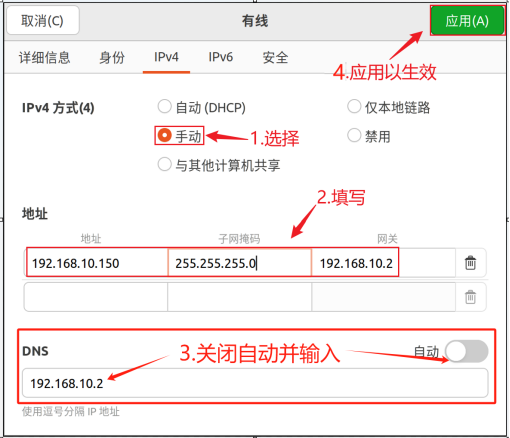
解决:通过相关网络配置来固定虚拟机的内网虚拟IP。
2.3.1编辑VMware的网络配置
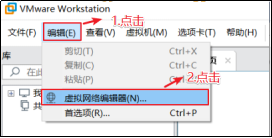
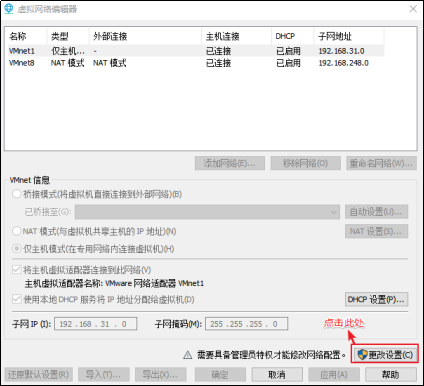
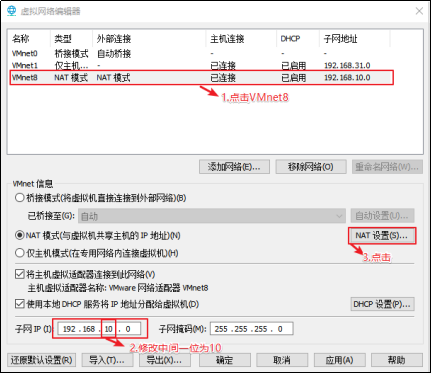
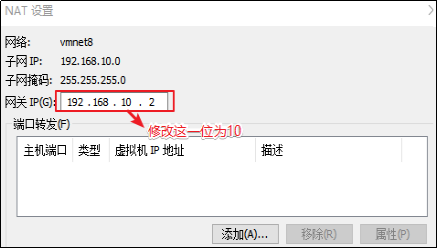
然后全部点击确定,VMware的网络配置就好了。
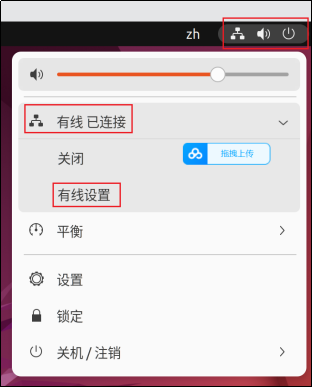
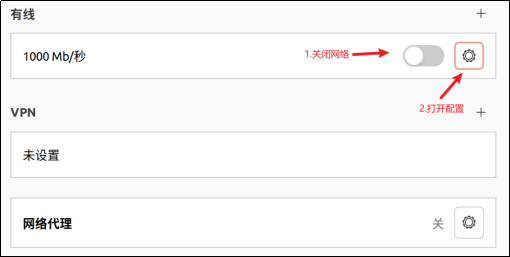
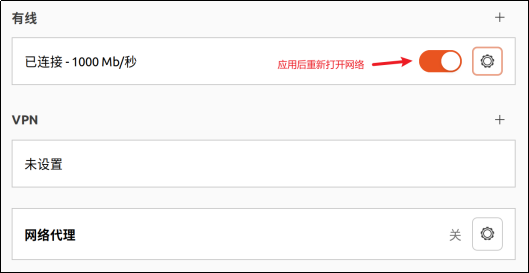
2.3.2虚拟机网络IP修改地址配置
打开网络配置:
第 3 章远程终端工具安装
Xshell:windows系统工具,连接本地或远程的Linux系统虚拟机或服务器,通过命令来操作虚拟机或服务器。
Xftp:windows系统工具,连接本地或远程的Linux系统虚拟机或服务器,进行文件传输操作。
3.1、ssh服务端安装(必须)
在Ubuntu中打开终端,执行以下命令:
 sudo apt update  #更新包管理工具
 sudo apt install -y ssh
3.2、Xshell8装和配置
3.2.1安装Xshell8
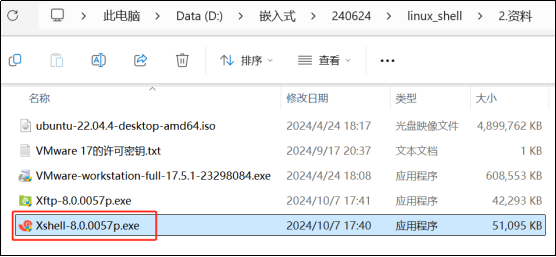
1)按提示操作
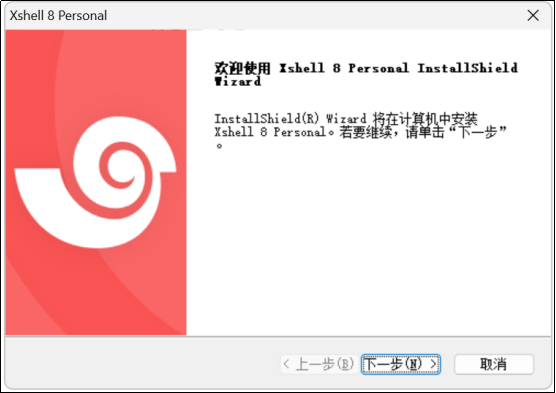
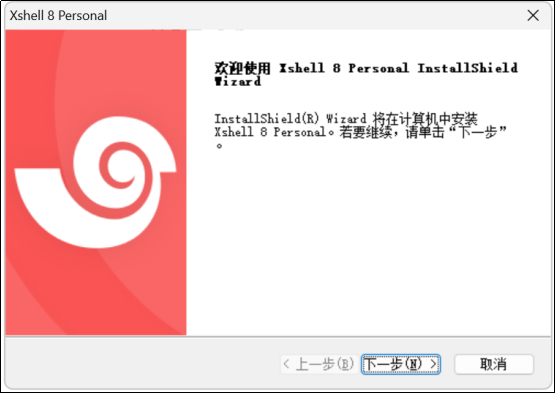
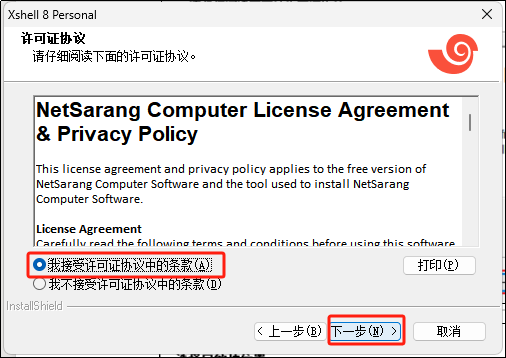
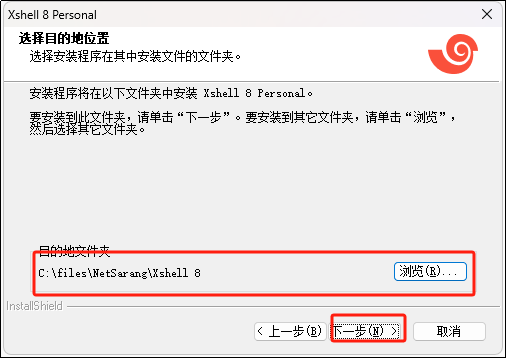
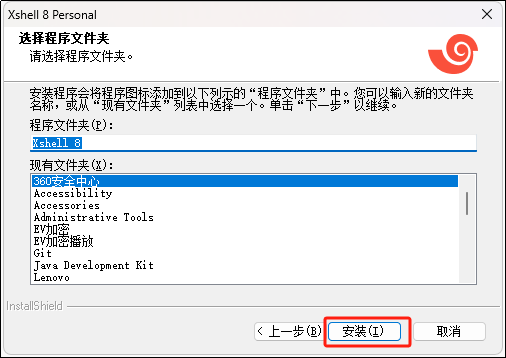
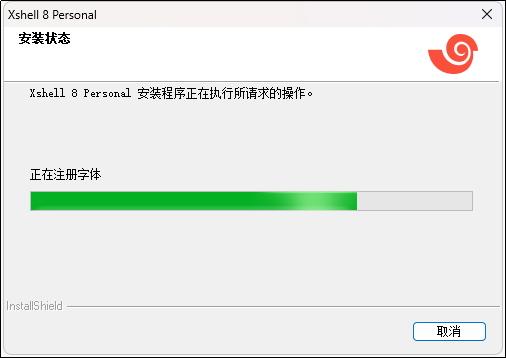
2)出现如下界面安装成功
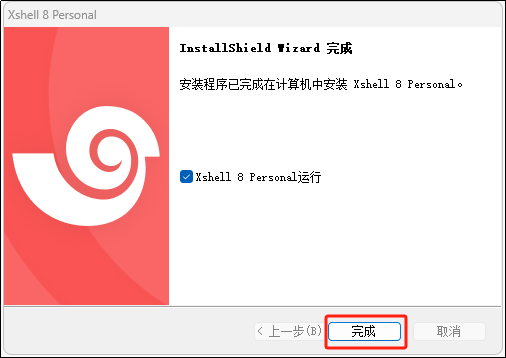
3)跳过注册
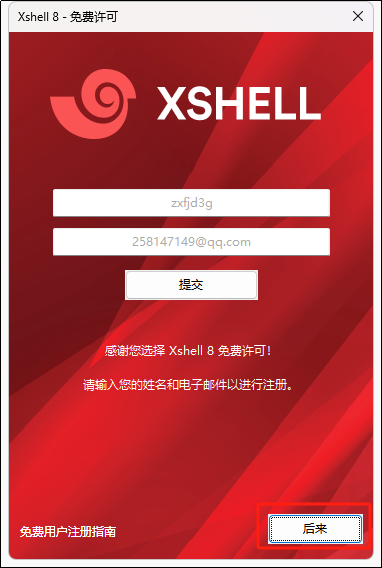
每次启动都会出现上述弹窗,可以根据左下角的“免费用户注册指南”自行注册。
3.2.2配置Xshell终端
1)新建连接
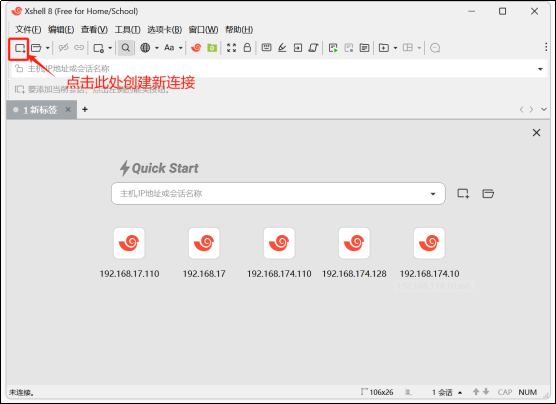
2)编辑新链接
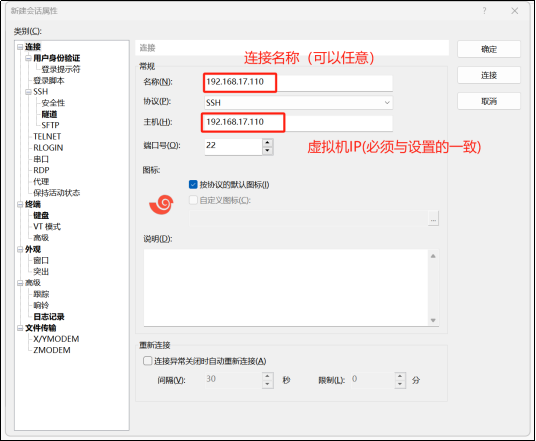
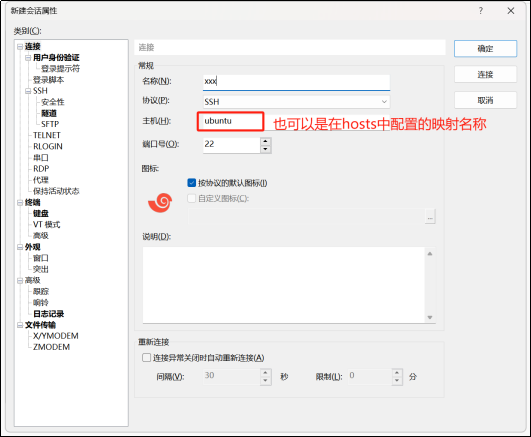
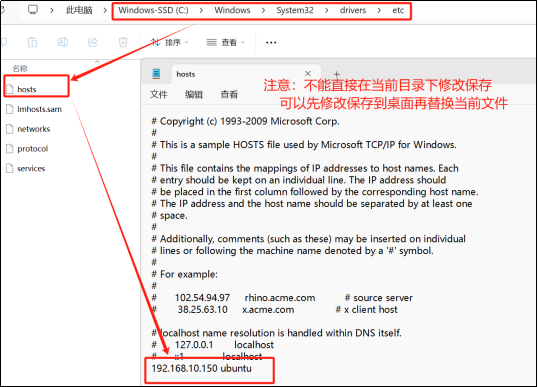
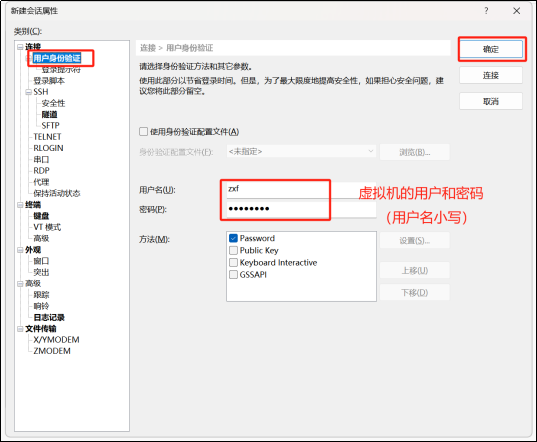
3)测试连接
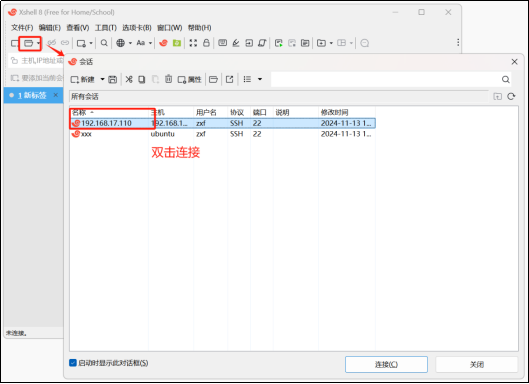
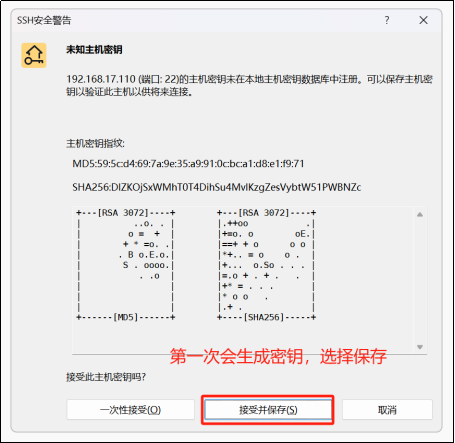
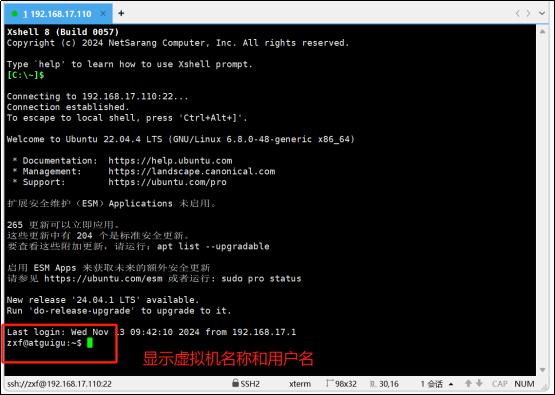
4)连接成功
3.3Xftp8传输工具
3.3.1安装Xftp8
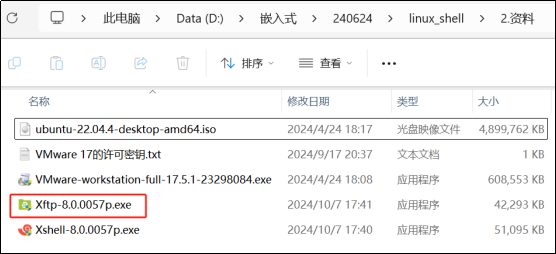
1)按提示操作
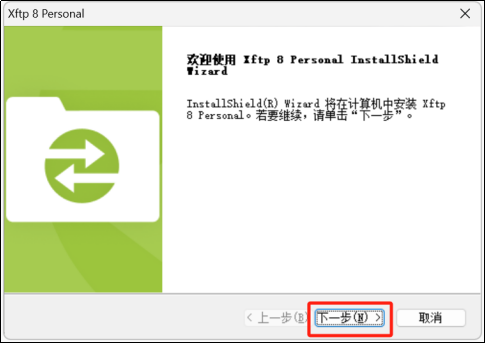
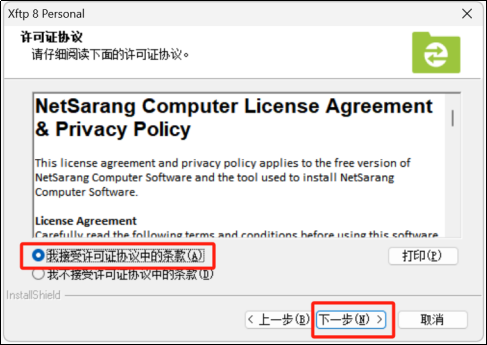
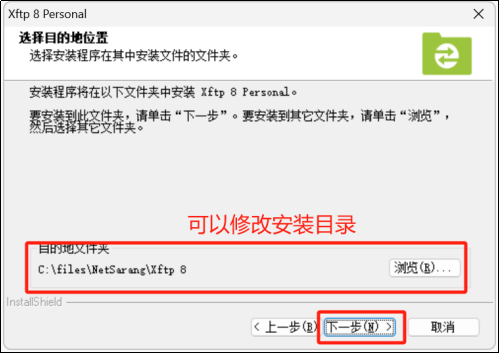
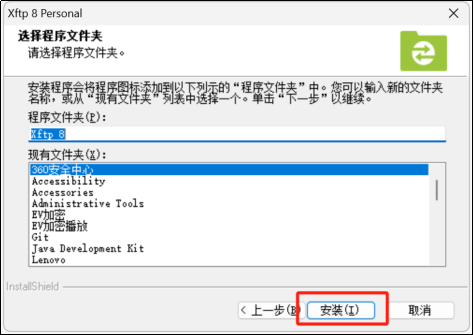
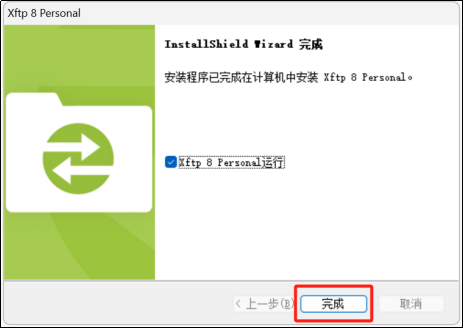
2)出现如下界面表示安装成功
3)跳过注册
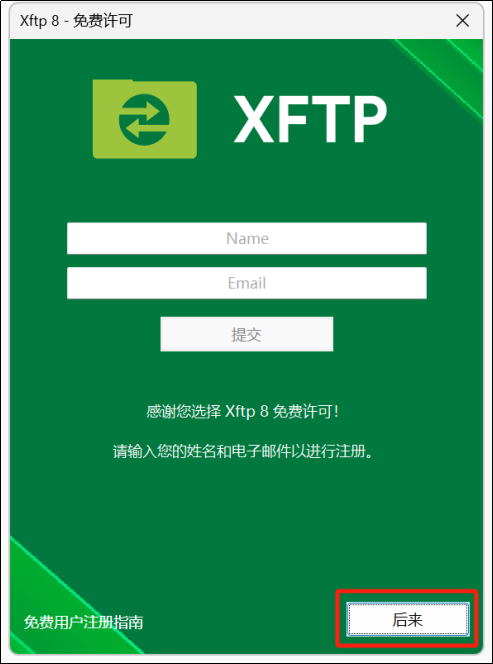
每次启动都会出现上述弹窗,可以根据左下角的“免费用户注册指南”自行注册。
3.3.2配置Xftp
1)新建连接

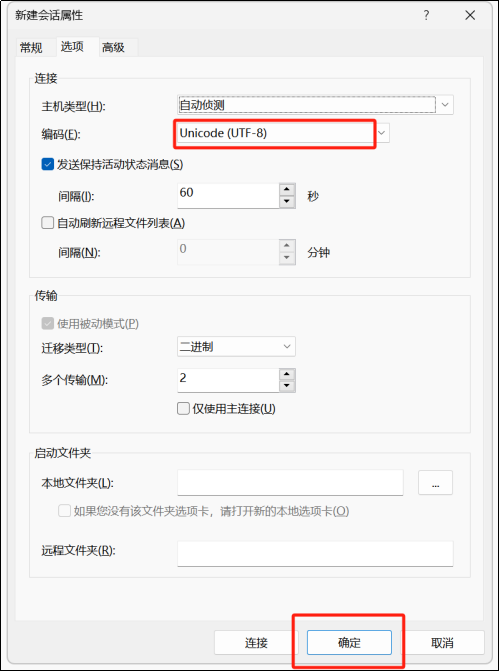
2)编辑新链接
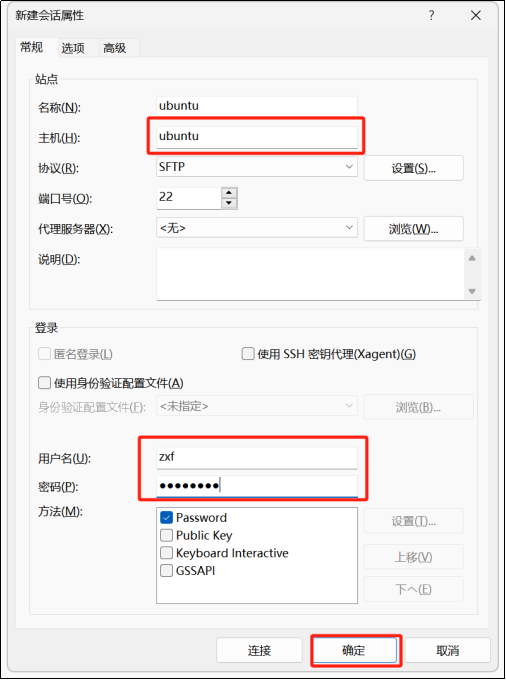
修改编码为UTF-8。
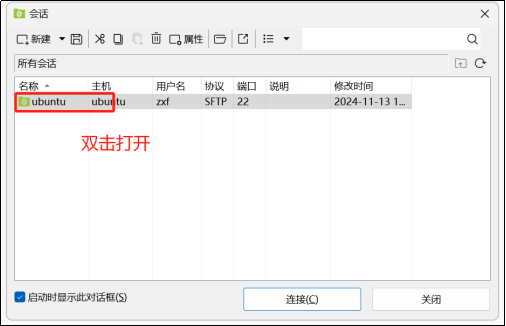
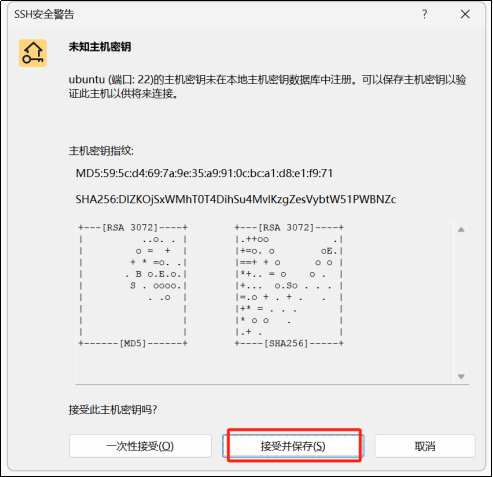
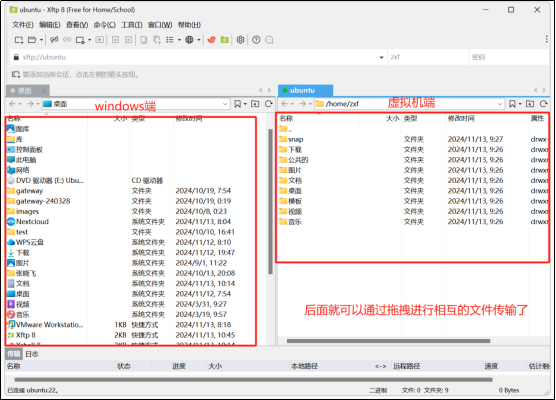
3)测试新链接
关注公众号"开源创富指南",解锁更多技术。感谢您的关注,祝您成功,祝您发财!






 扫一扫
扫一扫


 5196
5196

 被折叠的 条评论
为什么被折叠?
被折叠的 条评论
为什么被折叠?
 到【灌水乐园】发言





