Server-2008-R2中nslookup解析不出服务器名称

本文解决了ADDS服务中DNS的三个常见问题:反向解析失败、nslookup返回IPv6地址及默认服务器未知等,提供了详细的步骤说明。


1问题描述:当在搭建AD DS服务的时候,需要建立DNS服务器,在完成DNS服务器的建立后,使用nslookup进行解析查询的时候出现“默认服务器:Unknown”的时候,无法解决

问题分析:出现这种问题是由于缺少反向查询区域,计算机通过无法通过ip反向查询服务器的名称。

解决方法:在反向查找区域中新建区域。跟着向导完成反向区域的建立(一般都为默认)。在反向查找的网段中输入本机的网络地址。接着新建完成。
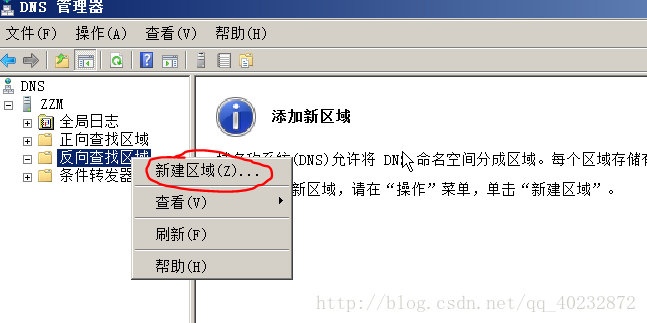

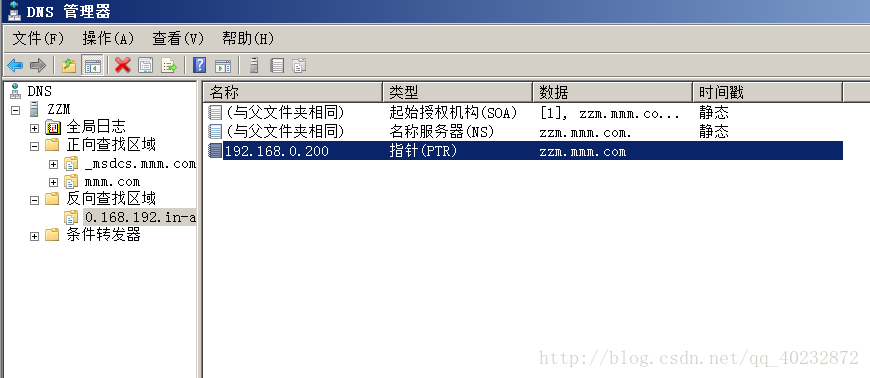
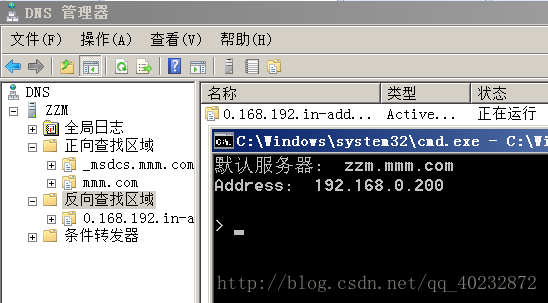
新建完成后会出现如图所示的反向查找区域,接着要给DNS服务器添加PTR记录(右击-》添加PTR记录)

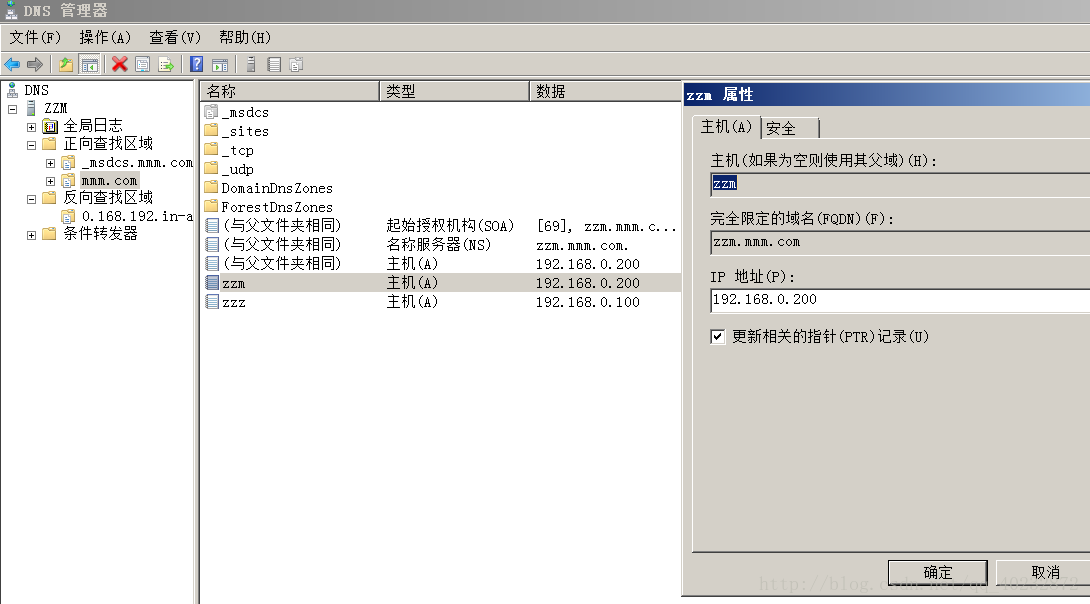
接着还要在正向查找区域中的主机A记录中勾选“更新相关PTR记录”。这些都做完之后,以防万一,先清空DNS缓存,要重新启动DNS服务器,接着要刷新几次就可以实现nslookup的反向解析了。

成功之后如下图所示。

2、问题描述:此外,我还遇见过一个问题,就是在使用nslookup 的时候出现如下图所示的模样。就是解析出来的ip 不是ipv4的地址,而是ipv6的地址,这个看着真的很是不舒服,而且显示的“默认服务器:UnKnown”,比较烦人。
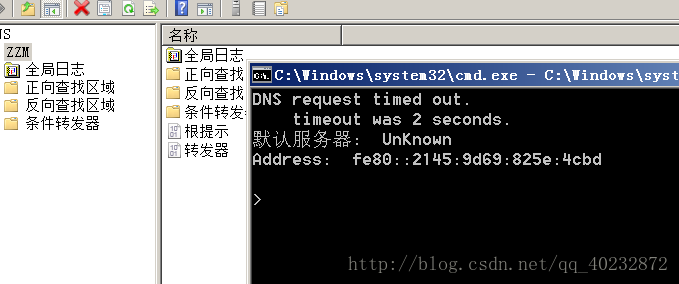

问题分析:在设置DNS服务器的ip的时候,同时勾选上ipv6勾选框,就会出现以上问题,这是因为你使用了ipv6的地址,并且没有配置ipv6的缘故。
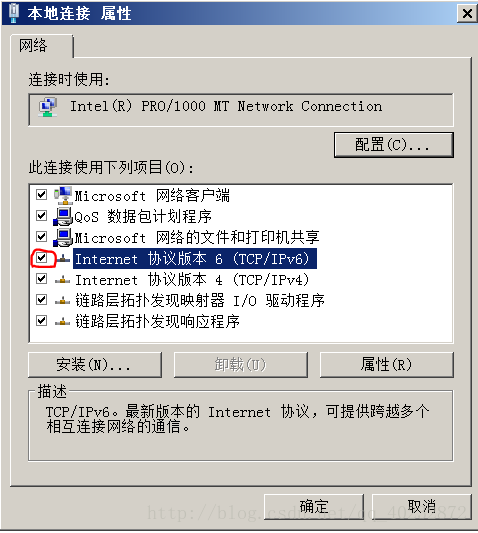


解决方法:这个问题比较简单,也比较常见,当初真的困扰了我好久。只要不勾选ipv6的那个勾选框就好了,这样DNS服务器就会适应ipv4的ip地址了。当然,每次配置完之后,最好刷新一下,清楚缓存,最好重启一下服务。完成之后就是下图这个样子了。

3、问题描述:有些时候还会出现下图的这个样子,这是个比较坑的问题。
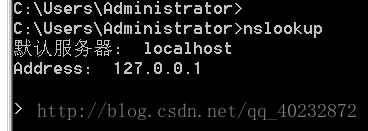

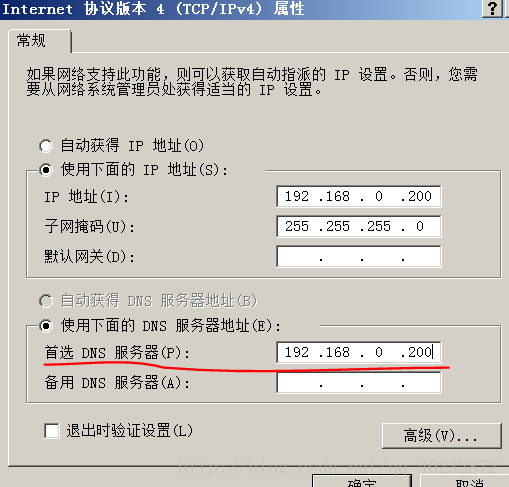
问题分析:这是由于域控制器安装完成之后,原本这台计算机的本机用户账户汇被转移到AD-DS数据库中去。另外由于本机就是DNS服务器,所以服务器会默认将首选DNS服务器的ip地址改为代表自己的127.0.0.1的ip。实际上这个就是命令行读取信息的时候并不是从DNS中读取的,而是“就近原则”读取了网络设置中的信息。

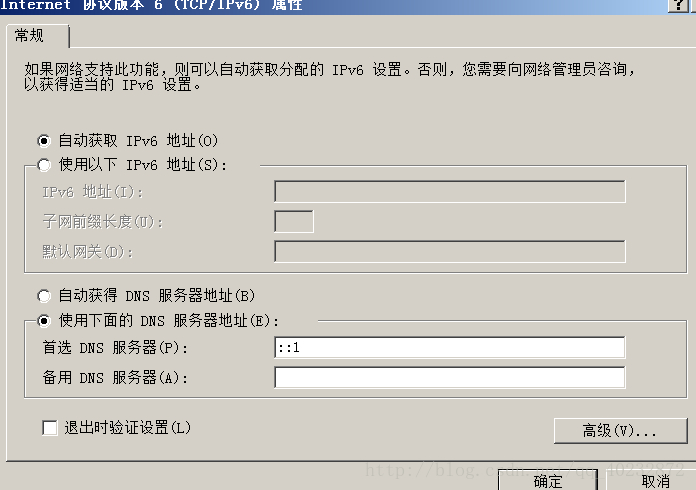
解决方法:只需要在网络共享中心中,将本机的DNS服务器的ip地址改为本机的ip地址就好了,我的IP地址是192.168.0.200所以我的DNS服务器改为如下图所示的ip。这样在清除缓存,重启服务,刷新一下就好了,有的时候可能由于运行程序需要时间,需要等待几十秒才可以。


当你在使用命令 `wsl --install -d Ubuntu` 时如果遇到 "无法解析服务器名称或地址" 错误,这通常意味着从微软商店获取Ubuntu镜像的过程中出现了网络连接方面的问题。以下是一些常见的原因及解决办法: ### 解决方案 #### **1. 检查互联网连接** 首先确认你的电脑能够正常访问外部网络。你可以试着浏览网页或其他在线服务来检验这一点。 #### **2. 清除 DNS 缓存** 有时本地DNS缓存可能会导致域名解析失败。可以通过清除DNS缓存来修复这个问题: ```cmd ipconfig /flushdns ``` 重启计算机后再尝试安装命令。 #### **3. 修改Hosts文件(针对特定情况)** 如果你怀疑某些安全软件或防火墙规则影响了正常的域名解析过程,可以检查并编辑 hosts 文件 (`C:\Windows\System32\drivers\etc\hosts`) ,移除可能导致冲突的内容。 #### **4. 更改DNS设置** 考虑更换为公共DNS服务商提供的稳定可靠的DNS服务器,比如 Google Public DNS 或 Cloudflare 提供的服务: - Primary DNS: 8.8.8.8 (Google) 或者 1.1.1.1 (Cloudflare) - Secondary DNS: 8.8.4.4 (Google) 或者 1.0.0.1 (Cloudflare) 可以在控制面板 > 网络和共享中心 > 更改适配器设置 中修改当前使用的网卡属性中的首选项和备用DNS服务器值。 #### **5. 直接通过 Microsoft Store 安装** 如果上面的方法都无法解决问题,也可以手动前往[Microsoft Store](https://www.microsoft.com/store/apps/windowsSubsystemForLinux),搜索Ubuntu并直接安装你需要的具体版本。 #### **6. 使用离线ISO安装包** 对于企业用户或者其他受限环境下,可以选择下载官方发布的Ubuntu发行版ISO文件并通过命令行指定路径的方式安装: ```cmd Add-AppxPackage C:\path\to\ubuntu.winsl.appx # 或者使用WSL工具集提供的命令 wsl --import <DistributionName> <InstallLocation> <FileName>.tar.gz ``` ### 进阶调试技巧 如果你想进一步了解具体的故障点,还可以利用 `ping`, `nslookup`, 和 `tracert` 工具对目标服务器进行排查: - Ping 测试:`ping storeedgefd.dsx.mp.microsoft.com` - 名称查找:`nslookup storeedgefd.dsx.mp.microsoft.com` - 路由追踪:`tracert storeedgefd.dsx.mp.microsoft.com` 这些命令可以帮助确定是本地网络问题还是远程服务器不可达等问题所在。 --- 希望以上信息对你有所帮助!如果还有其他疑问欢迎继续交流~
评论 4
成就一亿技术人!
拼手气红包6.0元
还能输入1000个字符
 
红包 添加红包
表情包 插入表情
 条评论被折叠 查看
添加红包

请填写红包祝福语或标题

红包个数最小为10个

红包金额最低5元

当前余额3.43前往充值 >
需支付:10.00
成就一亿技术人!
领取后你会自动成为博主和红包主的粉丝 规则
hope_wisdom
发出的红包
实付
使用余额支付
点击重新获取
扫码支付
钱包余额 0

抵扣说明:

1.余额是钱包充值的虚拟货币,按照1:1的比例进行支付金额的抵扣。
2.余额无法直接购买下载,可以购买VIP、付费专栏及课程。

余额充值