


1.Anaconda 下载安装
清华镜像:https://mirrors.tuna.tsinghua.edu.cn/anaconda/archive/
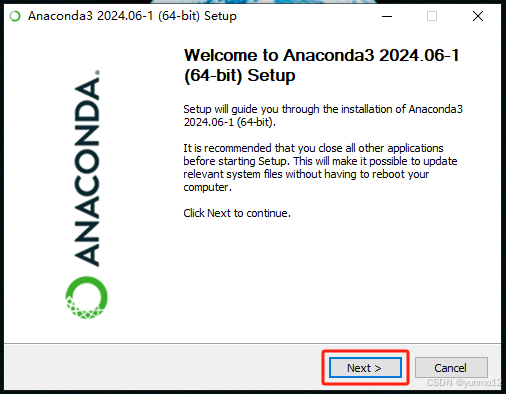
1.1 安装,直接点击Next就好了。
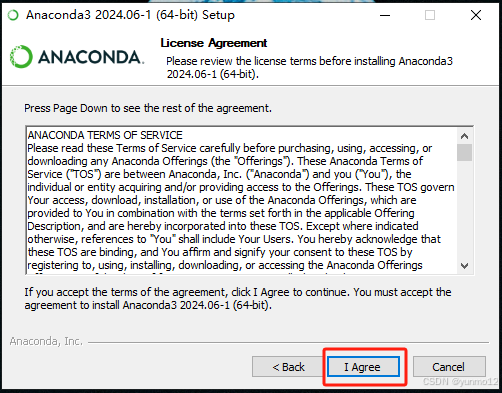
1.2点击 I Agree
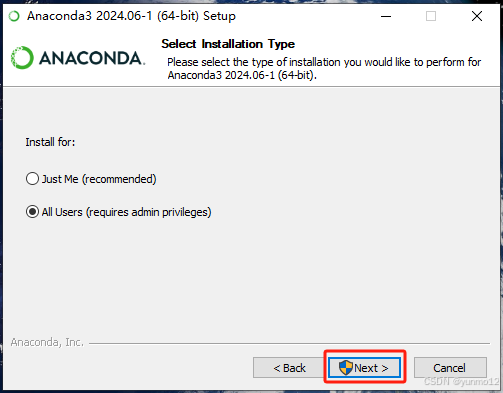
1.3 选择All Users, 点击Next
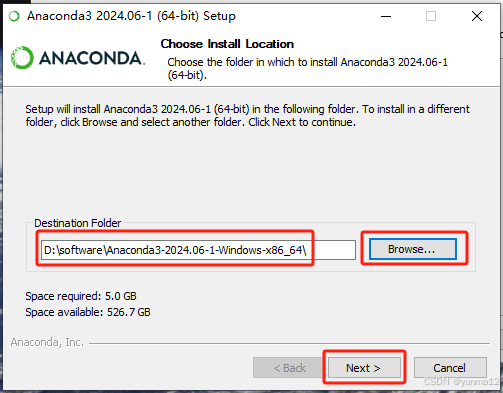
1.4修改安装环境(后续创建的虚拟环境在这个路径下)
1.5 建议全选
(有些系统安装的时候会有添加Path选项,一定要勾选,没有就只能自己去环境变量里添加了)
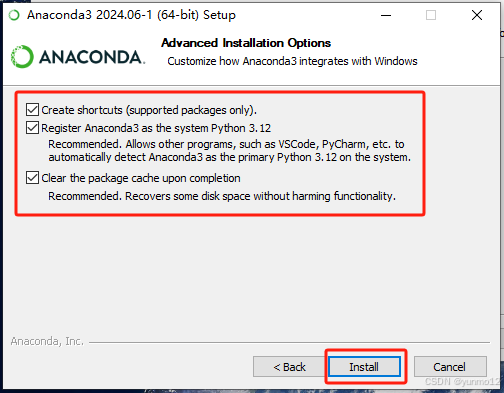
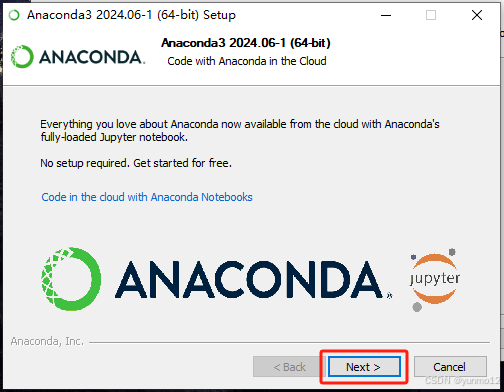
1.6 点击Next
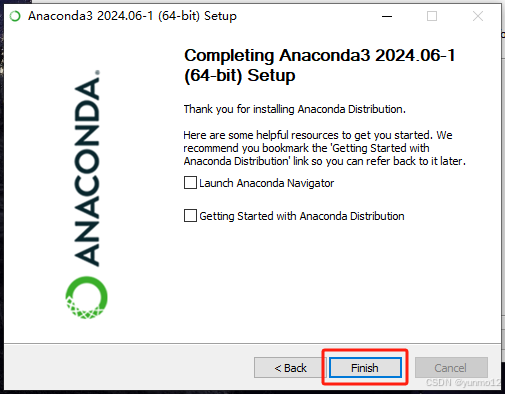
1.7 点击Finish
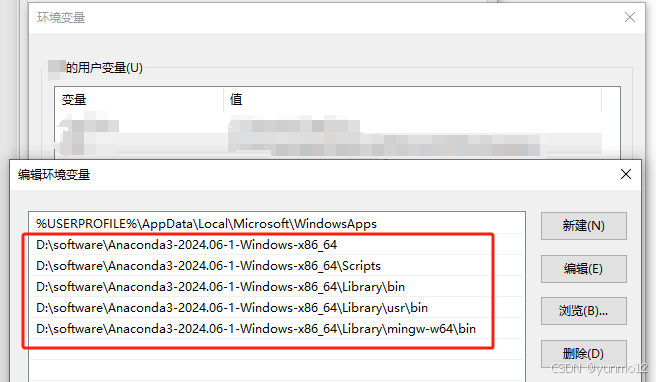
1.9 如果在1.5 里没有path选项,则需要到环境变量里,将这5个路径添加到Path中,添加后终端就可以使用conda命令了。
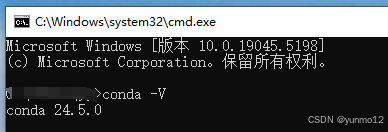
2.0 在终端中输入 conda -V,出现版本号就安装完成了。
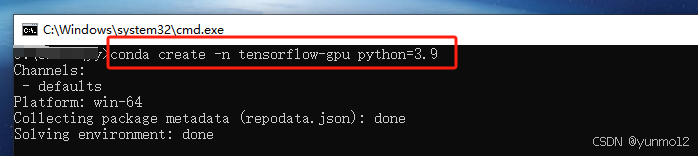
2.1 在windows 命令终端,输入 conda create -n tensorflow-gpu python=3.9,其中tensorflow为需要创建虚拟环境的环境名,该命令为创建一个Python版本为3.9、环境名为tensorflow-gpu 的虚拟环境
2.2 conda env list 查看已创建的虚拟环境,环境名称后面是环境所在的路径

2.3 安装gpu版本TensorFlow
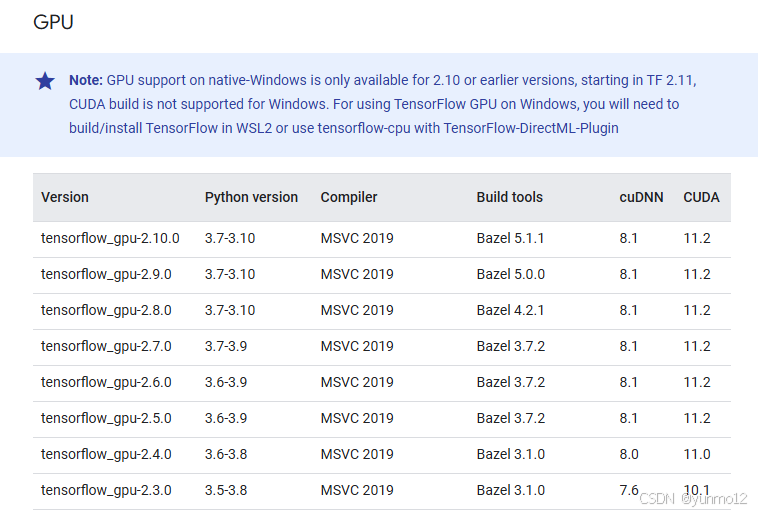
1.首先查看自己需要安装的tensorflow版本对应的cuda以及cudnn 版本https://tensorflow.google.cn/install/source_windows?hl=en#gpu
2.显卡驱动和cuda以及cudnn,参考以下博客安装
深度学习NVIDIA显卡配置:nvidia552.22+cuda11.2.2+cudnn11.2安装记录(实测有效)-CSDN博客
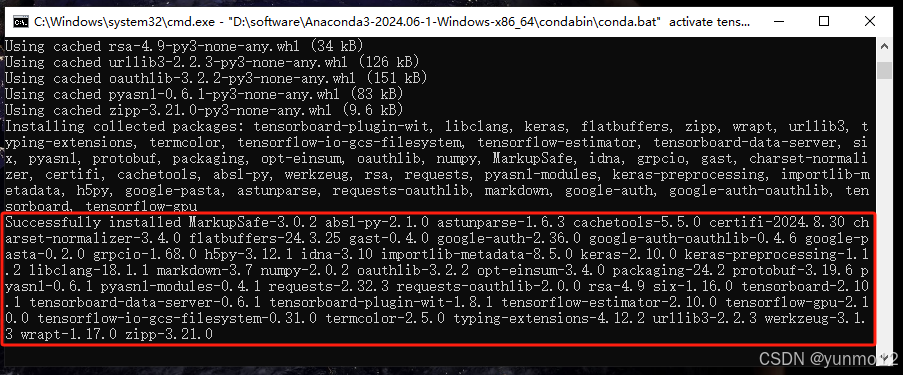
3.使用conda activate tensorflow-gpu激活虚拟环境后,在虚拟环境里使用pip命令安装TensorFlow-gpu,输入pip install tensorflow-gpu==2.10.0
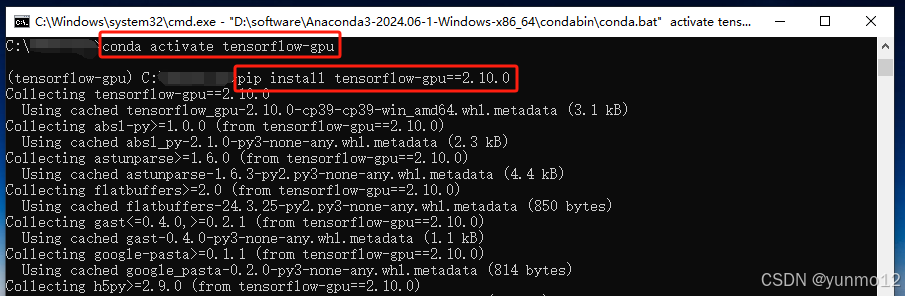
4.等待安装完成
出现Successfully时,安装完成了。
3.0 Pycharm安装以及环境配置
3.1 右击,以管理员身份运行

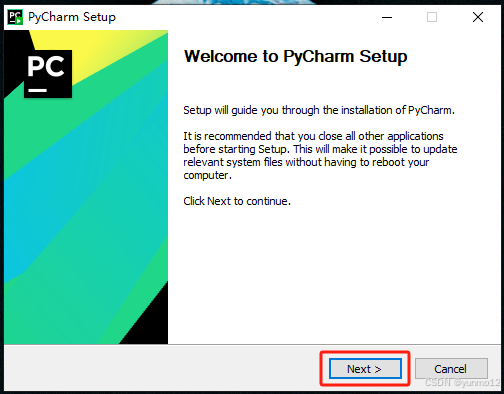
3.2 点击Next
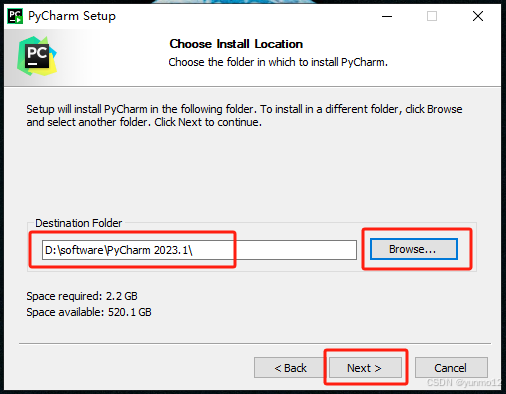
3.3 选择安装路径,然后Next
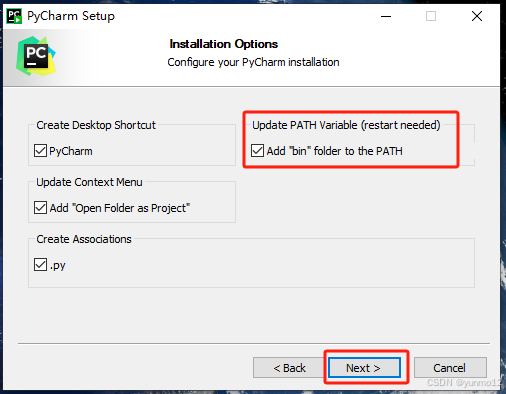
3.4 根据需要勾选,建议添加到PATH,点击Next
3.5 点击Install
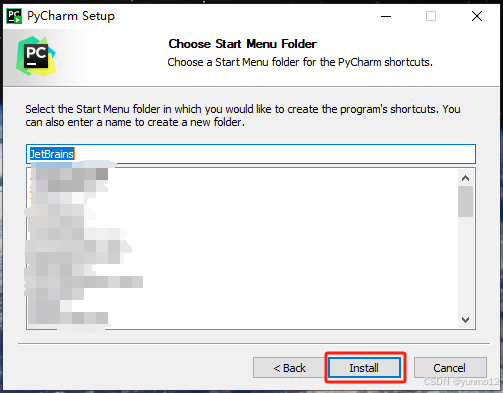
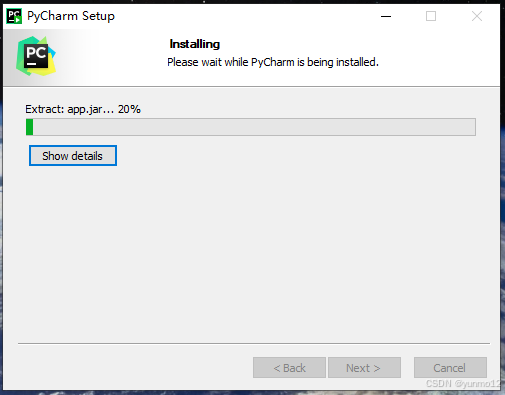
3.6 等待安装完成
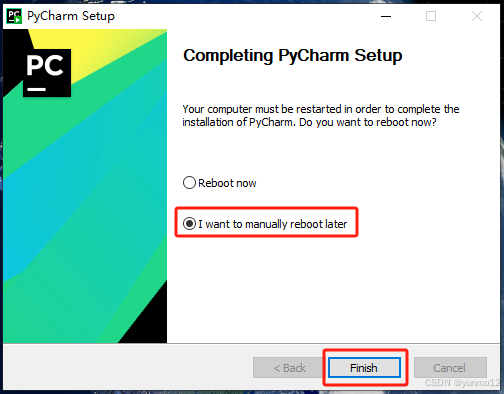
3.7 点击Finish
3.8 打开PyCharm新建工程
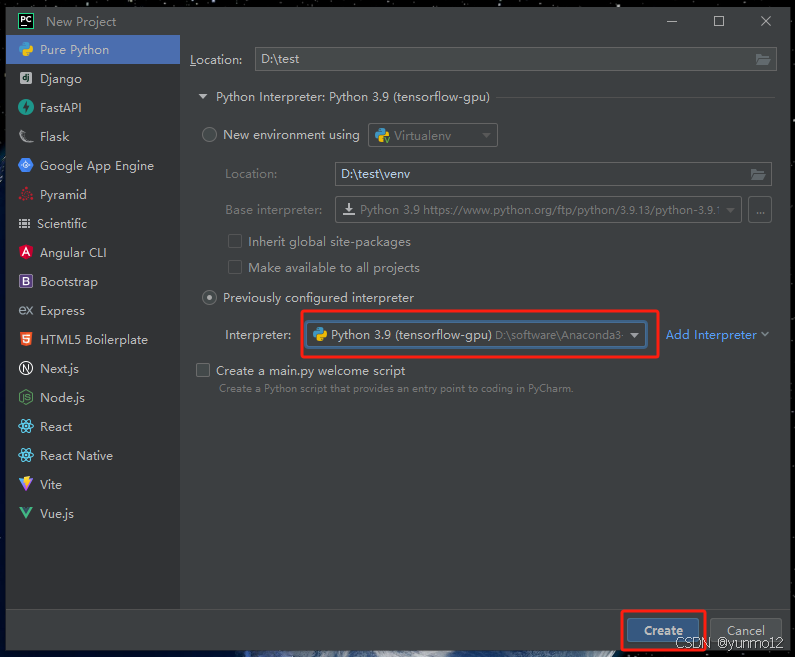
Location:选择工程存放位置
Python Interpreter:选择Previously configured interpreter——>Add Interpreter
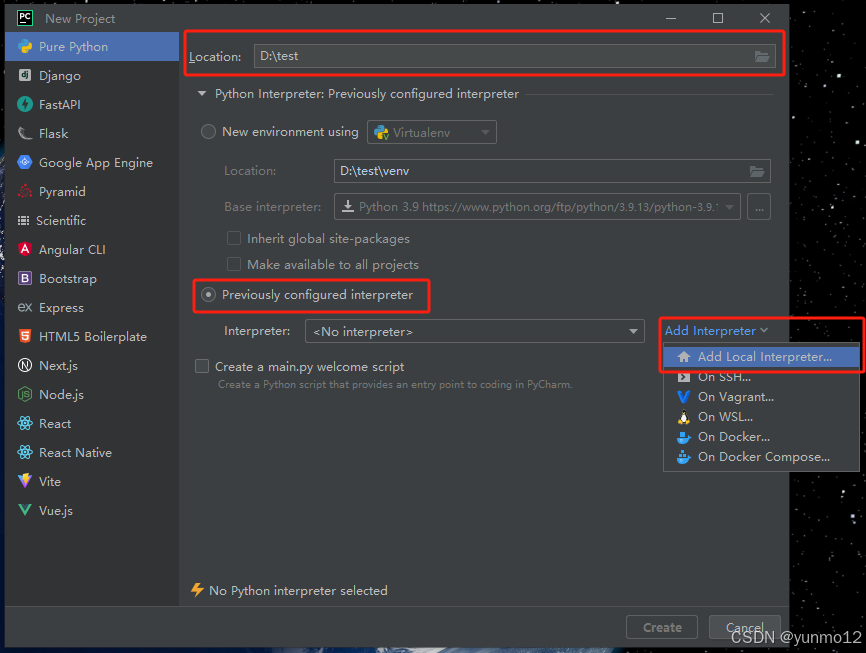
3.9 选择Existing,在Anacanda安装路径下找到tensorFlow-gpu虚拟环境路径,在里面选择pythonw.exe,然后选择OK
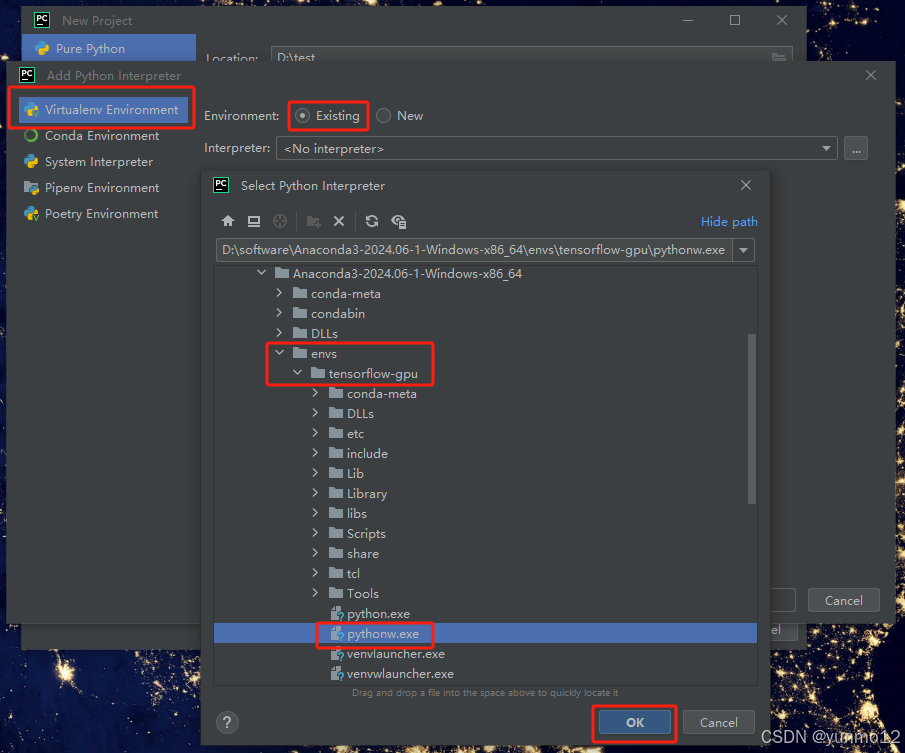
4.0 可以看到,选择的解析器为tensorFlow-gpu虚拟环境下的解释器,点击create
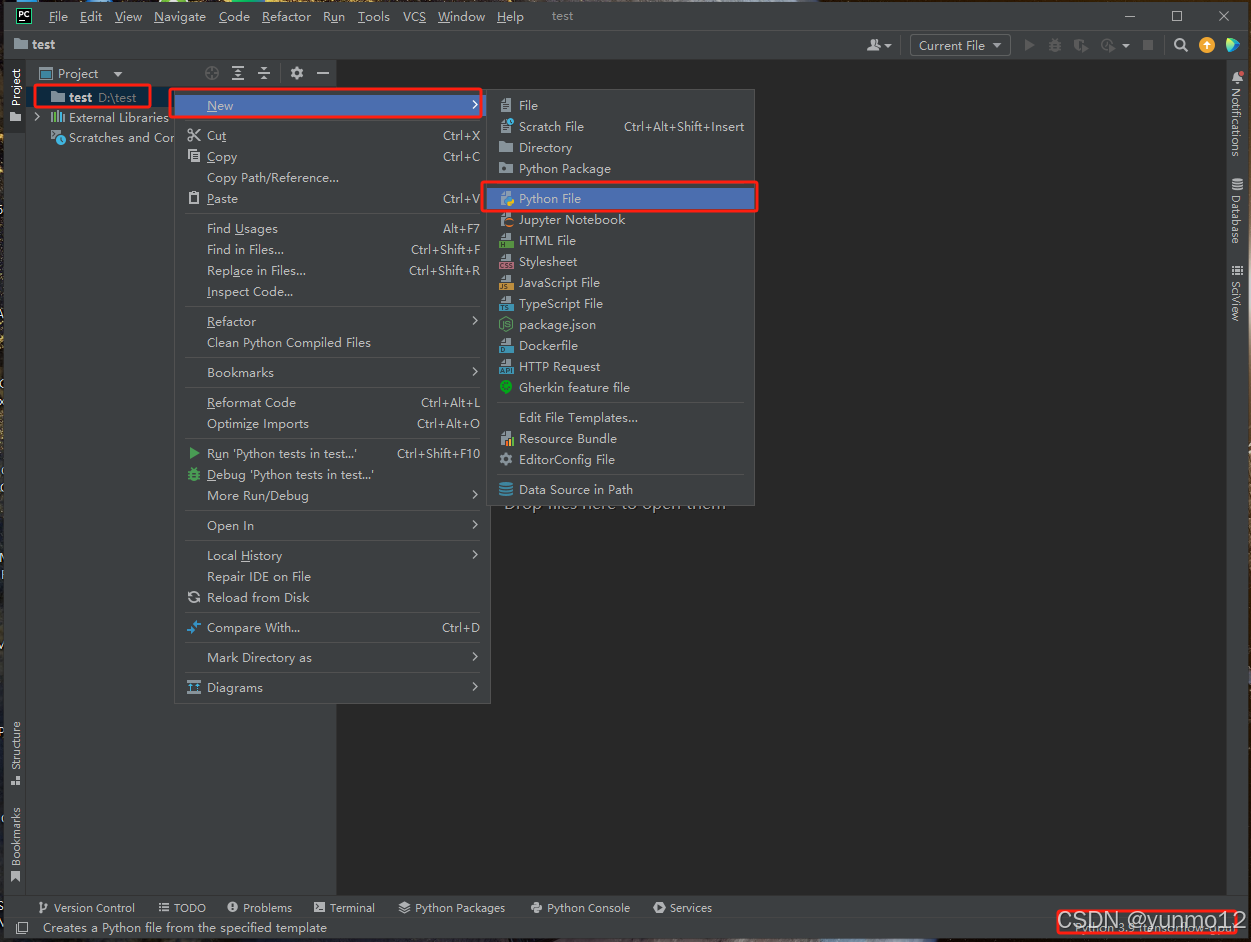
4.1接下来创建一个python文件
4.2写一个简单的模型训练Demo,右击运行,就能看到模型训练结果了。
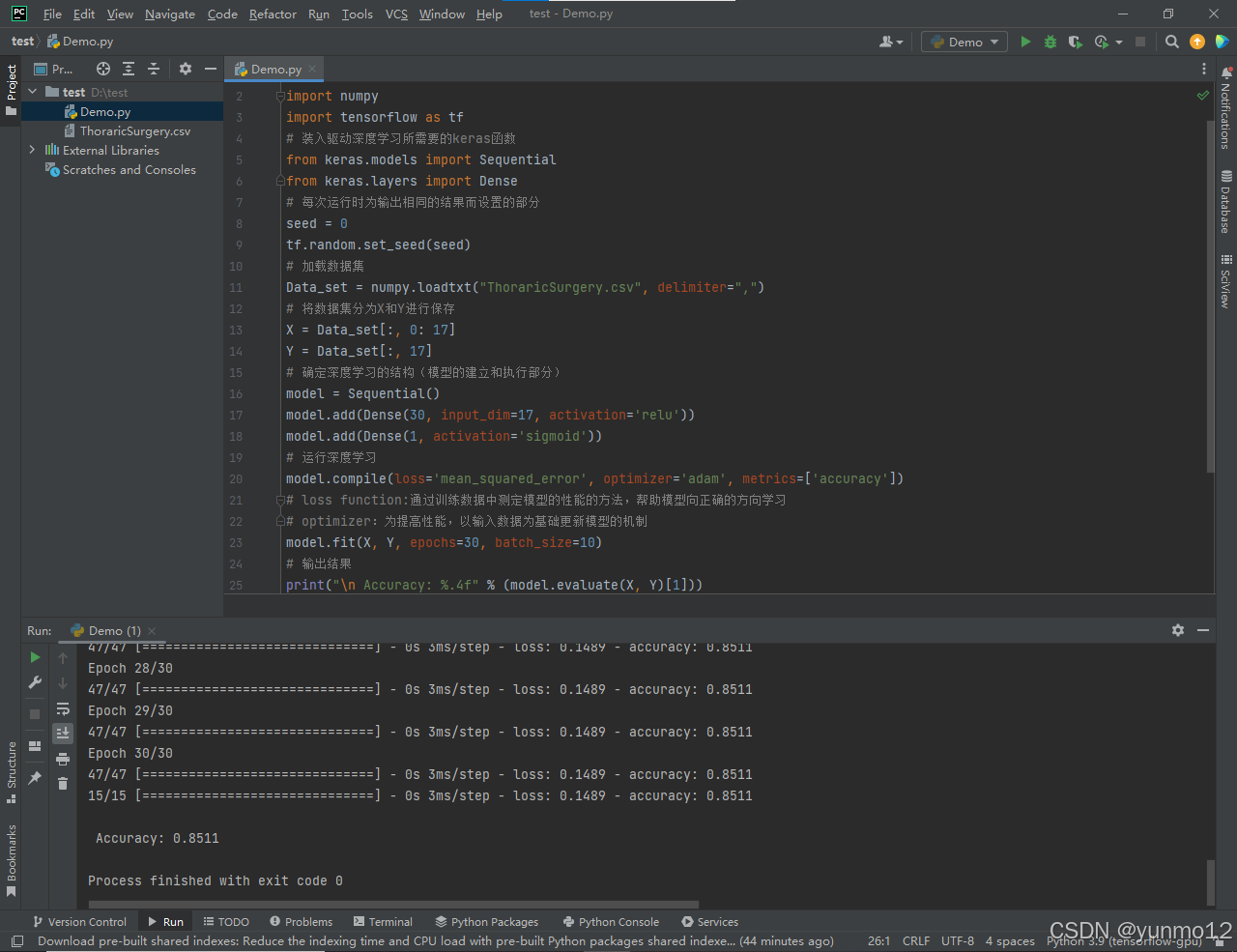
到这里,环境就配置完成了!






 扫一扫
扫一扫


 3367
3367

 被折叠的 条评论
为什么被折叠?
被折叠的 条评论
为什么被折叠?
 到【灌水乐园】发言





