 Robot Framework自动化测试全面指南





 本文深入介绍Robot Framework,一个基于Python的开源自动化测试框架。文章涵盖了RF的工作原理、功能、特性,以及环境搭建、接口自动化、Web自动化和App自动化的实现。适合初学者和有一定基础的测试工程师学习。
阅读本文大概需要 10 分钟,文末有福利。
Robot Framwork在业界早已名声大振!有很多刚学自动化测试的伙伴问我:有没有不需要编程就可以玩自动化的方法?
有吗?有的!——Robot Framwork
我们今天就一篇文章,把它讲得明明白白!
一、Robot Framwork简述
Robot Framework是一款python编写的功能自动化测试框架,支持python2和python3两个版本,是一款开源自动化测试框架,Robot意思是机器人,Framework意思是框架,合起来就是机器人框架,他安装之后,桌面是一个机器人图标,也就是我们经常聊起的自动化测试框架,很多人认为他是一个工具,其实不然。
工具:好比日常用的工具,螺丝刀,菜刀等等,他完成特定的功能,比较接口工具,他是专门用于做接口测试的,比如数据库连接工具navicate,专门用于连接数据库的。
框架:好比我们经常用的USB接口,你如果插入耳机,那么这个接口就用于听歌,如果你插入手机,那么就可以连接手机,如果你插入U盘,就可以传输文件,框架和工具的主要区别是,框架具有扩展性,他只是个架构,你通过架构可以开发出不同的功能,我们经常听的房子,你先建一个框架,至于你把哪些装修为厨房,哪些装修为主卧,客厅,看你需要来定制。
二、RF工作原理
我的理解如下:
Robot Framework是一个完全基于关键字测试驱动的框架,它即能够基于它的一定规则,导入你需要的测试库(例如:其集成了selenium、request、appium测试库,这个其实就是他的拓展性),然后基于这些测试库,你能应用HTML、TXT等文档形式编写自己的关键字(这些关键字即你的库组成),之后,再编写测试用例((测试用例由测试关键字组成)进行测试。
关键字:就是你导入的测试库的函数,其实你就是调用测试库里面封装的函数,组成你的自动化测试步骤,形成测试用例,需要有一点python函数基础,这个后续RF章节会重点讲解。
运行原理:框架首先解析数据、初始化数据。然后,开始解析用例文件,生成数据对象,数据对象中包含了测试集的各种数据,例如:测试用例集名称、各个测试用例名称、各个关键字名称等。
再将测试数据对象传送给测试集合类处理,生成测试集suite对象
然后,运行suite中的用例测试,它利用库提供的关键字与目标系统进行交互。库可以直接与系统通信,也可以使用其他工具作为驱动程序。
从命令行开始测试或任务执行。结果,您将获得报告并以HTML格式以及XML输出进行登录。这些提供了对系统功能的广泛了解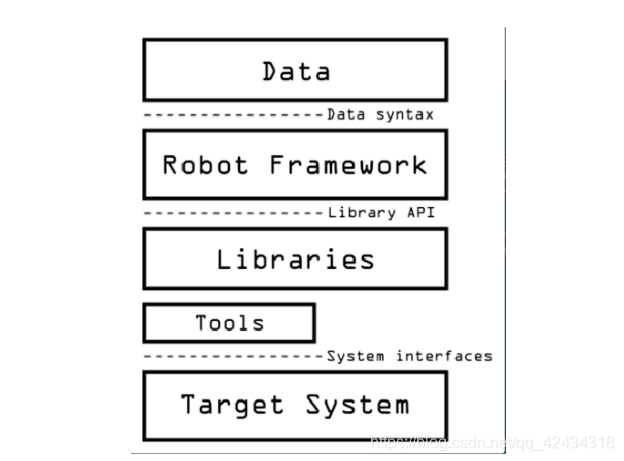
三、RF的功能
Robot Framework是为“测试"而生,他的目标人群是测试工程师,它的目标和使命注定了RobotFramework必须要简单/简洁/亲民/易懂,而这些Robot Framework都做到了,这使得RobotFramework推出之后,得以快速发展传播。
他生态链里面的测试库有的功能,他都支持,常用的UI、APP、接口自动化,包括连接数据库,操作linux等,都能实现。只要能开发测试库,或者安装官方的测试库就可以实现特定的自动化,因为这是一个自动化平台。
四、RF的特性
重要特性之一是"Keyword-driven”(关键字驱动),keyword类似其他高级语言的函数,使得代码结构化和重复利用,对于我们懂代码的人来说,就是函数,就是方法
测试用例使用文本文件(TXT或者TSV文件)保存,使用制表符分隔数据。可以方便的使用任何文本编辑器,或者EXCEL编辑测试用例。也可以使用HTML格式创建用例。
测试用例中支持变量使用,可以使用IF语句和FOR循环语句。
可以利用"标签"功能对测试用例进行分类和有选择执行。
支持关键字驱动、数据驱动和行为驱动。
利用已有的关键字,测试人员可以创建自己需要的关键字,对RF自动化进行二次开发,和功能定制,可以使用Python和java开发自己需要的测试库。
测试执行报告和日志是HTML格式,容易阅读。
提供了测试执行事件的监听接口,并且可以自定义接口中的脚本。例如,某个用例执行前,“start_test"接口中的脚本就会被执行;用例执行结束后,“end_test"接口中的脚本就会被执行。而测试人员可以自定义"start_test"、"end_test"这两个接口的脚本。
提供了命令行接口和XML格式的输出。可以与版本管理工具结合,进行持续集成。
提供了远程测试执行接口,可以进行分布式测试执行。
五、RF环境搭建
1、搭建RF自动化平台环境
1.python版本:3.7
python官网下载: https://www.python.org/
⒉配置python环境变量,在"我的电脑->属性->高级系统设置>环境变量->系统变量",找到path,然后点击编辑,在PATH里面添加python安装路径,如下图: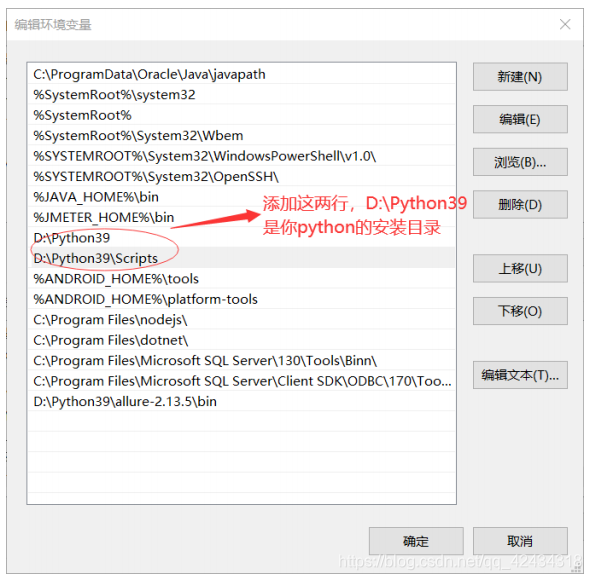
3.安装Robot Framework
pip install robotframework 不兼容Selenium2Library,已经使用robotframework-browser测试库
pip install robotframework==3.1.2支持selenium2Library
4.支持python图形化界面,主要用来运行RIDEwxPython
pip install wxpython==4.0.4
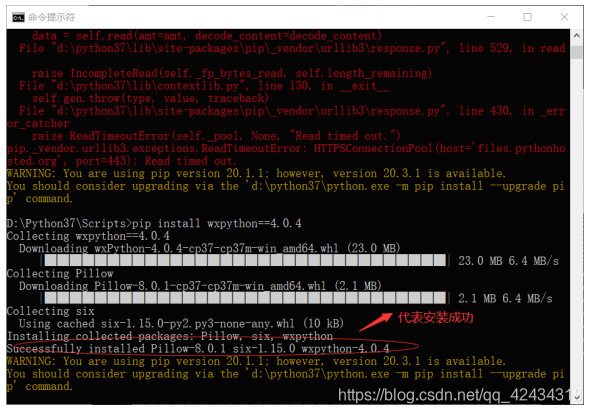
5.安装可视化界面ride
pip install robotframework-ride
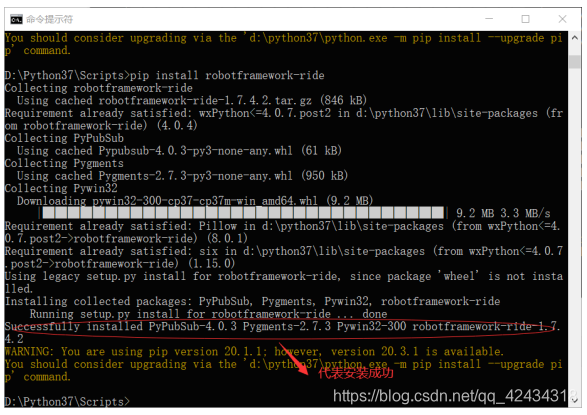
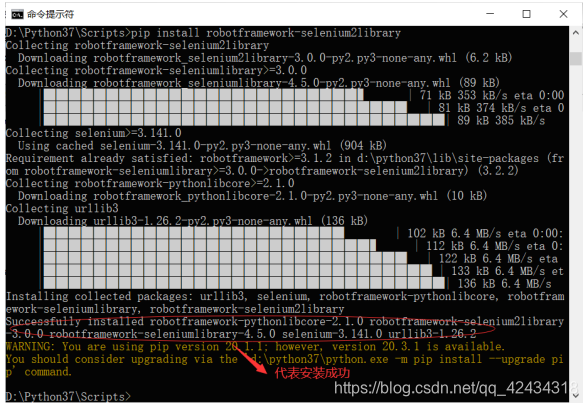
6.安装web自动化测试库
pip install robotframework-se1enium27ibrar
7.安装接口自动化测试库
pip install RobotFramework-requests
2、配置pycharm编辑环境
8.配置pycharm编写环境
1.File->Settings->plugins,点击plug插件搜索并安装Robot Framework Support插件,但是IntelliBot这款插件,最新更新时间还在2016年,近3年都没有在维护(注意!!!安装完成之后一定要重启pycharm)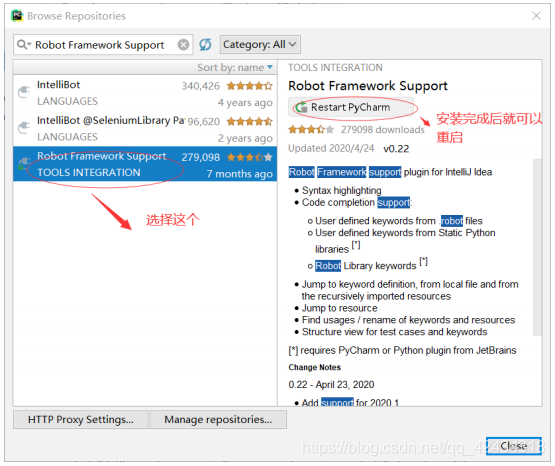
2.重启pycharm
3.设置可以运行RF,File->Settings->Tools->External Tools,robot.exe
注意:
1、选中关键字,按Ctrl+b可直接跳转到关键字的源代码当中去。
2、没有robot关键字自动补全的机制。关键字名称需要自己查找。
3、左侧Projects区域当中,没有可用关键字展示功能。
3、RF控制台中文乱码
修改
Lib\site-packages\robotide\contrib\testrunner\testrunnerplugin.py**
中565行将SYSTEM修改为OUTPUT,位置如图所示: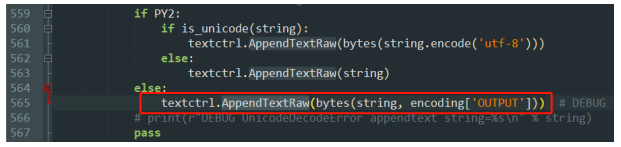
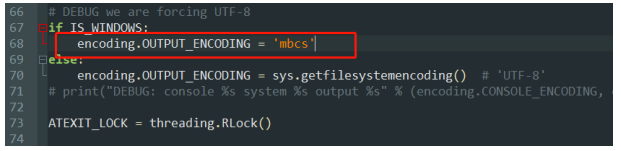
一般python安装路径存在中文文件夹的情况会出现:
Lib\site-packages\robotide\contrib\testrunner目录下testrunner.py中将latinl修改为mbcs。(mbcs为多字节字符集,会根据系统自动显示为对应的语言字符集,中文系统中展示GB2312)
六、RF实现接口自动化
1.安装robotframework-requests
pip install robotframework-requests
'RequestsLibrary` is a Robot Framework test library that uses the Request HTTPclient .
七、RF实现web自动化
pip2 install robotframework-selenium2 library
八、RF实现app自动化
1.下载SDK,JDK
2.配置SDK和JDK环境变量,在系统环境变量里面配置
1).必须添加ANDROID_HOME变量,值指向SDK的根目录
2).在path里面添加%ANDROID_HOME%\ too7s ;%ANDROID_HOME%\p1atform-too1s
只有配置好,我们才能用adb命令
3).配置JDK环境变量
3.安装Appium服务端和客户端
1).安装node .js:node-v6.11.2-x64 .msi
2).安装监听端: pip install Appium-Python-client
3).安装服务端: appium-desktop-setup-1.8.1.exe
如果报错安装: network4.5 : NDP451-KB2858728-x86-x64-All0S-ENU.exe
4).安装appium第三方库: pip install robotframework-appiumlibrary
需要更多往期教程
安装包以及录制好的原创视频教程公众号【程序员阿沐】
愿你我相遇,皆有所获! 欢迎关注微信公众号:程序员阿沐
1.免费领取一份216页软件测试工程师面试宝典文档资料。
2.软件测试学习路线以及相对应的视频学习教程免费分享!






 扫一扫
扫一扫


 1万+
1万+

 被折叠的 条评论
为什么被折叠?
被折叠的 条评论
为什么被折叠?
 到【灌水乐园】发言





