



 本文介绍了Tomcat作为Java的开源Web容器,其简单稳定的特点,并提供了在Windows11系统中安装和配置Tomcat的步骤,包括设置环境变量JAVA_HOME和CATALINA_HOME,以及添加PATH,并通过运行startup命令测试安装是否成功。
Tomcat简介:
- Tomcat是Java中最著名的开源Web容器,简单易用且稳定性良好
- Tomcat是符合Java EE标准的最小的Web容器
- Tomcat是免费的,下载地址为:Apache Tomcat® - Welcome!
注意:在配置tomcat环境变量时,必须有JAVA_HOME(java)的环境变量
我的是win11系统的,所以这里就用win11系统做展示
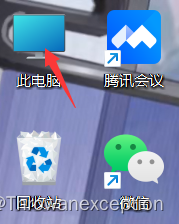
一、右击此电脑
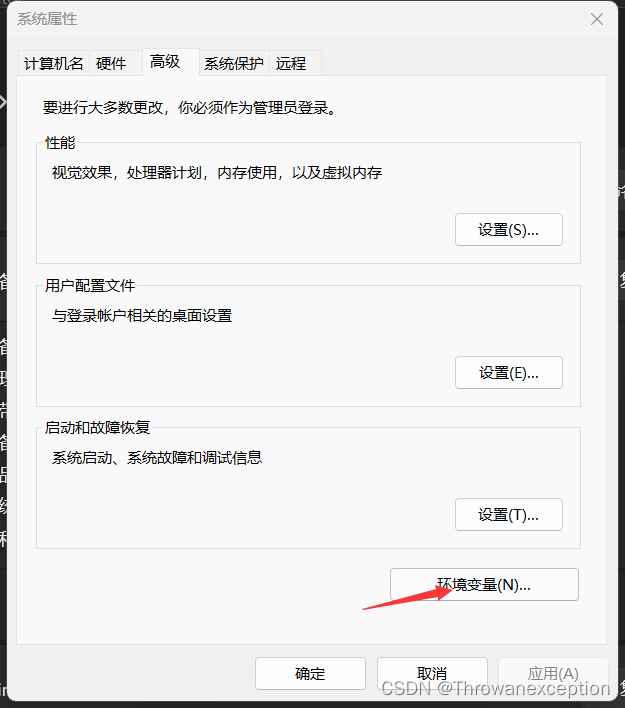
二、点击高级系统设置

三、 点击环境变量
四、点击CLASSPATH
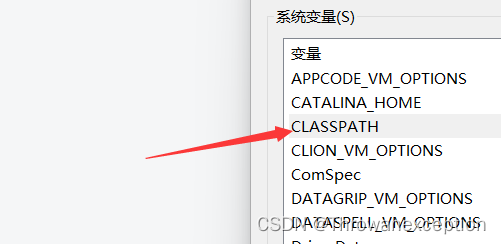
五、点击新建
在变量名一行输入:CATALINA_HOME
变量值一行输入:下载解压时的路径,如D:\tomcat\apache-tomcat-8.5.16
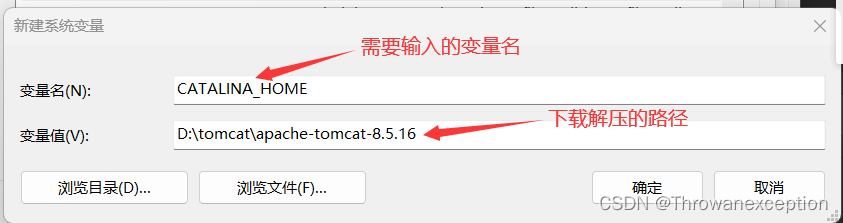
完成以上操作直接点击确定即可
六、点击PATH
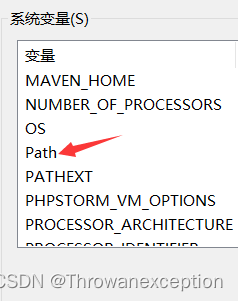
七、点击新建,输入D:\tomcat\apache-tomcat-8.5.16\bin
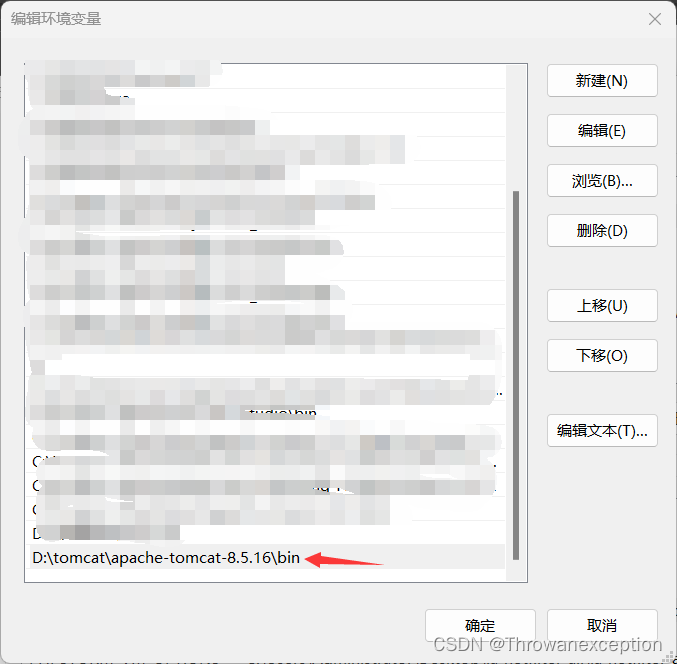
之后便是一直点击确认就可以了。
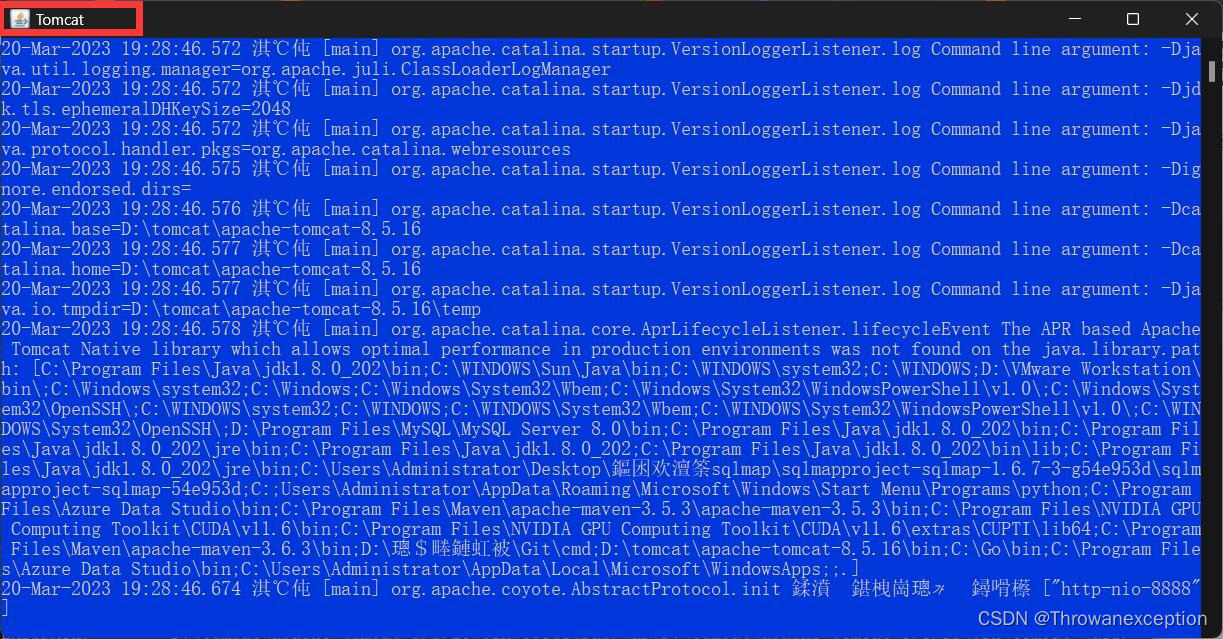
八、测试是否安装成功
win+r打开命令行输入startup,如图就是安装成功了。





 扫一扫
扫一扫


 64万+
64万+

 被折叠的 条评论
为什么被折叠?
被折叠的 条评论
为什么被折叠?
 到【灌水乐园】发言





