


碎碎念
很久以前就打算写一篇如何配置sublime的文章,原因之一就是之前队友要我帮忙配置,结果一拖就是拖到了她退役都没帮她配置(
现在有时间完成这篇教程,我尽可能地把配置写的全面且详细,因为我当初第一次接触sublime text时配置非常折磨我,所以这一次我从安装MingGW到配置好Sublime text到安装插件一口气全部写好
另外我不知道是不是我电脑一些配置有问题,很多问题都是找不到解决方法,最后折腾好久才找到,为了避免也有同好出现这样的情况,所以我写了一些安装时有可能遇到的问题和其解决方法
阅前提示
本文基于windows11操作系统进行配置教程,完成日期为2024/6/11
所有需要用到的链接都已给出,正文中的蓝色文本为链接部分,单击即可进入相应网站
下载sublime text4
安装
首先从sublime官网进行下载
点击windows即可自动下载
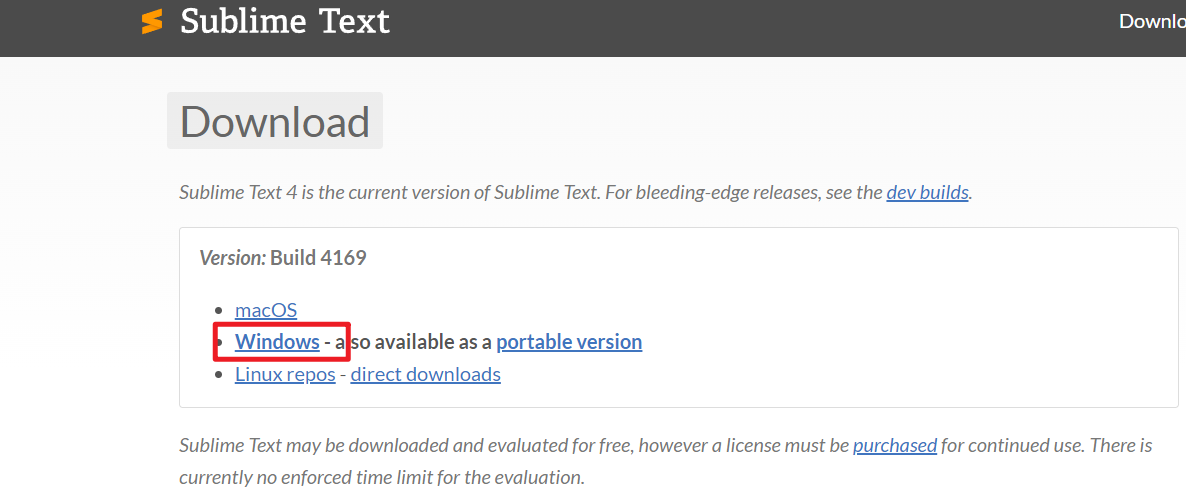
下载好后,在浏览器的下载中点击文件,一路next即可安装完成(如果不是要安装到默认路径的话留意下修改即可)
破解
首先下载010editor,点击download即可

安装完成后,我们首先用打开之前安装好的sublime text4所在的文件夹,将sublime_text.exe拖入到01edit的快捷方式中(或者直接在010editor用打开的方式找到sublime_text.exe)。
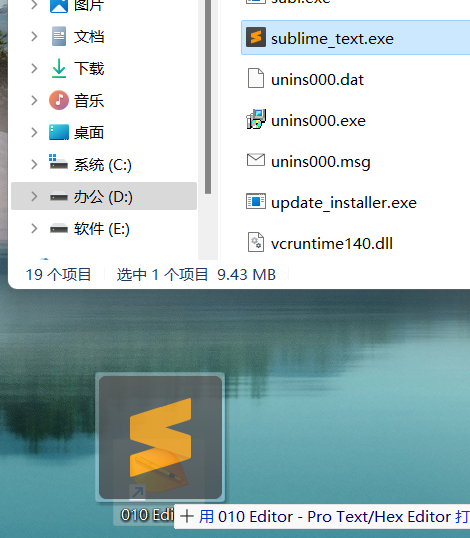
通过ctrl+R替换功能(或者可以直接点击010editor功能区中的替换按钮),找到807805000f94c1后改为c64005014885c9,然后保存退出

安装完成后请先跳转到下文的插件章节中的汉化插件部分
配置编译环境(c++20)
如果之前已经配置好了c++20,可以跳过这一章节
安装mingw
首先安装mingw,选择最新版的即可
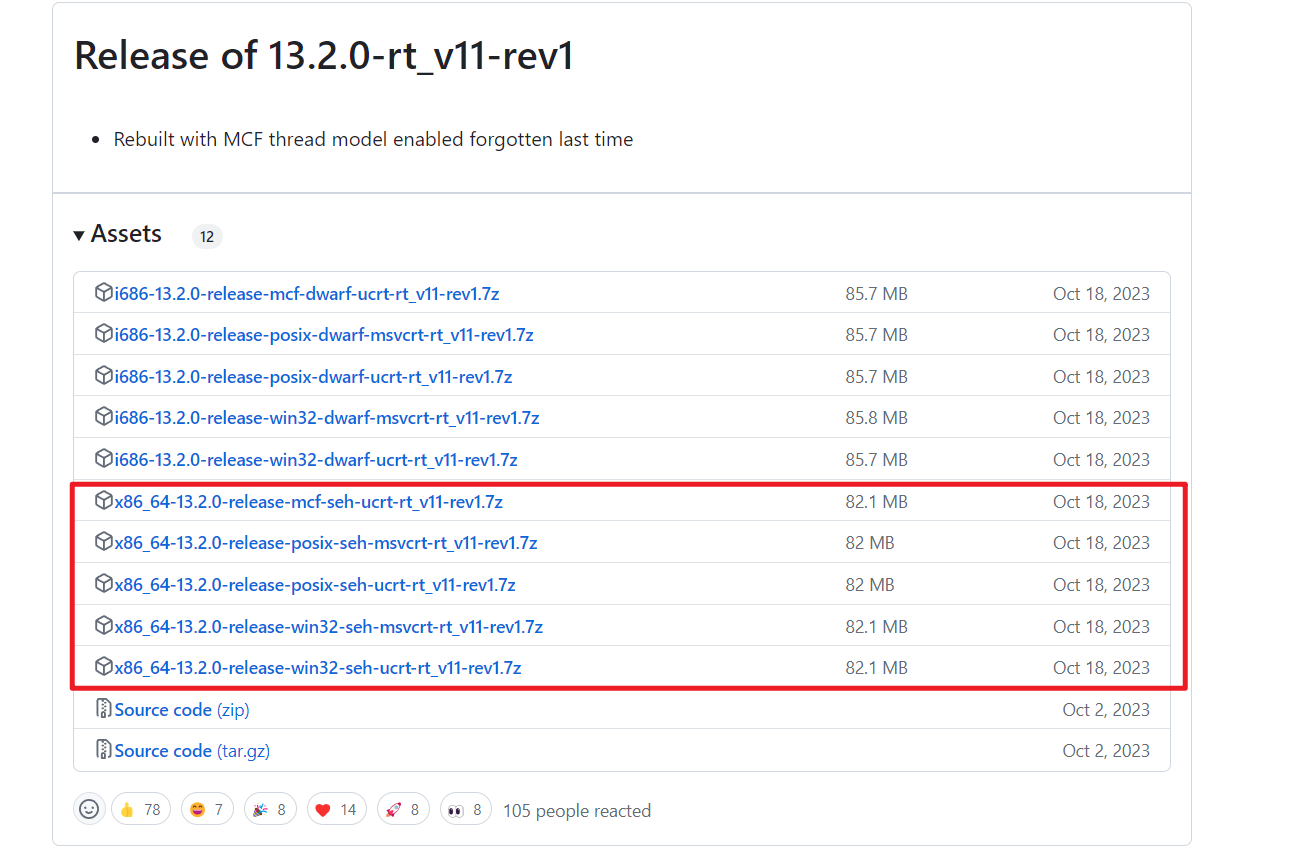
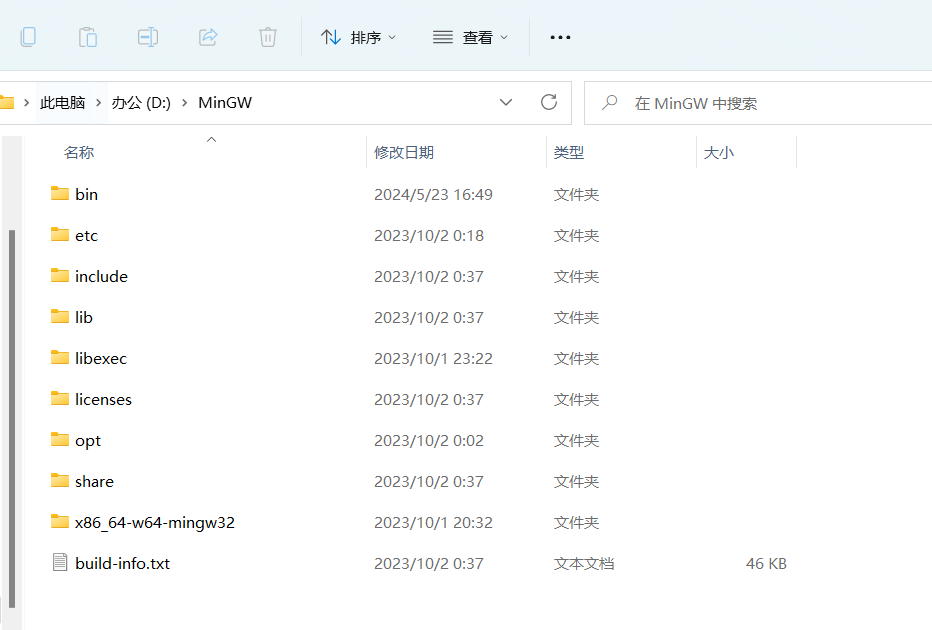
随便选一个,这里选择的是红框内的第一个,下载完成后解压到一个位置(这里我解压到了D:\MinGW中,MinGW是我新建的文件夹)
配置环境变量
进入bin目录后,复制地址栏上的内容:D:\MinGW\bin,等下要加入到环境变量中
右击此电脑选择属性选择高级系统设置选择环境变量
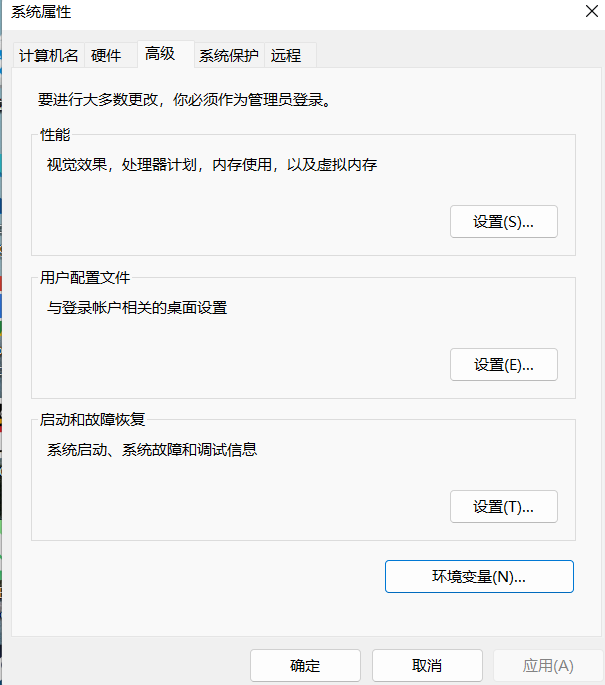
找到PATH,点击进入后点击右侧的新建,然后把刚刚复制的内容粘贴上去,接下来上移到最顶端

检查是否为c++20
请先跳转到下一章节,配置好sublime text可以运行后,再来检查是否为c++20
利用如下代码:
std::cout << "C++ Standard Version: ";
if (__cplusplus >= 202002L)
std::cout << "20" << std::endl;
else if (__cplusplus >= 201703L)
std::cout << "17" << std::endl;
else if (__cplusplus >= 201103L)
std::cout << "11" << std::endl 最低0.47元/天 解锁文章






 扫一扫
扫一扫


 3755
3755

 被折叠的 条评论
为什么被折叠?
被折叠的 条评论
为什么被折叠?
 到【灌水乐园】发言





