arcgis 生成切片并发布服务

GIS影像切片教程

需要准备
1、需要进行切割的tif文件;
2、切片方案文件

需要确认
1、tif文件的数据源坐标系;
2、现有切片方案能否满足需求;
3、部署的地图引擎是经纬度投影还是墨卡托投影;

具体操作流程
1、打开ArcCatalog,建立文件夹链接
2、打开ArcMap,新建空白地图,将tif文件拖拽到中央空白区域;
3、发布arcgis服务,具体流程参考 https://blog.csdn.net/ucs426/article/details/106146433/
4、获取缓存流程,具体流程参考https://blog.csdn.net/wo_buzhidao/article/details/78680090

踩坑记录
1、tif文件与切图方案中坐标系不统一
00079:缓存的空间参考与地图/数据集/图层的空间参考不匹配

解决方案参考:http://zhihu.geoscene.cn/question/18142

2、数据源投影与数据框投影不统一
10001: 图层数据源的投影 <value> 不同于数据框的投影

解决方案参考:https://desktop.arcgis.com/zh-cn/arcmap/10.4/map/publish-map-services/10001-layer-s-data-source-has-a-different-projecti.htm

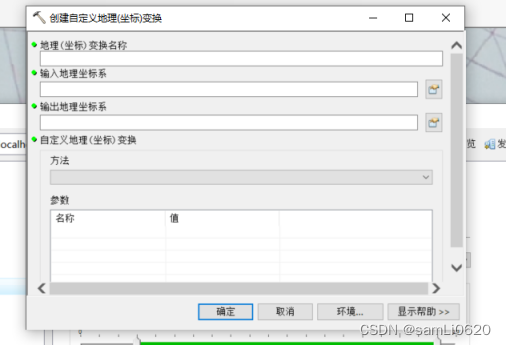
3、数据源坐标系如何在arcmap中转换?
①打开arcboxTools,选择数据集管理,选择创建自定义投影坐标


方法默认选择第一种


投影完成后记得将原文件删除


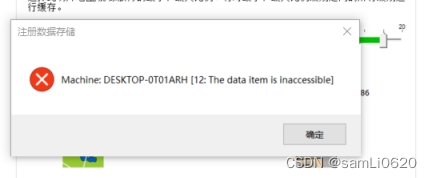
3、数据源注册到服务器报错

解决方案参考文档:https://blog.csdn.net/qq_38077845/article/details/93089187
 

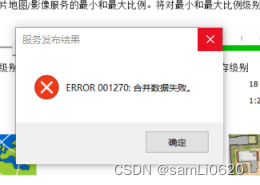
4、合并数据失败


### 如何通过IIS发布ArcGIS Server生成切片 要实现通过IIS发布ArcGIS Server生成的地图切片,需遵循一系列特定的操作流程。以下是详细的说明: #### 1. 集成ArcGIS Web Adaptor与IIS 为了使IIS能够托管提供来自ArcGIS Server的服务,必须安装配置 **ArcGIS Web Adaptor (IIS)** 。此组件充当桥梁角色,在IIS和ArcGIS Server之间建立通信连接[^1]。 - 下载适合版本的ArcGIS Web Adaptor软件包,将其部署到目标IIS服务器上。 - 在安装过程中,指定关联的目标ArcGIS Server实例以及Portal for ArcGIS(如果有)。这一步骤确保Web Adaptor能正确识别转发请求给对应的后台服务。 #### 2. 创建地图缓存(切片) 在尝试通过IIS共享之前,需要利用ArcGIS Pro或者ArcMap工具预先构建好所需的瓦片数据集。这些预渲染图像文件通常被保存在一个专门设计用于存储缓存数据的位置下。 具体操作如下: - 打开项目文档中的图层定义; - 设置合适的比例级别范围和其他参数选项来控制最终输出质量; - 启动实际生产过程以填充磁盘上的物理文件夹结构[^3]。 完成后会得到一组按照行业标准组织起来的小图片片段集合——这就是所谓的“切片”。 #### 3. 将切片目录注册至ArcGIS Server 为了让外部客户端可以通过网络访问上述本地硬盘路径下的静态资源,还需要执行额外步骤把它们正式引入系统管理范畴之内: - 登录到Manager界面登录页面; - 导航至Site -> Properties菜单项处找到Data Stores部分; - 添加新的Cache Storage Entry指向存放有前述成果物的具体绝对地址位置. 这样做的好处在于一旦成功绑定以后就可以像对待任何其它动态生成内容一样轻松处理固定不变的部分了[^4]. #### 4. 修改IIS设置支持切片分发 最后调整一下Internet信息服务(IIS) Manager里的几个关键属性以便更好地适应当前场景需求: - 确认MIME Types列表里包含了".png", ".jpg"等常见图形格式的支持声明语句. - 如果预计会有大量发读取行为发生的话考虑启用Output Caching机制从而减轻源端负载压力同时提升响应速度性能指标表现水平. 至此整个准备工作宣告结束, 用户现在应该可以从任意具备互联网接入能力的地方顺利浏览加载经由此种方式发布的地理空间可视化效果啦! ```python # 示例Python脚本展示如何自动化某些重复性的维护工作 import arcpy def register_cache_storage(server_url, admin_username, admin_password, cache_path): """Registers a new cache storage entry with an ArcGIS Server instance.""" # Construct URL endpoint and parameters dictionary... url = f"{server_url}/admin/data/findItems" params = { 'f': 'json', 'token': generate_token(admin_username, admin_password), 'path': '/caches' } response = requests.post(url=url,params=params).json() if not any(item['physicalPath'] == cache_path for item in response.get('items', [])): add_payload = {'itemType':'cache','physicalPath':cache_path} result_addition=requests.post(f'{server_url}/admin/data/addItem?',data=add_payload).json() register_cache_storage( server_url="https://your-server-url.com/arcgis", admin_username="siteAdminUser", admin_password="password!", cache_path=r"C:\path\to\tilecache" ) ```
评论
成就一亿技术人!
拼手气红包6.0元
还能输入1000个字符
 
红包 添加红包
表情包 插入表情
 条评论被折叠 查看
添加红包

请填写红包祝福语或标题

红包个数最小为10个

红包金额最低5元

当前余额3.43前往充值 >
需支付:10.00
成就一亿技术人!
领取后你会自动成为博主和红包主的粉丝 规则
hope_wisdom
发出的红包

打赏作者

samLi0620

你的鼓励将是我创作的最大动力

¥1 ¥2 ¥4 ¥6 ¥10 ¥20
扫码支付:¥1
获取中
扫码支付

您的余额不足,请更换扫码支付或充值

打赏作者

实付
使用余额支付
点击重新获取
扫码支付
钱包余额 0

抵扣说明:

1.余额是钱包充值的虚拟货币,按照1:1的比例进行支付金额的抵扣。
2.余额无法直接购买下载,可以购买VIP、付费专栏及课程。

余额充值