 VS2017 DLL注册教程



 本文介绍了解决VS2017中DLL无法正常加载的问题,通过使用gacutil命令将Microsoft.VisualStudio.Shell.Interop.11.0.dll添加到全局缓存中。文章详细记录了操作步骤,并提供了遇到gacutil命令未被识别问题的解决方案。
一、现象
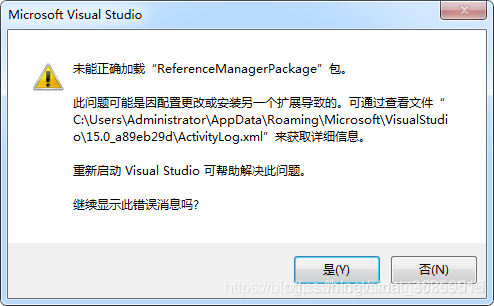
二、解决方法及步骤
1、在VS2017 应用图标上,右键,打开文件位置,找到PublicAssemblies文件夹
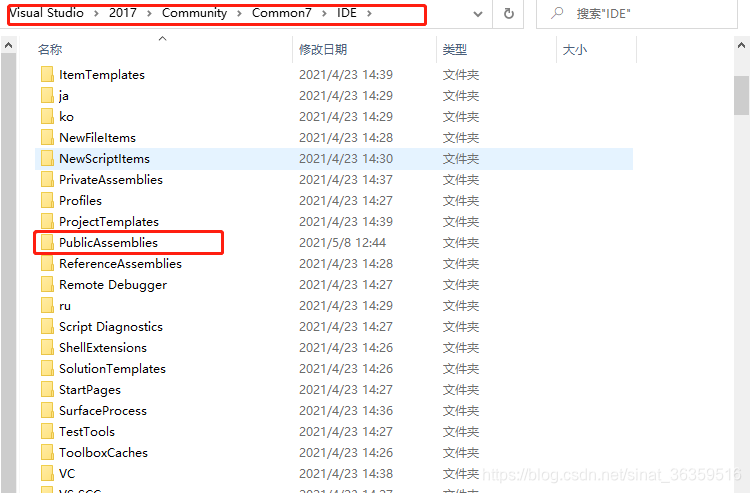
记录路径,我的在E盘,大家根据自己的修改盘符:
E:\Visual Studio\2017\Community\Common7\IDE\PublicAssemblies
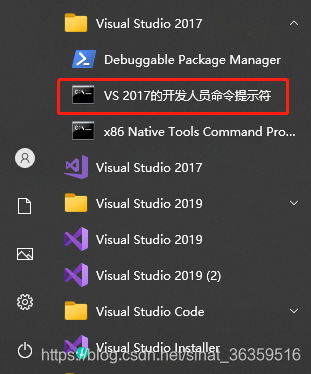
2、在开始菜单处,找到visual studio 2017文件夹下”vs 2017开发人员命令提示符“这个工具,右键,管理员身份打开
3、重头戏
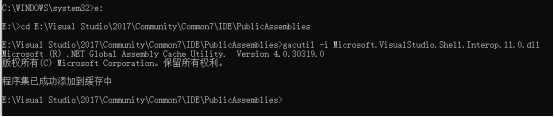
①先输入:你在1步骤中找到的PublicAssemblies所在的盘符,切换到此盘符下,如图第一行;
②再输入:cd 1步骤中的路径,如图:这里我的是
cd E:\Visual Studio\2017\Community\Common7\IDE\PublicAssemblies
③最后输入:gacutil -i Microsoft.VisualStudio.Shell.Interop.11.0.dll
④显示程序集已添加到缓存中,据代表ok啦。
三、有坑
我看到网上这个步骤时,也去尝试了,但是一开始都没有成功,提示说是gacutil不是内部或外部的命令,然后咱们进行以下操作

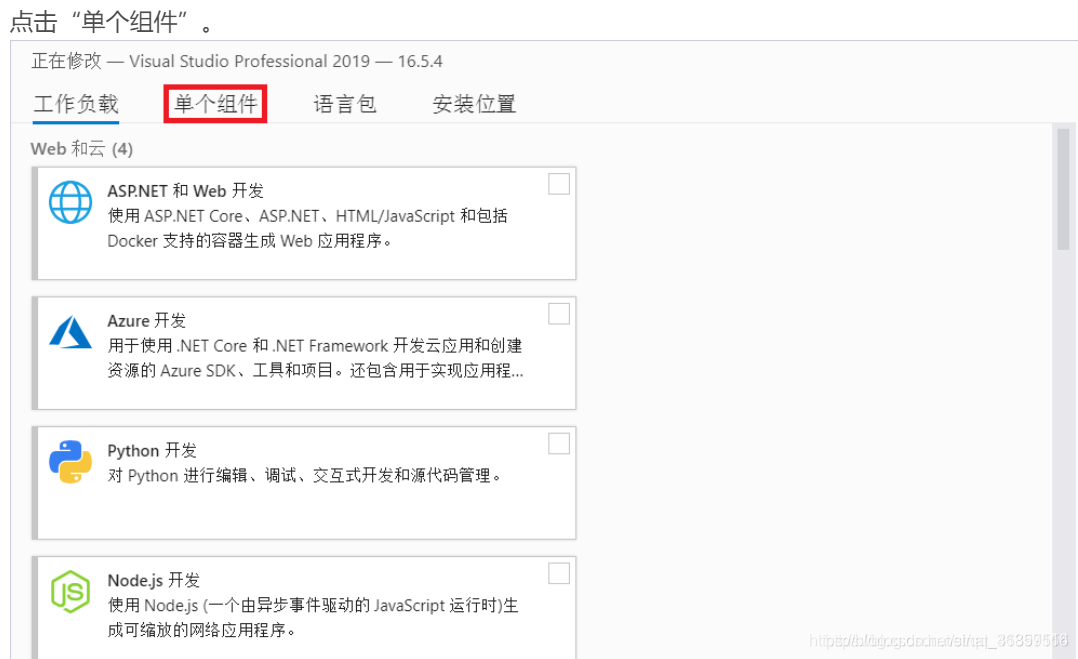
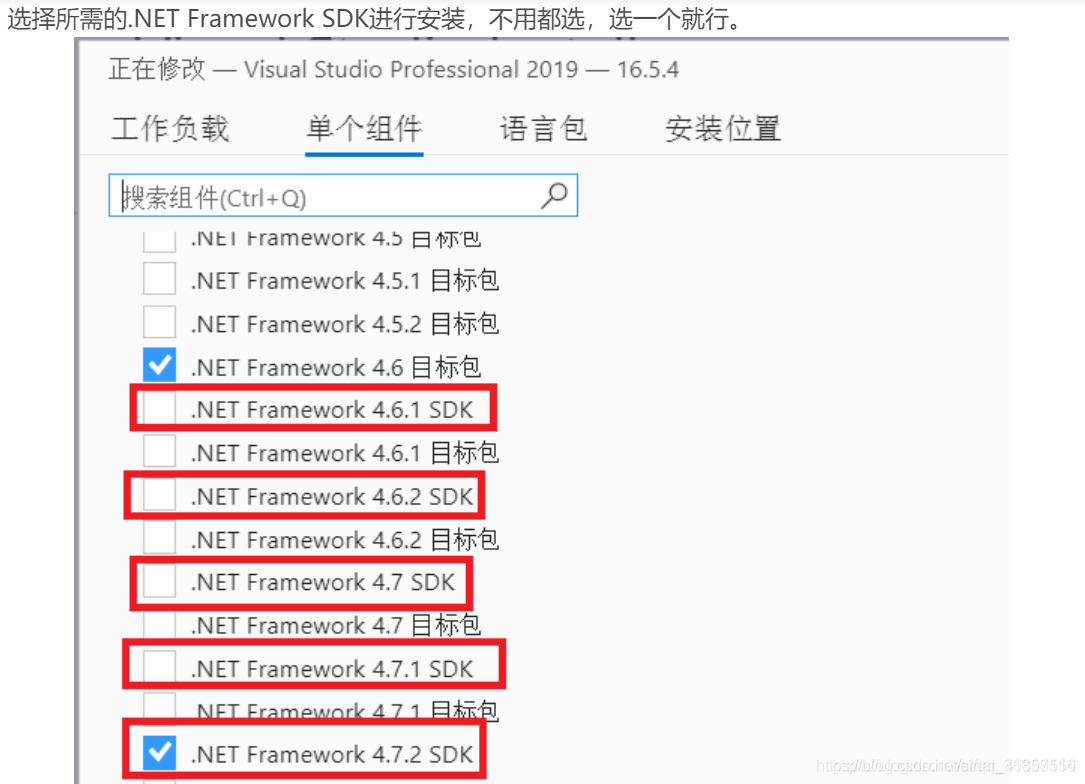
然后就能在**“C:\Program Files (x86)\Microsoft SDKs\Windows\v10.0A\bin\NETFX 4.7.2 Tools”**这个路径下看到gacutil.exe了。
到这儿应该就可以了,如果还会提醒gacutil不是内部命令的话,
再把gacutil.exe所在的““C:\Program Files (x86)\Microsoft SDKs\Windows\v10.0A\bin\NETFX 4.7.2 Tools”路径添加到环境变量path中。
如果再不行就把vs2019的安装路径也放到环境变量中。
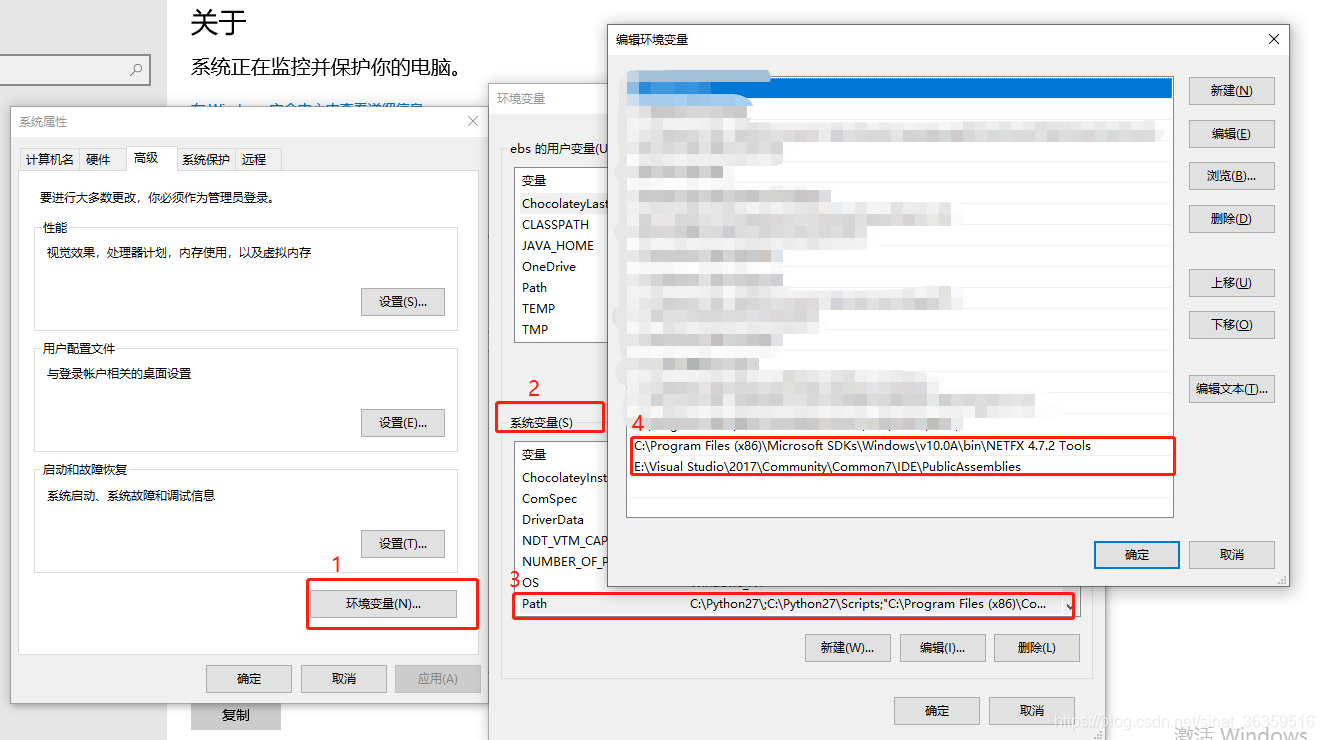
这里注意:在进行这些操作时,要先把你的visual studio 2017软件关闭,操作完后再打开就可以了。





 扫一扫
扫一扫


 被折叠的 条评论
为什么被折叠?
被折叠的 条评论
为什么被折叠?
 到【灌水乐园】发言





