



你是否曾经对Git中文件的状态变化感到困惑?是否想知道如何准确理解git status命令的输出?本文将用图文并茂的方式,带你深入理解Git文件状态转换的奥秘。
1. Git的四个工作区域
在深入理解文件状态之前,我们需要先了解Git的四个工作区域:
-
工作区(Working Directory):就是你平时存放项目代码的地方,你直接编辑文件的位置。
-
暂存区(Stage/Index):用于临时存放你的改动,保存即将提交的文件列表信息。
-
本地仓库(Local Repository):安全存放数据的位置,包含你提交的所有版本数据。
-
远程仓库(Remote Repository):托管代码的服务器,用于远程数据交换。
2. Git文件状态详解
2.1 文件的生命周期状态
Git中文件大致有四种状态,这四种状态之间的转换构成了Git版本控制的核心:
-
未跟踪(Untracked):文件在文件夹中,但没有加入到git库,不参与版本控制。
-
未修改(Unmodified):文件已经入库,未修改,即版本库中的文件快照内容与文件夹中完全一致。
-
已修改(Modified):文件已修改,但尚未放入暂存区。
-
已暂存(Staged):对已修改的文件做了标记,包含在下次提交列表中。
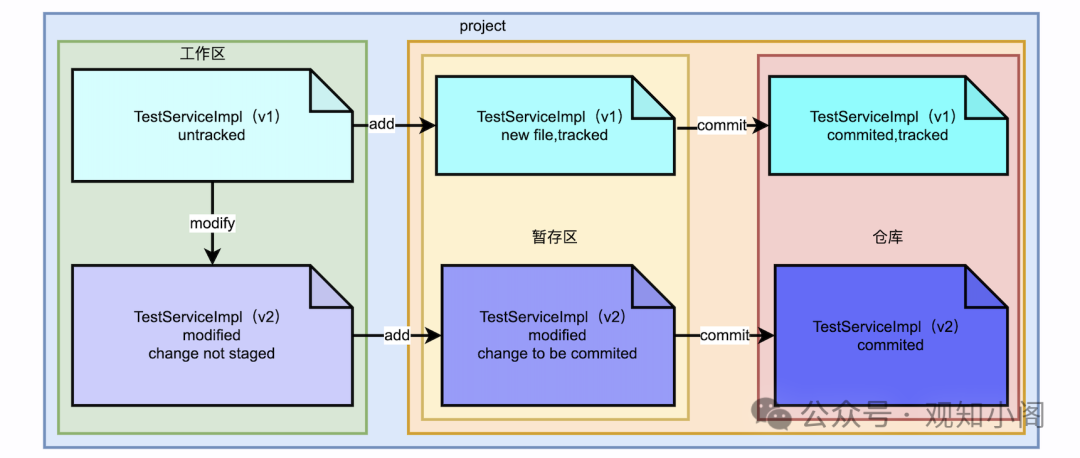
2.2 文件状态的转换流程
新建文件 → Untracked → git add → Staged → git commit → Unmodified
                                  ↑
                                  ↓
                               Modified ↔ git add
示例操作图解如下:
3. git status命令详解
3.1 基本用法
git status命令用于查看工作区和暂存区的状态,它是你了解当前Git状态的最重要工具。
# 查看详细状态信息
git status

# 以精简方式显示状态
git status -s
3.2 git status输出解读
当你运行git status时,可能会看到以下几种状态的提示:
Untracked files:标志处于未跟踪状态的文件,Git不会主动跟踪这些文件。
Changes to be committed:标志已暂存的文件,这些文件将在下次提交时被记录。
Changes not staged for commit:标志已修改但未暂存的文件。
3.3 精简状态标志
使用git status -s命令可以以简洁的方式显示文件状态:
-
??:未跟踪的文件(红色显示) -
A:新添加到暂存区的文件(绿色显示) -
M:已修改的文件(红色M表示未暂存,绿色M表示已暂存) -
D:已删除的文件 -
R:重命名的文件
4. 实战演示:文件状态转换全过程
让我们通过一个实际例子来理解文件状态的完整转换过程:
4.1 初始状态
# 创建一个新文件
echo "Hello Git" > hello.txt

# 查看状态
git status
# 输出:Untracked files: hello.txt(红色??标记)
4.2 添加到暂存区
# 将文件添加到暂存区
git add hello.txt

# 查看状态
git status -s
# 输出:A  hello.txt(绿色A标记)
此时文件从Untracked状态变为Staged状态。
4.3 提交到仓库
# 提交文件
git commit -m "Add hello.txt"

# 查看状态
git status
# 输出:On branch master nothing to commit, working tree clean
文件现在处于Unmodified状态。
4.4 修改文件
# 修改文件内容
echo "New content" >> hello.txt

# 查看状态
git status -s
# 输出:M hello.txt(红色M标记)
文件变为Modified状态。
4.5 再次暂存和提交
# 将修改添加到暂存区
git add hello.txt

# 查看状态
git status -s
# 输出:M hello.txt(绿色M标记)

# 提交修改
git commit -m "Update hello.txt"
5. 重要注意事项
5.1 git commit只提交暂存区的内容
关键点:git commit命令只会将暂存区(Staged)的文件提交到仓库,不会直接提交工作区的改动的。
这意味着如果你修改了文件但没有执行git add,那么这些修改不会被提交。
5.2 每次git add都是一个版本
对于Git来说,每次git add操作都会生成一个暂存区版本。如果你在git add之后再次修改文件,需要重新add才能包含最新的修改。
5.3 状态转换命令总结
| 操作 | 命令 | 功能描述 |
|---|---|---|
| 开始跟踪新文件 | git add <file> | 将文件从untracked或modified变为staged |
| 取消暂存 | git reset HEAD <file> | 将文件从staged状态恢复为modified |
| 撤销修改 | git checkout -- <file> | 放弃工作区的修改,恢复为最新提交的版本 |
| 跳过暂存区 | git commit -a -m "message" | 自动暂存所有已跟踪文件的修改并提交 |
6. 高效使用git status的技巧
6.1 使用简短输出
总是使用git status -s可以获得更简洁明了的输出。
6.2 结合git diff使用
-
git diff:查看未暂存的修改 -
git diff --staged:查看已暂存的修改
6.3 提交前必做检查
在执行git commit之前,总是先运行git status,确认只有你想要的文件处于暂存状态。
7. 总结
理解Git文件状态转换是掌握Git的关键。记住这几个核心要点:
-
Git有四个工作区域和四种文件状态
-
git status是你查看当前状态的重要工具 -
git commit只提交暂存区的内容,不直接提交工作区的改动 -
每次
git add都会创建一个新的暂存版本 -
在提交前务必检查状态,确保只有需要的文件被暂存
通过熟练掌握这些概念和命令,你将能够更加自信地使用Git进行版本控制,避免常见的误操作,提高开发效率。
行动建议:现在就在你的项目中使用git status命令,观察不同状态下输出信息,加深对Git文件状态转换的理解!





 扫一扫
扫一扫


 2090
2090

 被折叠的 条评论
为什么被折叠?
被折叠的 条评论
为什么被折叠?
 到【灌水乐园】发言





