





在 Axure 中设计表格时,借鉴 Element UI 的设计风格能够打造出简洁、美观且功能丰富的表格界面,提升用户体验。以下将详细介绍如何依据 Element UI 风格设计一个 Axure 表格案例。
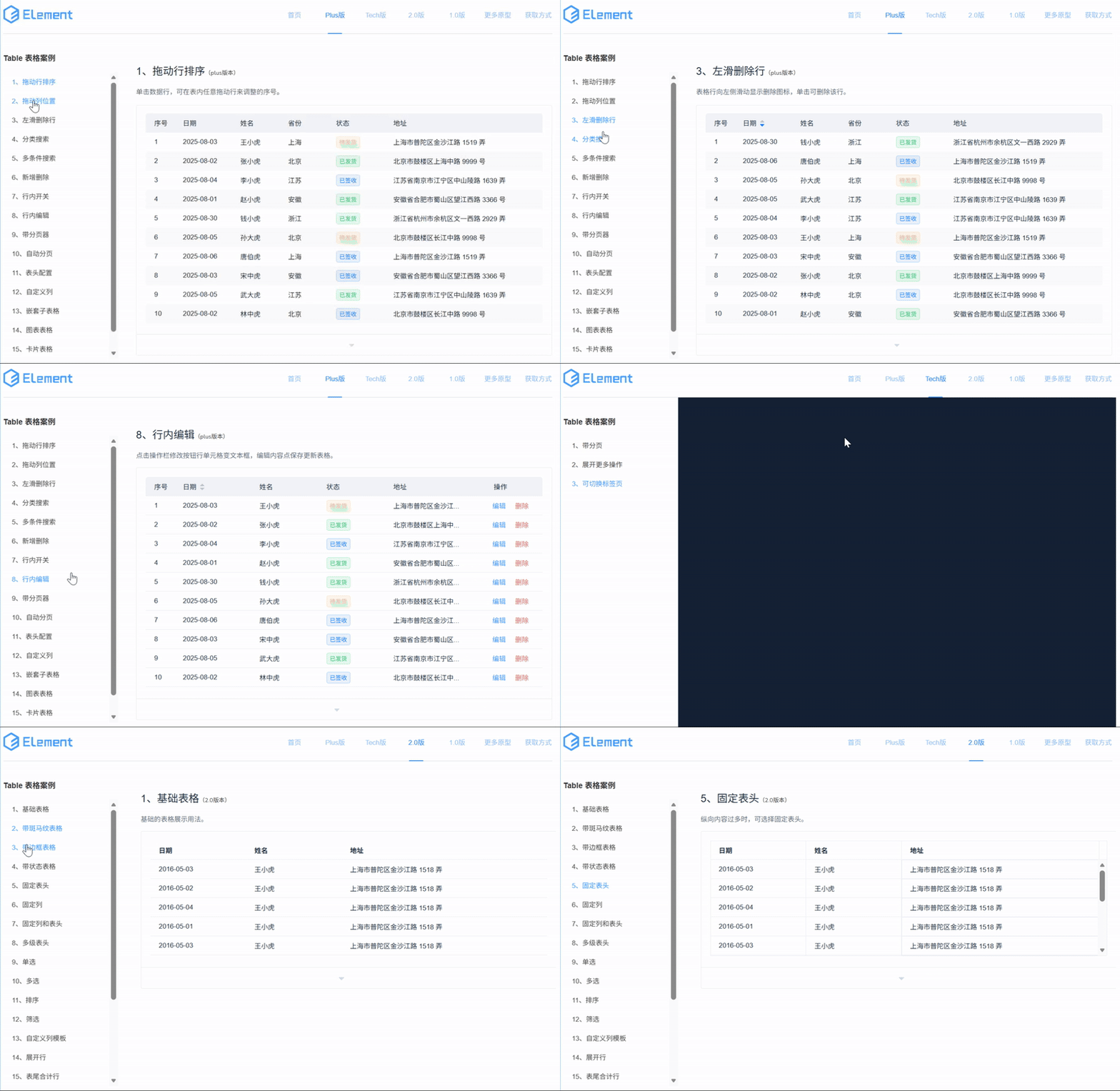
预览:https://2tn7fx.axshare.com/
一、整体风格设定
Element UI 以简洁、现代的设计风格著称,在 Axure 中模仿这种风格,首先要确定整体色调。Element UI 常使用蓝色作为主色调,搭配浅灰色背景和白色内容区域。因此,在 Axure 里,我们可以将表格所在面板的背景色设置为浅灰色,表格内容区域背景为白色,主按钮和重要交互元素使用蓝色,如 #409EFF。同时,字体选择清晰易读的无衬线字体,字号适中,确保信息展示的清晰性。
二、表格组件设计
- 表头设计
表头背景色采用比内容区域稍深的浅灰色,如 #F2F6FC,以突出表头部分。表头文字加粗,颜色为深灰色,如 #303133,增强可读性。每个表头单元格设置合适的宽度,根据内容重要性和长度合理分配。例如,在一个订单管理表格中,“订单编号”“客户名称”等重要信息可以分配较宽的列,而“操作”列宽度相对较小。 - 表格行设计
表格行背景色交替使用白色和浅灰色(如 #FAFAFA),形成明显的行区分,方便用户阅读。当鼠标悬停在某一行上时,该行背景色变为浅蓝色(如 #ECF5FF),以提示用户当前操作位置。行高设置适中,保证文字有足够的显示空间,一般可设置为 40 - 50 像素。 - 表格内容设计
表格内的文字颜色为 #606266,确保在白色和浅灰色背景上都能清晰显示。对于一些特殊状态的信息,如已完成的订单状态,可以使用绿色文字(如 #67C23A);未完成的则用橙色文字(如 #E6A23C),通过颜色快速传达信息状态。
三、功能设计
- 分页功能
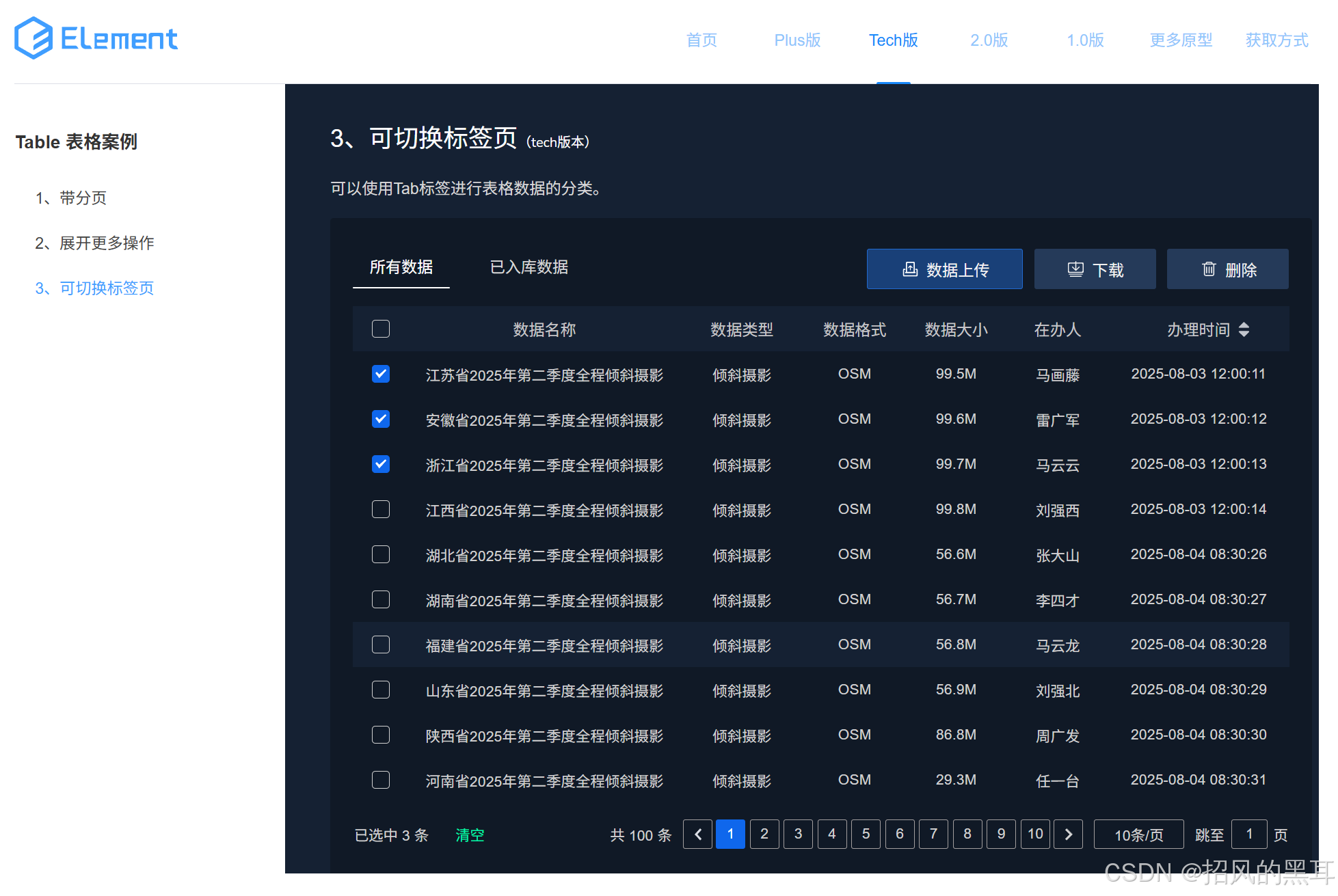
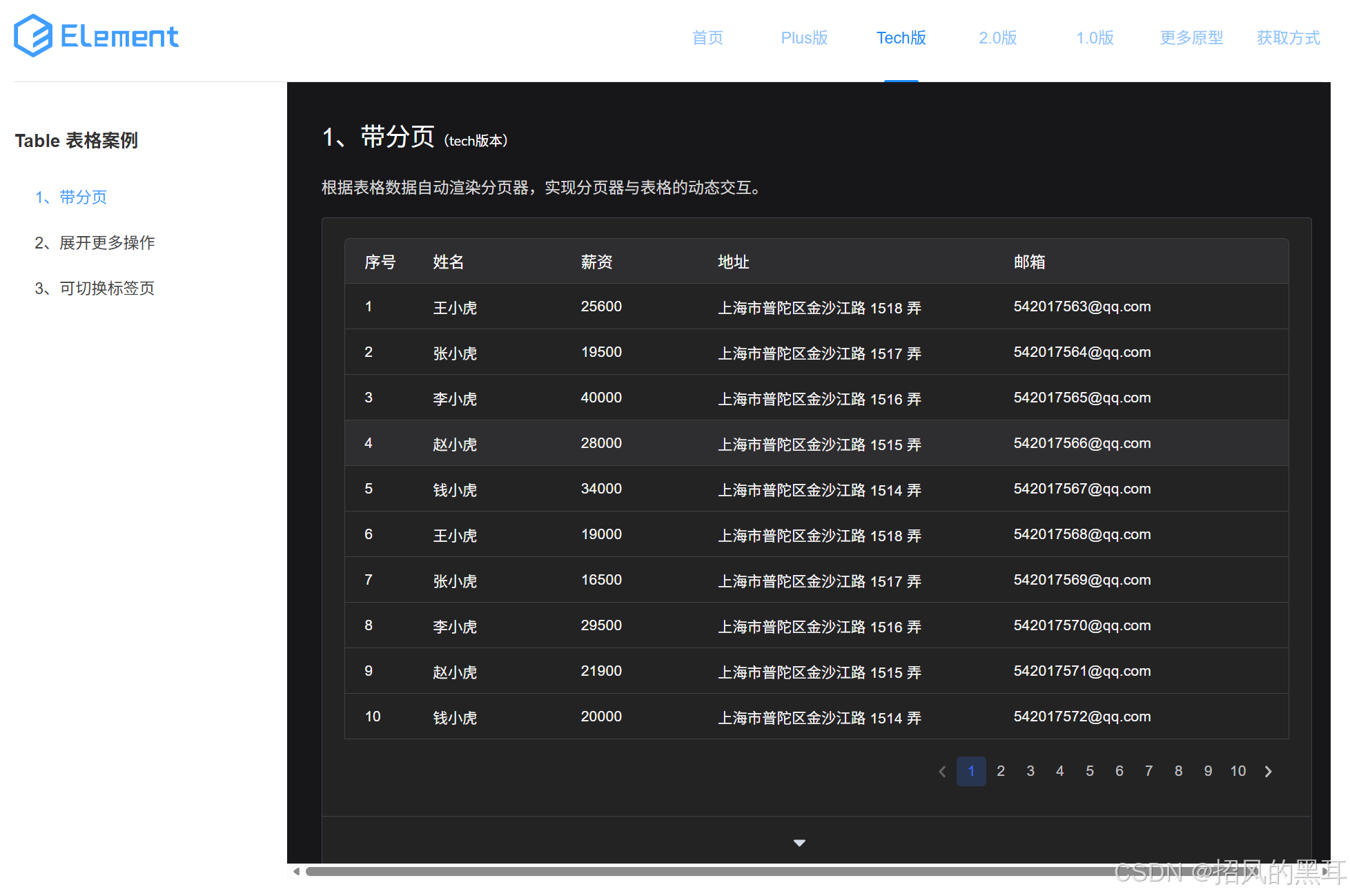
在表格底部添加分页组件,模仿 Element UI 的分页样式。分页按钮包括上一页、下一页、首页、尾页以及页码跳转输入框和确定按钮。当前所在页码的按钮背景色为蓝色,文字为白色,其他页码按钮背景为白色,文字为深灰色。通过分页功能,当数据量较大时,用户可以方便地浏览不同页面的数据。 - 排序功能
在表头的每个可排序列上添加排序图标,点击表头文字时,图标会切换升序和降序状态。例如,点击“订单金额”表头,数据会根据金额大小进行升序或降序排列,同时在表头显示当前排序状态,帮助用户清晰了解数据排列方式。 - 操作列设计
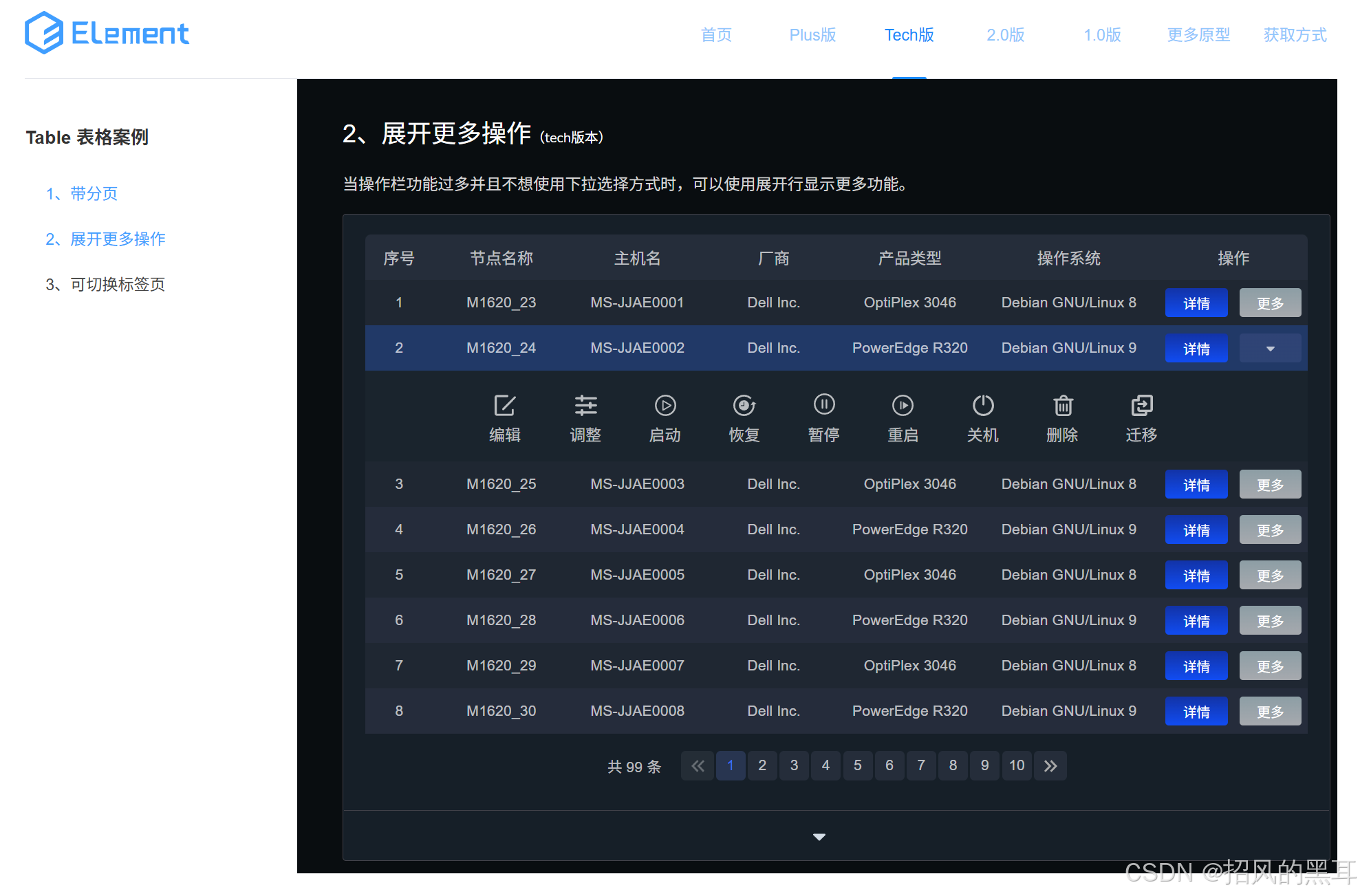
在“操作”列中,根据业务需求添加各种操作按钮,如“查看详情”“编辑”“删除”等。按钮样式参考 Element UI,重要操作按钮(如“编辑”)使用蓝色背景白色文字,次要操作按钮(如“查看详情”)使用白色背景,边框和文字为蓝色,删除按钮使用红色背景白色文字,以突出其危险性。点击按钮时,可以添加相应的交互效果,如弹出详情窗口、进入编辑页面或弹出删除确认提示框。
四、交互设计
- 鼠标交互
当鼠标悬停在表格行、按钮等元素上时,添加相应的悬停效果。如鼠标悬停在行上时改变背景色,悬停在按钮上时改变按钮颜色或添加阴影效果,增强用户的操作反馈感。 - 点击交互
点击“查看详情”按钮时,使用 Axure 的动态面板功能弹出一个详情窗口,展示该行数据的详细信息;点击“编辑”按钮,跳转到编辑页面,页面中自动填充该行数据供用户修改;点击“删除”按钮,弹出确认提示框,询问用户是否确定删除,防止误操作。
五、案例应用场景
这种基于 Element UI 风格设计的 Axure 表格适用于各种中后台管理系统,如电商平台的订单管理系统、企业的客户信息管理系统等。在这些场景中,用户需要高效地浏览、查询、操作大量数据,简洁美观且功能丰富的表格设计能够提升用户的工作效率和操作体验。
通过以上设计步骤,在 Axure 中可以创建一个具有 Element UI 风格的表格原型,为后续的开发工作提供清晰的交互和视觉设计参考。





 扫一扫
扫一扫


 1140
1140

 被折叠的 条评论
为什么被折叠?
被折叠的 条评论
为什么被折叠?
 到【灌水乐园】发言





