



 本文详细介绍了如何下载并安装Tomcat服务器,以及在IDEA中配置Tomcat的具体步骤,包括设置本地服务器路径、部署WAR项目等,确保web应用能够顺利运行。
一、下载好Tomcat
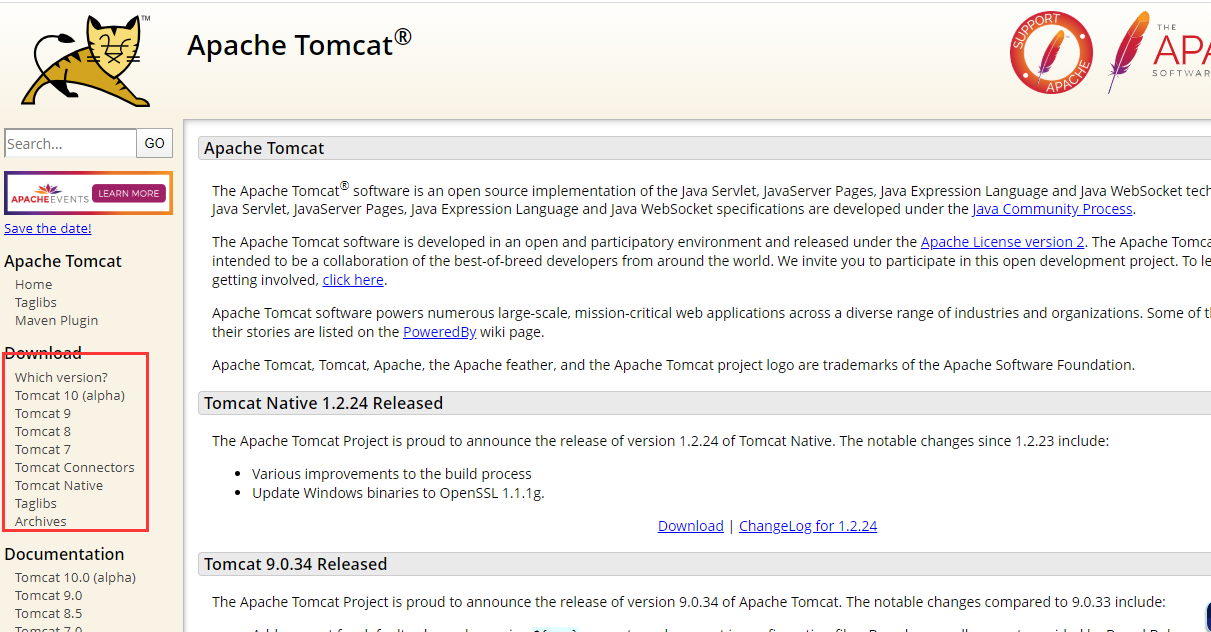
1.进入官网 http://tomcat.apache.org/,下载所需Tomcat版本,这里建议使用Tomcat8
2.下载好后直接解压缩
二、启动Tomcat
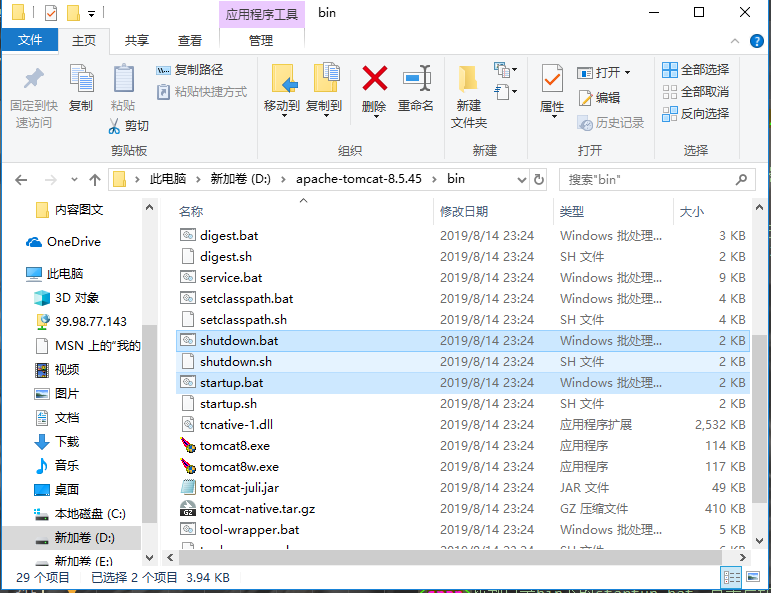
1.找到目录bin下的startup.bat,点击启动Tomcat;shutdown.bat:关闭Tomcat
2.启动Tomcat后,打开浏览器,输入 http://localhost:8080后,显示Tomcat主界面表示安装成功
三、在IDEA中配置Tomcat
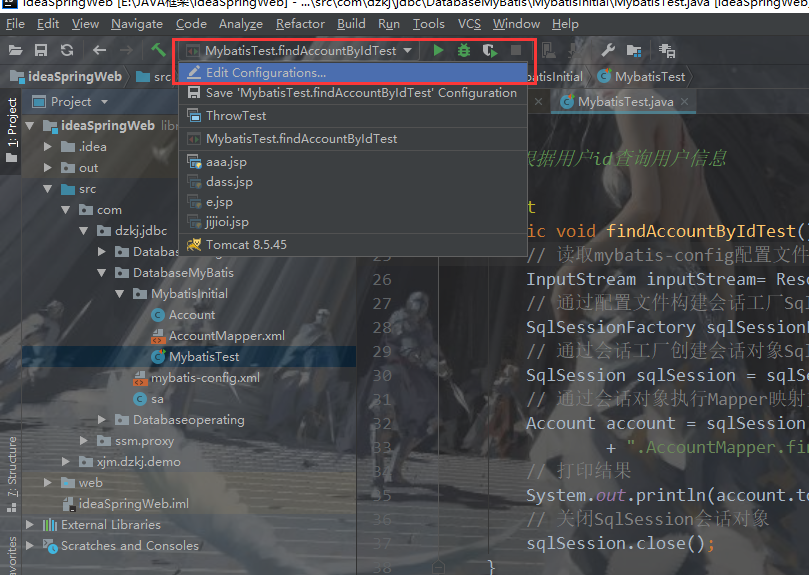
1.点击Run->EDit Configurations…或者如下图
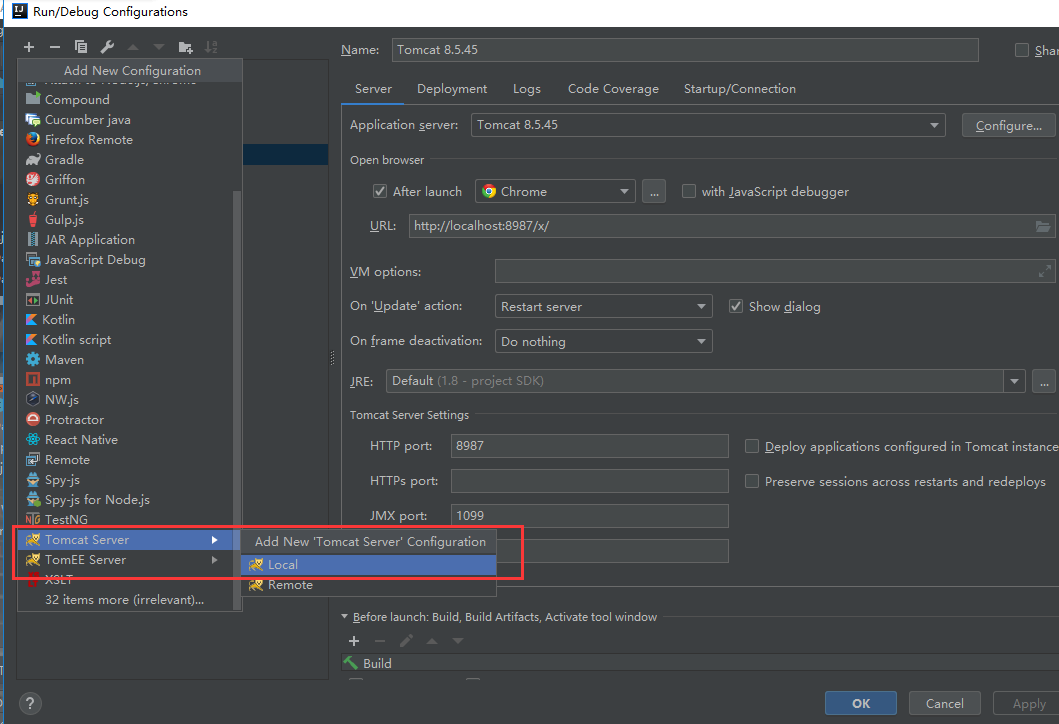
2.点击左侧+号,找到Tomcat Server->Local表示本地服务器(若是没有找到Tomcat Server 可以点击最后一行 34 items more)
3.在窗体右侧点击 Configuration ,设置本地 Tomcat 服务器文件路径
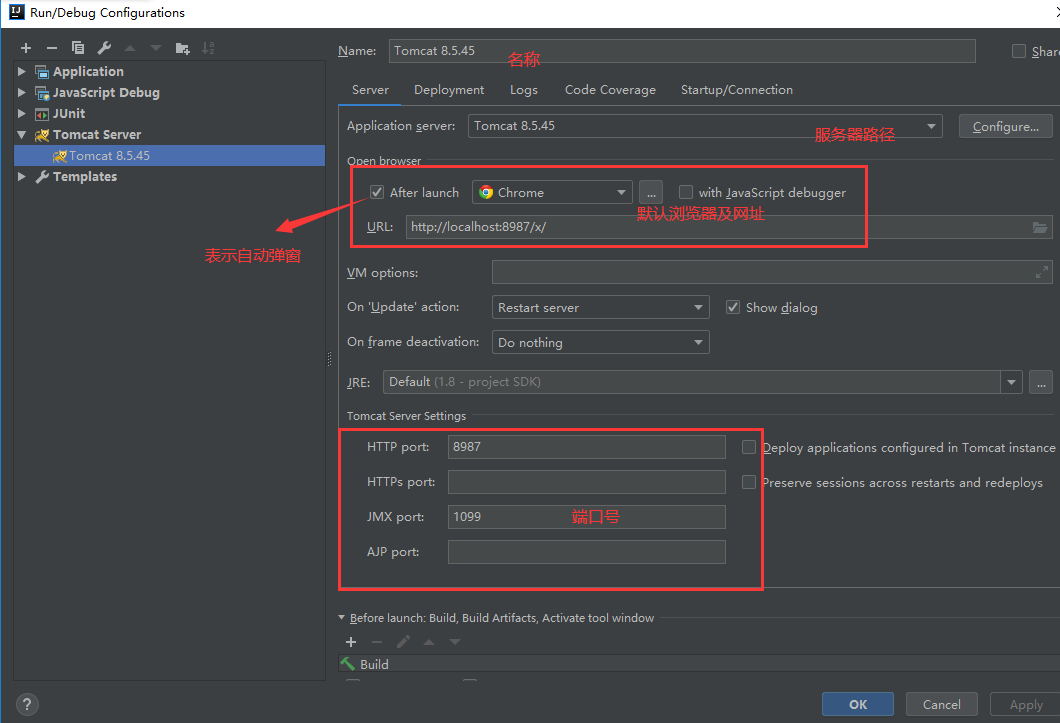
4.路径设置好后,会发现底部会报提示,这里点击Deployment将war项目工程配置到Tomcat服务器上
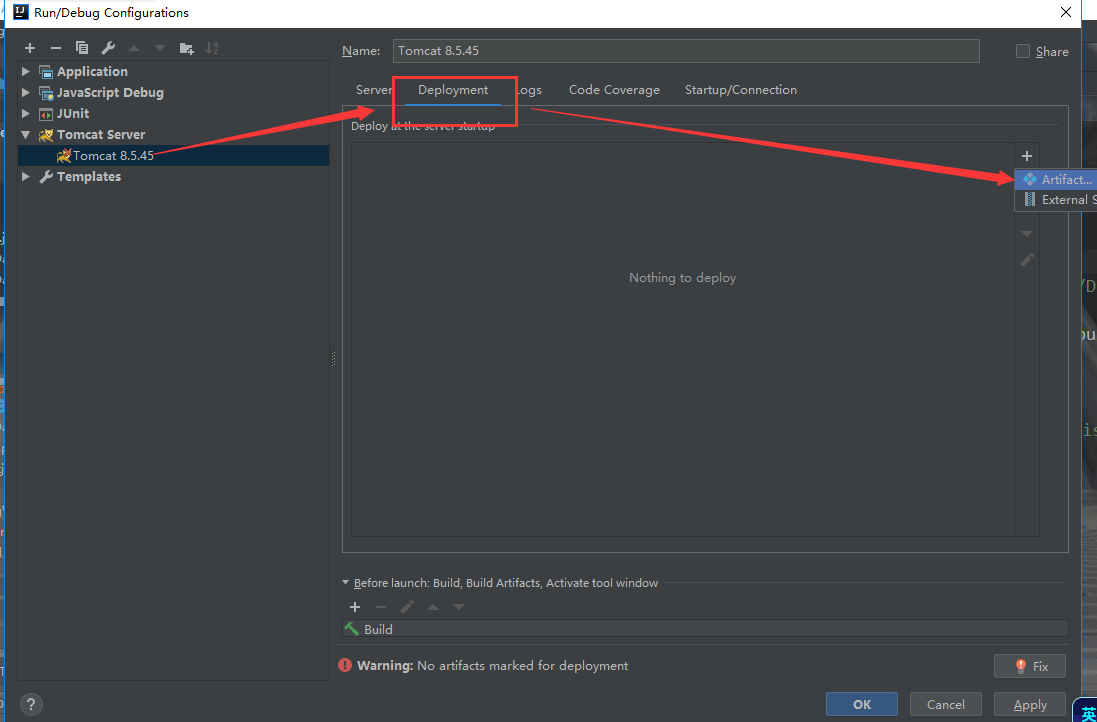
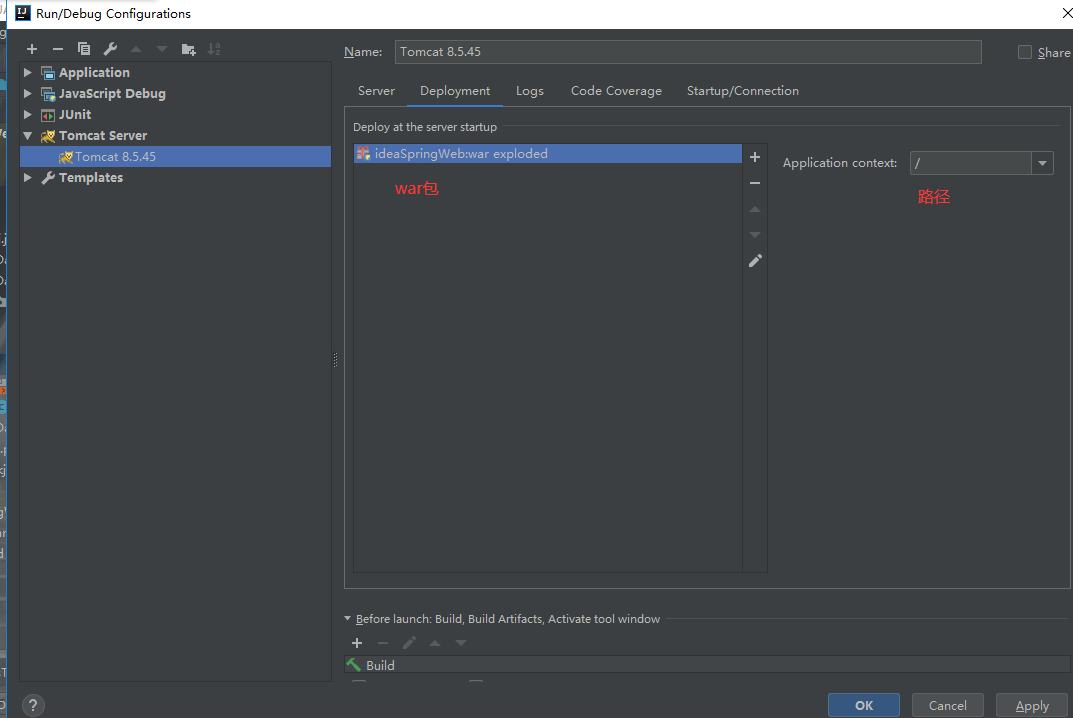
5.点击+号,选择Artifact…进行添加即可,然后运行Tomcat服务器,在浏览器中能够成功打开即说明配置成功
小白提示
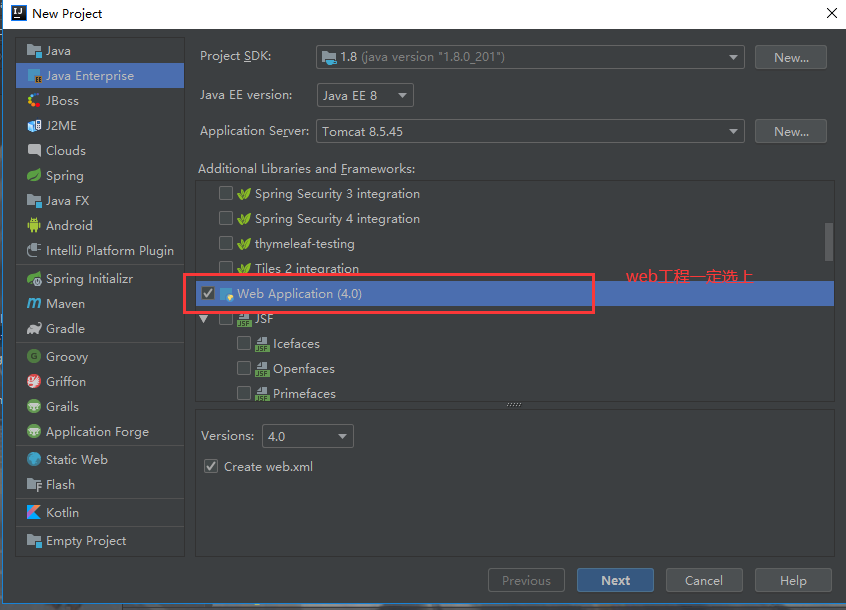
- 1.使用Tomcat服务器时,必须创建的是web工程,如果不是则无效,小白第一次操作时就犯了这个错误,需要注意
- 2.当右击web创建jsp项目时,会发现没有所需的jsp项目文件
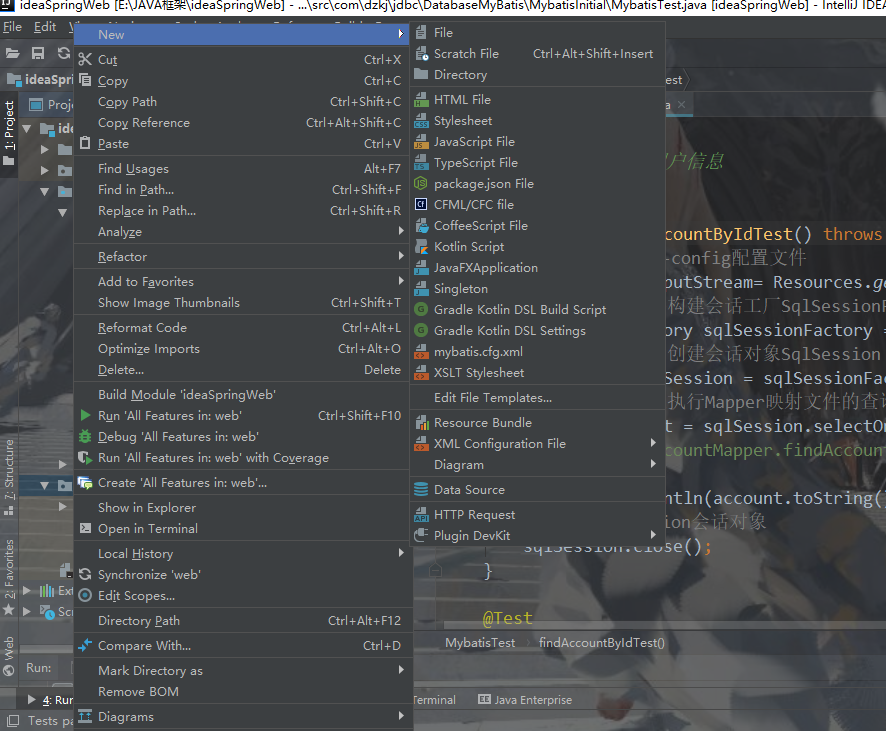
- 3.这时需要点击File->Project Structure->Facets对web工程进行设置即可
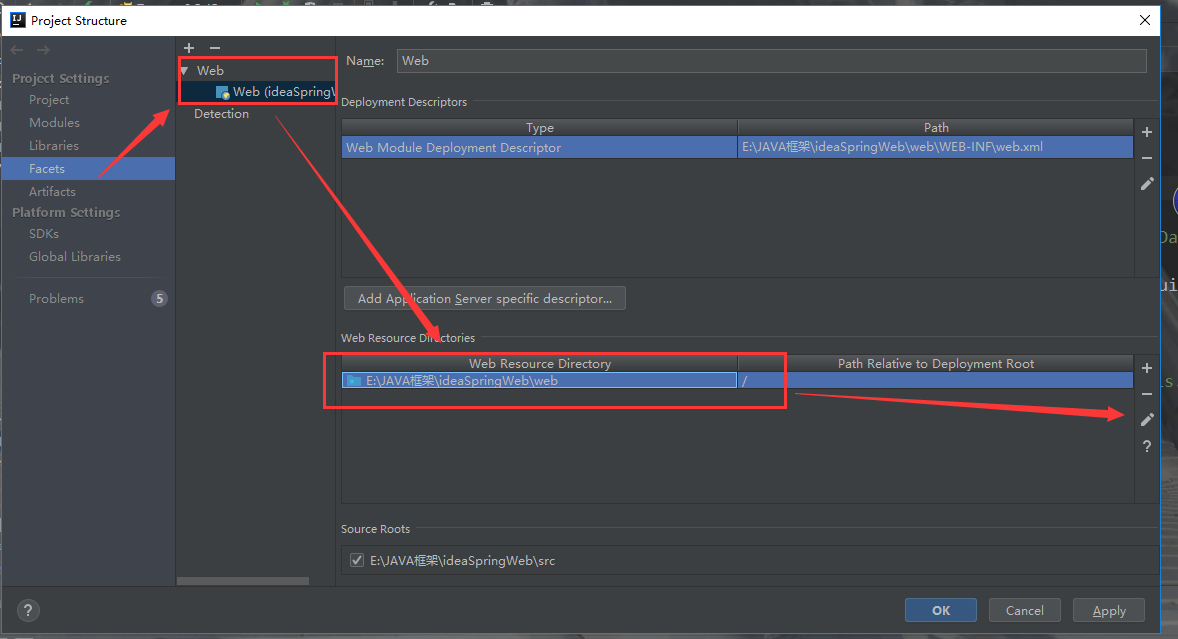
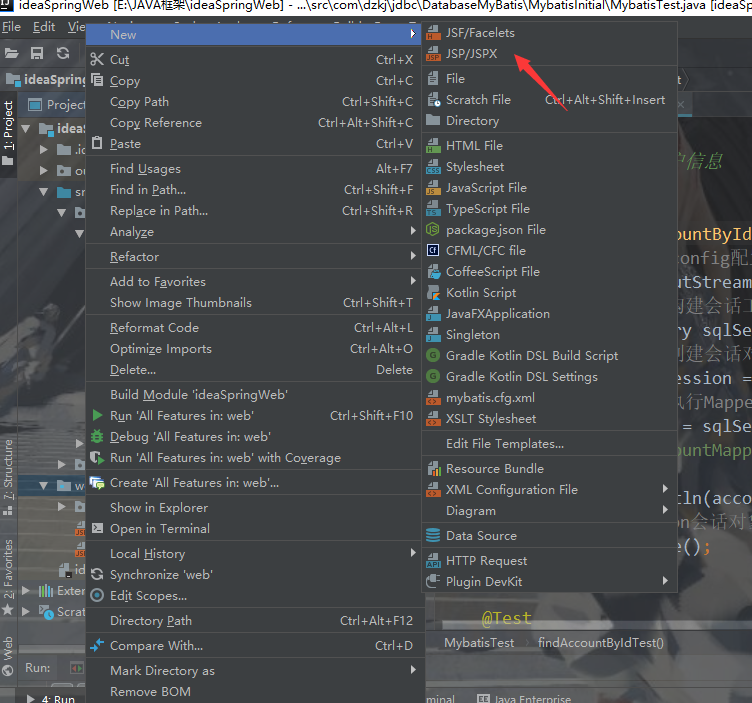
- 4.需要注意的是使用Tomcat服务器后,其他所依赖的jar包不可放到lib文件中,否则会与Tomcat相互冲突从而导致web文件运行出错,必须从外部导入jar包,jar包导入方法点击这里





 扫一扫
扫一扫


 3510
3510

 被折叠的 条评论
为什么被折叠?
被折叠的 条评论
为什么被折叠?
 到【灌水乐园】发言





