


 本文介绍了如何使用BlazeMeter的Chrome插件录制Web应用的流量,并生成JMeter脚本。首先,通过BlazeMeter录制CSDN首页搜索功能的操作,然后下载JMX文件。接着,在Jmeter中导入脚本,添加聚合报告、结果树和汇总报告组件,并配置线程组的参数。最后,运行测试并分析结果,以了解压测情况。
Jmeter压测
使用BlazeMeter录制脚本
BlazeMeter提供了一个Chrome插件,通过插件能自动进行流量录制和Jmeter脚本生成。
下面我们跳过BlazeMeter的安装直接开始BlazeMeter的使用教程。
打开你需要进行测试的Web页面,我们这儿以CSDN的首页的搜索功能为例。
- 点击Chrome浏览器上的插件图标选择BlazeMeter
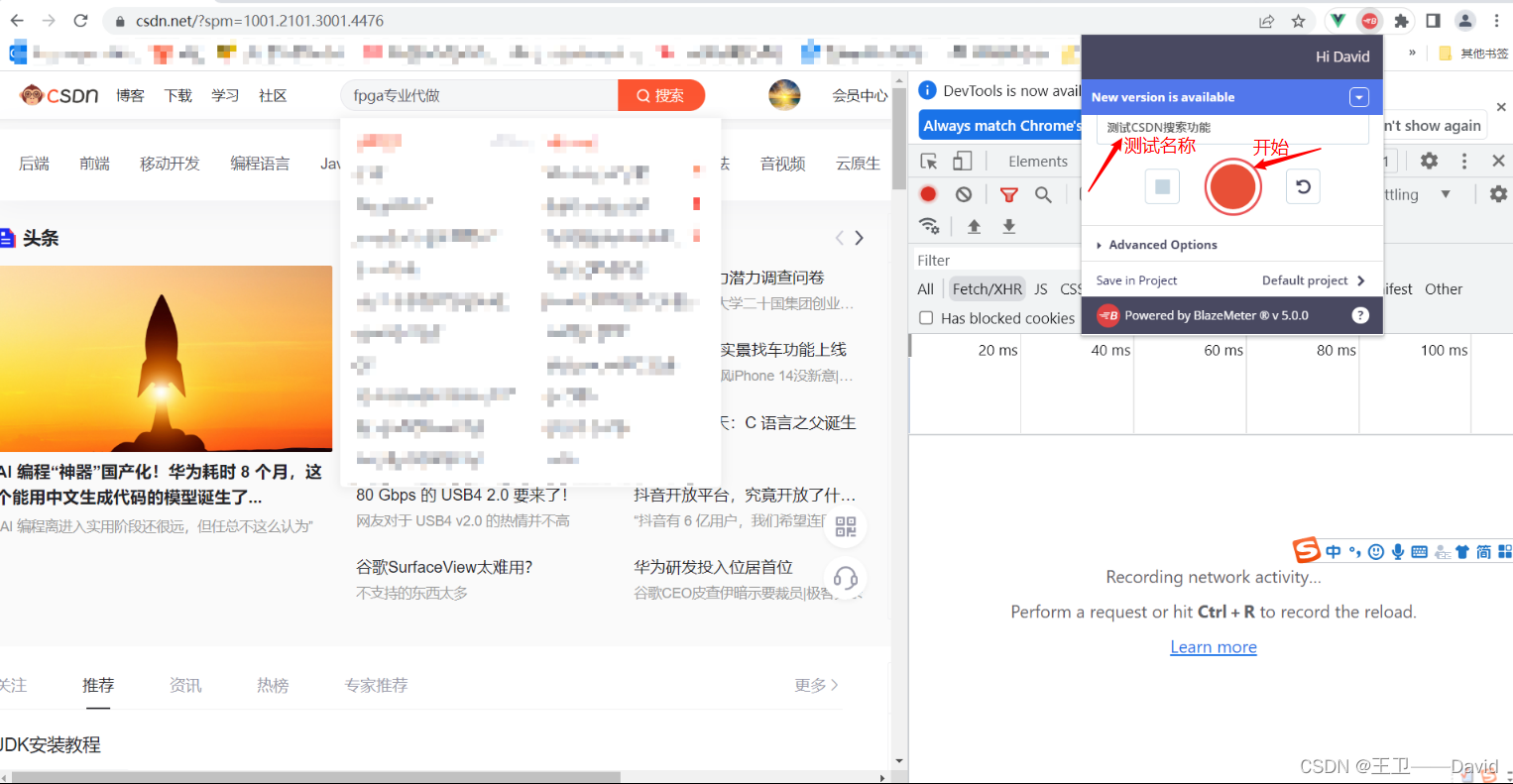
2.点击开始录制按钮,之后并使用搜索功能,最后点击结束录制。BlazeMeter会记录你的操作过程中使用到的所有接口
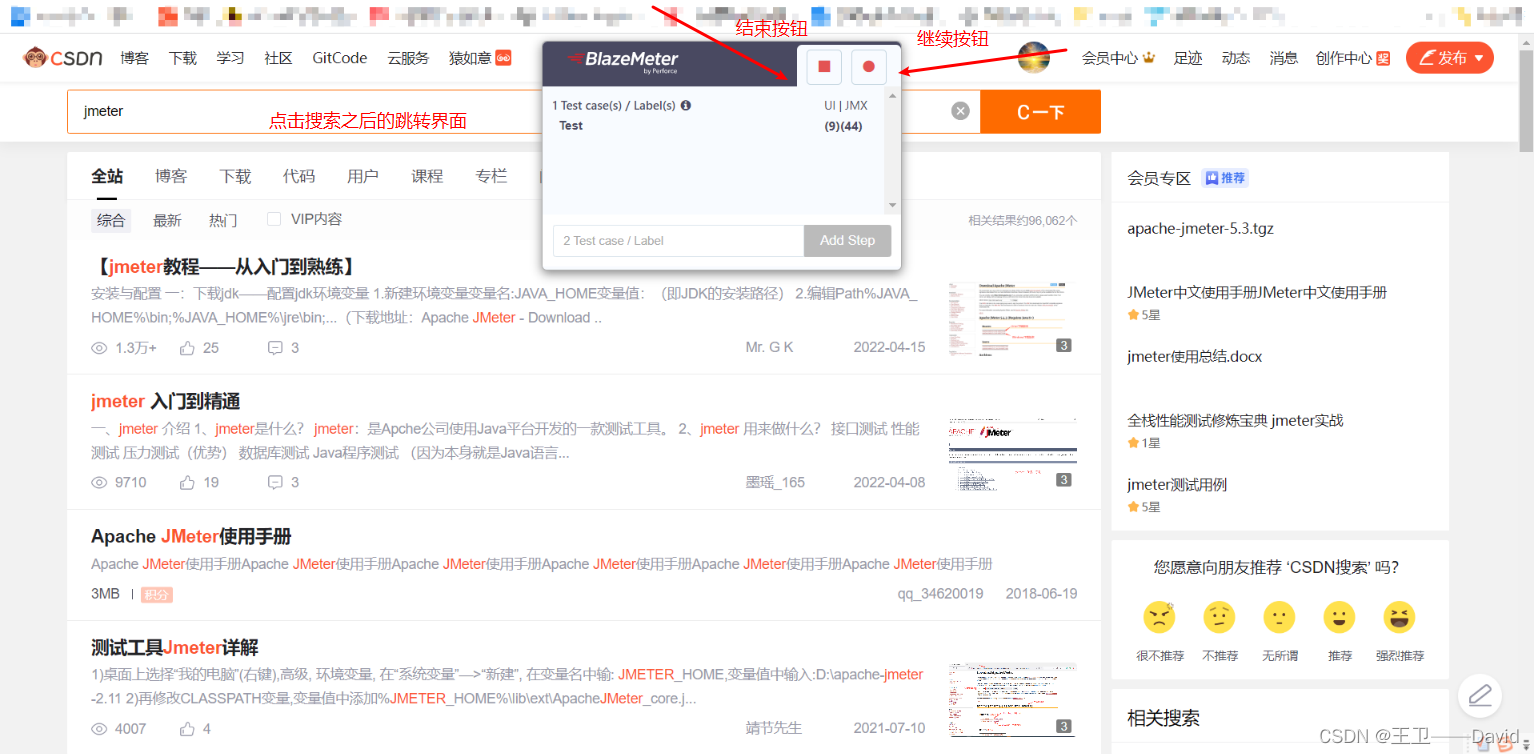
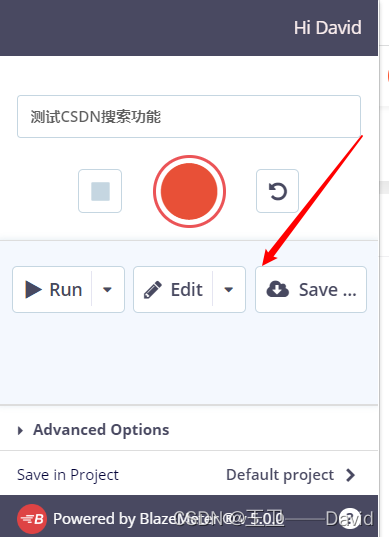
3.最后点击Save下载。这样我们的脚本就录制完成了。
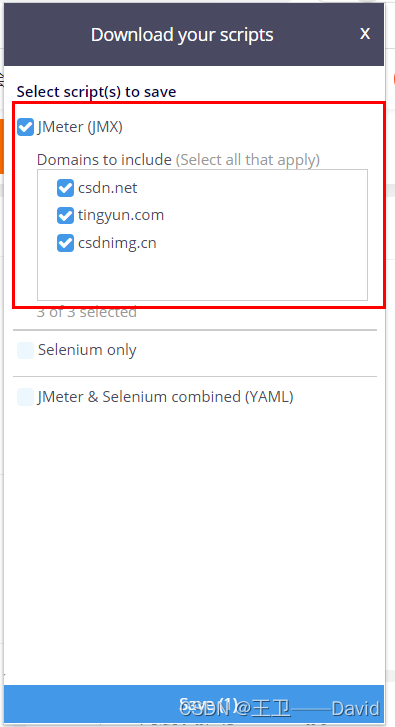
4.选择JMeter(JMX)进行下载。
使用Jmeter进行测试
-
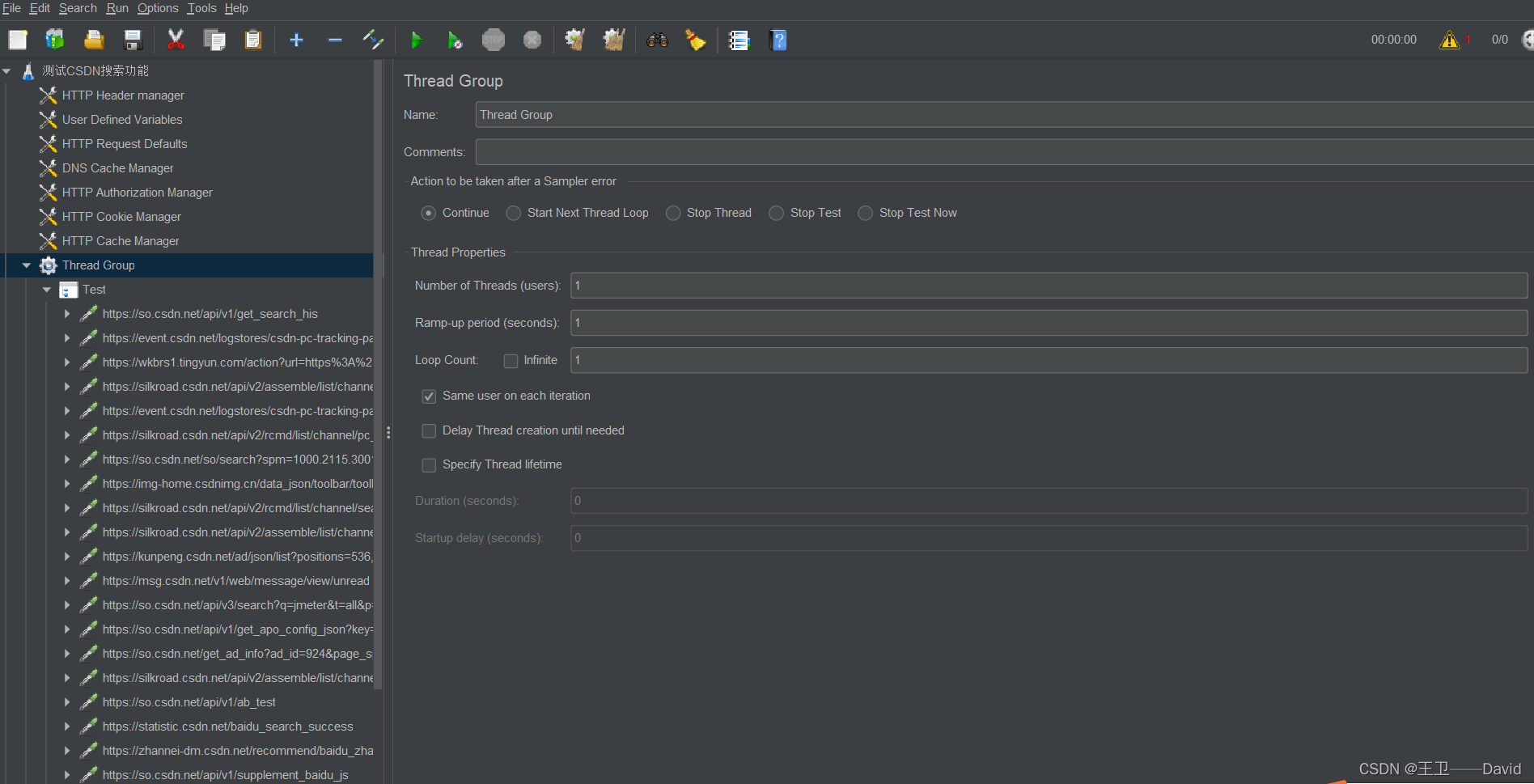
打开Jmeter直接将你录制的脚本拖拽到Jmeter中,如图
-
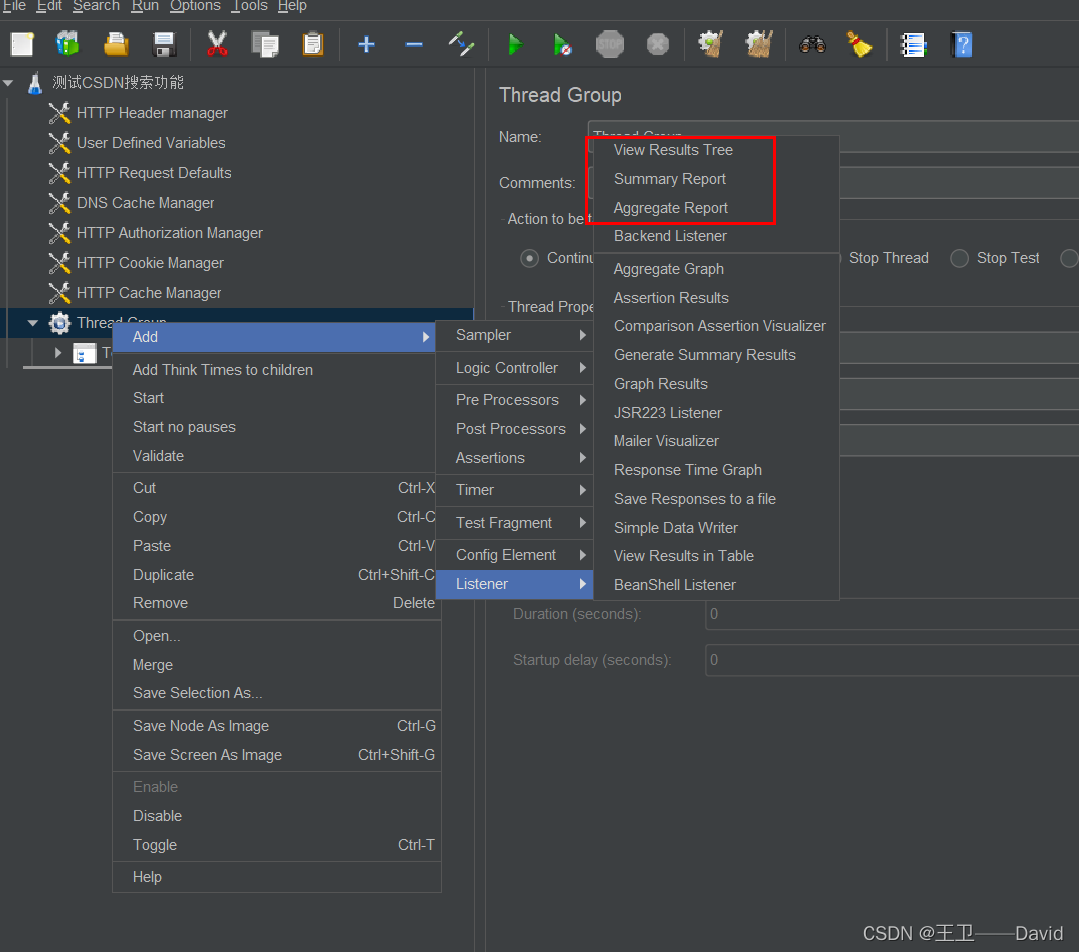
添加聚合报告、结果树、汇总报告
-
在线程组,设置线程数、准备时长、循环次数
准备时长: Ramp-up Period(in seconds),决定多长时间启动所有线程。如果使用10个线程,ramp-up period是100秒,那么JMeter用100秒使所有10个线程启动并运行。默认值是0。如果未指定ramp-up period ,也就是说ramp-up period 为零, JMeter 将立即建立所有线程,及代表并发
假设ramp-up period 设置成T 秒, 全部线程数设置成N个, JMeter 将每隔T/N秒建立一个线程。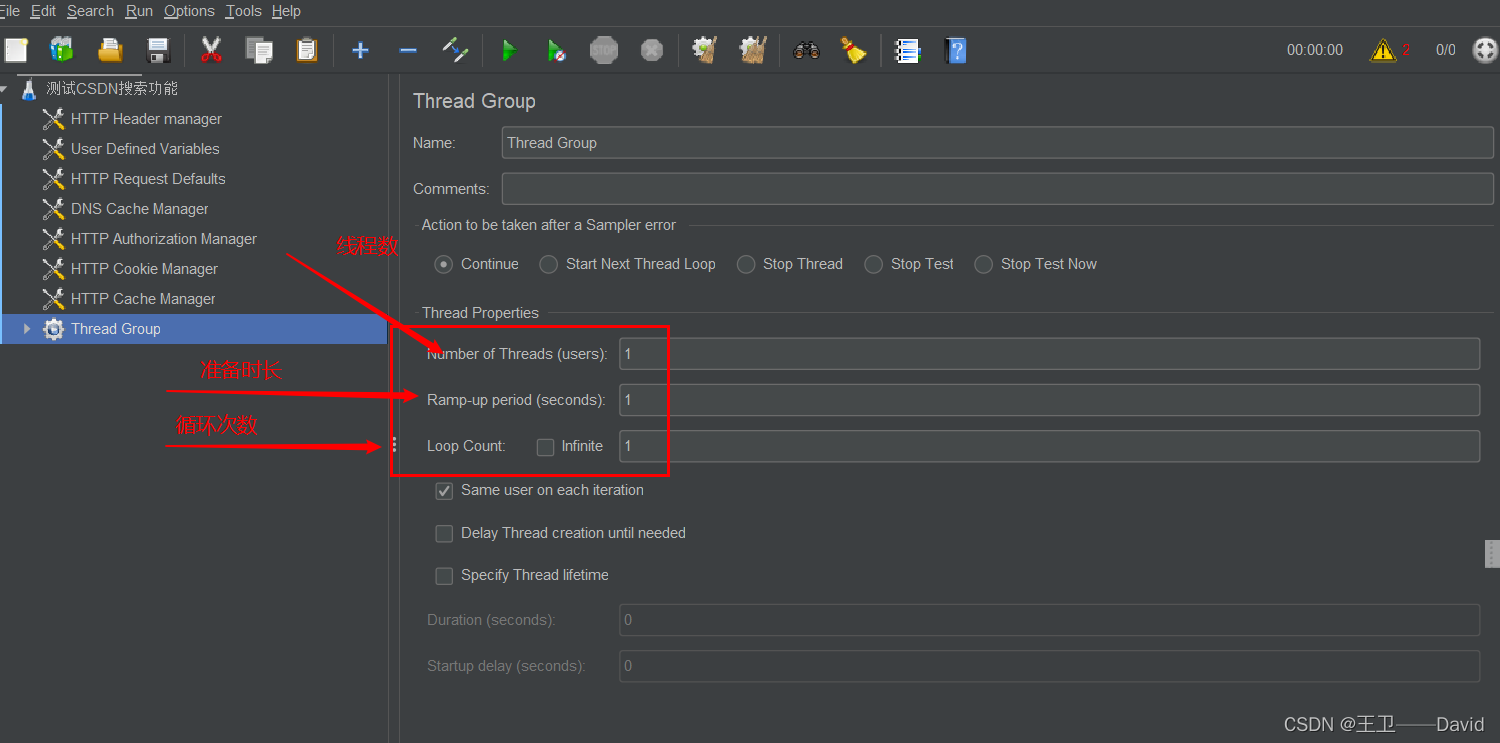
-
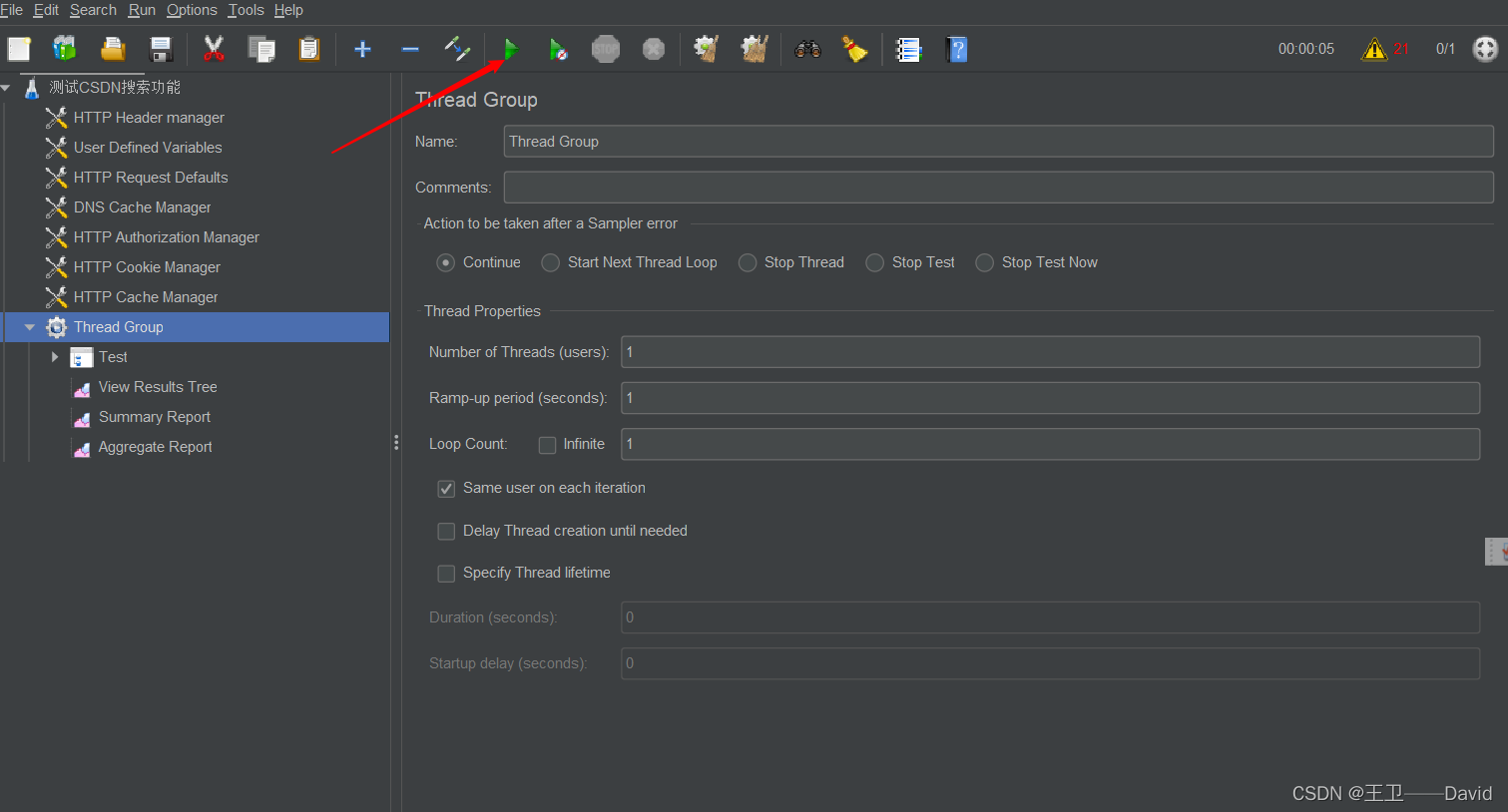
点击运行
-
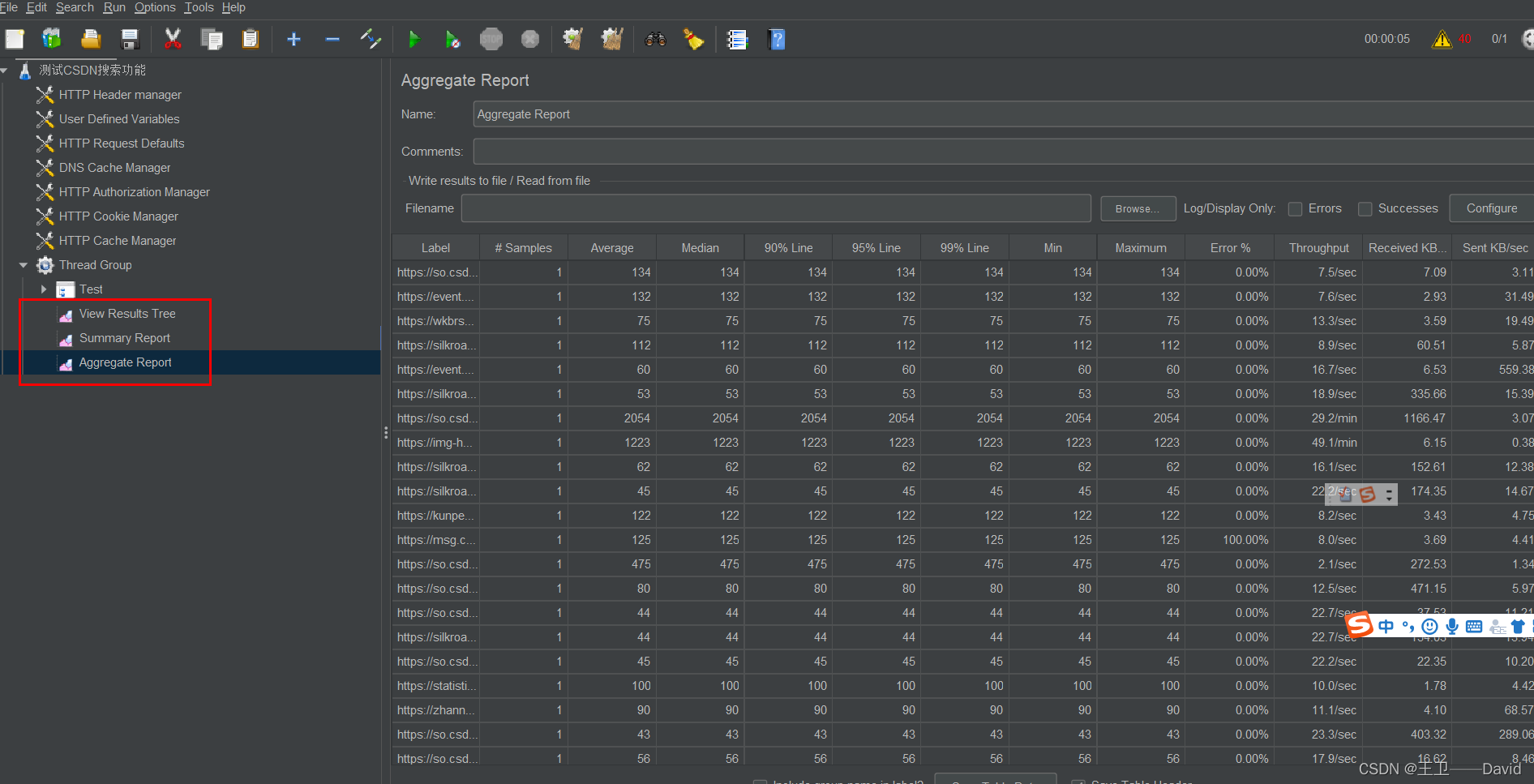
最后查看结果树、聚合报告、汇总报告。查看压测情况。






 扫一扫
扫一扫


 600
600

 被折叠的 条评论
为什么被折叠?
被折叠的 条评论
为什么被折叠?
 到【灌水乐园】发言





