 MOSS2007文档库的签出与签入操作指南


 本文档详细介绍了在Microsoft Office SharePoint Server (MOSS) 2007中如何对文档进行签出和签入操作,以确保多人协作时的文件安全。通过强制签出设置,可以防止并发编辑导致的问题。签出的文档会自动保存到用户的指定路径,编辑完成后需签入以更新到文档库。签入时可添加注释,确保版本跟踪。
首页 > 技术文章
让MOSS2007文档的存取更具个性
本文是一系列文章中的一篇,请参阅:
在MOSS2007中只以标题形式显示通知列表
在MOSS2007中如何将子网站显示在主页
让MOSS2007文档库支持更多格式
如何能让MOSS2007匿名访问网站
在MOSS2007中应用三态工作流
在MOSS2007中应用回收站
MOSS2007“通知我”功能介绍
让MOSS2007文档的存取更具个性
配置Office Sharepoint Server服务器
在MOSS2007中如何设置“树视图”来快速浏览文件
在MOSS2007中如何设置顶级网站中的“我需要…”链接
在MOSS2007 中如何创建一个会议工作区
在MOSS2007 中如何批准发布的网站
用MOSS2007如何实现在首要网站上显示网站
在MOSS2007中如何更改站点结构
在MOSS2007中如何设置库模板
在MOSS2007中该如何自定义网站类别
用MOSS2007创建和使用文档库
用MOSS2007修改页面
在MOSS2007中创建与使用幻灯片库
用MOSS2007创建或删除部门网站(子网站)
MOSS2007如何让授权用户能访问网站
在MOSS2007里如何修改网站网址
在《用MOSS2007创建和使用文档库》中,大致的说了一些对文档进行编辑的方法。点击文档库中的文档,可以直接打开相应的软件进行编辑。而另外还有一种比较正规的方法是先将要编辑的文档“签出”,编辑完成后再“签入”。使用这种方法可能会避免一些问题的产生。
下面我们以“行政部”子网站中的“行政部文档”文档库的“文件存取设置”文件做为例子来做测试。
1.1签出文件
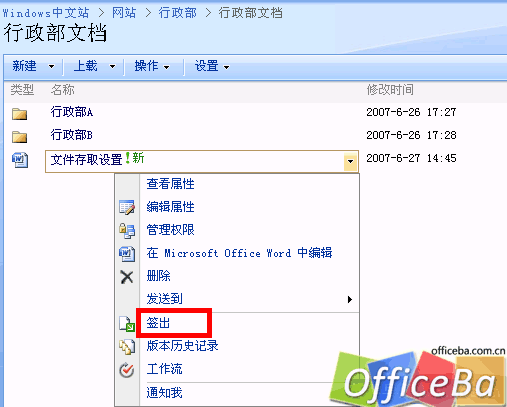
要将文件签出,可以在文档库中,点击文件右边的小箭头,在下拉菜单中选择“签出”。
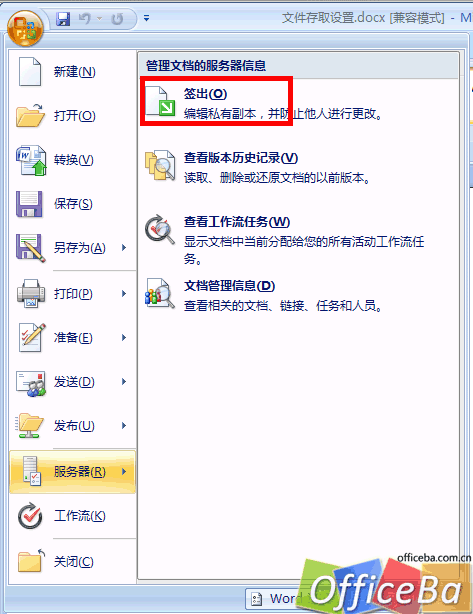
或者使用office软件打开文档后,点击“office按钮”,在“服务器”菜单中选择“签出”。
1.2强制签出
除了上面的方法由用户自行使用签出文件的功能外,还可以由系统来强制用户使用签出功能。
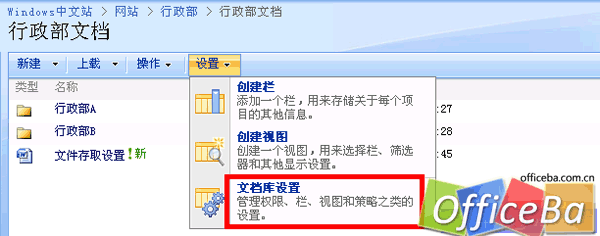
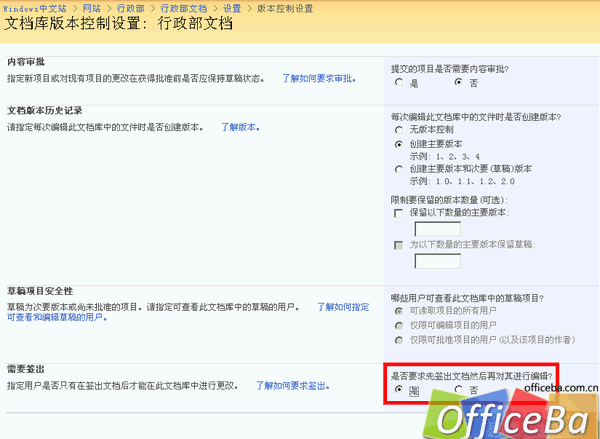
在文档库的“设置”菜单中,选择“文档库设置”
选择“常规设置”下面的“版本控制设置”
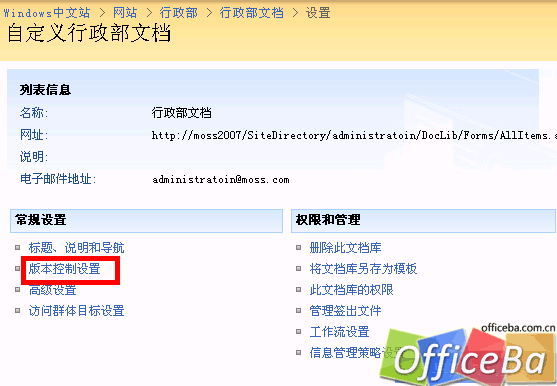
在“是否要求先签出文档然后再对其进行编辑?”选项中,选择“是”,单击“确定”完成设置。
1.3签出文档的保存路径
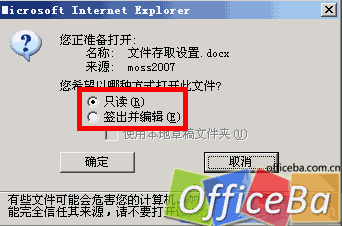
经过设置后,当打开文档的时候,会弹出下面的对话框,可以选择“签出并编辑“直接对文档进行编辑。
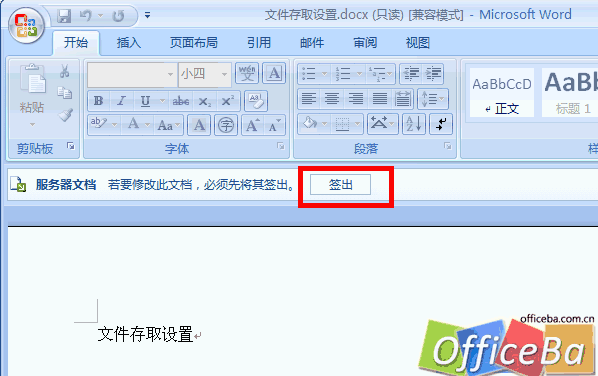
如果选择的是只读,可以看到打开文档后,原来的“脱机编辑”按钮变成了“签出”按钮。
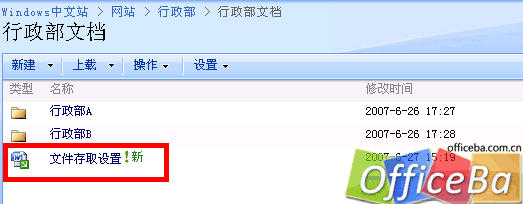
文档签出后,会在前面的图标中看到一个小箭头,显示该文档已经被签出。
而签出的文档会脱机存放在指定的文件夹中,等待用户编辑。默认情况是存放在“我的文档”中的“SharePoint 草稿”文件夹中。
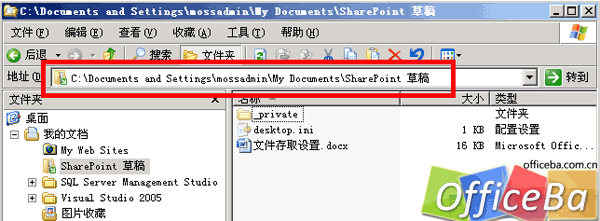
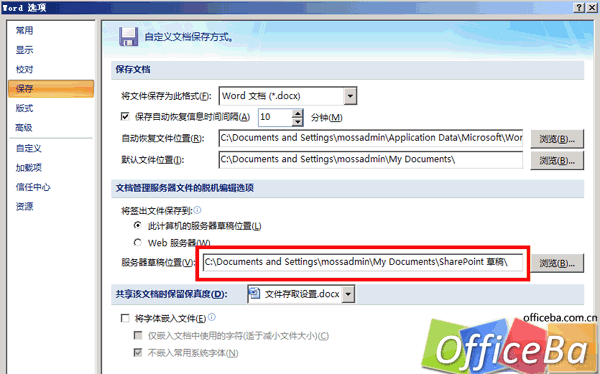
如果要改变默认的文档存放位置,可以在office软件选项中,点击“保存”,在其中的“文档管理服务器文件的脱机编辑选项”中进行相应的修改。
1.4签入文档
对签出的文档进行编辑后,保存时会弹出一个对话框,询问是否签入文档。如果文档已经编辑完成的,可以点击“是”。
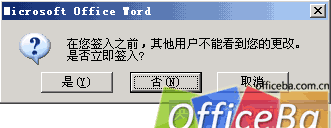
如果在非编辑状态,要对文档进行“签入”操作,可以按以下步骤:
在office软件中,点击“office按钮”,选择“服务器”菜单中的“签入”

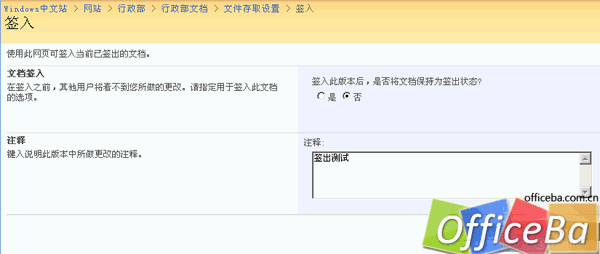
在弹出的注释中填入相应的文字。
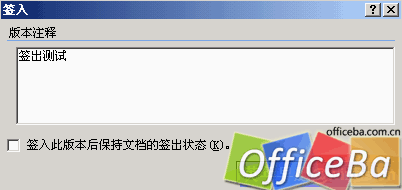
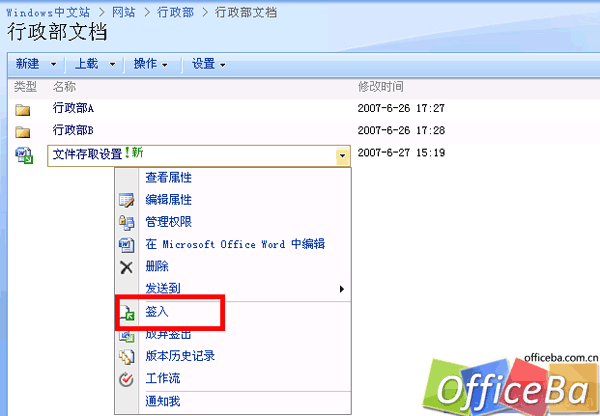
或者直接在文档库中,点击文档右边的小箭头,在下拉菜单中选择“签入”
同样输入相应的注释文字即可。
声明:欢迎各大网站转载本站文章,还请保留一条能直接指向本站的超级链接,谢谢!
时间:2008-04-09 09:18:01,点击:0





 扫一扫
扫一扫


 1674
1674

 被折叠的 条评论
为什么被折叠?
被折叠的 条评论
为什么被折叠?
 到【灌水乐园】发言





