



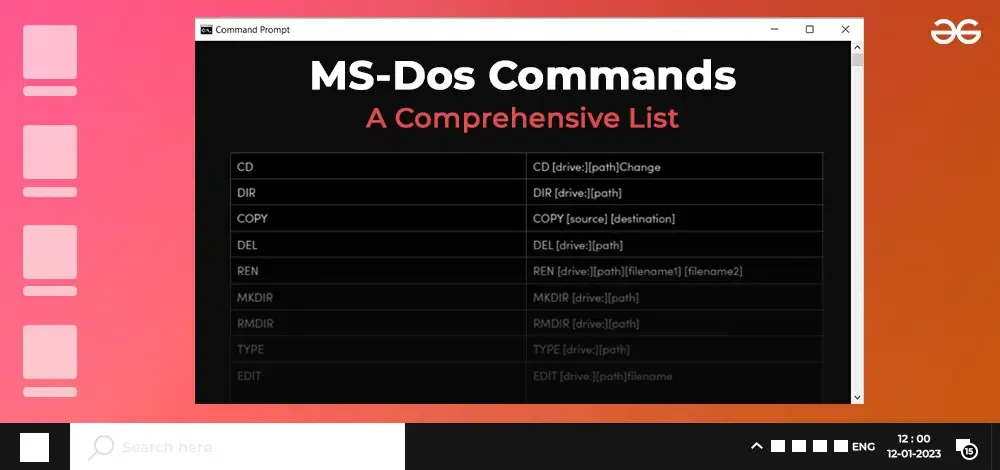
简介:DOS作为一种早期的单用户、单任务命令行界面操作系统,本教程为初学者提供了全面的基础概念、操作命令和实用技巧。通过图文并茂的方式,介绍了DOS的启动、退出、常用命令(DIR、CD、MD、DEL、COPY、REN、TYPE、CLS)、批处理文件的创建与使用,以及路径操作、文件通配符、环境变量等高级应用。此外,还讨论了DOS与FAT文件系统的关系,使学习者能够深入理解计算机工作原理,培养解决问题的能力。
1. DOS基础概念
1.1 DOS的发展历史
DOS(磁盘操作系统)最初是由微软公司为IBM个人计算机开发的,最早的版本为1981年的MS-DOS 1.0。随着时间的推移,DOS逐渐演变为多种版本,如MS-DOS、PC-DOS等。这些版本在不同的硬件和软件环境中扮演了关键角色,特别是在1980年代到1990年代初,成为主流操作系统之一。
1.2 DOS的设计理念
DOS是一个单任务、单用户、基于文本的命令行操作系统。它的设计专注于系统资源的有效管理和直接的硬件访问,使得它在运行效率上有着明显的优势。简单直接的命令结构和对硬件的低级访问能力,使得DOS在当时的编程和系统维护中成为了工具箱中的必备品。
1.3 DOS在现代计算机系统中的作用
虽然DOS不再用于现代计算机的日常使用,但它留下的影响依然深远。DOS的命令行基础为后来的操作系统如Windows和Linux奠定了重要的用户交互方式。许多现代的网络设备和嵌入式系统仍然采用DOS或其衍生的操作系统,显示了其在特定应用领域中的持续生命力。
2. DOS启动与退出流程
2.1 启动DOS系统
2.1.1 计算机启动过程概述
计算机启动过程是引导操作系统加载到内存并运行的一系列步骤。在DOS系统中,启动过程分为三个主要阶段:
-
加电自检(POST)阶段: 当计算机加电后,CPU会首先执行一个内部指令集,进行硬件自检。这个过程中,CPU会检查各硬件组件是否正常,如内存、显卡等,并报告硬件状态。
-
引导加载阶段: 一旦硬件自检完成无误,CPU会根据BIOS设置查找启动设备。BIOS会读取启动设备(硬盘、软盘、光驱或USB设备等)上第一个扇区的数据,如果数据符合DOS引导记录的格式,BIOS会将控制权交给引导扇区代码。
-
操作系统加载阶段: DOS引导扇区代码接管后,它会加载操作系统内核到内存中,接下来执行内核中的初始化代码,最后显示DOS系统的命令提示符,等待用户输入命令。
2.1.2 BIOS与DOS启动顺序
BIOS(基本输入输出系统)是计算机启动的起点。它包含了计算机硬件配置、启动设备的优先级以及硬件诊断等信息。在DOS时代,BIOS的启动顺序设置决定了计算机从何处加载操作系统。通常,BIOS的启动顺序配置选项允许用户将启动顺序设置为:
- 硬盘
- 光驱
- 软驱
- 网络启动
- USB设备
用户可以按需调整这个顺序,以适应不同的启动需求。
2.1.3 启动盘的创建与使用
为了方便DOS系统的启动和维护,可以创建一个DOS启动盘。创建启动盘的过程通常如下:
- 使用已有的DOS系统或Windows系统上的磁盘格式化工具,格式化一张空白的软盘或USB驱动器。
- 将DOS系统的引导记录和系统文件复制到格式化好的启动介质中。
- 在BIOS中设置计算机以从启动盘启动。
当计算机从启动盘启动时,它会运行启动盘中的DOS系统,而不需要硬盘上的DOS系统。这对于恢复系统或在硬盘上无法启动的情况下诊断问题非常有用。
2.2 退出DOS系统
2.2.1 正常退出DOS的方法
正常退出DOS系统通常可以通过以下命令实现:
C:\> EXIT
或
C:\> QUIT
在图形用户界面(GUI)出现后,点击开始菜单中的“关机”或“重启”选项也成为退出DOS的一种方式。
2.2.2 异常退出的处理
异常退出通常发生在DOS系统遇到错误或用户强制终止程序的情况下。异常退出可能会导致数据损坏或系统不稳定。如果出现异常退出,应当重启计算机,并根据需要运行 scandisk 等磁盘修复程序来检查和修复可能存在的文件系统错误。
2.2.3 安全关机的重要性
安全关机对于保持系统的稳定性和数据的完整性至关重要。在DOS系统中,安全关机意味着所有正在运行的程序都应先正常关闭,文件系统应该完成所有待处理的写入操作,并且确保在关机前没有关键进程正在运行。使用以下命令可以在DOS提示符下安全地关闭计算机:
C:\> SHUTDOWN /S /T 0
这条命令告诉系统立即执行关机操作, /S 参数指定了关机操作,而 /T 0 表示延迟时间为0秒,即立即执行。
请注意,上述内容仅为章节内容的展示,整个章节按照上述格式和要求继续扩展,确保满足字数和内容深度的要求。
3. 常用DOS命令详解
3.1 文件管理命令
3.1.1 COPY:文件复制命令
在DOS操作系统中, COPY 命令是用来复制一个或多个文件到指定的目标位置。其基本语法如下:
COPY [/D] [/V] [/N] [/Y | /-Y] [/Z] [/A | /B] source [/A | /B] [+] source [/A | /B] [/S [/E]] [/V] [destination [/A | /B]]
参数解释:
-
/D:允许将解密的目标文件复制到加密的目录。 -
/V:验证新文件是否和原文件相同。 -
/N:如果指定的路径包含多部分,则只复制文件名和扩展名的前8个字符。 -
/Y:禁止覆盖前先确认,若要使用相反功能,请使用/-Y。 -
/Z:以可重启动模式复制网络文件。 -
/A:表示ASCII文本文件。 -
/B:表示二进制文件。 -
source:指定要复制的文件。 -
destination:指定复制到的目标位置。 -
+:指定多个文件。 -
/S:复制目录和子目录,除非它们为空。 -
/E:复制目录和子目录,包括空目录。
执行示例:
COPY C:\example.txt D:\backup\example.txt
该命令将C盘下的 example.txt 文件复制到D盘的 backup 目录下。
3.1.2 DEL:文件删除命令
DEL 命令用于删除一个或多个文件。其基本语法如下:
DEL [/P] [/F] [/S] [/Q] [/A[[:]attributes]] name
参数解释:
-
/P:在删除前请求用户确认。 -
/F:强制删除只读文件。 -
/S:删除指定目录和所有子目录下的文件。 -
/Q:安静模式,不提示确认是否删除。 -
/A:根据文件属性选择要删除的文件。
执行示例:
DEL D:\backup\example.txt
该命令将删除D盘 backup 目录下的 example.txt 文件。
3.1.3 REN:文件重命名命令
REN 命令用于重命名文件或目录。其基本语法如下:
REN [drive:][path]filename1 filename2
执行示例:
REN D:\backup\oldname.txt newname.txt
该命令将 D:\backup 目录下的 oldname.txt 文件重命名为 newname.txt 。
3.2 目录管理命令
3.2.1 MD:创建新目录命令
MD (或 MKDIR )命令用于在当前驱动器或指定驱动器上创建新目录。其基本语法如下:
MD [drive:]path
执行示例:
MD D:\newdir
该命令在D盘根目录下创建一个名为 newdir 的新目录。
3.2.2 CD:改变当前目录命令
CD 命令用于改变当前的工作目录。其基本语法如下:
CD [drive:][path]
CD ..
执行示例:
CD D:\newdir
该命令将当前工作目录改变为D盘下的 newdir 目录。
3.2.3 DIR:显示目录内容命令
DIR 命令用于列出一个目录下的文件和子目录。其基本语法如下:
DIR [drive:][path][filename] [/A[[:]attributes]] [/B] [/C] [/D] [/L] [/N] [/O[[:]sortorder]] [/P] [/Q] [/R] [/S] [/T[[:]timefield]] [/W] [/X] [/4]
参数解释:
-
/A:显示具有指定属性的文件。 -
/B:以裸格式列出文件名(不带其他信息)。 -
/P:在屏幕上分页显示输出。 -
/S:列出指定目录及所有子目录中的文件。 -
/W:使用宽列表格式。 -
/X:显示短名称(DOS 8.3格式)。
执行示例:
DIR D:\newdir /P
该命令将以分页形式显示D盘 newdir 目录下的所有文件和子目录。
3.3 系统管理命令
3.3.1 FORMAT:格式化磁盘命令
FORMAT 命令用于准备磁盘以便存储文件。它会清除磁盘上的所有数据。其基本语法如下:
FORMAT volume [/FS:file-system] [/V:label] [/Q] [/A:size] [/C] [/I:size] [/X] [/V] [/R:revision]
参数解释:
-
/FS:指定文件系统类型,如FAT, FAT32, exFAT, 或NTFS。 -
/V:指定卷标。 -
/Q:执行快速格式化。 -
/A:指定分配单元大小。 -
/X:如果必要,则强制卸载卷。
执行示例:
FORMAT D: /FS:NTFS /V:DATA
该命令将格式化D盘为NTFS文件系统,并标记卷为 DATA 。
3.3.2 MEM:查看内存状态命令
MEM 命令用于显示当前计算机中的内存状态。其基本语法如下:
MEM [options]
参数解释:
-
/C:列出模块列表并显示每个模块占用的字节数。 -
/D:列出内存中的段分配信息。 -
/F:显示空闲和已用的内存。 -
/M:显示模块的内存使用信息。
执行示例:
MEM /C
该命令将列出所有当前加载的内存模块及其大小。
3.3.3 DATE与TIME:日期和时间设置
DATE 和 TIME 命令分别用于查看和设置系统的日期和时间。基本语法如下:
DATE [mm-dd-yy]
TIME [hh:mm:ss]
执行示例:
DATE 04-12-22
TIME 14:30:00
该命令将系统日期设置为2022年4月12日,时间设置为下午2:30。
以上是DOS操作系统中常用文件管理、目录管理和系统管理命令的介绍和使用方法。这些命令是DOS操作系统的基石,也是日常维护和文件管理的重要工具。通过本节的详细介绍,您应能熟练掌握这些基本命令,并能在实际操作中灵活应用它们。
4. DOS批处理文件创建与使用
4.1 批处理文件基础
4.1.1 批处理文件的概念与作用
在DOS操作系统中,批处理文件是一系列命令的集合,它们被保存在文本文件中,以批处理(.bat)扩展名进行识别。这些文件允许用户自动执行一系列复杂的命令,从而提高效率并减少重复劳动。批处理文件的设计初衷是让计算机能够在没有任何用户干预的情况下运行预定义的任务列表。它能够自动执行诸如文件复制、文件删除、系统管理任务等多种操作。
4.1.2 创建批处理文件的基本步骤
创建一个批处理文件非常简单。首先,你需要一个文本编辑器,如Notepad(记事本)。然后,按照以下步骤操作:
- 打开文本编辑器,如Notepad。
- 输入你希望执行的DOS命令,每条命令占一行。
- 保存文件时选择“所有文件”类型,并将文件命名为
example.bat(其中example是你选择的任意文件名)。 - 保存文件后,双击这个
.bat文件即可执行其中包含的命令。
4.1.3 执行批处理文件的方法
批处理文件的执行非常直接。如果你已经按照上述步骤创建了一个批处理文件,那么你只需通过以下方法之一即可执行它:
- 双击文件名,在文件资源管理器中运行批处理文件。
- 在DOS提示符下,通过输入
example.bat(假设你的批处理文件名是example.bat)来执行文件。
4.2 编写批处理脚本
4.2.1 使用基本命令编写脚本
在编写批处理脚本时,你可以使用DOS中的各种命令。下面是一个简单的批处理脚本示例:
@echo off
echo Welcome to Batch Processing
dir
pause
这个脚本的解释如下:
-
@echo off:关闭命令回显,使得执行过程中不显示这些命令本身。 -
echo Welcome to Batch Processing:在命令行中显示文本Welcome to Batch Processing。 -
dir:列出当前目录中的所有文件和文件夹。 -
pause:暂停批处理文件执行,等待用户按键继续。
4.2.2 利用控制结构优化脚本
更复杂的脚本通常会利用控制结构,如条件判断(if语句)和循环(for语句)。以下示例展示了如何使用if语句:
@echo off
echo Enter a number:
set /p number=Input:
if "%number%"=="1" (
    echo You entered one.
) else (
    echo You did not enter one.
)
在这个脚本中,用户被要求输入一个数字,然后脚本会检查这个数字是否为1。如果是,脚本将输出一条消息;如果不是,脚本将输出另一条消息。
4.2.3 脚本中的错误处理和调试
错误处理和调试在编写批处理脚本时非常重要。错误处理可以通过检查命令执行的返回状态来实现,例如使用 %ERRORLEVEL% 变量来获取上一个命令的退出码。调试则可以通过添加 echo 语句来实现,以检查脚本执行的每一步是否按预期进行。
@echo off
command1
if %ERRORLEVEL% neq 0 (
    echo An error occurred executing command1.
    exit /b %ERRORLEVEL%
)
command2
在上面的脚本中,如果 command1 失败,它将输出一条错误消息并退出脚本,同时返回错误码。
4.3 批处理文件的高级应用
4.3.1 环境变量在批处理中的应用
环境变量是操作系统用来保存和跟踪信息的命名数据项。在批处理文件中,你可以设置和使用环境变量来管理配置信息或目录路径。例如:
@echo off
set MyVariable=Hello World
echo %MyVariable%
这将输出 Hello World 。
4.3.2 编写条件执行的复杂脚本
复杂的脚本可能需要根据特定条件执行不同的操作。可以使用 if 语句或 goto 语句来实现这一目的。
@echo off
set /p choice=Do you want to continue? (yes/no)
if /i "%choice%"=="yes" goto continue
if /i "%choice%"=="no" goto end
:continue
echo Continuing...
goto end
:end
echo Exiting...
在这个例子中,用户被询问是否继续。如果用户输入 yes ,脚本继续执行;如果用户输入 no ,则跳转到脚本末尾,结束执行。
4.3.3 批处理文件的安全性考虑
在编写批处理脚本时,必须考虑安全性,尤其是当脚本需要执行具有潜在危险的操作时,如格式化磁盘或删除文件。始终在安全的环境中测试脚本,避免在没有用户确认的情况下执行重要操作。此外,确保脚本文件不会被未经认证的用户访问和修改。
@echo off
set /p confirm=Are you sure you want to delete this file? (yes/no)
if /i "%confirm%"=="yes" del /f /q filename
在这个脚本中,删除操作只有在用户确认后才会执行,且使用了 /f 和 /q 参数强制删除并静默操作,无需额外提示。
为了达到更高的安全性,可以使用加密工具对重要的批处理文件进行加密。使用一些第三方工具可以让你加密并保护你的批处理脚本,防止未授权用户查看或修改代码。
请注意 :上述代码块示例仅为教学使用,在执行前请确保它们符合你的实际需求,并了解可能带来的系统风险。
5. DOS高级应用技巧
5.1 DOS与外围设备的交互
5.1.1 打印命令与打印机使用
在DOS时代,打印机的使用是通过特定的命令来控制的。例如, PRINT 命令可以用来打印文件内容到打印机。为了使用打印机,首先需要确保打印机已正确连接,并且在DOS中安装了相应的驱动程序。
要打印一个文本文件,可以使用如下命令:
PRINT filename.txt
其中 filename.txt 是要打印的文件名。
除了 PRINT 命令,还有 MODE 命令,用于设置打印机的各种参数,如打印速度、字符间距等。
MODE LPT1: /Speed=12 /CharDelay=12 /LineDelay=1
上述命令设置了打印机的打印速度、字符延迟和行延迟。
5.1.2 端口操作与硬件控制
DOS提供了直接访问和控制计算机硬件的能力。对于端口操作,DOS使用如 IN 和 OUT 命令来与硬件设备通信。例如,可以通过特定的端口地址来读写数据。
使用 OUT 命令向端口发送数据:
OUT 378, AL
其中 378 是端口地址, AL 是要发送的数据。
使用 IN 命令从端口读取数据:
IN AL, 378
这些操作需要相应的硬件知识和谨慎执行,因为错误的端口操作可能导致系统不稳定。
5.1.3 DOS下的游戏编程基础
尽管DOS主要用于操作系统功能,但它也支持简单的游戏编程。通过批处理文件和一些简单的编程技巧,可以创建基本的游戏。例如,利用 CHOICE 命令可以实现简单的用户输入,而使用循环和条件语句可以控制游戏逻辑。
一个简单的猜数字游戏的示例代码:
@ECHO OFF
SET /A number=%RANDOM% %% 100 + 1
SET /A guess=0
:game_loop
SET /P guess=Enter a number:
IF %guess% LSS %number% (
    ECHO Too low. Try again.
    GOTO game_loop
)
IF %guess% GTR %number% (
    ECHO Too high. Try again.
    GOTO game_loop
)
ECHO Correct! The number was %number%.
GOTO end
:end
此段代码通过 SET 命令生成随机数,并通过用户输入来进行比较,直到猜对为止。
5.2 DOS的网络功能拓展
5.2.1 网络命令与协议支持
DOS操作系统通过一系列网络命令支持基本的网络操作,包括网络文件共享、网络打印等。主要的网络命令包括 NET 命令,它允许用户连接到网络资源,管理网络连接,共享文件和打印机等。
例如,要将一个目录共享给网络上的其他用户,可以使用:
NET SHARE sharename=c:\directory
sharename 是共享资源的名称, c:\directory 是要共享的目录。
5.2.2 网络共享与文件传输
DOS支持通过网络共享来访问其他计算机上的文件。这通常通过 NET USE 命令来实现,它可以将本地驱动器映射到网络上的共享驱动器。
例如,映射网络驱动器的命令如下:
NET USE Z: \\computername\sharename
这将网络共享 \\computername\sharename 映射为本地驱动器 Z: 。
文件传输可以通过 COPY 命令配合网络共享路径实现:
COPY filename.txt \\computername\sharename
上述命令将本地的 filename.txt 文件复制到网络共享 \\computername\sharename 上。
5.2.3 网络安全和访问控制
虽然DOS的功能有限,但它仍提供了基本的网络安全和访问控制机制。使用 NET 命令可以设置密码保护共享资源,限制访问权限。
设置共享权限的命令示例:
NET SHARE sharename /GRANT:username,permissions
其中 sharename 是共享资源的名称, username 是访问者用户名, permissions 是权限设置,如 READ 或 CHANGE 。
5.3 DOS与FAT文件系统的深入理解
5.3.1 FAT文件系统的结构与原理
文件分配表(FAT)文件系统是DOS时代使用最广泛的文件系统之一。FAT系统通过FAT表来管理磁盘上的文件和目录。每个文件或目录都会在FAT表中占据一部分,记录文件的大小、属性和存储位置等信息。
了解FAT文件系统的关键在于掌握以下概念:
- 引导扇区(Boot Sector) :包含操作系统的启动代码和分区表。
- FAT表(File Allocation Table) :记录文件数据存储的逻辑位置。
- 目录条目 :存储文件或目录的属性、大小、创建及修改日期等信息。
- 数据区域 :实际存储文件数据的部分。
5.3.2 分区、格式化与数据恢复
对磁盘进行分区是管理磁盘空间的重要步骤。DOS通过 FDISK 命令来管理磁盘分区,而 FORMAT 命令用于对分区进行格式化,创建FAT文件系统结构。
分区命令示例:
FDISK /MBR
上述命令创建了一个主引导记录(MBR),用于启动DOS。
格式化命令示例:
FORMAT C: /S
其中 /S 参数指示格式化后将系统文件复制到磁盘,使磁盘成为启动盘。
数据恢复在DOS时代通常依赖于第三方工具,因为DOS本身提供的工具有限。如今,有许多软件可以恢复FAT文件系统的丢失文件,但需要谨慎使用,以防数据被覆盖。
5.3.3 磁盘管理工具与维护技巧
DOS提供的磁盘管理工具包括 CHKDSK 和 DEFRAG 。 CHKDSK 检查磁盘错误并修复文件系统,而 DEFRAG 用于优化文件存储,减少磁盘碎片。
CHKDSK 命令示例:
CHKDSK C:
上述命令检查C盘的文件系统并报告状态。
DEFRAG 命令示例:
DEFRAG C:
上述命令对C盘进行磁盘碎片整理。
磁盘维护的关键是定期执行这些工具,保持文件系统的完整性和磁盘性能。
简介:DOS作为一种早期的单用户、单任务命令行界面操作系统,本教程为初学者提供了全面的基础概念、操作命令和实用技巧。通过图文并茂的方式,介绍了DOS的启动、退出、常用命令(DIR、CD、MD、DEL、COPY、REN、TYPE、CLS)、批处理文件的创建与使用,以及路径操作、文件通配符、环境变量等高级应用。此外,还讨论了DOS与FAT文件系统的关系,使学习者能够深入理解计算机工作原理,培养解决问题的能力。





 扫一扫
扫一扫


 1165
1165

 被折叠的 条评论
为什么被折叠?
被折叠的 条评论
为什么被折叠?
 到【灌水乐园】发言





