


 本文介绍了在Windows 7系统中检查计算机配置的三种无须使用第三方工具的方法。方法一通过右键点击桌面的“计算机”,选择“属性”查看基本配置,再点击“设备管理器”获取详细硬件信息。方法二是通过“开始”菜单的“系统信息”查看全面配置。方法三是利用“运行”窗口输入“dxdiag”查看系统和显示信息,以及输入“diskmgmt.msc”查看硬盘详情。这些方法简单实用,适合电脑新手操作。
随着互联网的飞速发展,无论是学习、工作还是生活,我们和电脑的关系越来越密切。因此,学习购买电脑已经成为一门必修课。然而,对于一些不了解计算机的白人来说,如果他们甚至不能检查计算机的配置,就很容易掉进坑里。

然后问题出现了,应该如何检查计算机配置?以win7系统为例。以下老毛桃教你三种方法。没有任何工具,您可以简单方便地查看计算机的真实配置。
方法一
1.右键单击& ldquo在桌面上;计算机& rdquo,选择打开& ldquo属性& rdquo此时,我们可以在窗口右下方看到计算机的处理器和内存配置。
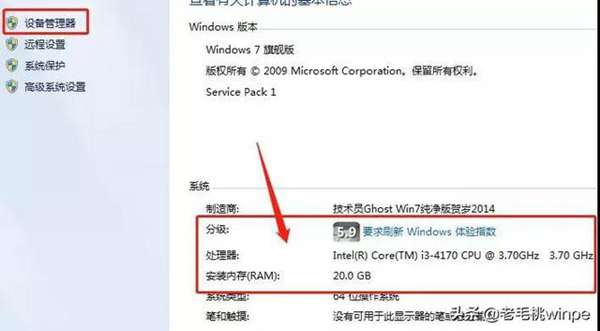
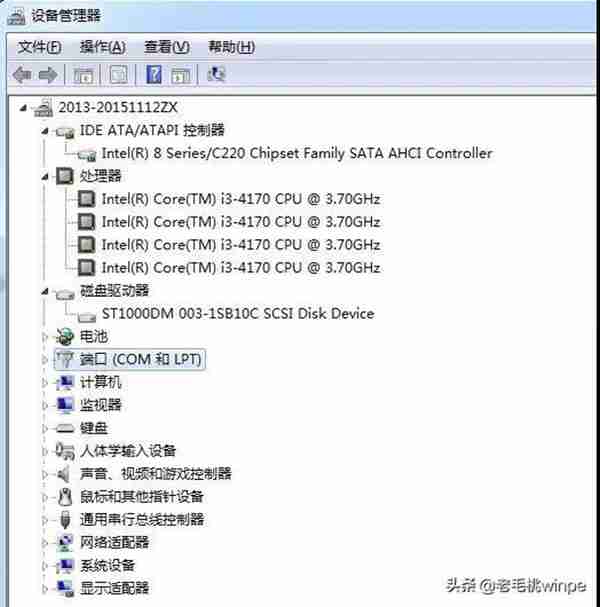
2.单击& ldquo在“属性”窗口中;设备管理器,在这里我们可以查看更详细的硬件接口信息,包括硬件驱动程序
方法2
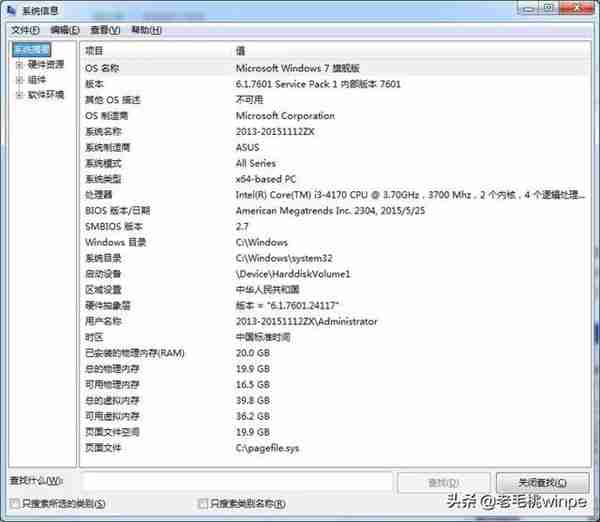
右键单击& ldquo在桌面上。开始& rdquo按钮,at & ldquo所有程序& rdquo选择& ldquo附件& rdquo然后在& ldquo系统工具& rdquo找到& ldquo系统信息。,点击打开,弹出包含计算机配置信息的信息。这种查看方法简单快捷,不需要使用第三方工具!
方法3
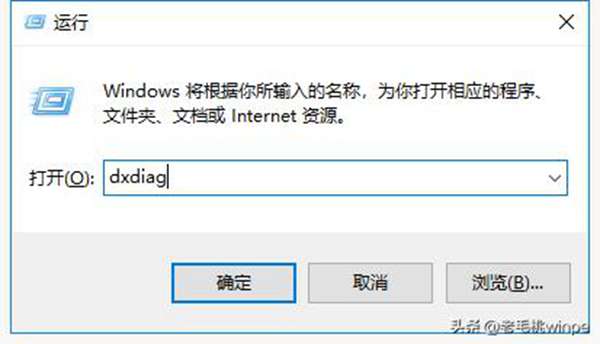
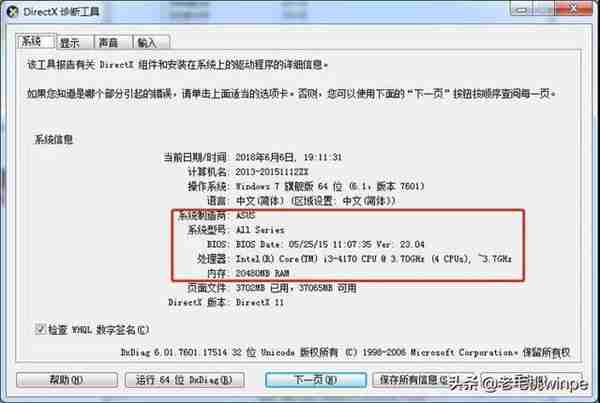
1.新闻& ldquowin+r & rdquo;组合快捷键,打开运行窗口,并输入命令& ldquodxdiag&rdquo。按回车键
2.在打开的直接诊断工具中,将选项卡切换到& ldquo系统& rdquo你可以看到主板,中央处理器,内存等细节。
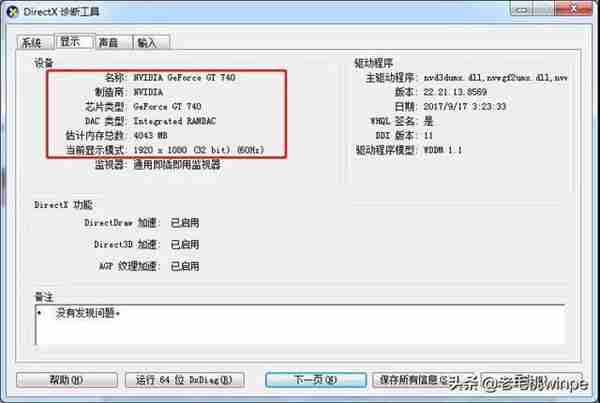
3.将选项卡切换到& ldquo显示& rdquo,我们还可以知道显卡的制造商、型号、内存和分辨率。
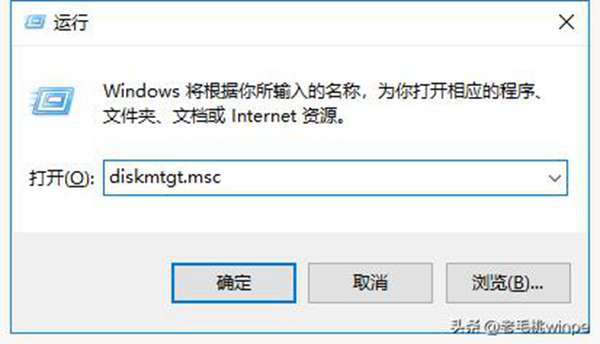
4.此外,输入& ldquodiskmtgt.msc&rdquo。您也可以进入磁盘管理来查看硬盘的大小和使用的空间。
这是检查计算机配置的3种方法。你学会了吗?您不需要使用第三方工具来检查配置。如果有其他好方法,你不妨和每个人分享。
Tags:





 扫一扫
扫一扫


 400
400

 被折叠的 条评论
为什么被折叠?
被折叠的 条评论
为什么被折叠?
 到【灌水乐园】发言





