


 本文介绍了Linux系统中常用的四种文件查找命令:which、whereis、locate和find。这些命令可以帮助用户高效地定位不同类型的文件,如可执行文件、源代码文件及帮助文件等。

我们经常在linux要查找某个文件,但不知道放在哪里了,可以使用下面的一些命令来搜索:
which 查看可执行文件的位置。
whereis 查看文件的位置。
locate 配合数据库查看文件位置。
find 实际搜寻硬盘查询文件名称。
查询系统档案时,通常先使用 whereis 或者 locate,如果真的找不到了,才用find。
查询其他档案时,可以用 locate 和 find。
原因:linux系统会将系统内的所有文件都记录在一个数据库文件中,当使用whereis和locate时,会从数据库中查找数据,而不是像find命令那样,通过遍历硬盘来查找,效率自然会很高。但是该数据库文件并不是实时更新,默认情况下时一星期更新一次,因此,我们在用whereis和locate 查找文件时,有时会找到已经被删除的数据,或者刚刚建立文件,却无法查找到,原因就是因为数据库文件没有被更新。
一、Which 查看可执行档案的位置
1.命令格式:
which 可执行文件名称
2.命令功能:
which指令会在PATH变量指定的路径中,搜索某个系统命令的位置,并且返回第一个搜索结果。
3.命令参数:
-a 将所有由PATH目录中可以找到的指令均列出
-n 指定文件名长度,指定的长度必须大于或等于所有文件中最长的文件名。
-p 与-n参数相同,但此处的包括了文件的路径。
-w 指定输出时栏位的宽度。
-V 显示版本信息
4.使用实例:
实例1:查找文件、显示命令路径
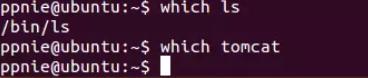
命令:which ls
输出:
说明:
which 是根据使用者所配置的 PATH 变量内的目录去搜寻可运行档的!所以,不同的 PATH 配置内容所找到的命令当然不一样的!
二、 whereis 查看档案的位置
1.命令格式:
whereis [-bmsu] [BMS 目录名 -f ] 文件名
2.命令功能:
能用于程序名的搜索,在PATH中定位可执行文件、源代码文件、帮助文件在文件系统中的位置。如果省略参数,则返回所有信息。
3.命令参数:
-b 定位可执行文件。
-m 定位帮助文件。
-s 定位源代码文件。
-u 搜索默认路径下除可执行文件、源代码文件、帮助文件以外的其它文件。
-B 指定搜索可执行文件的路径。
-M 指定搜索帮助文件的路径。
-S 指定搜索源代码文件的路径。
4.使用实例:
实例1:将和**文件相关的文件都查找出来
命令:whereis ls
输出:
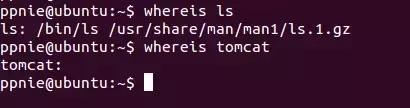
说明:tomcat没安装,找不出来,ls安装找出了很多相关文件
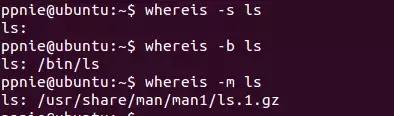
实例2:将命令的源文件、二进制文件、说明文档路径查找出来
命令:whereis -b ls
输出:
三、 locate 配合数据库查看档案位置
1.命令格式:
locate [选择参数][样式]
2.命令功能:
locate 让使用者可以很快速的搜寻档案系统内是否有指定的档案
3.命令参数:
-e 将排除在寻找的范围之外。
-1 如果是 1.则启动安全模式。在安全模式下,使用者不会看到权限无法看到 的档案。这会始速度减慢,因为 locate 必须至实际的档案系统中取得档案的 权限资料。
-f 将特定的档案系统排除在外,例如我们没有到理要把 proc 档案系统中的档案 放在资料库中。
-q 安静模式,不会显示任何错误讯息。
-n 至多显示 n个输出。
-r 使用正规运算式做寻找的条件。
-o 指定资料库存的名称。
-d 指定资料库的路径
-i忽略大小写
4.使用实例:
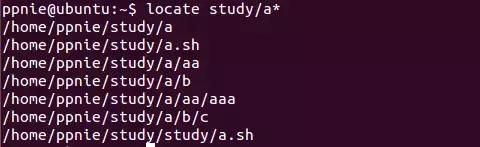
实例1:查找和study/a相关的所有文件
命令:locate study/a*
输出:
四、 find 实际搜寻硬盘查询文件名称
1.命令格式:
find pathname -options [-print -exec -ok ...]
2.命令功能:
Linux下find命令在目录结构中搜索文件,并执行指定的操作
3.命令参数:
pathname: find命令所查找的目录路径。例如用.来表示当前目录,用/来表示系统根目录。
-print: find命令将匹配的文件输出到标准输出。
-exec: find命令对匹配的文件执行该参数所给出的shell命令。相应命令的形式为'command' { } ;,注意{ }和;之间的空格。
-ok:和-exec的作用相同,只不过以一种更为安全的模式来执行该参数所给出的shell命令,在执行每一个命令之前,都会给出提示,让用户来确定是否执行。
-name 按照文件名查找文件。
-perm 按照文件权限来查找文件。
-prune 使用这一选项可以使find命令不在当前指定的目录中查找,如果同时使用-depth选项,那么-prune将被find命令忽略。
-user 按照文件属主来查找文件。
-group 按照文件所属的组来查找文件。
-type 查找某一类型的文件
-size n:[c] 查找文件长度为n块的文件,带有c时表示文件长度以字节计。
-depth:在查找文件时,首先查找当前目录中的文件,然后再在其子目录中查找。
-amin n 查找系统中最后N分钟访问的文件
-atime n 查找系统中最后n*24小时访问的文件
-cmin n 查找系统中最后N分钟被改变文件状态的文件
-ctime n 查找系统中最后n*24小时被改变文件状态的文件
-mmin n 查找系统中最后N分钟被改变文件数据的文件
-mtime n 查找系统中最后n*24小时被改变文件数据的文件
4.使用实例:
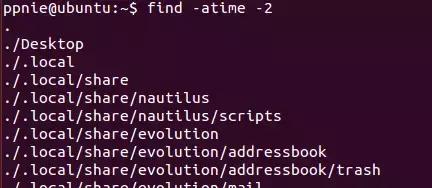
实例1:查找指定时间内(2天内)修改过的文件(当前目录)
命令:find -atime -2
结果:
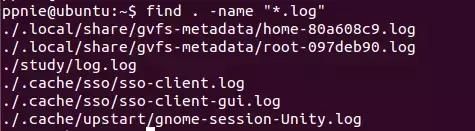
实例2:查找当前目录下的以 .log 结尾的文件
命令:find . -name "*.log"
结果:
实例3:查找目录/etc 下,文件类型为-f , 权限为755,文件大小大于10K 字节的文件
命令:find /etc -type f -perm 755 -size +10000c
输出:

实例4:显示所查找的文件的详细信息
命令:find ./study/ -name *.log -exec ls -l {} ;
输出:

说明:在使用 find命令的-exec选项处理匹配到的文件时, find命令将所有匹配到的文件一起传递给exec执行。
实例5:显示所查找的文件的详细信息
命令:find ./study/ -name *.log xargs ls -l
输出:

说明:有些系统对能够传递给exec的命令长度有限制,所以可以把匹配到的文件传递给xargs命令。xargs命令每次只获取一部分文件而不是全部,不像-exec选项那样
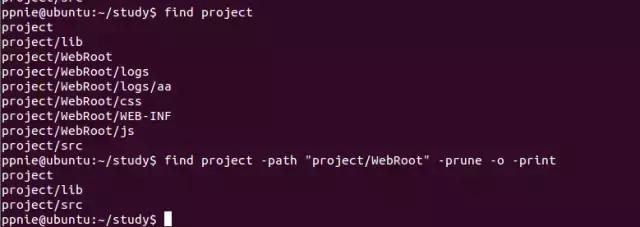
实例6:查找project目录下不在WebRoot 目录之内的所有文件
命令:find project -path “project/WebRoot” -prune -o -print
输出:





 扫一扫
扫一扫


 1223
1223

 被折叠的 条评论
为什么被折叠?
被折叠的 条评论
为什么被折叠?
 到【灌水乐园】发言





