


 本文介绍了如何在Origin软件中创建和使用自定义模板,以简化图形美化过程。通过保存个性化设置为模板,可以一键应用到新数据,提高绘图效率。此外,还分享了模板复制功能,帮助快速复制已有的图形样式到其他图表,避免重复劳动。

Origin绘图软件里面有系统自带的绘图模板,就是绘制出来的初稿,一般字体和边框都是不符合绘图标准的。这就需要你对图形进行美化,通常就是机械化的更改一些简单的内容。
但是,每次绘制的时候都需要进行这一枯燥无聊的过程,那么怎么才能省略掉这一步骤呢?有没有办法把你喜欢的绘图模板、图片格式存下来,下次直接调用。
当然有,就是使用origin模板,定制自己的专属origin模板。
定制origin模板
首先,我们导入数据绘制图形,得到了一张origin默认模板的图。
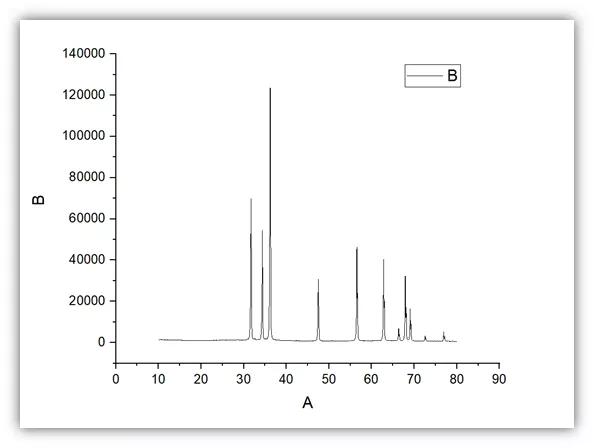
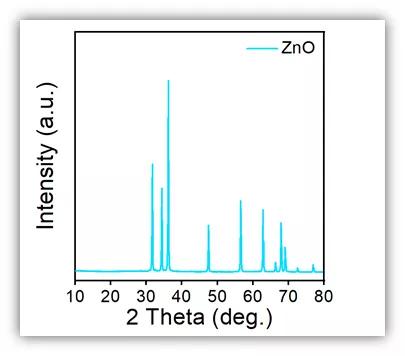
接下来,对图形进行美化修饰,得到了一张较为标准的XRD图,然后就可以把这个图形的设置保存为模板了。
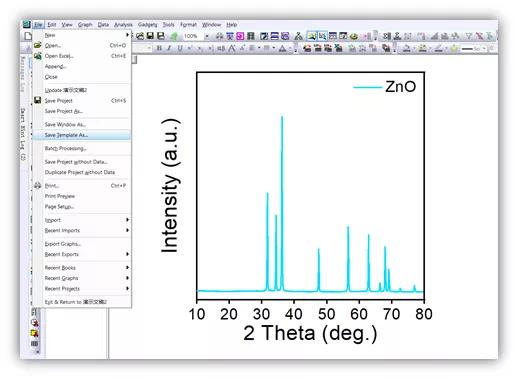
在当前Graph页面上,点击“File”→“Save Template As...”
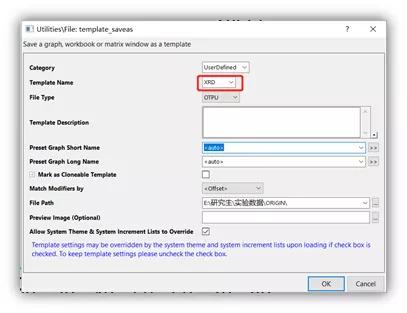
弹出模板保存对话框,对模板的名称进行更改,因为上图为XRD图,所以将模板名称更改为“XRD”,也可以对模板的储存路径进行更改。更改完毕以后,点击“OK”;
那么现在问题来了,模板保存完了,怎么才能调用模板呢?
调用origin模板
首先,导入一组新的XRD数据,此时不要直接绘图,要选择刚才的模板绘图。选中绘图的数据后右击鼠标选择“plot”→“User Templates”→“template library”。
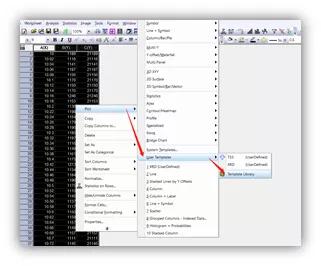
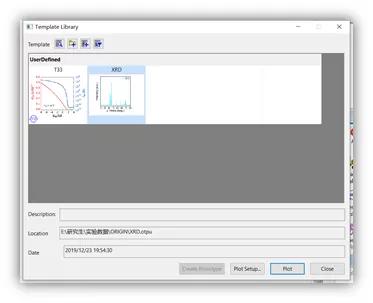
弹出选择模板对话框,在模板中选择自己要使用的专属模板进行绘图。选择好以后,点击“Plot”;
可以看到的是完全按照上一个模板来的,连备注都没有变,这个时候我们只要简单的更改一下就可以了。
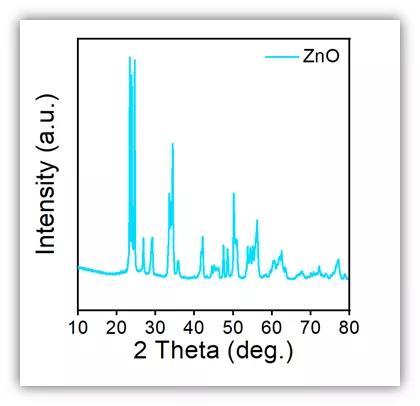
这一方法适用于任何一种图形的绘制,点/线图、柱状图以及更复杂的图形,你再也不需要在边框字体这种小问题上浪费时间,简单方便易操作。
模板copy功能
在这里还想跟大家简单介绍一下origin中的模板copy功能,右击绘制好图形的空白处,点击“Copy Format”→“All”;
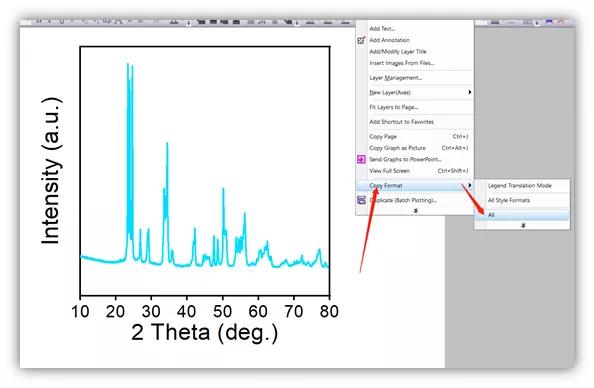
然后点击到另外一个还没有绘制好的Graph中,右击鼠标点击“Paste Format”。
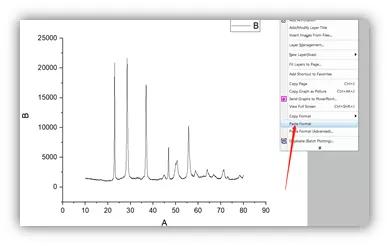
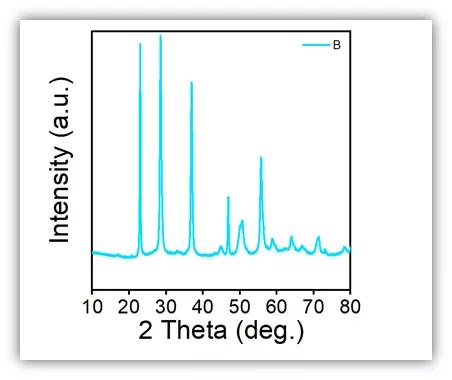
可以看到的是上一幅图的模板就被拷贝到了这一幅图中,这一方法也是很常用的,可以避免大家浪费时间和精力。
大家动起手来,制作自己的专属VIP Origin 模板吧!!!






 扫一扫
扫一扫


 1353
1353

 被折叠的 条评论
为什么被折叠?
被折叠的 条评论
为什么被折叠?
 到【灌水乐园】发言





