


 本文提供了一种在CentOS7上安装MySQL数据库的详细教程,包括卸载自带数据库、配置my.cnf文件、下载正确版本的MySQL、创建用户组和用户、解压安装、启动服务、设置密码、开启远程访问以及关闭防火墙等步骤。
这里linux操作系统用centos7版本来举例安装mysql数据
一、 检查当前操作系统版本并卸载掉centos7自带的数据库
先检查系统的版本号,输入命令 cat /etc/redhat-release


1.2、卸载系统自带的Mariadb数据库 卸载时用 --nodeps选项
使用命令rpm -qa|grep mariadb 检查系统自带的数据库,然后卸载
rpm -e --nodeps mariadb-libs-5.5.60-1.el7_5.i686

直到再输入命令后,显示为无即可

1.3设置编辑my.cnf文件 位于/etc/my.cnf 用vi命令打开它并编辑
[mysql]
# 设置mysql客户端默认字符集
default-character-set=utf8
socket=/var/lib/mysql/mysql.sock
[mysqld]
skip-name-resolve
#设置3306端口
port = 3306
socket=/var/lib/mysql/mysql.sock
# 设置mysql的安装目录, 这里的目录一定要是你解压后并且改了名的目录哟..
basedir=/usr/local/mysql
# 设置mysql数据库的数据的存放目录, 这里的目录一定要是你解压后并且改了名的目录哟..
datadir=/usr/local/mysql/data
# 允许最大连接数
max_connections=200
# 服务端使用的字符集默认为8比特编码的latin1字符集
character-set-server=utf8
# 创建新表时将使用的默认存储引擎
default-storage-engine=INNODB
lower_case_table_name=1
max_allowed_packet=16M
保存好
二、 到MySQL官网下载 https://dev.mysql.com/downloads/mysql/5.5.html#downloads
去下载对应当前系统的mysql 数据库,注意机器是64位机器或32位机器
用 getconf LONG_BIT 获得当前机器的位数,笔者这里是32位虚拟机,读者根据自己实际情况去下载对应的版本

这里笔者下的是 以下这个32位的版本
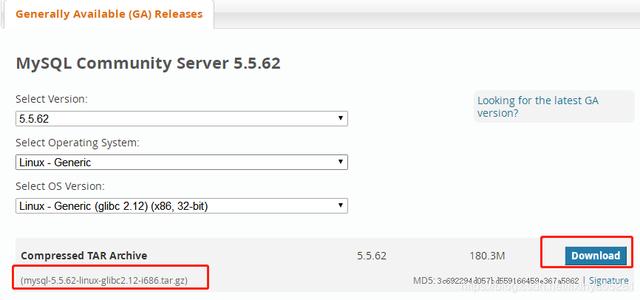
笔者这里选择版本为 mysql-5.5.62-linux-glibc2.12-i686.tar.gz点击download进行下载
三、环境配置
3.1、执行以下命令来创建mysql用户组
groupadd mysql
3.2、执行以下命令来创建一个用户名为mysql的用户并加入mysql用户组
useradd -g mysql mysql

在/usr/local目录下建立一个新目录 mkdir mysql
3.3、将下载的压缩包放到 /usr/local/mysql 目录下,可以使用rz命令上传mysql压缩包
然后解压安装包 tar -xvf mysql-5.5.62-linux-glibc2.12-i686.tar.gz
分别执行以下安装命令
./scripts/mysql_install_db --user=mysql --basedir=/usr/local/mysql/ --datadir=/usr/local/mysql/data/# chown -R mysql:mysql data
# chown 777 /etc.my.cnf
# cp ./support-files/mysql.server /etc/rc.d/init.d/mysqld
# chmod +x /etc/rc.d/init.d/mysqld
# chkconfig --add mysqld
# chkconfig --list mysqld
3.4. 配置PATH
# vi ~/.bash_profile在文件最后面加入以下内容,并使用:wq保存
export PATH=$PATH:/usr/local/mysql/bin刷新PATH
# source ~/.bash_profile四、启动mysql服务
service mysql start
4.2、登录mysql
输入命令 mysql -u root -p

如果启动成功了说明配置正确,此时设置会出现输入密码,可以先按Enter进入稍后修改密码,
set password = password('root');修改密码为root
成功登陆以后需要开启mysql的远程访问,
grant all privileges on *.* to 'root' @'%' identified by 'root';
flush privileges;
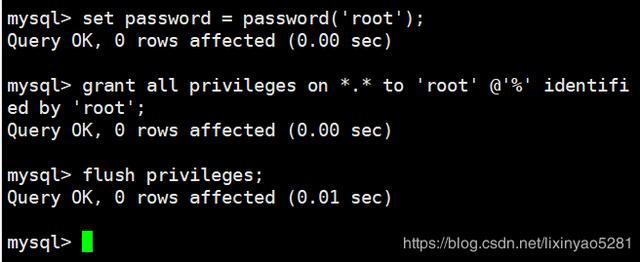
关闭防火墙
systemctl stop firewalld.service
在开机时禁用防火墙服务:
systemctl disable firewalld.service
五、使用客户端工具连接mysql服务器
使用mysql客户端连接工具,比如SQLyog 配置上虚拟机的ip地址及端口号用户名密码,点击测试连接,提示成功
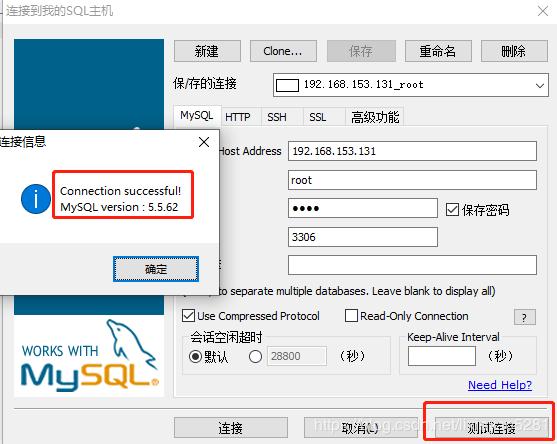
至此 centos7安装mysql数据库成功了





 扫一扫
扫一扫


 1110
1110

 被折叠的 条评论
为什么被折叠?
被折叠的 条评论
为什么被折叠?
 到【灌水乐园】发言





