



简介:本书是《ArcPy与ArcGIS第二版代码》的扩展,主要讲解如何通过ArcPy将各类数据添加到GIS地图中。ArcPy是Esri公司开发的Python库,它为ArcGIS平台提供了丰富的脚本和工具,能够执行地理处理任务、管理数据及创建定制化GIS应用。书中通过详细的代码示例和实践指导,帮助读者掌握如何添加和配置矢量及栅格数据,设置图层属性,使用地理处理工具以及创建和导出地图布局。对于GIS开发人员和分析师而言,本教程是提高GIS编程自动化水平和工作效率的重要资源。
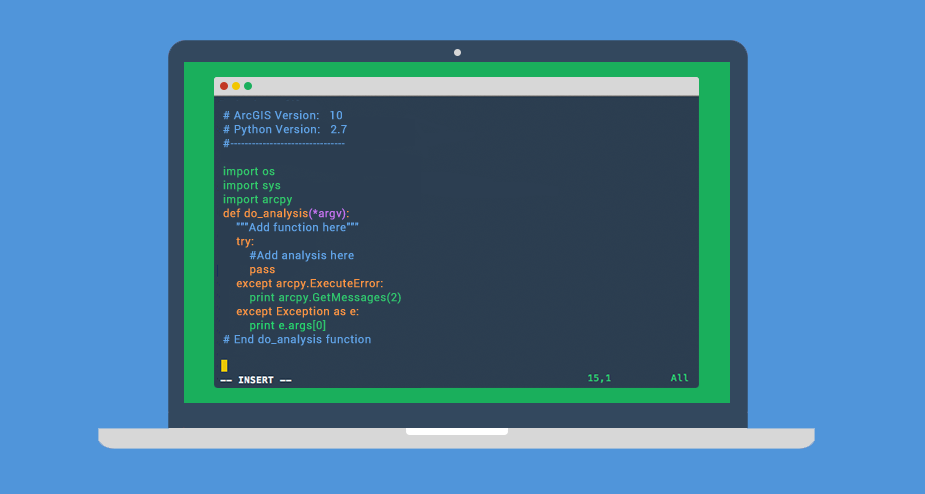
1. ArcPy基础和模块介绍
ArcPy是Esri公司提供的一个Python模块,它扩展了Python在地理信息系统(GIS)中的应用,允许用户自动化ArcGIS地理数据处理工作。这一章我们将探索ArcPy的基础知识,并对它的各个模块进行基础介绍,为后续章节中更具体的应用和操作打下坚实的基础。
1.1 ArcPy简介
ArcPy作为ArcGIS平台的核心组件之一,通过它可以实现自动地图制作、数据转换、地理分析和各种GIS工作流程的自动化。使用Python的强大功能,ArcPy能够访问和操作GIS数据,执行地理数据分析,以及管理ArcGIS文档。
1.2 ArcPy模块
ArcPy包括多个模块,每个模块针对GIS的不同方面提供了不同的功能。例如, arcpy.mapping 用于地图制作, arcpy.da 用于数据访问和管理, arcpy.gp 用于地理处理工具的调用等。
import arcpy

# 创建一个地理处理工具的环境
env = arcpy.env
env.workspace = 'C:/path/to/your/workspace'

# 使用arcpy.gp模块执行地理分析
arcpy.gp.AddMessage("This is an example of ArcPy geoprocessing.")
ArcPy的模块设计让GIS专业人员能够通过Python脚本来完成复杂的GIS操作,提高工作效率,并在自动化GIS流程中扮演关键角色。接下来的章节,我们将深入了解数据源管理与路径设置,这是进行GIS数据操作的重要基础。
2. 数据源管理与路径设置
2.1 数据源的基本概念
2.1.1 数据源的定义和类型
在GIS(地理信息系统)领域中,数据源是指所有可以被系统识别和处理的地理空间数据。这些数据源可以是存储在本地的文件,如shapefiles、栅格图像、CAD文件,也可以是存储在远程服务器上的数据库或在线服务,如ArcGIS Server发布的地图服务、OGC(Open Geospatial Consortium)提供的WMS(Web Map Service)或WFS(Web Feature Service)等。数据源的类型决定了数据的结构、存储方式以及如何被GIS软件访问和处理。
数据源可以分为矢量数据源和栅格数据源两大类。矢量数据源主要存储的是地理要素的几何形状和属性信息,常见的矢量格式有shapefile、GeoJSON、KML等。栅格数据源则通常包含像素信息,用于表示空间连续的数据,常见的栅格格式有TIFF、JPEG、PNG等。在使用数据源时,我们通常需要关注其空间参照系统(Spatial Reference System, SRS),这是确保数据准确表示地理位置的前提。
2.1.2 数据源与GIS的关系
GIS依赖于数据源来提供对现实世界地理要素和现象的表示。正确管理和使用数据源对于GIS的运行至关重要。数据源的获取、更新和维护对于保持GIS数据质量和实用性至关重要。一个高质量、及时更新的数据源能够提供精确的分析结果,支持决策制定过程。
GIS软件通常具有强大的数据源管理能力,允许用户查看、编辑和分析数据源。数据源管理功能包括添加新数据源、更新数据、删除无用数据以及执行数据转换和数据整合等任务。ArcGIS提供了一个数据源管理框架,使得用户可以通过其桌面应用程序(如ArcMap和ArcGIS Pro)或使用ArcPy等自动化工具来管理数据源。
2.2 路径设置的方法
2.2.1 路径的读取与设置
在ArcPy中,路径设置是执行文件操作时必须考虑的一个重要方面。路径可以是相对路径也可以是绝对路径。相对路径是相对于当前工作目录的路径,而绝对路径是完整的路径,从根目录开始。
使用Python的 os 和 pathlib 模块可以帮助我们进行路径的读取和设置。在ArcPy中,我们可以使用 arcpy.env.workspace 属性来设置默认的工作空间,这样在进行文件操作时,就可以直接引用文件名,而不必每次都指定完整的路径。
import os
from pathlib import Path
import arcpy

# 设置工作空间为当前文件夹
arcpy.env.workspace = "C:/GIS_Project"

# 使用相对路径
feature_class = "data.gdb/roads"

# 使用绝对路径
feature_class_absolute = os.path.join("C:/GIS_Project", "data.gdb", "roads")
feature_class_absolute_pathlib = Path("C:/GIS_Project") / "data.gdb" / "roads"
2.2.2 路径的管理与维护
在GIS项目中,路径管理的一个常见问题是随着项目文件的移动,原本设置的路径可能会因为指向错误的目录而失效。为了应对这种情况,ArcPy提供了环境变量来管理路径。其中, arcpy.env.overwriteOutput = True 这个环境变量可以防止覆盖已存在的文件,这是进行路径管理时的一个重要考虑。
此外,ArcGIS还提供了项目(.aprx)文件,它可以保存项目相关的路径、图层、布局和地图文档等。通过项目文件,用户可以快速切换工作环境,而无需每次都重新设置路径。项目文件的管理和使用,大大简化了GIS工作流中的路径管理问题。
# 环境变量设置,防止覆盖输出
arcpy.env.overwriteOutput = True

# 使用项目文件管理路径
project = arcpy.mp.ArcGISProject("C:/GIS_Project/MyProject.aprx")
map = project.listMaps("MyMap")[0]
# 进行地图操作...
通过以上方法,我们可以有效地管理和维护路径,确保数据源的正确访问和操作,为GIS分析提供坚实的基础。
3. 矢量数据添加方法和示例
在地理信息系统(GIS)中,矢量数据是表示空间特征的重要数据类型,它记录了要素的位置、形状和属性信息。本章节将深入探讨如何在ArcPy环境中导入和导出矢量数据,同时涵盖对矢量数据的处理和编辑技巧。
3.1 矢量数据的导入和导出
3.1.1 矢量数据的格式和特点
矢量数据的格式多种多样,每种格式都有其独特的特点和应用场景。常见的矢量数据格式包括 Shapefile、GeoJSON、KML、GDB 等。Shapefile 是最经典的矢量数据格式之一,由一系列文件组成,包括 .shp、.shx、.dbf 文件,分别用于存储几何形状、形状的索引和属性信息。GeoJSON 则是基于JSON的文本格式,易于读写和分享,常用于网络传输。KML 是由Google开发的一种用于显示地理数据的XML格式,广泛应用于Google Earth和Google Maps。
3.1.2 ArcGIS中的矢量数据操作
在ArcGIS中,导入矢量数据通常使用ArcToolbox中的工具,例如 “Copy Features” 工具可以复制和转换矢量数据。导出数据时,可以使用 “Feature Class to Shapefile” 工具将数据导出为Shapefile格式。为了导入和导出操作的便利性,使用ArcPy代码可以自动化这个过程。
代码示例:导出Shapefile
import arcpy

# 定义输入要素类和输出目录
input_feature_class = r"C:\path\to\your\input_feature_class.shp"
output_folder = r"C:\path\to\your\output_folder"

# 定义输出Shapefile的完整路径
output_feature_class = output_folder + r"\output_feature_class"

# 导出Shapefile
arcpy.CopyFeatures_management(input_feature_class, output_feature_class)
参数说明:
-
input_feature_class: 要被复制的输入要素类路径。 -
output_folder: Shapefile输出的文件夹路径。 -
output_feature_class: 输出Shapefile的文件名。
执行逻辑说明:
此代码块的作用是将指定的要素类复制并导出为Shapefile格式,使用ArcPy的 CopyFeatures_management 函数实现要素的复制。路径设置正确后,ArcGIS会将指定的矢量数据复制到新的位置,形成一个Shapefile文件。
3.2 矢量数据的处理和编辑
3.2.1 矢量数据的编辑工具和方法
矢量数据的编辑功能强大,可允许用户添加、删除、修改几何形状和属性值。在ArcGIS中,编辑工具通常在ArcMap中手动操作,而ArcPy提供了一种编程方式来实现这些操作。
表格:编辑矢量数据的方法
| 编辑操作 | 作用 | 实现方式 |
|---|---|---|
| 添加要素 | 创建新的要素并添加到图层中 | arcpy.CreateFeatureclass_management() |
| 删除要素 | 从图层中移除已存在的要素 | arcpy.DeleteFeatures_management() |
| 修改要素 | 更改要素的几何形状或属性值 | arcpy.CalculateField_management() |
| 建立拓扑 | 构建要素之间的关系,检查一致性 | arcpy.CreateTopology_management() |
| 追加数据 | 向现有要素类添加多个要素 | arcpy.Append_management() |
3.2.2 矢量数据的分析和应用
矢量数据分析在GIS中极为重要,它可以通过空间关系运算、叠加分析、缓冲区分析等手段对数据进行深入的分析。这些分析可以帮助我们理解地理现象的空间分布和关系,对数据进行分类、合并、分割等操作。
mermaid 流程图示例:空间叠加分析
graph TD;
    A[开始叠加分析] --> B[定义输入图层];
    B --> C[定义参与叠加的图层];
    C --> D[设置叠加分析的类型];
    D --> E[运行叠加分析];
    E --> F[分析结果输出];
    F --> G[结束叠加分析];
代码示例:缓冲区分析
import arcpy

# 定义输入要素类和输出要素类
input_feature_class = r"C:\path\to\your\input_feature_class.shp"
output_feature_class = r"C:\path\to\your\output_feature_class.shp"
buffer_distance = "500 Meters"  # 缓冲区距离

# 进行缓冲区分析
arcpy.Buffer_analysis(input_feature_class, output_feature_class, buffer_distance)
参数说明:
-
input_feature_class: 输入要素类路径。 -
output_feature_class: 缓冲区分析后输出的要素类路径。 -
buffer_distance: 缓冲区的大小和单位。
执行逻辑说明:
这段代码使用 Buffer_analysis 函数对输入的要素类进行缓冲区分析,生成一个指定距离的缓冲区,并输出为新的要素类。缓冲区分析在地理分析中非常有用,比如识别特定距离内的要素。
在本章节中,我们介绍了矢量数据的基础概念、数据格式及其特点,并演示了如何使用ArcPy进行矢量数据的导入和导出。同时,深入探讨了矢量数据的编辑和分析工具及其应用,通过表格和代码示例进一步说明了编辑操作的实现和分析方法。这些内容对于GIS开发者来说,是进行空间数据分析和地理信息处理不可或缺的知识。
4. 栅格数据添加方法和示例
栅格数据在GIS中代表了连续空间的覆盖,例如卫星图像、航空摄影以及扫描的纸质地图。栅格数据通常由许多像素组成,每个像素都有相应的值来表示地理信息。在本章节中,我们将详细探讨栅格数据的导入、导出、分析和可视化的方法,以及这些操作的具体示例。
4.1 栅格数据的导入和导出
4.1.1 栅格数据的格式和特点
栅格数据的格式多种多样,其中一些常见的格式包括GeoTIFF、IMG、JPG、PNG、BMP等。每种格式都有其特点,例如GeoTIFF格式常用于存储带有地理空间信息的栅格数据,而JPEG和PNG则广泛用于网络图片格式。栅格数据的特点在于它的空间分辨率和数据类型,如整型、浮点型或双精度型。了解这些格式和特点对于正确导入和导出栅格数据至关重要。
4.1.2 ArcGIS中的栅格数据操作
在ArcGIS中,导入栅格数据通常通过ArcCatalog或者ArcGIS Pro的Catalog窗口来完成。数据导入后,可以利用ArcGIS的栅格处理工具来管理这些数据。导出栅格数据则可以通过Data Management Tools中的Export Raster工具或导出为多种不同的文件格式。下面是一个简单的ArcPy脚本,用于导入GeoTIFF格式的栅格数据并查看其元数据信息。
import arcpy

# 设置栅格数据的路径
raster_path = r"C:\path\to\raster.tif"

# 使用ArcPy加载栅格数据
raster_dataset = arcpy.Raster(raster_path)

# 输出栅格数据的元数据信息
print("Rows: " + str(raster_dataset.height))
print("Columns: " + str(raster_dataset.width))
print("Spatial Reference: " + raster_dataset.spatialReference.name)
这段代码首先导入了Arcpy模块,然后设置了栅格数据的路径,并使用 Raster 函数加载了栅格数据集。最后,它通过访问栅格数据集对象的属性来打印出行数、列数和空间参考信息。
4.2 栅格数据的处理和分析
4.2.1 栅格数据的分析工具和方法
ArcGIS提供了广泛的栅格分析工具,可以进行各种类型的分析,如像元值的计算、坡度坡向分析、表面分析、地图代数等。这些工具可以帮助用户提取空间信息和进行决策支持。在使用这些工具之前,需要了解它们的基本原理和适用场景。
4.2.2 栅格数据的可视化和应用
可视化栅格数据是地图表达的重要组成部分,通过调整颜色、对比度、透明度等方式,可以更有效地展示空间信息。ArcGIS中的制图工具可以帮助用户创建丰富的栅格数据可视化效果,从而达到直观传达信息的目的。
接下来,我们将深入探讨一个栅格数据分析的实例。比如,我们想要对导入的栅格数据进行坡度计算,以分析地形的陡峭程度。以下是使用ArcPy执行坡度计算的代码示例。
import arcpy

# 设置输入的栅格数据和输出数据的路径
in_raster = r"C:\path\to\raster.tif"
out_raster = r"C:\path\to\slope_output.tif"

# 执行坡度计算
arcpy.Slope_analysis(in_raster, out_raster, "DEGREE")

# 输出结果的描述性信息
arcpy.Describe(out_raster).getInfo()
这段代码首先导入了Arcpy模块,并设置了输入栅格数据和输出数据的路径。然后,调用 Slope_analysis 函数对输入的栅格数据进行坡度计算,并将结果保存到指定的输出路径。最后,使用 Describe 函数获取输出栅格数据的描述性信息。
栅格数据的处理和分析是GIS技术的核心之一。通过本章节的介绍,相信你已经对栅格数据的操作有了初步的理解。在下一章节中,我们将继续探讨图层属性的调整和管理,进一步深入GIS数据分析的各个方面。
5. 图层属性的调整和管理
5.1 图层属性的设置和调整
在GIS操作中,图层属性是管理和展示空间数据的关键,包括颜色、符号、标注等多种设置。合理地调整图层属性,可以提高地图信息的可读性和美观性。
5.1.1 图层属性的种类和设置方法
图层属性包含多种类型,如符号系统(包括点、线、面的符号化)、标注属性、透明度设置等。在ArcGIS中,我们可以利用”图层属性”对话框来进行设置,每个图层都可以针对其类型进行详细配置。
代码块1演示了如何通过ArcPy调整图层属性的代码示例:
import arcpy
from arcpy import env

# 设置工作环境
env.workspace = "C:/GIS_Data/Project"

# 图层名称
layer_name = "my_layer.shp"

# 设置图层属性
arcpy.ApplySymbologyFromLayer_management(layer_name, "C:/Style/symbol.lyr")

# 更改标注属性
arcpy.FieldCalculationanga()

# 修改图层透明度
arcpy.AddMessage("更改图层透明度")
layer = arcpy.mapping.Layer(layer_name)
layer.transparency = 50
在上述代码中,我们首先导入了arcpy模块,并设置了工作空间。通过ApplySymbologyFromLayer_management函数应用了图层样式,并展示了如何通过修改图层的transparency属性来调整图层透明度。
图层属性的设置方法多样,允许用户根据需要调整,以获得期望的地图表现形式。
5.1.2 图层属性的应用和效果
图层属性的应用效果取决于其设置的合适性。例如,符号化方案需要反映数据的本质特征,如城市人口数据可以使用不同大小的圆圈来表示不同的人口密集度。
表格1展示了不同类型的图层属性及它们的应用效果:
| 属性类型 | 应用效果 | 描述 |
|---|---|---|
| 符号系统 | 空间数据可视化 | 不同类型的地理实体(如道路、河流、建筑物等)以符号形式展示 |
| 标注 | 信息清晰传达 | 文本信息(如地名、属性值等)添加到图层上 |
| 透明度 | 层次感增强 | 控制图层的不透明度,实现与其他图层的叠加效果 |
5.2 图层的管理
图层管理是GIS项目中不可或缺的环节,包括图层的添加、删除、排序等操作。
5.2.1 图层的添加和删除
在GIS软件中,用户可以随时添加或删除图层,以便根据分析或展示的需求调整地图内容。使用ArcGIS,可以借助图层列表或图层文件来管理图层。
代码块2展示了如何添加和删除图层的代码示例:
import arcpy

# 添加图层
add_layer = arcpy.mapping.AddLayer(df, arcpy.mapping.Layer("C:/GIS_Data/add_layer.lyr"), "BOTTOM")

# 删除图层
layer_to_remove = "my_layer.shp"
for lyr in arcpy.mapping.ListLayers(mxd):
    if lyr.name == layer_to_remove:
        arcpy.mapping.RemoveLayer(df, lyr)
在代码块2中,通过AddLayer函数将一个新图层添加到底部,而RemoveLayer函数则从地图中删除指定的图层。这样的操作可以灵活地调整地图内容。
5.2.2 图层的排序和分组
为了更好地组织和管理复杂的地图,图层的排序和分组是很有用的功能。ArcGIS允许用户对图层进行排序,以及创建图层组来合并多个图层,便于管理。
mermaid流程图1展示了图层排序和分组的操作流程:
graph TD
    A[开始] --> B[打开地图文档]
    B --> C[选择图层列表]
    C --> D[排序图层]
    D --> E[创建图层组]
    E --> F[结束]
在mermaid流程图1中,首先打开一个地图文档,然后选择图层列表,接着进行排序和创建图层组操作,最终完成图层管理的任务。
通过本章节的介绍,我们了解了如何通过ArcGIS软件对图层属性进行设置和调整,并掌握了图层的基本管理技巧,包括图层的添加、删除、排序和分组等。这为创建更为丰富和精确的地理信息系统提供了坚实的技术基础。
6. 地理处理工具的使用
地理处理工具是ArcGIS中自动化地理数据处理和分析的强大功能。通过这些工具,用户可以执行地理编码、空间分析、数据转换、地图制作和地理数据管理等多种任务。这一章节将深入探讨地理处理工具的种类和应用,以及它们的参数设置和结果处理方法。
6.1 地理处理工具的介绍和分类
6.1.1 地理处理工具的种类和特点
地理处理工具的种类繁多,每种工具都有其独特的功能和适用范围。根据功能可将它们大致分为以下几类:
- 数据转换工具:用于将数据从一种格式转换为另一种格式。
- 数据管理工具:用于创建、维护和更新地理数据库中的数据。
- 空间分析工具:用于执行空间数据的统计和计算分析。
- 地理编码和分析工具:用于地理编码以及基于位置的分析。
- 路网分析工具:用于分析道路网络并计算路径和旅行时间。
6.1.2 地理处理工具的应用场景
地理处理工具广泛应用于各种地理信息分析项目中,例如:
- 环境评估:使用地理处理工具分析土壤类型、植被分布等。
- 城市规划:运用空间分析工具来规划城市发展区域。
- 商业选址:地理编码和网络分析工具辅助确定最佳商业位置。
- 灾害管理:通过地理处理工具评估灾害风险和影响区域。
6.2 地理处理工具的使用方法
6.2.1 地理处理工具的参数设置
使用地理处理工具时,参数设置是关键步骤,它决定了工具执行的具体任务。以ArcGIS中的“空间连接”工具为例,参数设置包括:
- 输入要素类:待连接的数据集。
- 连接要素类:用于连接的参考数据集。
- 输出要素类:生成的结果数据集。
- 连接类型:如左连接、内连接等。
- 使用的字段:连接依据的字段。
import arcpy

# 设定输入和输出参数
input_feature_class = r"C:\data\input.gdb\input_features"
join_feature_class = r"C:\data\input.gdb\join_features"
output_feature_class = r"C:\data\output.gdb\output_features"

# 执行空间连接工具
arcpy.SpatialJoin_analysis(input_feature_class, join_feature_class, output_feature_class, "JOIN_ONE_TO_ONE", "KEEP_ALL", "#", "CURRENT。",
6.2.2 地理处理工具的输出和结果处理
工具执行后,输出结果是分析的最终目标。以“空间连接”为例,输出要素类将包含原始输入要素和连接要素的相关信息。
- 结果验证:检查输出数据是否符合预期,包含所有必要的字段和正确的数据。
- 结果导出:将输出结果导出为不同的格式以满足不同需求。
- 结果应用:将结果数据用于进一步分析或制作地图。
# 结果检查
arcpy.Describe(output_feature_class).featureType

# 结果导出为Shapefile格式
arcpy.CopyFeatures_management(output_feature_class, r"C:\data\output.shp")
地理处理工具为地理信息系统提供了自动化操作的可能性,极大提高了工作效率。掌握这些工具的使用对于GIS专业人士来说是不可或缺的技能。在接下来的章节中,我们将继续探讨如何在实际项目中应用ArcPy代码,以及如何优化代码以获得最佳性能。
简介:本书是《ArcPy与ArcGIS第二版代码》的扩展,主要讲解如何通过ArcPy将各类数据添加到GIS地图中。ArcPy是Esri公司开发的Python库,它为ArcGIS平台提供了丰富的脚本和工具,能够执行地理处理任务、管理数据及创建定制化GIS应用。书中通过详细的代码示例和实践指导,帮助读者掌握如何添加和配置矢量及栅格数据,设置图层属性,使用地理处理工具以及创建和导出地图布局。对于GIS开发人员和分析师而言,本教程是提高GIS编程自动化水平和工作效率的重要资源。





 扫一扫
扫一扫


 1418
1418

 被折叠的 条评论
为什么被折叠?
被折叠的 条评论
为什么被折叠?
 到【灌水乐园】发言





