


 本文介绍了如何在Windows操作系统上安装和配置Go语言的开发环境。首先从Go语言的下载开始,选择适合Windows的版本进行下载并解压。接着详细讲解了环境变量的配置,包括设置GOROOT和GOPATH,以及将它们添加到系统PATH中。最后通过验证命令确认安装成功。了解这些步骤后,读者可以在Windows上开始Go语言的开发工作。

既然要学习 Go 语言,那么肯定要在本机安装 Go 语言的开发环境,这节课我们就来学习下如何在 Windows 操作系统下安装 Go 语言的开发环境:
1. Go 语言的下载
Tips:本文以本文撰写时的 Go 语言最新版本,也就是 go.1.13.5 版本为例,操作系统为 Windows10 操作系统。1.1 下载语言包
和大部分编程语言一样,想要使用 Go 语言,就必须安装 Go 语言的编译环境,使我们写的 Go 代码编译为计算机能"看懂"的语言。我们可以通过以下两个链接下载到 Go 语言的编译环境:
- Golang官网
- Golang中文网
两个网站打开的内容只有语言不同而已,网站上清晰的标注了不同操作系统需要对应安装哪个版本,其中加粗的 是该操作系统的推荐版本。我们下载 windows 需要的版本就好了,为了更容易理解整个安装过程,我们下载需要手动配置的版本。
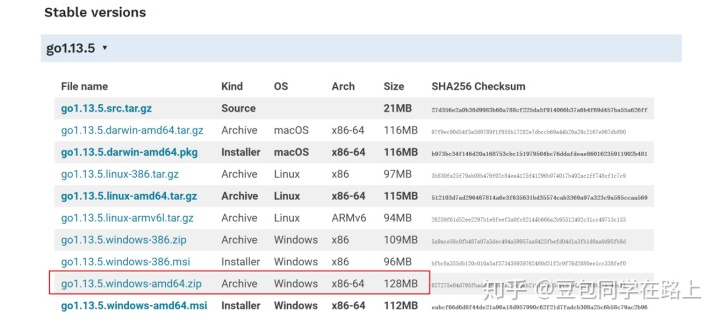
1.2 解压语言包
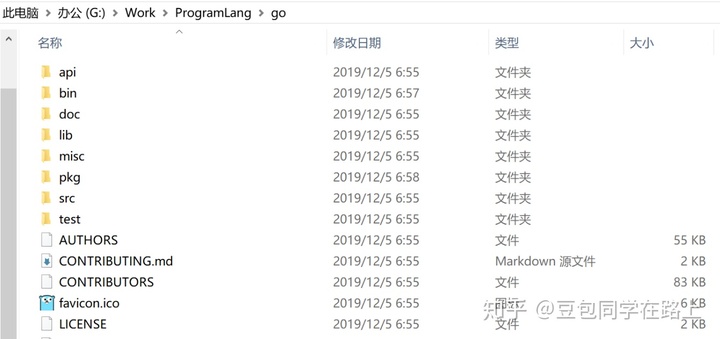
将下载好 zip 文件解压到电脑中任意位置,解压后将得到如下 Go 环境文件夹,文件列表如下:
2. Go 语言的安装配置
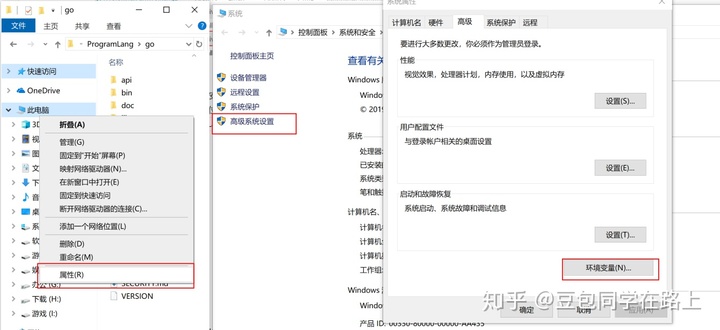
得到完整的 Go 环境之后,需要配置 Go 的环境变量,右击此电脑->属性->高级系统设置->环境变量,打开环境变量设置窗口。
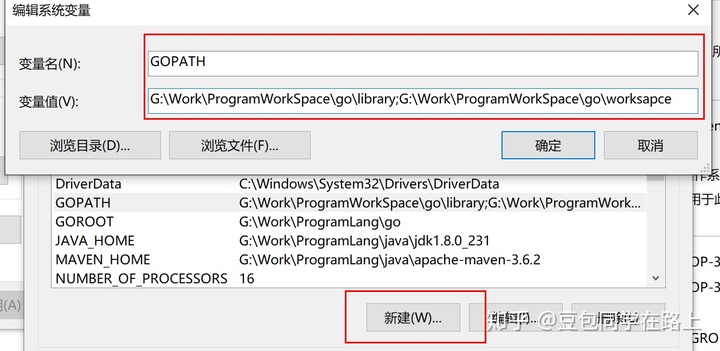
需要新建两个环境变量配置,一个是 GOROOT ,这个就是 Go 环境所在目录的配置。另一个是 GOPATH ,这个是 Go 项目的工作目录,你以后开发的代码就写在这个文件夹中。
为了使所有的计算机用户都可以使用 Go 环境,我们就在系统变量之中配置。点击系统变量下的新建,在变量名一栏输入 GOROOT ,在变量值一栏输入 G:WorkProgramLanggo(这个就是你解压文件所在的目录)。最后点击确定,就将 GOROOT 新建完毕。
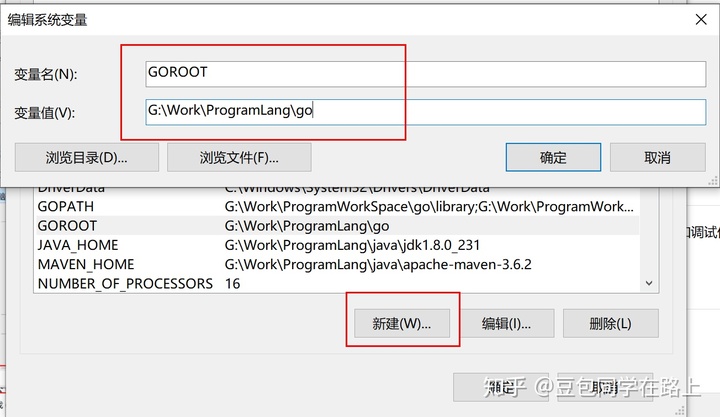
GOPATH和GOROOT的配置略有不同,我建议配置两个GOPATH目录,第一个用于放 Go 语言的第三方包,第二个用于放自己的开发代码。我们来新建GOPATH。点击系统变量下的新建,在变量名一栏输入GOPATH,在变量值一栏输入G:WorkProgramWorkSpacegolibrary;G:WorkProgramWorkSpacegoworkspace(任意两个目录,中间用英文分号隔开)。最后点击确定,就将GOPATH新建完毕。
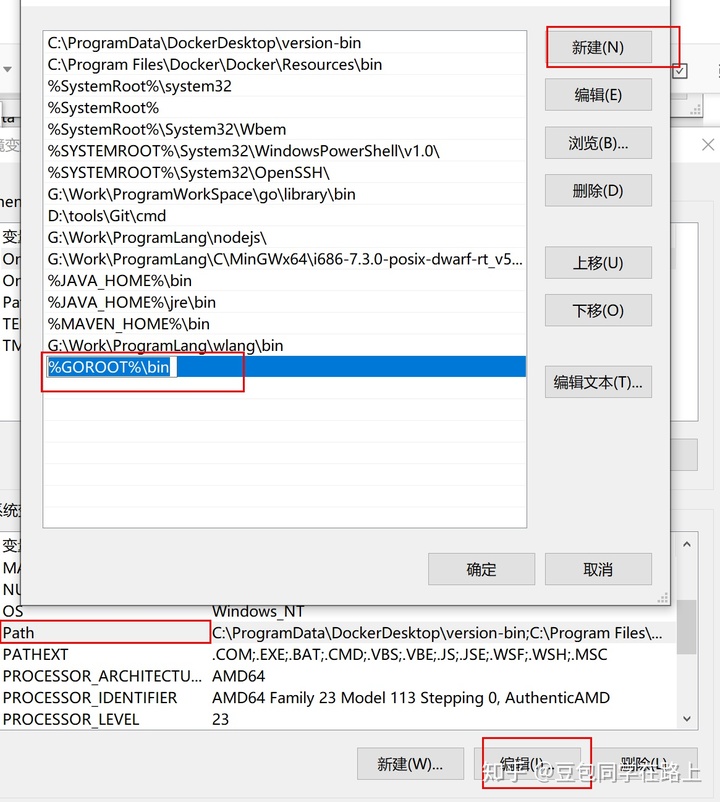
然后将新建的GOROOT配置到path这个环境变量中去,在系统变量中找到path,点击编辑->新建,输入%GOROOT%bin,点击确定。并将所有母窗口的确定全部点下,确保环境变量生效。
最后一步,验证环境是否安装成功,windows+R 输入 cmd 打开终端,输入go version,如果输出如下图所示,则安装成功。


3. 小结
本文主要学习了 Go 语言在 Windows 操作系统中的安装和配置。其中 GOPATH 这个环境变量可以只配置一个,配置多个是一个程序员包和自己的源码分开管理的习惯。






 扫一扫
扫一扫


 被折叠的 条评论
为什么被折叠?
被折叠的 条评论
为什么被折叠?
 到【灌水乐园】发言





