



 本文详细介绍了如何在CentOS 7.x系统上搭建Tomcat服务器,包括下载安装包、创建安装目录、解压、修改端口号、启动Tomcat以及测试服务器是否成功运行。
1、首先下载安装包
https://tomcat.apache.org/download-80.cgi
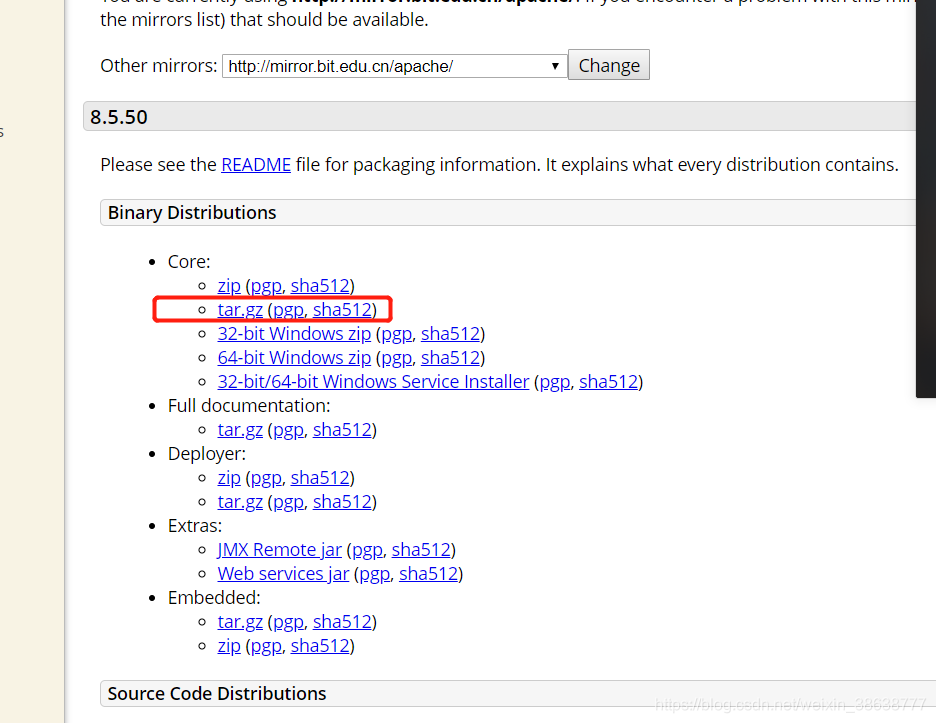
点击下载完成后,
2、将安装包上传至服务器安装目录,创建一个tomcat 目录
mkdir -p /home/tomcat
3、解压tomcat 安装包
tar -xzvf apache-tomcat-7.0.99.tar.gz4、解压完成后,进入到tomcat解压后的目录
进入后的目录结构为
[root@ apache-tomcat-7.0.99]# ls
bin           conf             lib      logs    README.md      RUNNING.txt  webapps
BUILDING.txt  CONTRIBUTING.md  LICENSE  NOTICE  RELEASE-NOTES  temp         work
[root@ apache-tomcat-7.0.99]#
5、进入配置文件目录,修改tomcat的端口号,修改端口号的配置文件是server.xml
[root@apache-tomcat-7.0.99]# cd conf/
[root@conf]# ls
Catalina         catalina.properties  logging.properties  tomcat-users.xml  web.xml
catalina.policy  context.xml          server.xml          tomcat-users.xsd
[root@conf]# vi server.xml
搜索port 关键词,找到如下配置参数
 <Connector executor="tomcatThreadPool"
                port="8080" protocol="HTTP/1.1"
                    connectionTimeout="20000"
                    redirectPort="8443" />
将 port="xxxx" 修改为密钥使用的端口号,我这边使用的是8080 ,这个端口号在配置nginx的时候会用到,修改完成后,保存退出
6、启动tomcat,进入到bin目录,目录结构如下
[root@ apache-tomcat-7.0.99]# cd bin/
[root@ bin]# ls
bootstrap.jar       commons-daemon-native.tar.gz  setclasspath.sh  tomcat-native.tar.gz
catalina.sh         configtest.sh                 shutdown.sh      tool-wrapper.sh
catalina-tasks.xml  daemon.sh                     startup.sh       version.sh
commons-daemon.jar  digest.sh                     tomcat-juli.jar
执行命令./startup.sh
即可启动tomcat
7、测试tomcat 是否启动成功
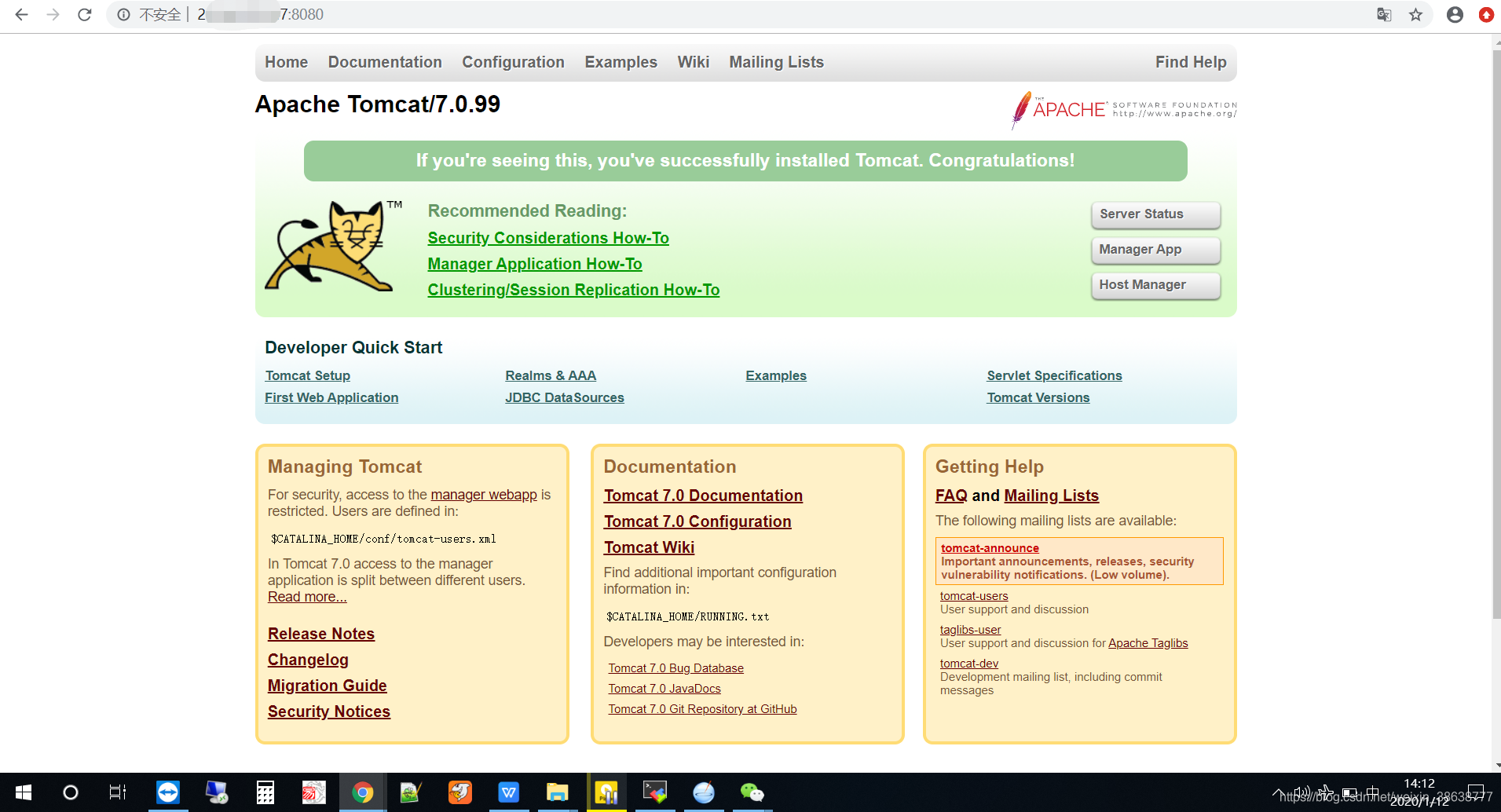
在浏览器内输入服务器ip:8080,如图显示即可认为tomcat启动成功





 扫一扫
扫一扫


 553
553

 被折叠的 条评论
为什么被折叠?
被折叠的 条评论
为什么被折叠?
 到【灌水乐园】发言





