


 本文提供使用U盘安装Windows XP系统的详细步骤。包括下载所需文件、制作启动U盘及安装系统的全过程。适用于需要重新安装该操作系统的用户。

点击上方蓝色文字关注我们吧~

公告
各位用户朋友们:
软件资源合集为网络搬运工,为用户提供国内外软件的安装技术支持,为中国软件用户提供趁手资料而努力。
软件资源合集提供的所有下载文件均为网络共享资源,请于下载后的48小时内删除。如需体验更多乐趣,还请支持正版。谢谢!
01
下载 地址
U盘 Windows XP系统[64位]下载链接:
链接:https://pan.baidu.com/s/1mYHG4lGne3tZsoKFx-SVqA提取码:iru4若下载链接失效,获取最新下载链接请到公众号『软件资源合集』联系站长!
02
软件介绍
本教程为重装电脑系统,本次安装为windows XP系统,请提前下载相对应的镜像文件,并提前准备一个大于8GB的U盘,推荐进入老毛桃官网学习一下如何制作U盘的PE系统。
03
安装 步骤
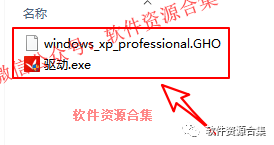
1.查看上方新手必看!!!!解压下载的文件夹,复制以下内容到制作好的“PE系统”U盘里。
建议可以使用老毛桃PE系统,站长常用!
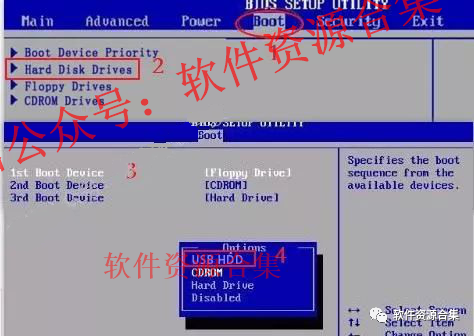
2.设置电脑从U盘启动,进入电脑Bios设置U盘为第一启动项。由于不同电脑进入Bios设置U盘启动各有差异,以下仅供参考(建议用户根据自己的电脑品牌自行搜索设置方法)。开机出现Press“F2” to enter SETUP 时,按F2键(具体以自己的电脑开机显示为准)。按键盘上的方向键切换到“BOOT”项,点击“Hard DiskDrives”,将“1ST BOOT” 修改为“USB HDD”按F10保存更改,重启时就会自动载入U盘。
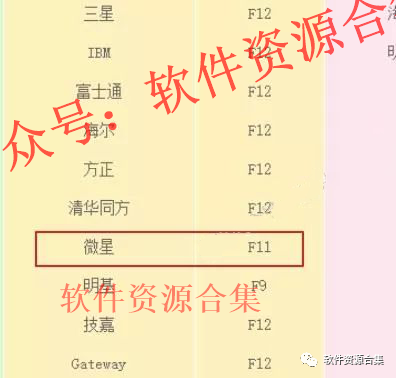
3.重启电脑,在开机画面出来的时候按“快捷键”选择U盘启动(以组装台式机微星主板为例,开机按F11)。
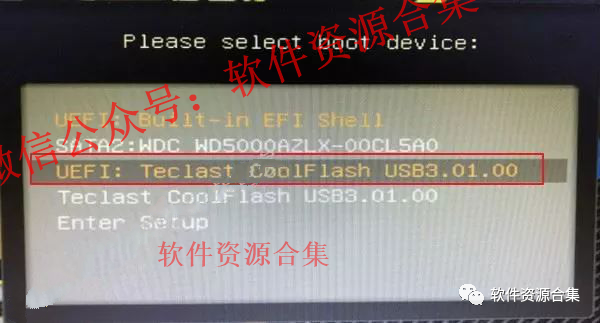
4.在键盘上按上下方向键"↑↓"选择到U盘启动(选项有显示USB或你U盘品牌英文名称),我这里选择"UEFI:TeclastCoolFlash USB3.0",按“Enter”键后电脑进入PE。
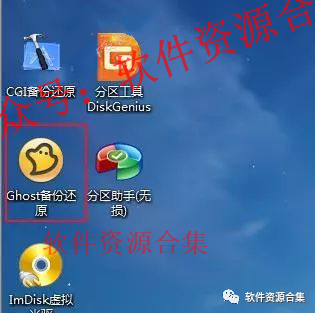
5.进入”PE界面”后,点击“Ghost备份还原”。
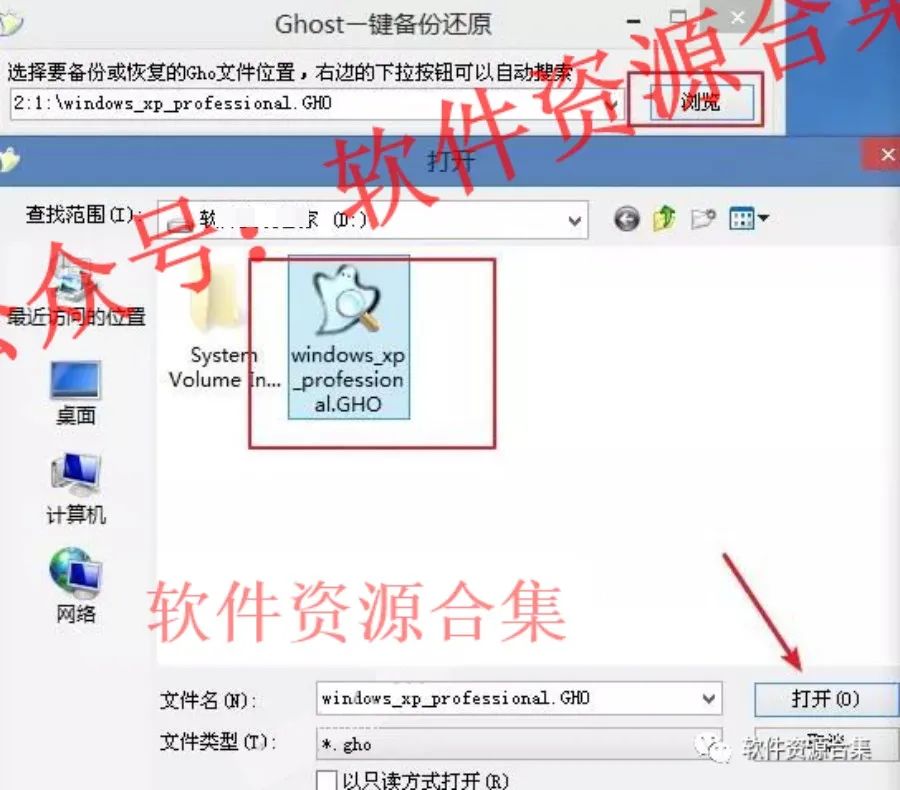
6.左键点击“浏览”,选择U盘中的“windows_xp_professional”文件,点击“打开”。
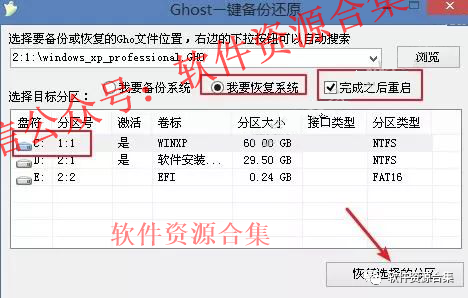
7.选择“我要恢复系统”和“完成之后重启”;选择盘符分区号为“C”盘,左键确定“恢复选择的分区”。
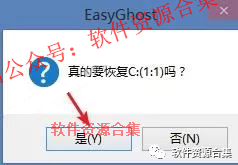
8.选择“是”。
9.系统正在还原中,整个过程会持续一段时间,当进度到100%时,拔掉U盘,系统自动重启。
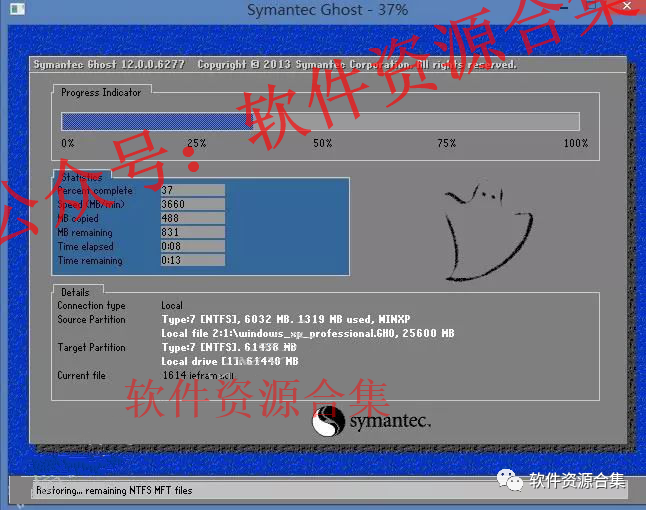
10.期间不用任何设置,直到安装完成。
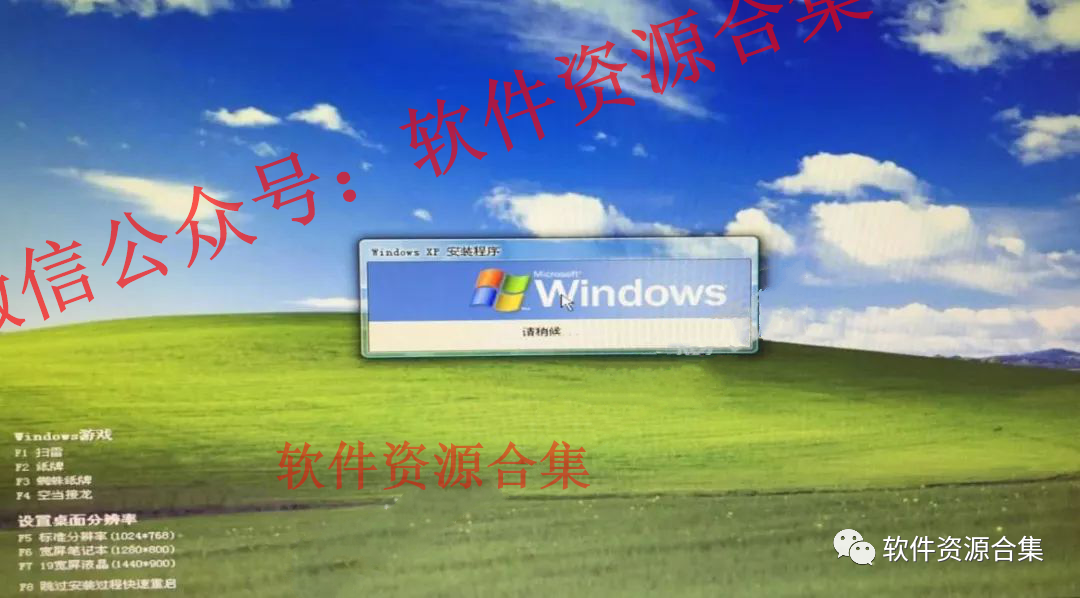
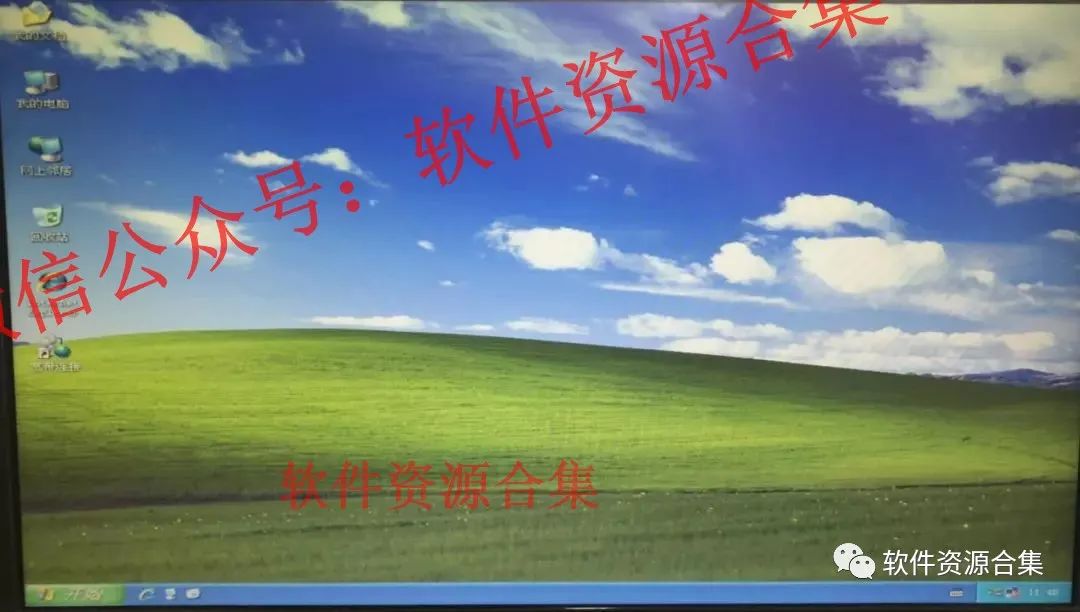
11.安装完成。
12.安装网卡驱动。
1)找到下载的文件夹,双击路径在U盘里的“驱动”。
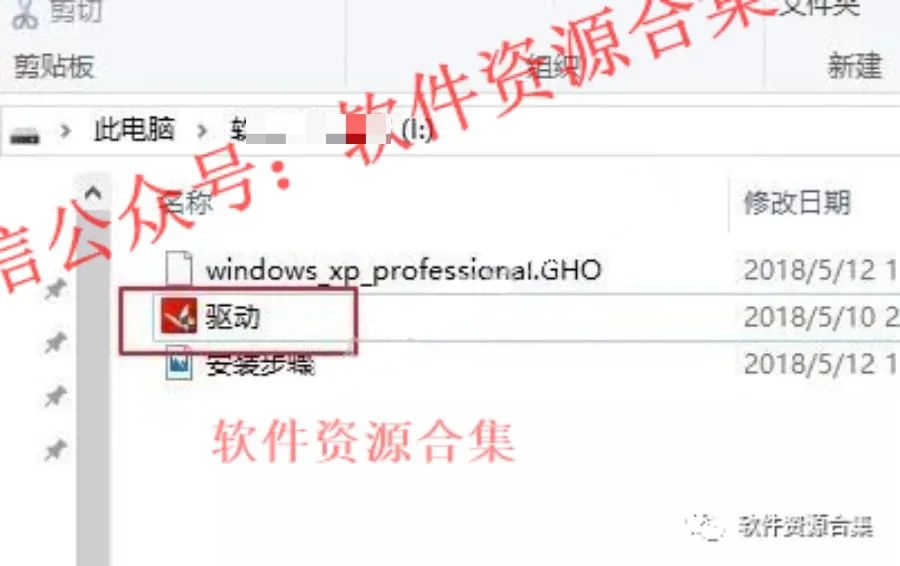
2)左键点击“立即检查”。
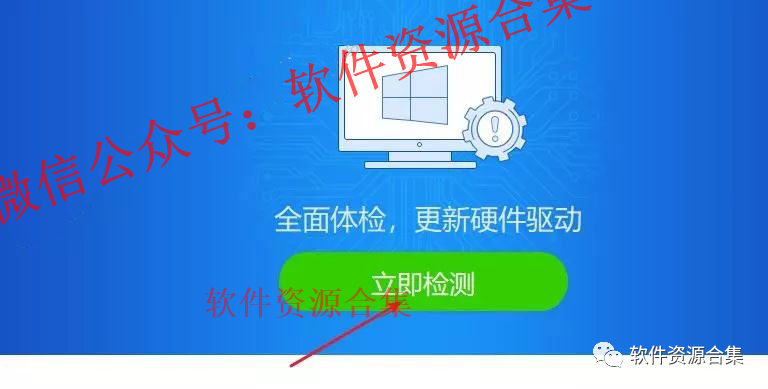
3)分别用左键点击“立即安装”(左边是无线网卡驱动,右边是有线网卡驱动),安装完成即可联网。
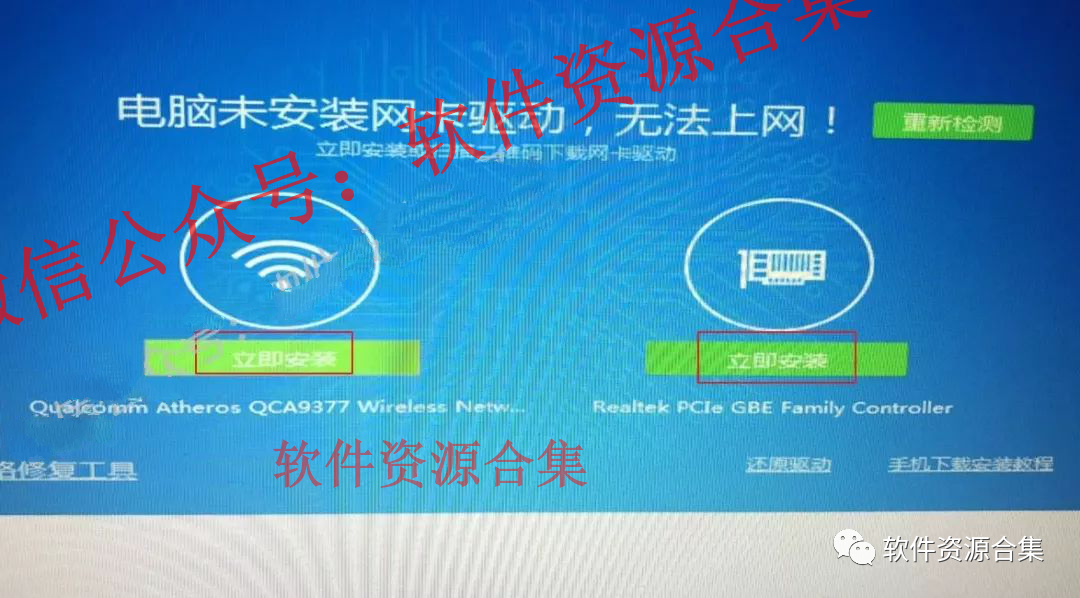
13.安装完成即可。

您的点赞,是我们最大的动力!!!





 扫一扫
扫一扫


 848
848

 被折叠的 条评论
为什么被折叠?
被折叠的 条评论
为什么被折叠?
 到【灌水乐园】发言





