 LaTeX 入门:安装与编辑器推荐


 本文介绍了LaTeX的基本知识,包括TeX的由来和LaTeX的优势,推荐了LaTeX套装的安装方法,特别针对Windows和macOS提供了详细步骤,并提到了TeXmaker和VSCode等编辑器的安装和配置。此外,还分享了一些常用的LaTeX工具,如Overleaf、Mathpix Snipping Tool和Detexify。
前
言
由于众所周知的原因,原本JI大一同学们的春季必修课VC211化学实验被推迟,在等着各位的便是双实验加持的豪华版夏季。那么,在养肝之余,又有什么是各位可以在春季为防止夏季爆肝而做的准备呢?
今天,JI技术部就为各位带来实验报告官方推荐编辑器LaTeX系列讲座的前期推送。
本文主要介绍:TeX、LaTex相关知识,TeX Live、编辑器安装,以及后续讲座。
0

LaTeX 简介
什么是LaTex
Tex
在谈LaTeX前,我们先来聊聊TeX。TeX 是高德纳(Donald E.Knuth) 开发的、以排版文字和数学公式为目的的一个开源计算机软件。1968年,高德纳开始专心撰写两年前就已有计划的《计算机程序设计艺术》(后因此书被授予图灵奖,时年37岁)。出版前,在校验第二卷的时候,高德纳一看出版商的样章,我的天!这排版!这数学公式!实在是太丑了!这要是一般人,估计也就忍一忍过去了。但高德纳毕竟是高德纳,用一句歌词来说,就是“我们不一样!”。没有好的排版系统,大不了自己写一个呗。于是TeX就应运而生。
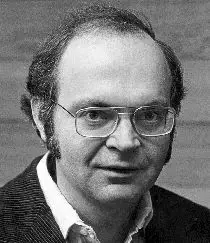
不得不说,高德纳是个非常有趣的技术大佬。如果你去查一下TeX的版本号,会发现是这样子的:
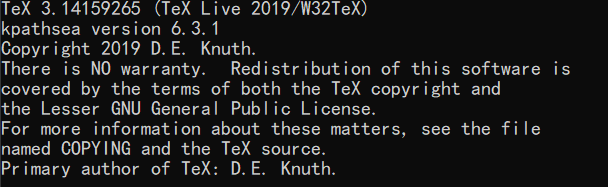
1990年TeX 第3.1版发布时,高德纳就表示:不再对TeX 进行任何功能上的扩张。如果出现明显问题,则修正后的版本号就是在小数点后加入一个新数位,使之越来越接近圆周率“π”的值。在自己离开这个世界的时候,将最后的TeX 版本序号改为 π。此后,即使再发现错误,也都将成为TeX 的特征而保留。
LaTeX
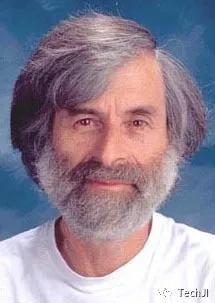
LaTeX是基于TeX的一种排版格式,令作者能够使用预定义的专业格式以较高质量排版和印刷他们的作品,是最先将文章的排版设计与文章内容分开处理的TeX发行版本。相对原生TeX,LaTeX极大的简化了排版的复杂度。下图为LaTeX的最初开发者为Leslie Lamport 博士。帅(头发浓密)到让笔者出现了幻觉。
为什么是LaTeX
身为JIer,LaTeX是物理、化学实验,285、401、260 project官方推荐的排版工具。
LaTeX作为专业的排版工具,LaTeX在排版效果上不会让你失望。
产生的文档看上去就像“印刷品”一样,极度舒适。
方便而强大的数学公式排版能力,无出其右。
强大的扩展性。世界各地的人开发了数以千计的LATEX 宏包用于补充和扩展LATEX 的功能。
当然,LaTeX并不是“所见即所得”的文字处理软件,存在着难入门,难查错等缺点,因此,为了避免夏季由于LaTeX使用不熟练而导致的爆肝,笔者还是建议大家在春季多多练习。
1
安装TeX套装
Windows
1. 从清华开源软件镜像站下载TeXLive镜像文件:https://mirrors.tuna.tsinghua.edu.cn/CTAN/systems/texlive/Images/texlive.iso(约3.3G)
2. 打开镜像文件texlive.iso,以管理员身份打开install-tl-windows.bat文件(如需选择打开方式,请用windows资源管理器打开)

3. 选择好安装路径,是否安装TeXworks编辑器(该编辑器相当原始,建议另外安装第2节中推荐的编辑器)。(安装耗时约30min,可边等待边浏览2-4节,期间请勿关闭随Installer一同弹出的命令行)

4. 安装完成后,在命令行中输入 tex -v 如出现类似第0节图片中的版本信息,则安装成功。
5. 确认安装成功后,以管理员身份运行命令行并输入 tlmgr update --all --self 对TeXLive命令行工具 tlmgr 以及宏包进行更新,2019.xx.xx -> 2020.xx.xx。(更新耗时约50min,如亟需使用latex,可不更新)
macOs
Option 1
1. 先查看一下macOS的版本(例如图中为10.15版本)
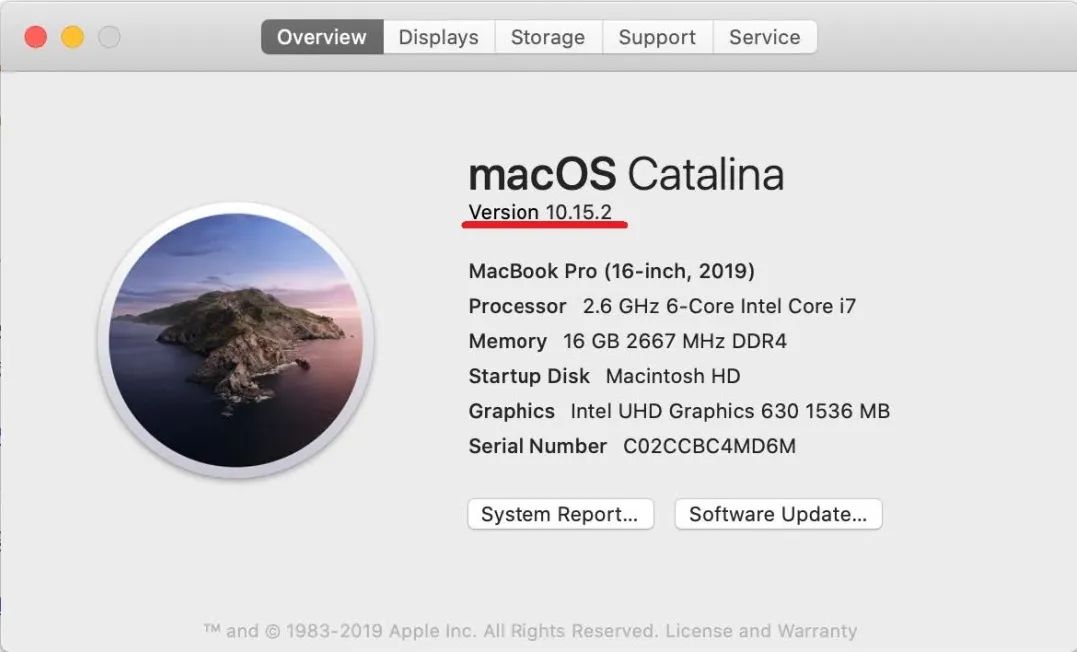
2. 在MacTeX的主页http://tug.org/mactex/ 根据自己的MacOS的版本下载相应的安装包
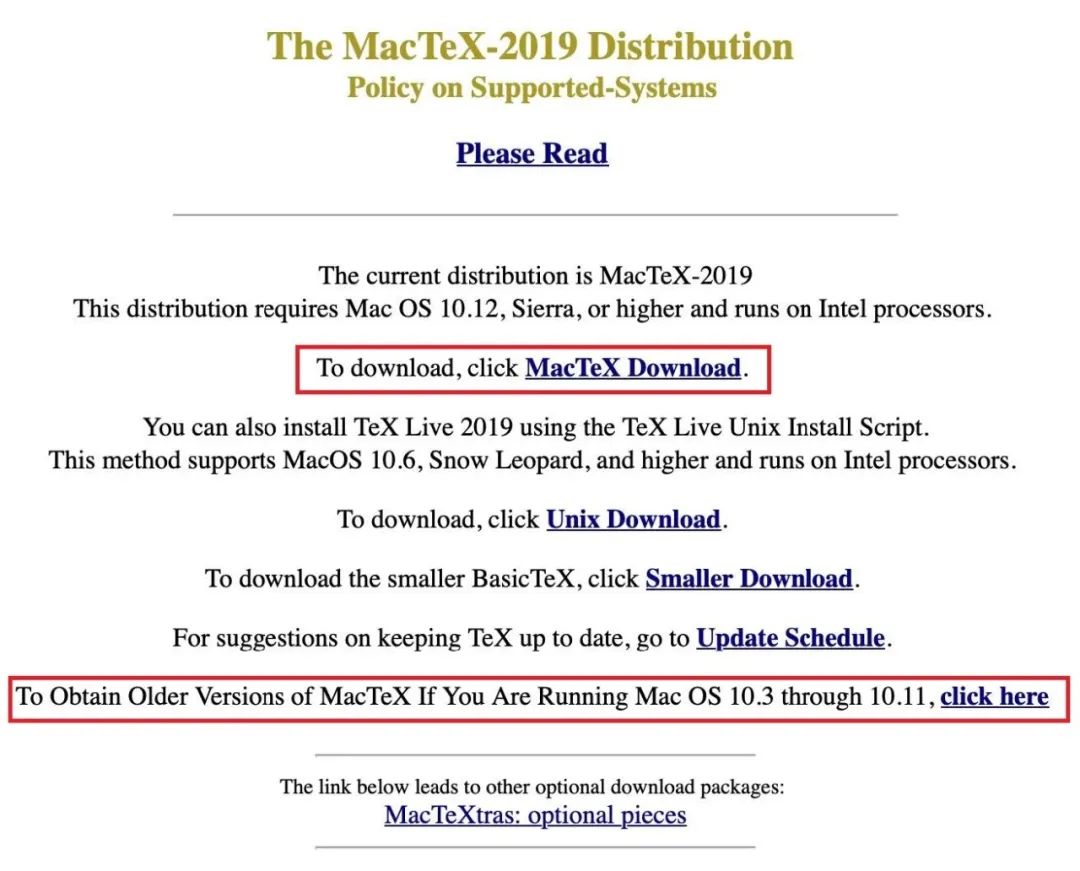
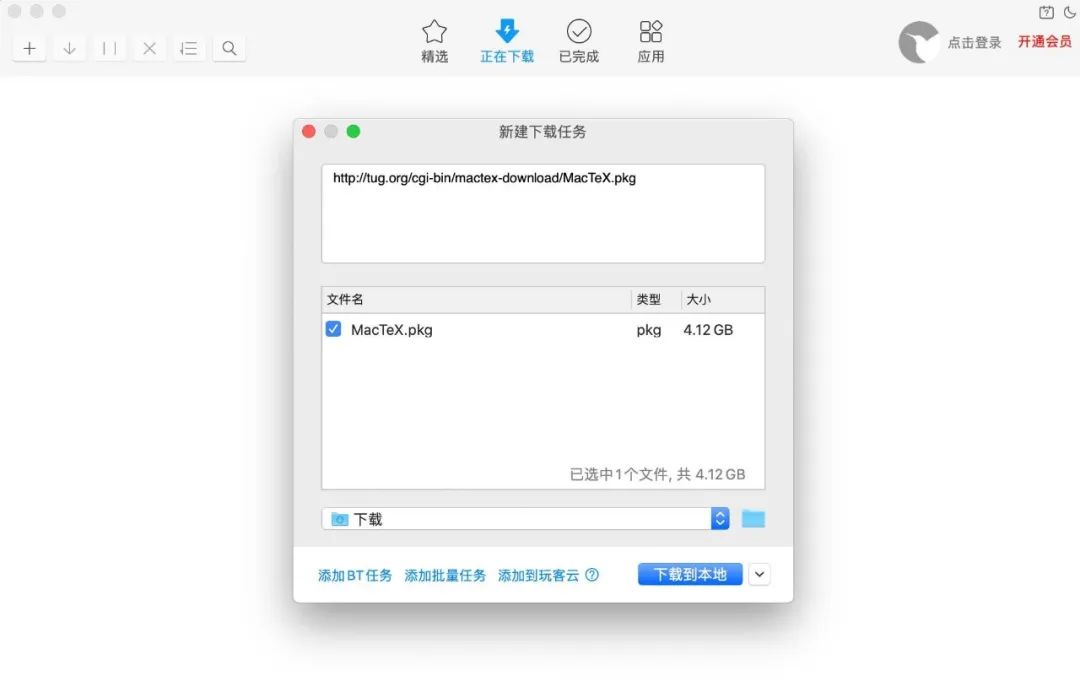
2.1 如果macOS版本高于10.12,可以直接点击“MacTeX Download”进入下一个页面(上图)。在下一个页面中点击“MaxTeX.pkg”开始下载(下图1)。虽然官方推荐直接使用safari下载,但是使用safari下载的速度非常非常缓慢。于是建议大家复制这个package的下载链接(图2,此时复制到的链接应该是http://tug.org/cgi-bin/mactex-download/MacTeX.pkg),然后在迅雷中新建下载任务(图3),粘贴这个链接开始下载(图4)。
* 如果不想使用迅雷,大家可以自己研究如何使用wget命令下载。关于wget这个问题,mac本身并没有自带wget,于是一般情况下,你需要先安装homebrew(一个包管理器)再brew install wget(如果没使用过homebrew,大可不必麻烦自己)。
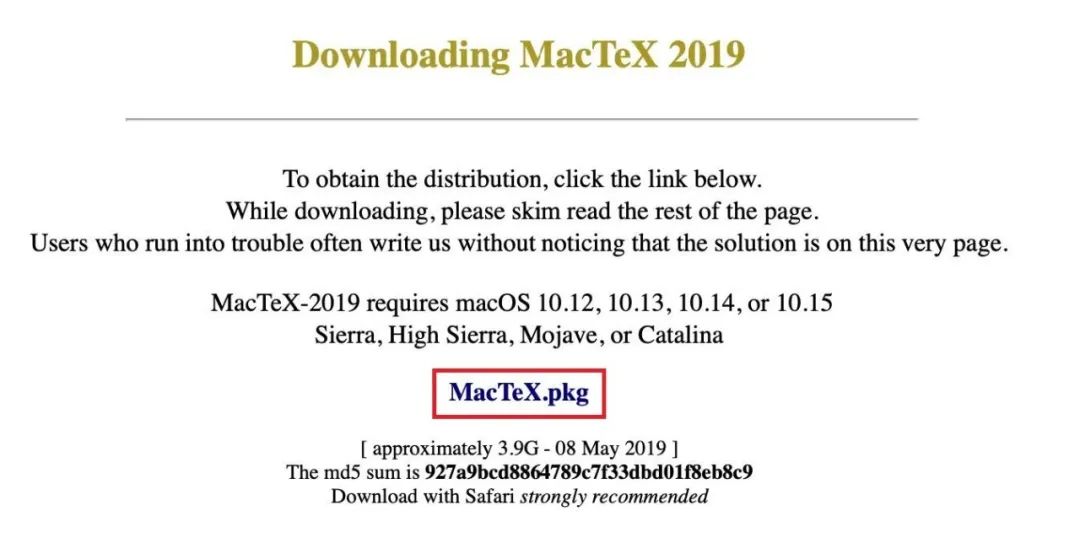
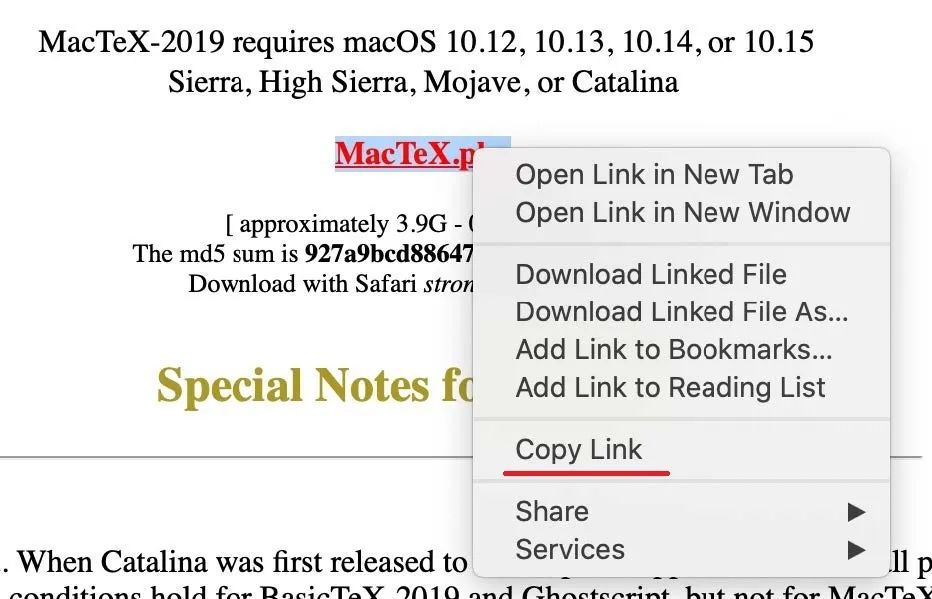
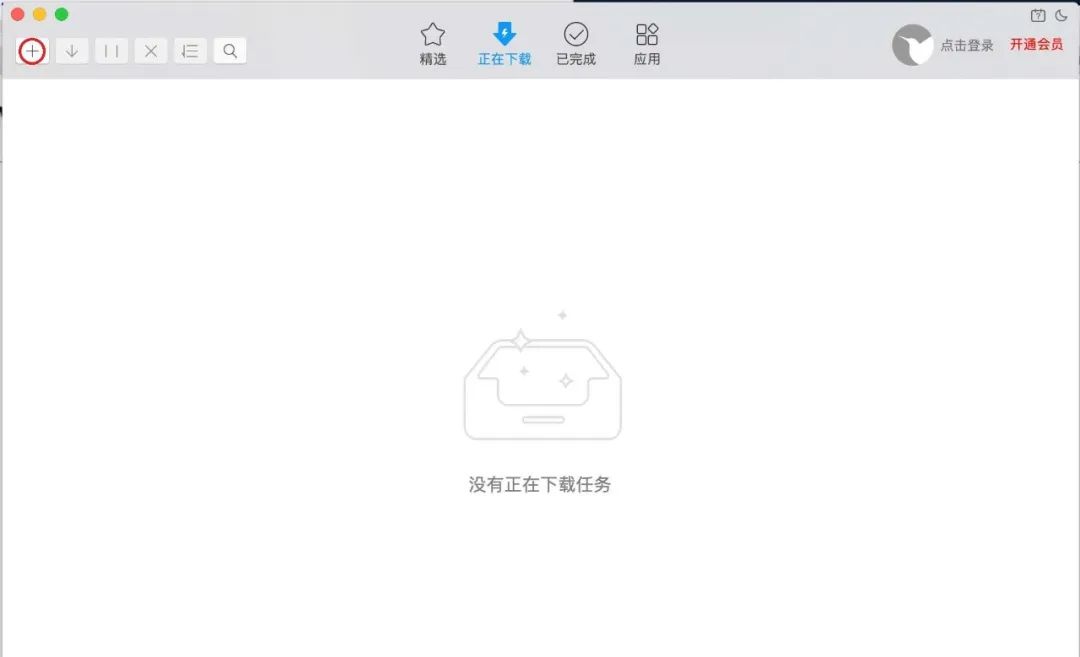
滑动查看更多
如果上述下载方式过分缓慢,也可以通过清华开源软件镜像站下载。地址如下:https://mirrors.tuna.tsinghua.edu.cn/CTAN/systems/mac/mactex/mactex-20190508.pkg
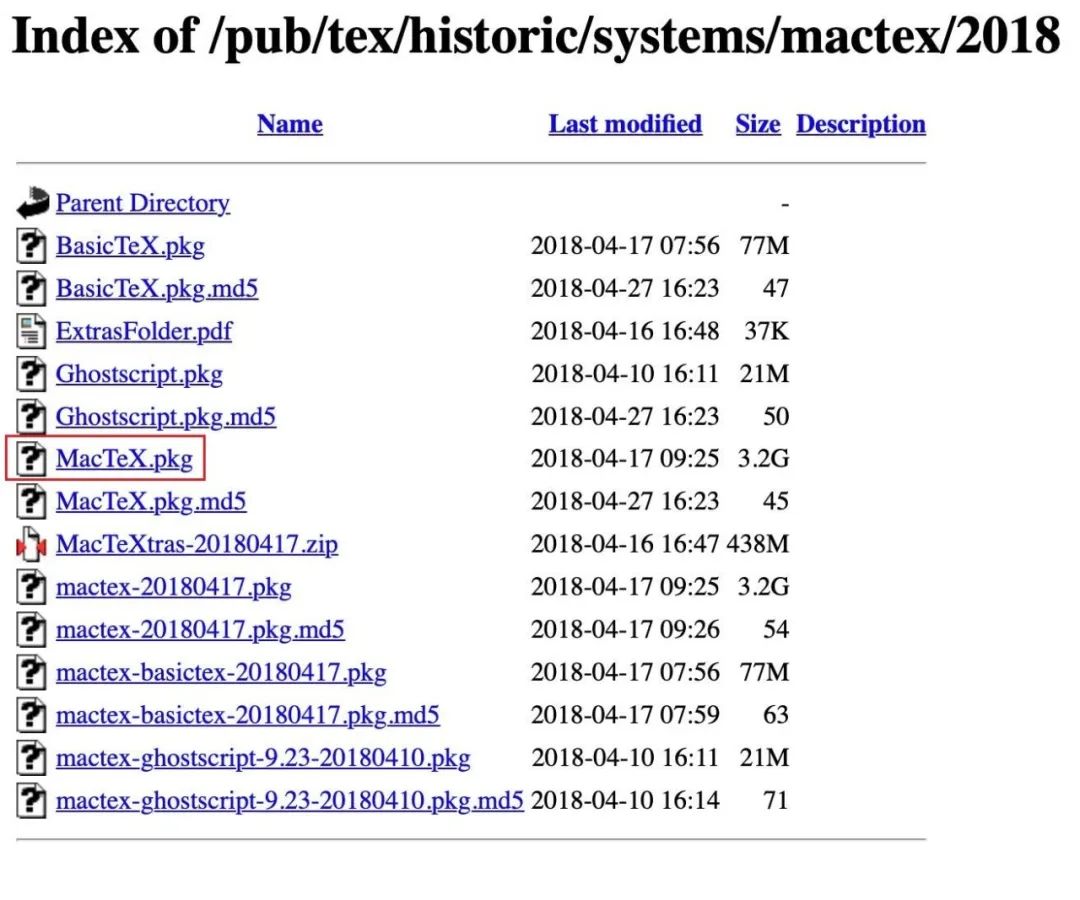
2.2 如果macOS版本低于10.12(建议使用overleaf,见第3节)。也可以点击上上图中的“click here”,然后访问链接:“http://www.math.utah.edu/pub/tex/historic/systems/mactex/”下载2018或者更早版本的“MacTeX.pkg”(下图)
3. 下载完成之后可以check一下文件的md5的值是否和网页上的相符(下图)。具体步骤为
1)打开terminal然后cd到你的安装包所在的路径(如:“cd ~/Downloads”)
2)输入“md5 文件名”(如“md5 mactex-20190508.pkg”)
(如果你对命令行没有概念,不check也可以,文件大小差不多4.12G就对了。如果你发现你的文件大小远不到3.9G那必定下载失败了,重新下载就好了!)

滑动查看长图
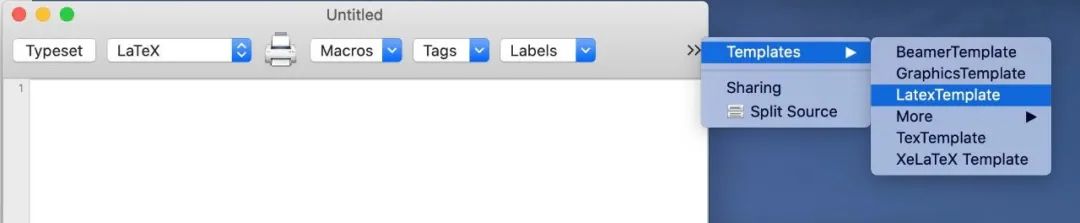
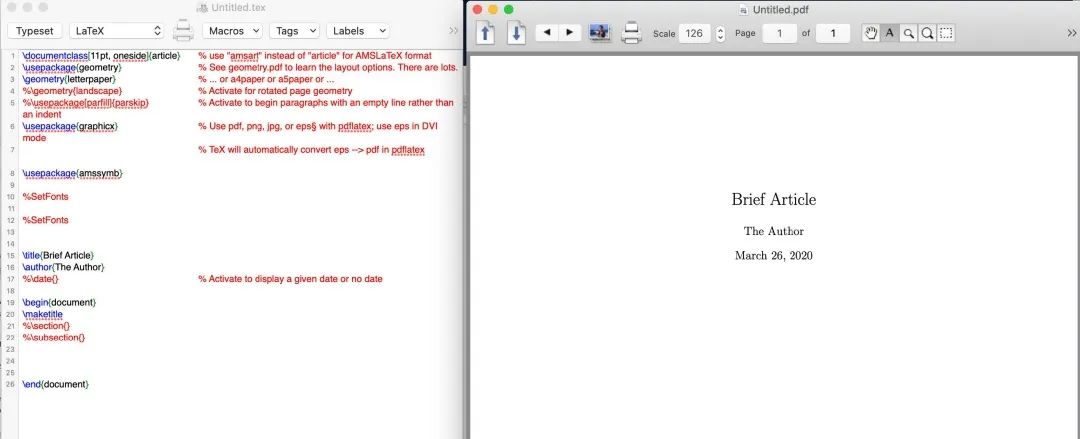
4. 最后双击pkg开始安装。安装完成之后打开“TeXShop”(下图1)。打开一个默认的template(下图2),然后保存。最后使用快捷键command+T 编译一下。如果编译成功,则说明安装基本没问题了(下图3)。如果有问题,请移步微信群(见文末)。

滑动查看更多
Option 2
如果mac上⾯已经安装过homebrew & brew cask 我们推荐使⽤brew cask来安装mactex,指令如下:
brew cask install mactex
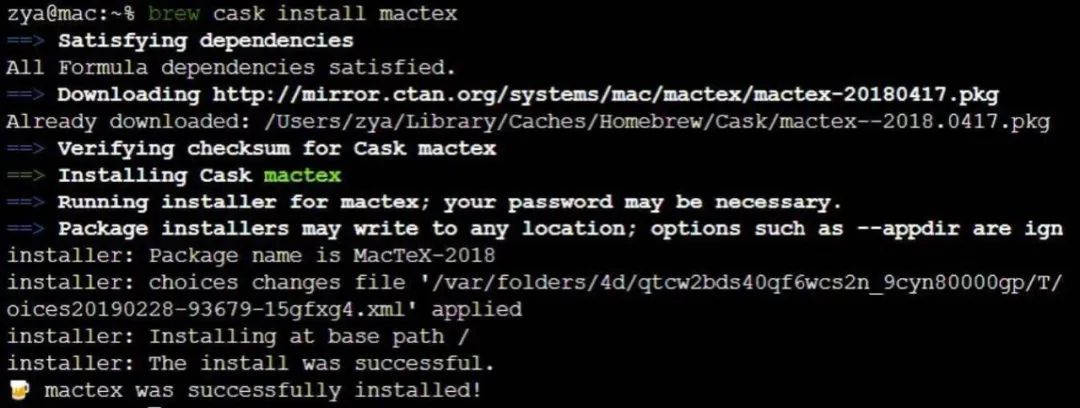
Q&A:
Q1: 如何知道⾃⼰有没有安装brew?
A1: 在terminal中输⼊brew —version,如果安装了则会出现版本号,如果没有安装 会提示你command not found
Q2: 如何知道⾃⼰有没有安装brew cask?
A2: 在terminal中输⼊ cd "$(brew --repo)"/Library/Taps/homebrew/homebrew-cask, 如果提示no such file or directory就没有
Q3: 我有brew和brew cask 但是我install失败或者很慢 我要怎么办?
A3: 换源。命令如下:
cd "$(brew --repo)"/Library/Taps/homebrew/homebrew-cask
git remote set-url origin https://mirrors.ustc.edu.cn/homebrew-cask.git
Q4: 我没有装过homebrew,但是我对它很感兴趣,我要怎么安装呢?
A4: 访问如下两个教程
1) 官⽅教程https://brew.sh
2) 写的很详细的简书教程(内含如何换源等)https://www.jianshu.com/p/d7013f24f342
如果你在家⾥并且发现官⽅教程的安装⽅式很缓慢或者中途报错了,⼜或者是告诉你successful但是你运⾏brew指令会command not found!那说明你可能并不太适合从git上下载⽂件呢hhhh 你可以去看简书的 “国内镜像安装” 这⼀节。从头开始使⽤国内的源进⾏安装homebrew。(写教程的⼈并没有试过,但是教程看起来没有什么问题。虽然不保证好⽤,但是欢迎进⼀步的交流。)
Linux (Debian/Ubuntu)
在命令行输入:sudo apt-get install texlive-full
2
安装编辑器
Texmaker
跨平台,简单易用的LaTeX编辑器。
下载链接:http://www.xm1math.net/texmaker/
VScode
VSCode用户需简单配置一下插件,具体步骤如下:
打开VSCode,如图所示依次单击左侧“Extensions”,在搜索框内输入“latex workshop”,单击第一条的“Install”,在安装完成后单击"Reload"
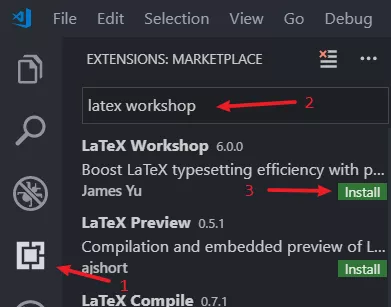
新建一个.tex文件,在编辑完成后,如图所示单击左侧“LaTeX”,单击“Recipe:latexmk”,编译成功后,单击“View LaTeX PDF”,即可预览。

如需使用XeLaTeX引擎编译中文,需通过配置setting.json文件来添加Recipe。详见LaTeX Workshop插件的官方文档:https://github.com/James-Yu/LaTeX-Workshop/wiki/Compile#latex-recipes
有任何问题,欢迎在微信群中提问。
Atom
Atom 的用户们可以在Atom中下载latex和language-latex这两个插件。
latex插件的详细功能见:https://github.com/thomasjo/atom-latex
Sublime Text
Sublime Text的用户们可以依照如下链接进行配置
https://www.zhihu.com/question/36038602
如需检验安装、配置是否成功,请在编辑器中输入如下代码,保存编译,成功生成PDF文件即可。
\documentclass{article}
\title{My First \LaTeX\ Document}
\author{The Author}
\date{\today}
\begin{document}
\maketitle
\end{document}
3
常用工具说明
Overleaf
一款在线LaTeX编辑器,可实时共享,易于版本控制,强烈建议团队协作时使用。
https://www.overleaf.com
Mathpix Snipping Tool
可将截屏中的文字、数学公式转化为LaTeX 源码。
https://mathpix.com
Detexify
可识别手写公式,用于查询各种数学符号、奇形怪状图案的LATEX 源码。
Mac用户可下载客户端,其他用户只有网页版。
http://detexify.kirelabs.org/classify.html
表格生成器
使用Excel的操作,直接生成LaTeX的表格代码
http://www.tablesgenerator.com
4
讲座预告

LaTeX Workshop
组成:2次讲座+系列推送。
讲座1: 概要、章节与目录、列表、图片、表格、数学公式
讲座2: 文字、页面设计、多图排列、复杂表格、超链接、代码环境、beamer
后续系列推送:文件组织、常用宏包总结、自定义无序列表、输入中文、Tikz and PGF
讲座形式:线上zoom会议
第一次讲座时间:2020.04.08 14:00-16:00
第一次讲座主讲人:技术部部长 沈逸凡
准备事宜:完成上述Tex套装、编辑器、工具的安装,收藏在线工具的网址。
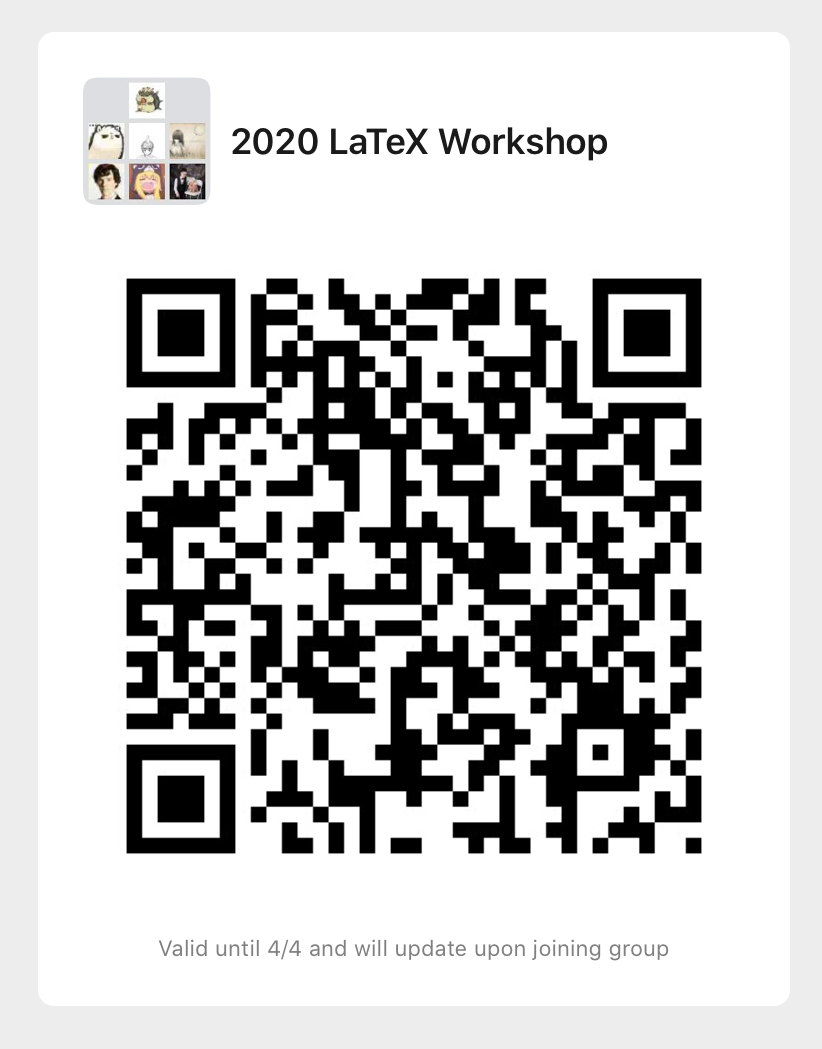
有任何问题请到微信答疑群提问(下图)。
编辑:朱宇轩
Mac TeX环境配置:张怡斐
其他相关图文来源:
https://mp.weixin.qq.com/s/ybP_6f41RE8EVM5w0SgYRQ
叶思威:
https://mp.weixin.qq.com/s/GAS-03EnKvst7wsbAZ_Zww
https://mp.weixin.qq.com/s/jFRNUKlbK6N6nQvFaMhB6w
Tobias Oetiker:一份(不太)简短的LATEX 介绍
LaTeX Workshop Slide 1





 扫一扫
扫一扫


 3147
3147

 被折叠的 条评论
为什么被折叠?
被折叠的 条评论
为什么被折叠?
 到【灌水乐园】发言





