 手动安装MySQL数据库:从下载到设置密码


 本文详细介绍了如何从MySQL官网下载压缩包,然后解压、配置、初始化、安装和启动数据库。在安装过程中,重点讲解了配置文件my.ini的编辑,以及如何通过命令行窗口进行初始化和安装操作。接着,文章演示了如何设置无密码登录以修改root用户的初始密码,最后提醒读者在实际环境中应确保数据库安全性,启用密码登录。
一、通过压缩包格式安装mysql数据库
1.1、下载mysql压缩包
首先上mysql官网https://dev.mysql.com/downloads/mysql/,下载对应mysql版本的压缩包。注:本教程采用mysql5.6版本。
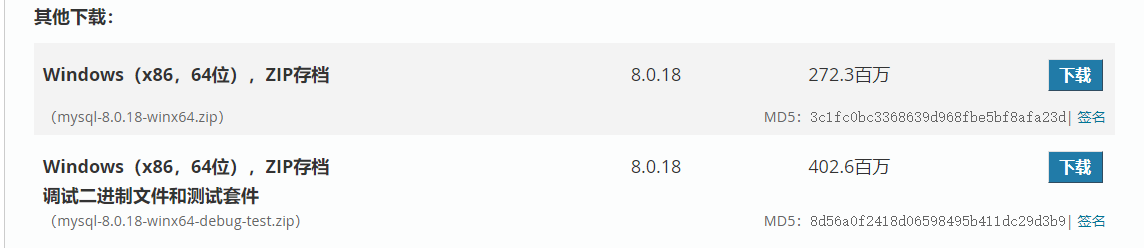
mysql01
1.2、编写mysql配置文件
下载完成之后,解压缩到自己需要存放的目录中。注:这里我解压到E:\softwares\mysql5.6目录。
进入mysql解压目录中,看是否有my.ini或者my-default.ini文件,该文件即为mysql的配置文件。
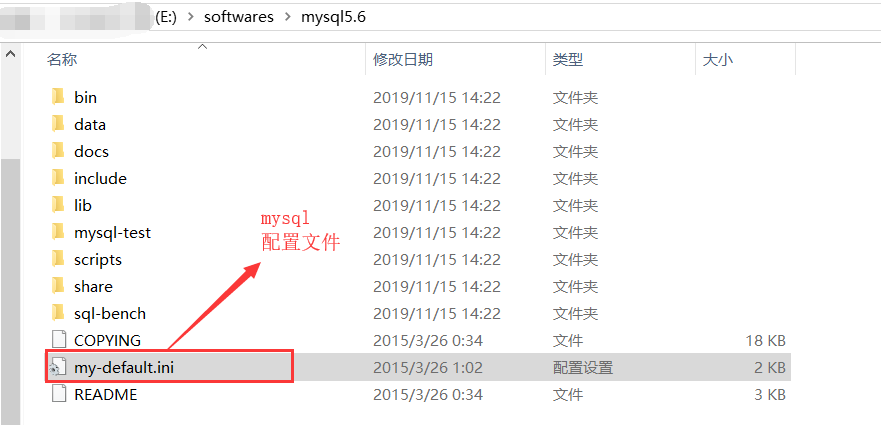
mysql02
注意:如果不存在配置文件,则自己新建一个my.ini文件即可。
打开配置文件,进行如下编辑:
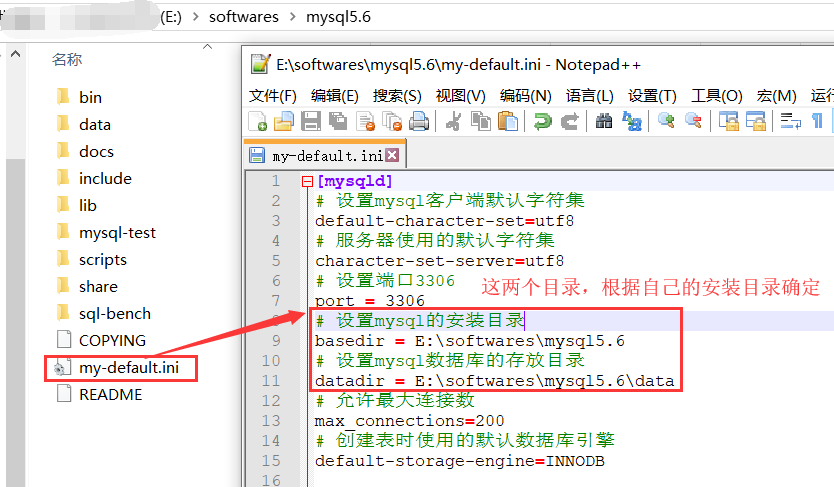
my-default.ini
1.3、初始化、安装、启动mysql数据库
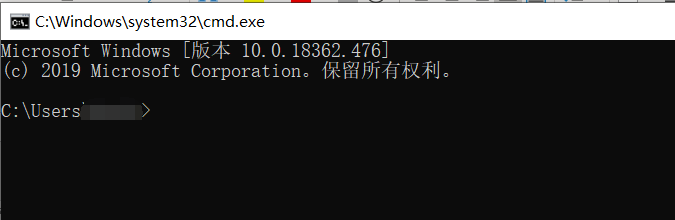
<1>打开命令行窗口,使用快捷键win+R,输入cmd,打开dos界面。
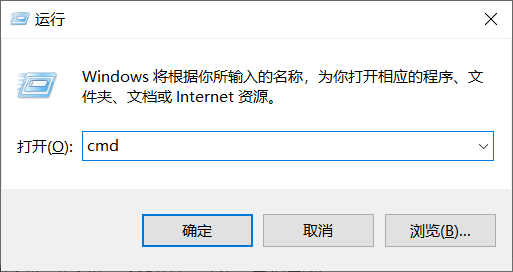
cmd01
cmd02
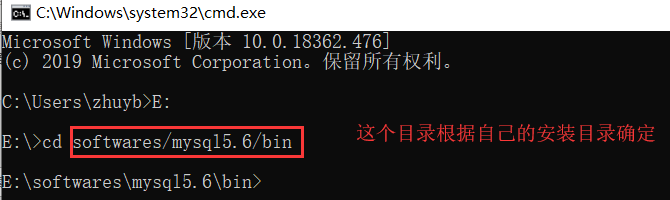
<2>进入mysql的安装目录的bin目录下
bin
<3>执行初始化命令
mysqld --initialize
注:没有报错,那就是初始化成功了。
这里我执行初始化命令时,提示一个警告,可以不用管它。

initialize
<4>执行安装命令
mysqld install
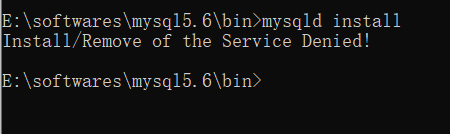
注意:如果出现如下错误,则说明需要使用管理员权限打开命令提示符。
install01
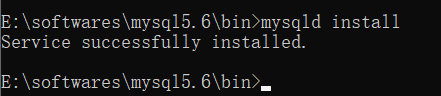
使用管理员权限打开命令提示符,命令执行成功之后,出现成功提示。
install02
<5>启动mysql服务
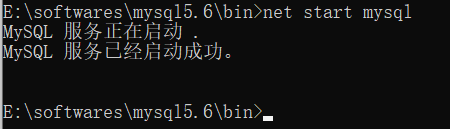
net start mysql
执行完成,提示服务启动成功。
start
1.4、登录mysql数据库
完成前面三个步骤之后,mysql数据库就算安装并且启动完成了,那么问题来了,该如何登录mysql数据库呢?登录用户名和密码又是什么呢?下面开始介绍如何设置登录密码。
<1>打开mysql的配置文件my.ini或者my-default.ini
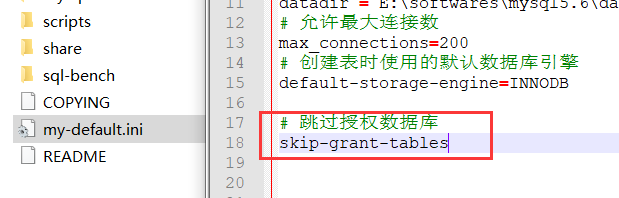
在配置文件中,添加如下语句:skip-grant-tables
skip
添加上面配置之后,重启MySQL服务,就可以不需要用密码登录mysql数据库。
<2>重启mysql数据库
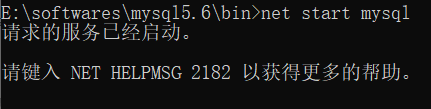
打开命令提示符,执行重启命令,提示请求的服务已启动,如下图:
start02
所以需要先停止mysql服务,如下图:

stop
然后再启动mysql服务。

start03
<3>登录mysql数据库
进入bin目录下,输入如下命令,即可登录mysql数据库:
mysql -uroot -p
执行上面命令之后,提示输入密码,这时执行回车即可。

login
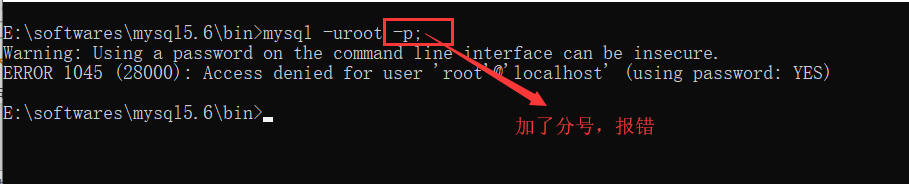
注意:输入登录命令时,不要在-p后面添加分号,否则报错。
login-error
这样就不用密码登录了mysql数据库了,如下图所示:
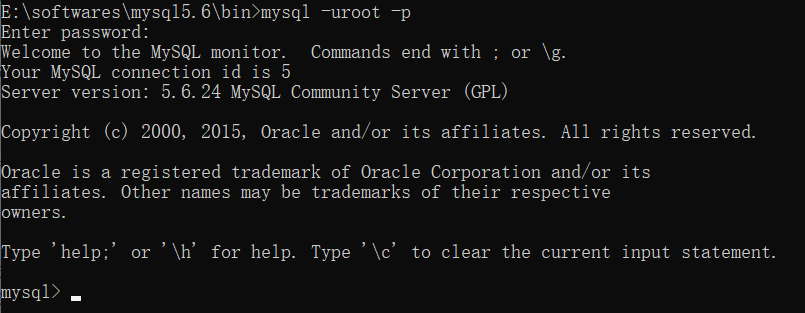
login-success
1.5、修改登录密码
在实际开发当中,数据库都是需要密码才能访问的,所以接下来,我们设置root用户的登录密码。
<1>首先使用无密码的root用户登录mysql数据库
登录数据库之后,执行如下命令即可修改成功。
update mysql.user set password=password('root') where user= 'root';
如下图所示:
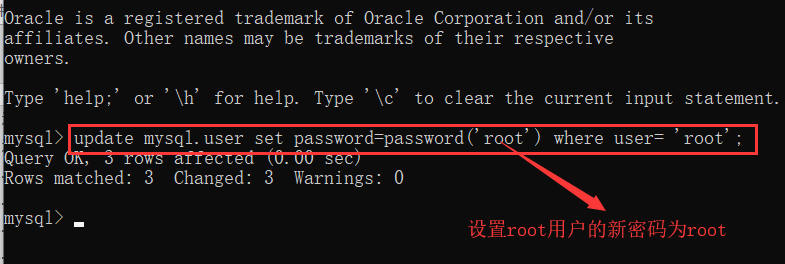
update
回车执行完成之后,打开配置文件,将之前添加的skip-grant-tables注释掉。
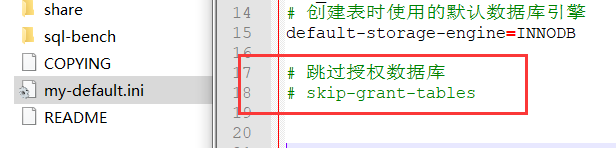
注释
<2>重启mysql服务,然后重新登录
若使用没有密码的方式登录,发现无法登录。

login deny
输入密码登录,成功登录。
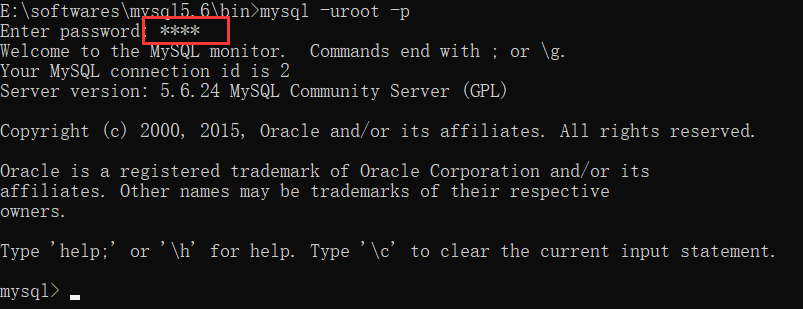
login success
综上,通过压缩包格式安装mysql数据库就完成了。
这是我的第1篇文章,谢谢大家阅读。






 扫一扫
扫一扫


 1927
1927

 被折叠的 条评论
为什么被折叠?
被折叠的 条评论
为什么被折叠?
 到【灌水乐园】发言





