


使用命令 yum list | grep 'package name' 或者 rpm -q 'package name' 或者 rpm -qa | grep 'package name' 查看程序包是否已经安装。
使用命令 yum install -y 'package name' 安装所缺的程序包,pdksh包除外。注意:要用yum安装32 bit的程序包,可先修改 vi /etc/yum.conf,添加一行:multilib_policy=all。oracle在检查环境的时候会要求安装i386,但CentOS 6.4光盘中32 bit的程序包都是i686,其实都一样,忽略这个差异问题应该不大(见下边的安装部分)。
yum install -y binutils compat-libstdc++-33 elfutils-libelf elfutils-libelf-devel gcc gcc-c++ glibc glibc-common glibc-devel libaio libaio-devel libgcc libstdc++ libstdc++-devel make numactl sysstat libXp unixODBC unixODBC-devel
安装pdksh包(该程序包未被纳入CentOS的安装盘中):
使用命令:wget ftp://rpmfind.net/linux/centos/5.9/os/x86_64/CentOS/pdksh-5.2.14-37.el5_8.1.x86_64.rpm 将pdksh程序包下载到本地
注:如果wget命令不可以 可以先安装wget命令 yum install wget
使用命令 rpm -ivh pdksh-5.2.14-37.el5_8.1.x86_64.rpm 进行安装(注意:该程序包与ksh冲突,如果已经安装ksh,建议使用命令 rpm -e ksh-* 卸载)
创建所需的用户组(在root帐号下操作):
groupadd oinstall;
groupadd dba;
groupadd oper;
创建所需的帐号(在root帐号下操作):
使用命令 id oracle; 查看 oracle 帐号是否已存在,若未存在则使用如下命令进行创建
useradd -g oinstall -G dba,oper oracle; #初始群组为 oinstall,有效群组为 dba、oper
passwd oracle; #为oracle帐号设置密码(安装的时候需要登录)
若oracle帐号已存在,则使用命令 usermod -a -G dba,oper oracle 将其加入群组 dba 和 oper中
修改内核参数(在root帐号下vi操作):
编辑内核参数配置文件 vi /etc/sysctl.conf,在该文件下修改或添加如下行:
fs.file-max = 6815744

fs.aio_max-nr=1048576

kernel.shmall = 2097152  (可以按照系统默认,不修改)

kernel.shmmax = 2147483648  (可以按照系统默认,不修改)

kernel.shmmni = 4096

kernel.sem = 250 32000 100 128

net.ipv4.ip_local_port_range = 9000 65500

net.core.rmem_default = 262144

net.core.rmem_max = 4194304

net.core.wmem_default = 262144

net.core.wmem_max = 1048576
再执行以下命令使以上配置立即生效:
sysctl -p;
修改系统资源限制(在root帐号下操作):
编辑系统资源限制配置文件 vi /etc/security/limits.conf,在该文件下添加如下行:
oracle soft nproc 2047
oracle hard nproc 16384
oracle soft nofile 1024
oracle hard nofile 65536
oracle soft stack 10240
编辑文件 vi /etc/pam.d/login,添加如下行(11gR1有要求,R2没有要求):
session required pam_limits.so
编辑 vi /etc/profile 文件,添加如下行(11gR1有要求,R2没有要求):
if [ $USER = "oracle" ]; then

        if [ $SHELL = "/bin/ksh" ]; then

              ulimit -p 16384

              ulimit -n 65536

        else

              ulimit -u 16384 -n 65536

        fi

fi
该配置在用户oracle登录时会立即生效,如果当前 oracle 用户已经登录可退出后重新登录使之生效。
关闭SELinux(在root帐号下操作):
编辑SELinux配置文件 vi /etc/selinux/config,将SELINUX的值设为 disabled,如下:
SELINUX=disabled;
修改该文件可使重启系统后不启动SELinux。关闭当前已开启的SELinux使用如下命令:
这个没执行
setenforce 0
修改/etc/hosts文件(在root帐号下操作):
编辑文件 vi /etc/hosts,添加一行:
192.168.80.19 server161 //IP是服务器的ip,server161是服务器的机器名
若不进行此操作会在安装时弹出警告,并且可能影响监听程序的正常运行,所以建议做这个修改。
创建所需的目录(在root帐号下操作):
把oracle安装在 /opt/oracle 目录下,所以需创建该目录:
mkdir /opt/oracle;
chown oracle:oinstall /opt/oracle;
chmod 755 /opt/oracle;
安装时还需要设置 Inventory 目录,所以需创建该目录:
mkdir /opt/oraInventory;
chown oracle:oinstall /opt/oraInventory;
chmod 755 /opt/oraInventory;
安装包相关:
Oracle 11g R2的安装包被压缩成两个文件:linux.x64_11gR2_database_1of2.zip、linux.x64_11gR2_database_2of2.zip,将它们上传到安装机器上,并使用 unzip linux.x64_11gR2_database_1of2.zip; unzip linux.x64_11gR2_database_2of2.zip; 进行解压缩,将得到一个名称为 database 的目录。我把它放在 /home/oracle/database 中。
由于安装过程是以 oracle 身份进行的,所以需确保oracle帐号对 /home/oracle/database 有执行权限,可使用如下命令将该目录赋予oracle帐号所有,并拥有执行权限:
chmod -R 700 /home/oracle/database;
chown -R oracle:oinstall /home/oracle/database;
------------------------退出 root,以 oracle 身份登录----------------------------------
设置oracle帐号登录时环境(以oracle身份登录):
编辑文件 vi /home/oracle/.bash_profile,添加如下行:
ORACLE_BASE=/opt/oracle; #安装目录
ORACLE_HOME=$ORACLE_BASE/11g; #oracle家目录
ORACLE_SID=orcl; #实例名
LD_LIBRARY_PATH=$ORACLE_HOME/lib;
PATH=$PATH:$ORACLE_HOME/bin:$HOME/bin;
export ORACLE_BASE ORACLE_HOME ORACLE_SID LD_LIBRARY_PATH PATH;
保存退出后执行如下命令使以上设置立即生效:
source /home/oracle/.bash_profile
开始安装(以oracle身份登录图形界面):
注意:安装会报错,执行
yum install -y compat-gcc* compat-glibc* compat-libstd*
rpm --all --query --queryformat "%{NAME}-%{VERSION}-%{RELEASE}-(%{ARCH})\n" | grep glibc
执行这两个
打开终端执行
/home/oracle/database/runInstaller; ##执行该程序开始安装
以下将进入图形安装界面
Linux下安装Oracle11g中文乱码
Linux下安装Oracle11g,安装界面乱码问题解决方法:
解决时中文是"囗囗囗囗囗囗囗囗"
1.进入刚解压的database/stage/Components/oracle.jdk/1.5.0.17.0/1/DataFiles/all.jar
2.在桌面新建一个文件夹命名为fallback,下载中文字体(zysong.ttf)放入里面去。(链接: https://pan.baidu.com/s/1dFKpeLj 密码: shhx)
3.用归档管理器打开all.jar它进入/jdk/jre/lib/fonts/把在桌面建好的fallback拖放进来,完成后的目录结构应该是/jdk/jre/lib/fonts/fallback/zysong.ttf。
解决办法2
设置 export LANG=en-US
处理字体:
https://files.cnblogs.com/files/xiaochina/fallback.zip
目的为了安装时界面不会出现乱码。执行如下命令:
建立文件夹:
mkdir -p /usr/share/fonts/zh_CN/TrueType
进入建立的文件夹:
cd /usr/share/fonts/zh_CN/TrueType
上传zysong.ttf文件至服务器/usr/share/fonts/zh_CN/TrueType目录下并赋权:
chmod -R 755 zysong.ttf
但安装程序在使用dbca配置数据库时,仍然还会出现乱码,此时需要按如下操作:
复制上述下载的字体文件夹到oracle安装文件夹下,如我的为:
把zysong.ttf 复制到/home/oracle/app/oracle/product/11.2.0/dbhome_1/jdk/jre/lib/fonts/fallback下
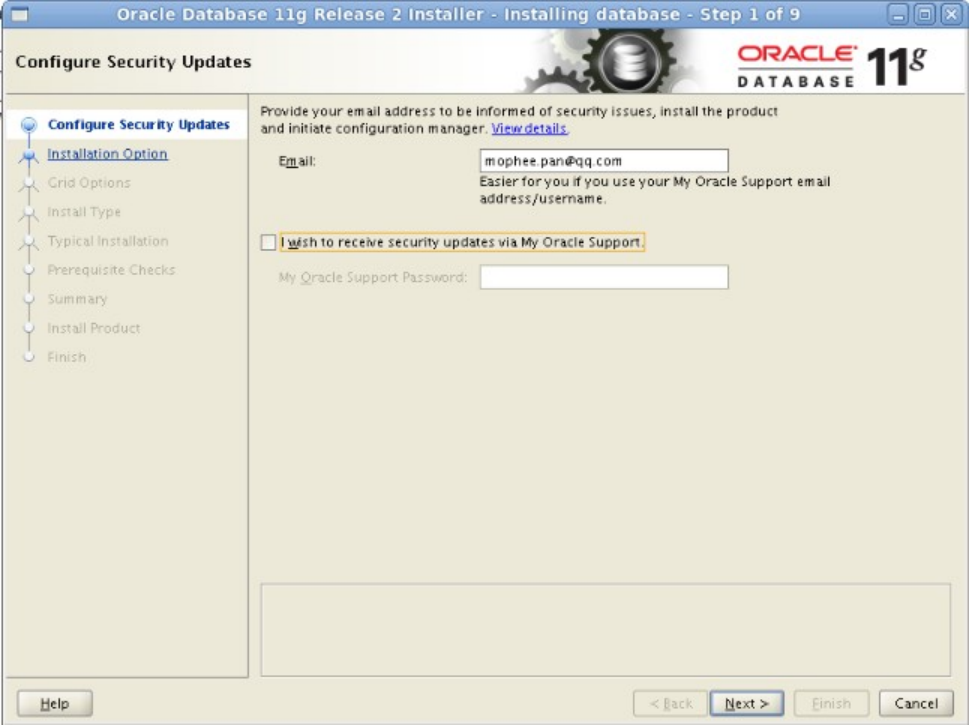
图-1 输入email,点击next
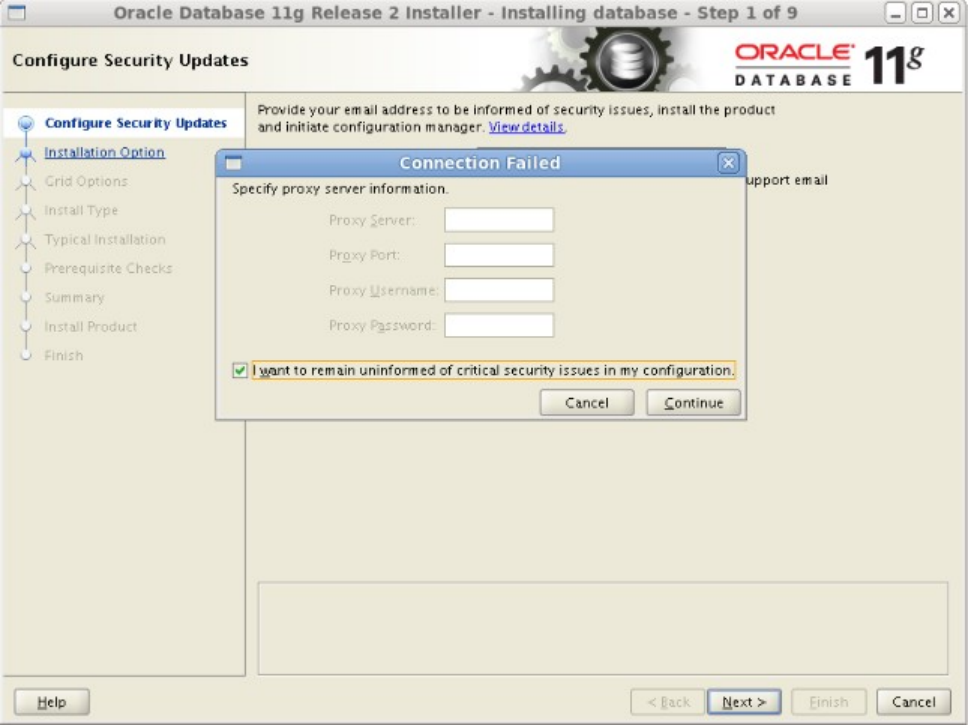
图-2 由于我的安装机没连通外网,所以提示我设置代理。选中复选框,点击Continue
跳过下面和这个
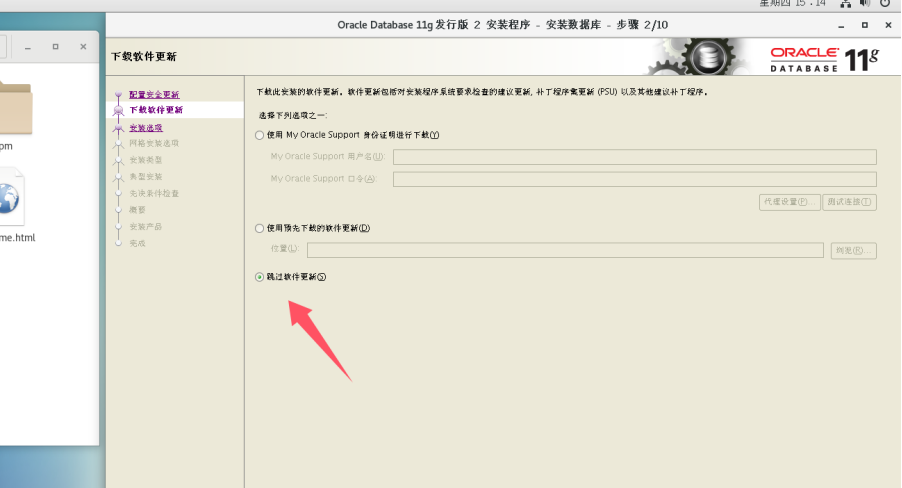 继续
继续
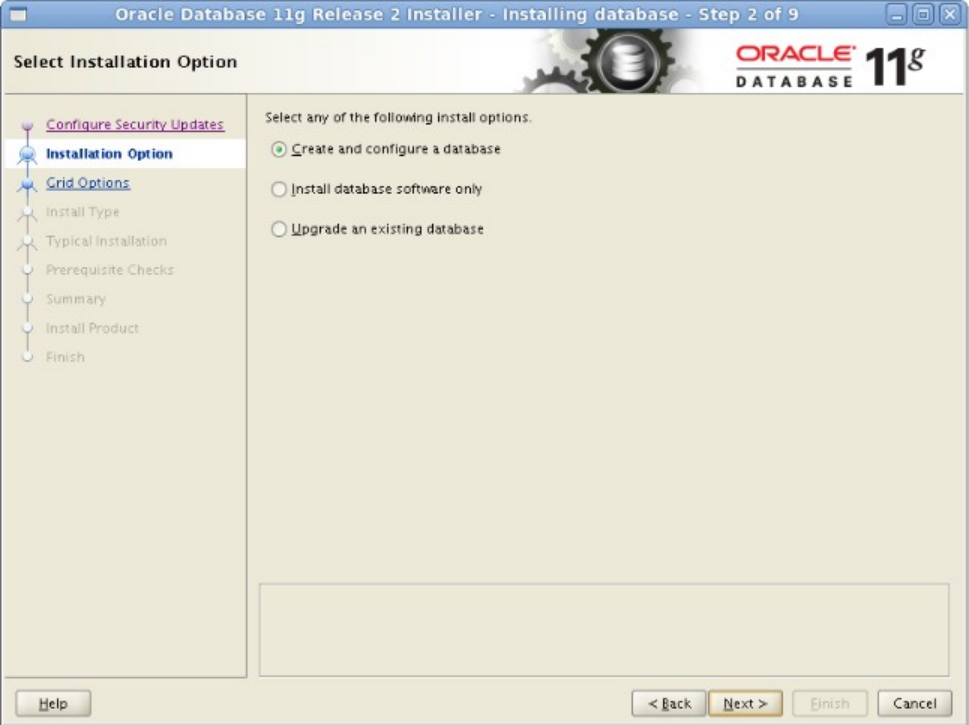
图-3 选中第一项,在安装完成时创建并简单配置数据库,点击next
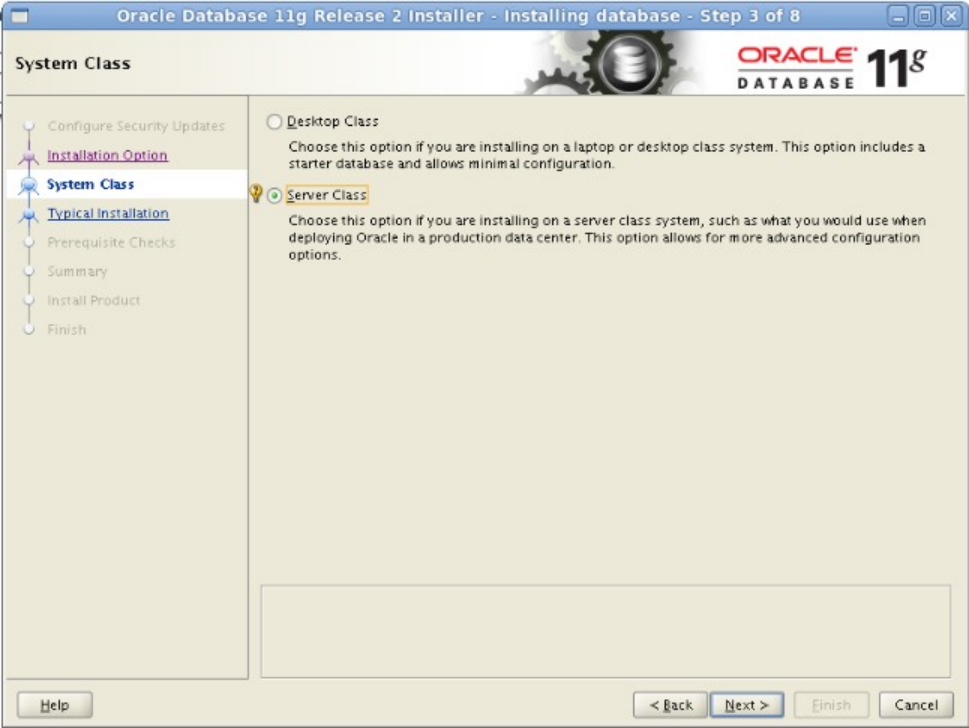
图-4 选中Server Class,点击next
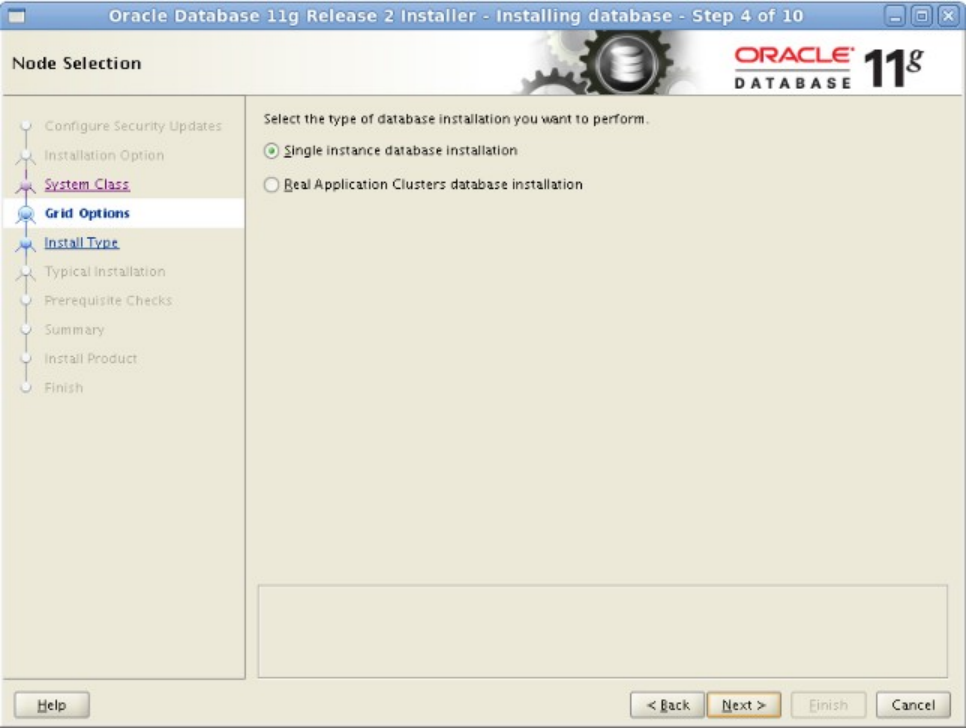
图-5 以单例模式安装(若安装RAC,选择下一项),点击next
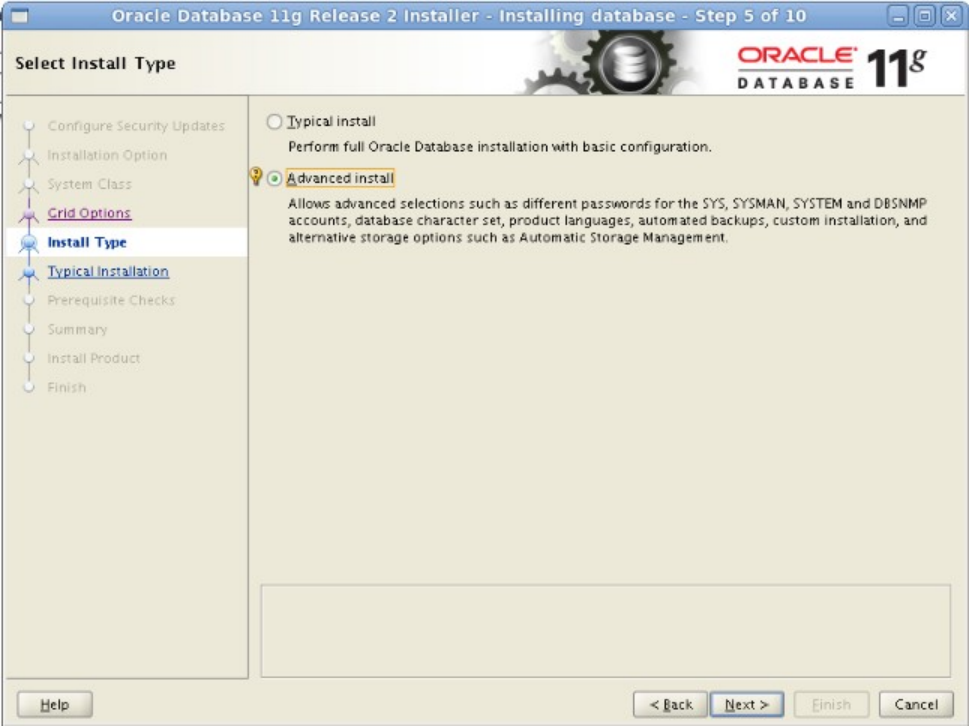
图-6 选中Advanced install,点击next
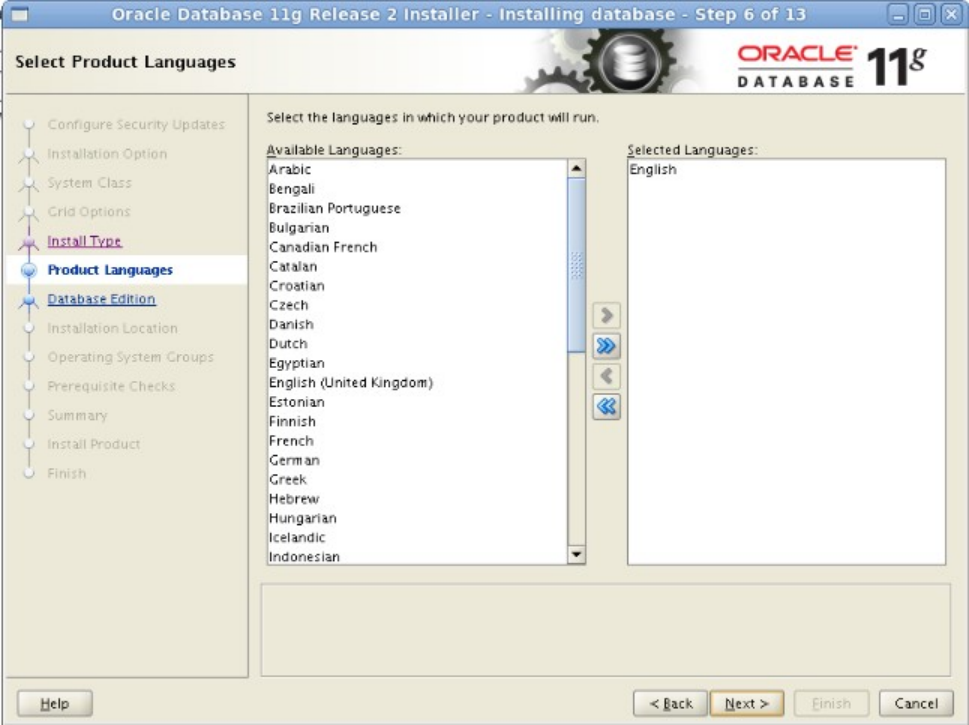
图-7 安装程序界面上的语言,只能English啦,点击next
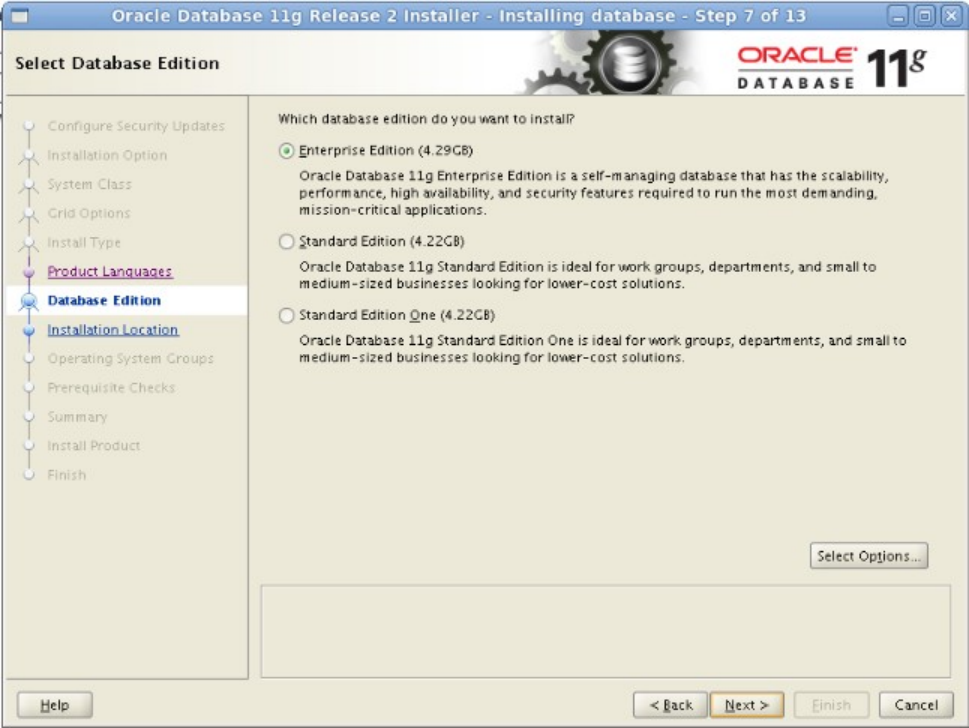
图-8 选择安装企业版,点击next
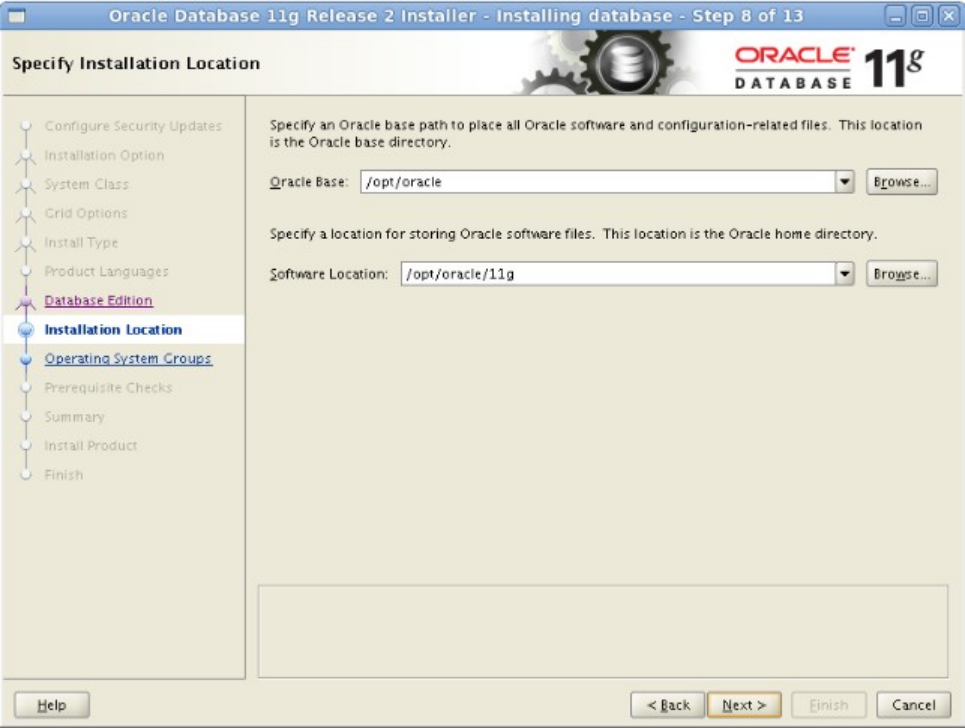
图-9 安装基目录和Home目录,由于我们已设置好环境变量ORACLE_BASE和ORACLE_HOME,此处无需再选择,点击next (注意安装目录和之前的环境变量路径对应)
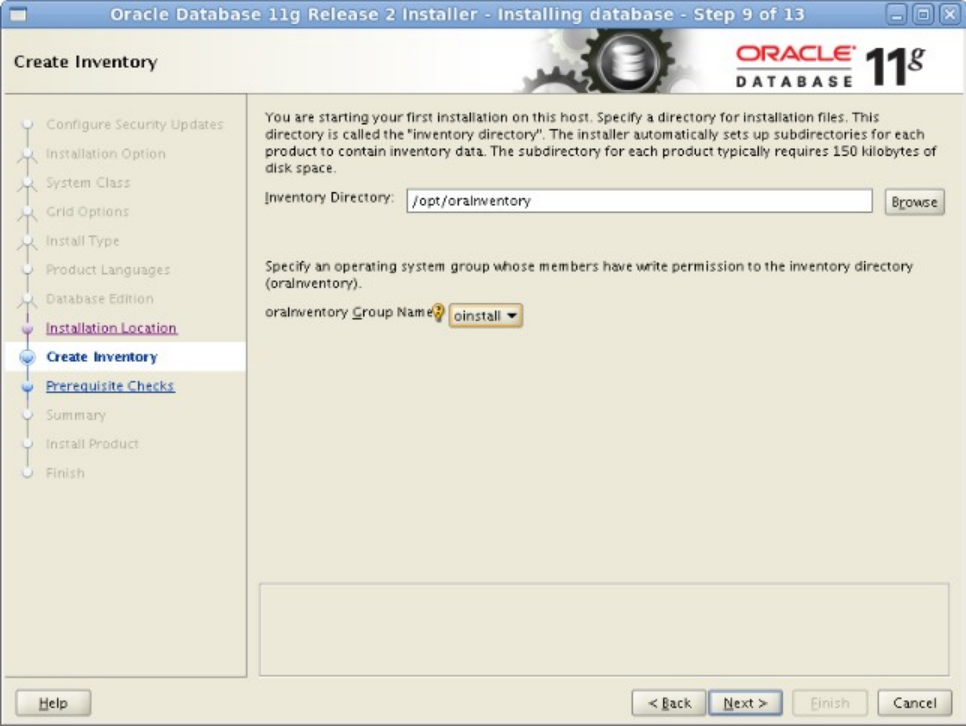
图-10 以oinstall群组身份进行安装,点击next
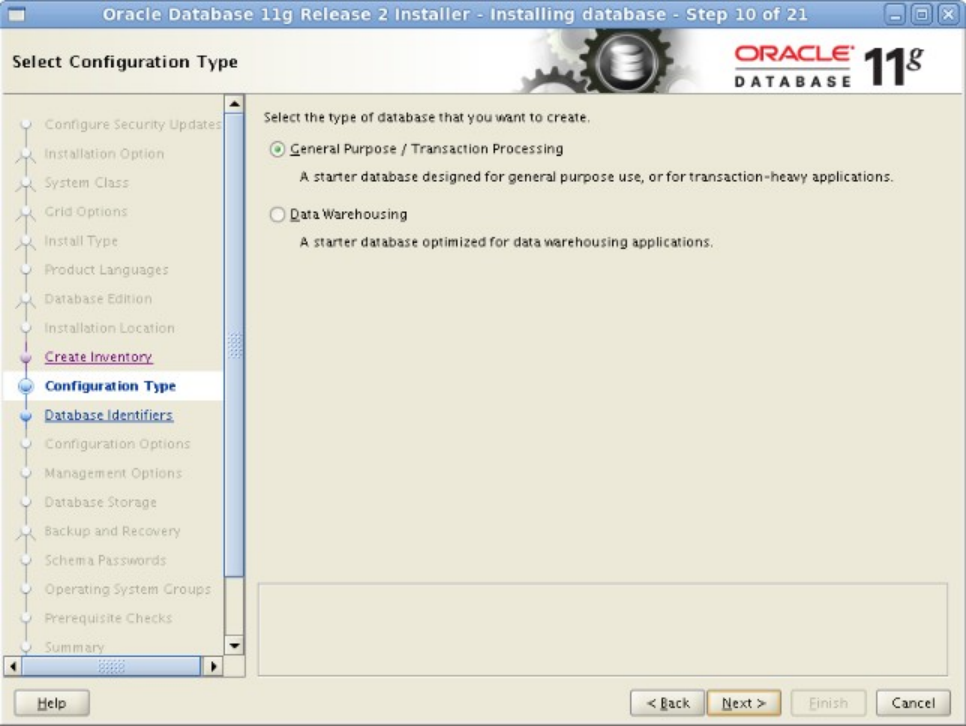
图-11 安装用于事务处理的数据库(数据仓库选中下一项),点击next
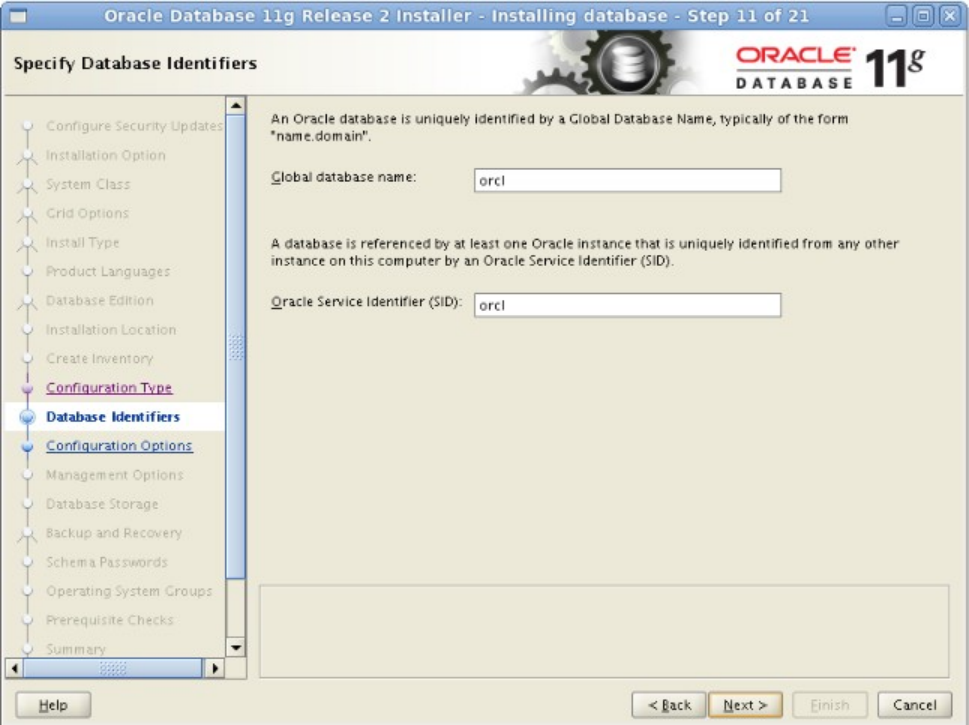
图-12 由于我们已设置好环境变量ORACLE_SID,所以此步无需修改,点击next
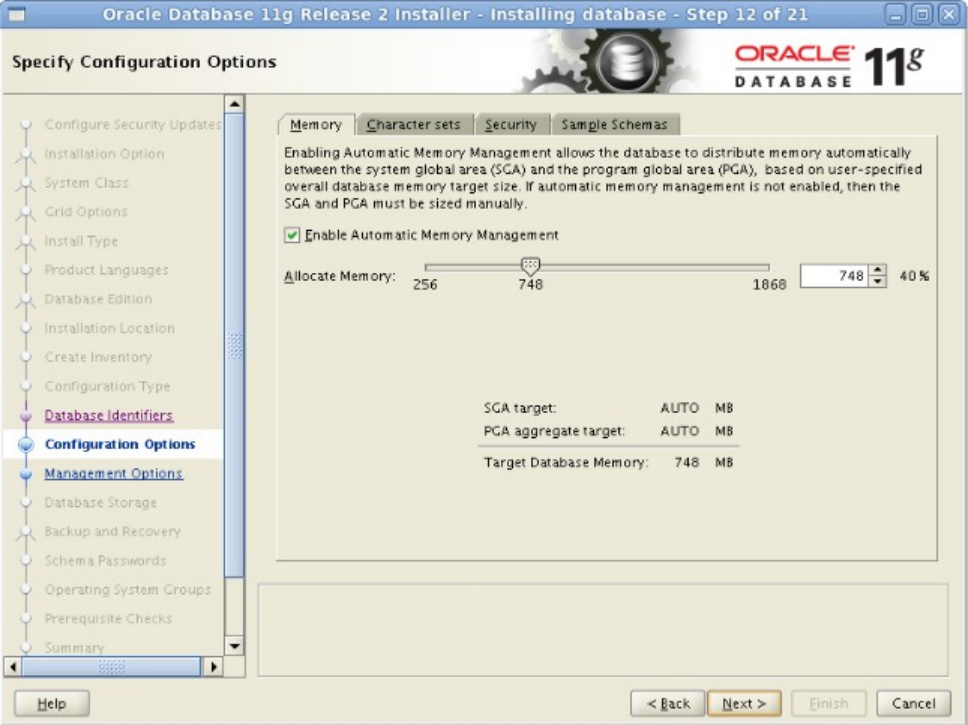
图-13.1 可使用的最大内存,Oracle建议使用自动内存管理,点击选项卡Character sets选择字符集
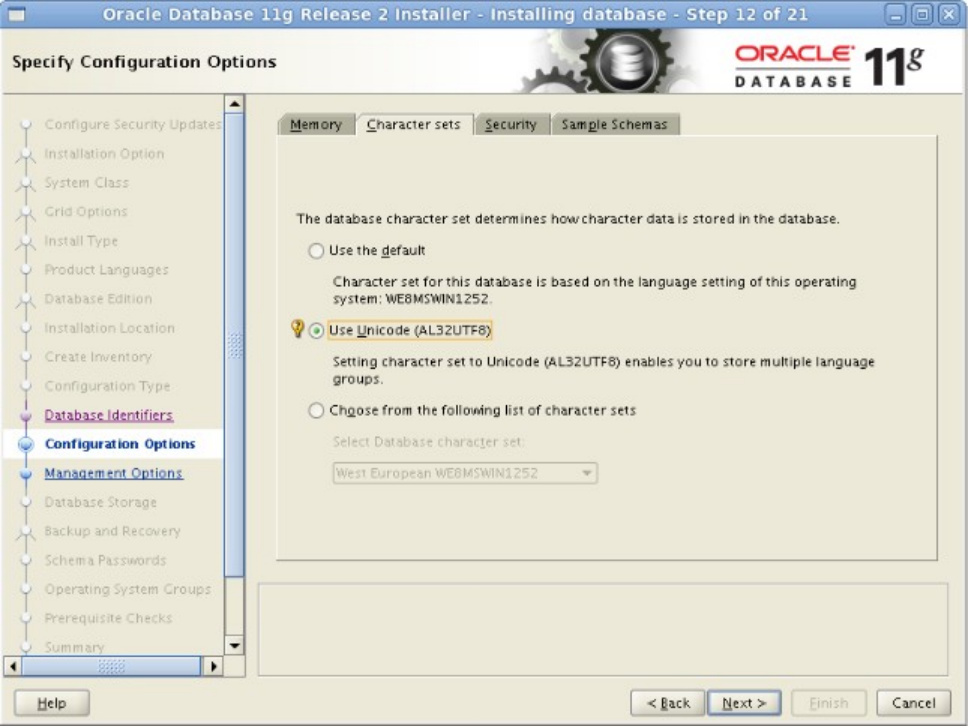
图-13.2 选择UTF-8作为数据库字符集,点击Sample Schemas顺便创建Oracle提供的案例
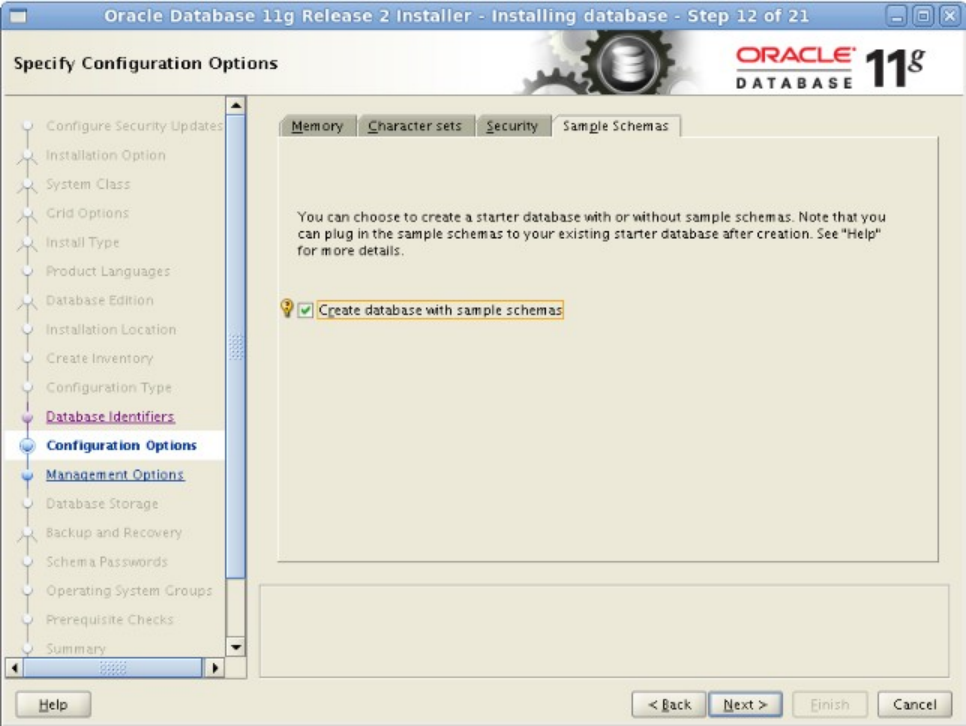
图-13.3 选中复选框,点击next
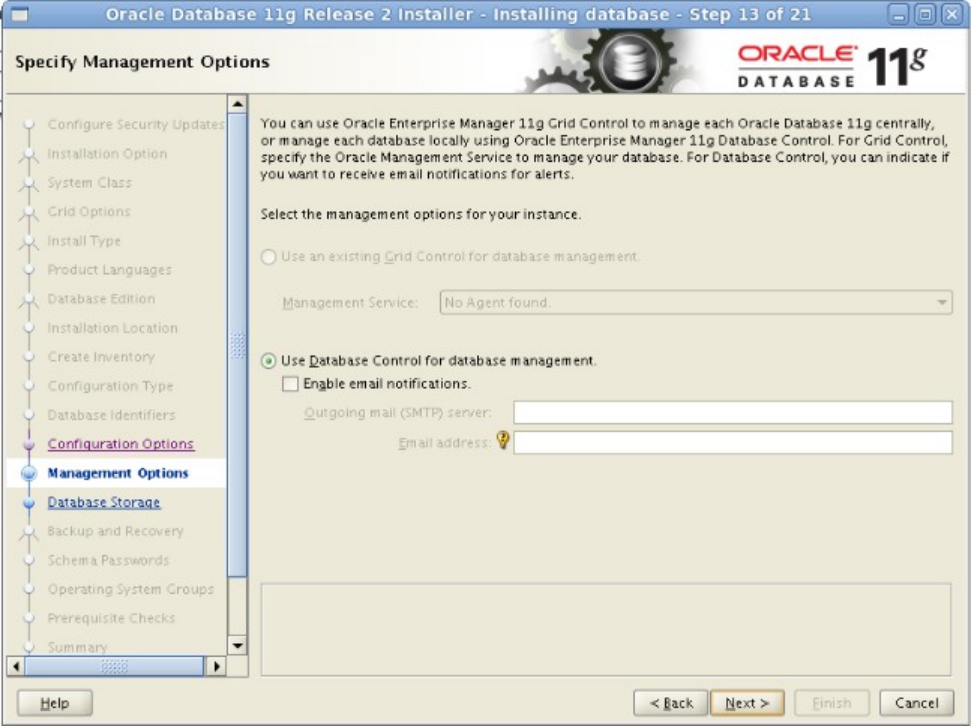
图-14 没什么好设置的(根据自己需求),点击next
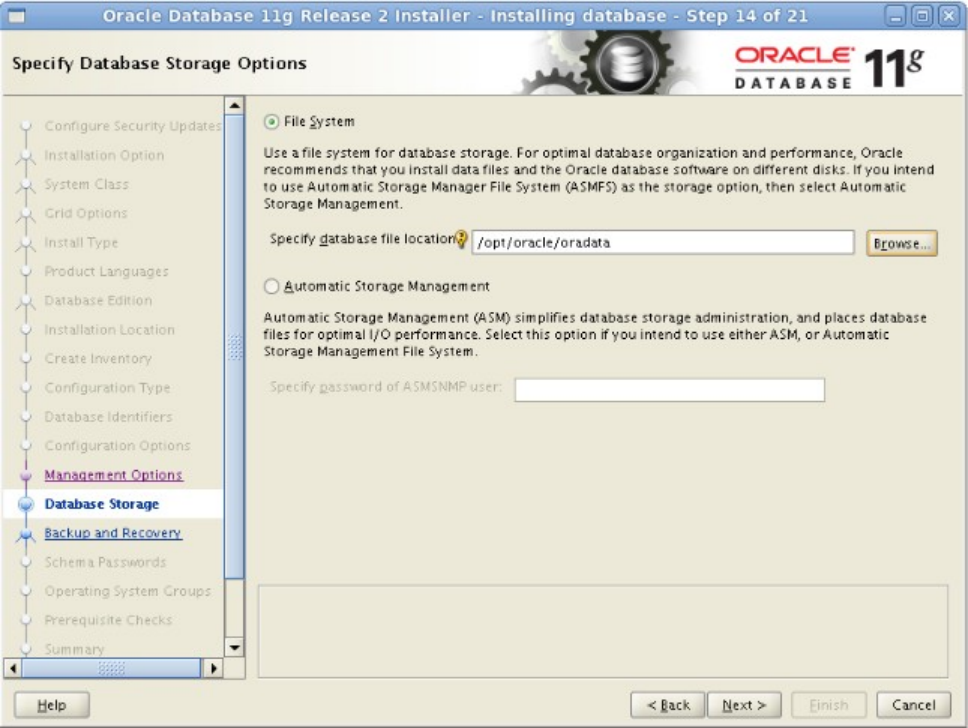
图-15 此步可选择数据文件的存储方式,我选了简单的文件系统,点击next
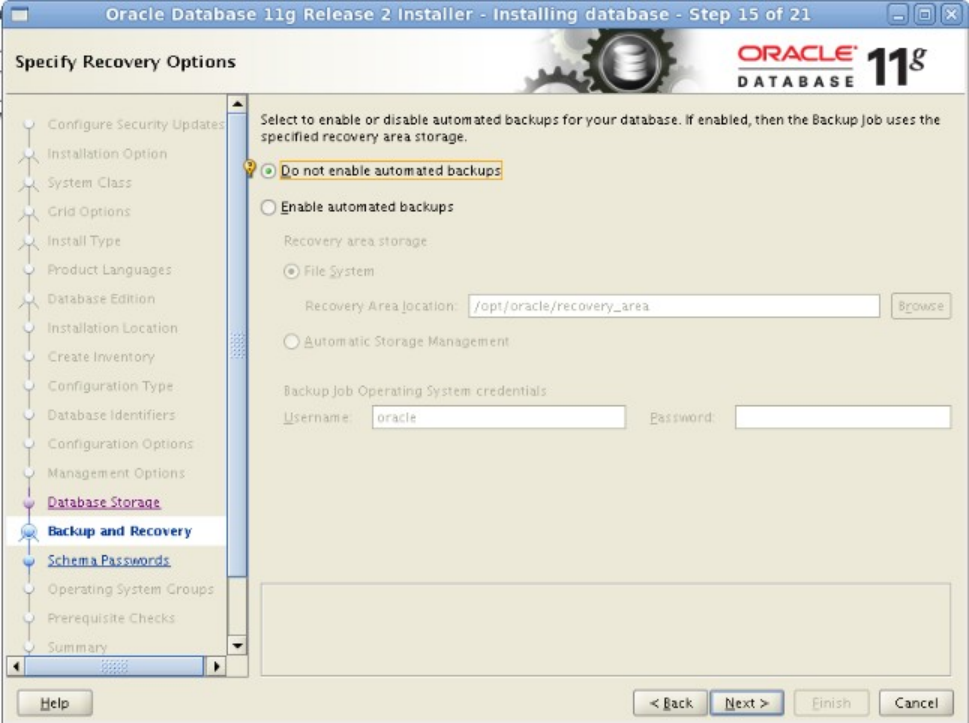
图-16 是否启用自动备份,在生产环境还是启用的好,点击next
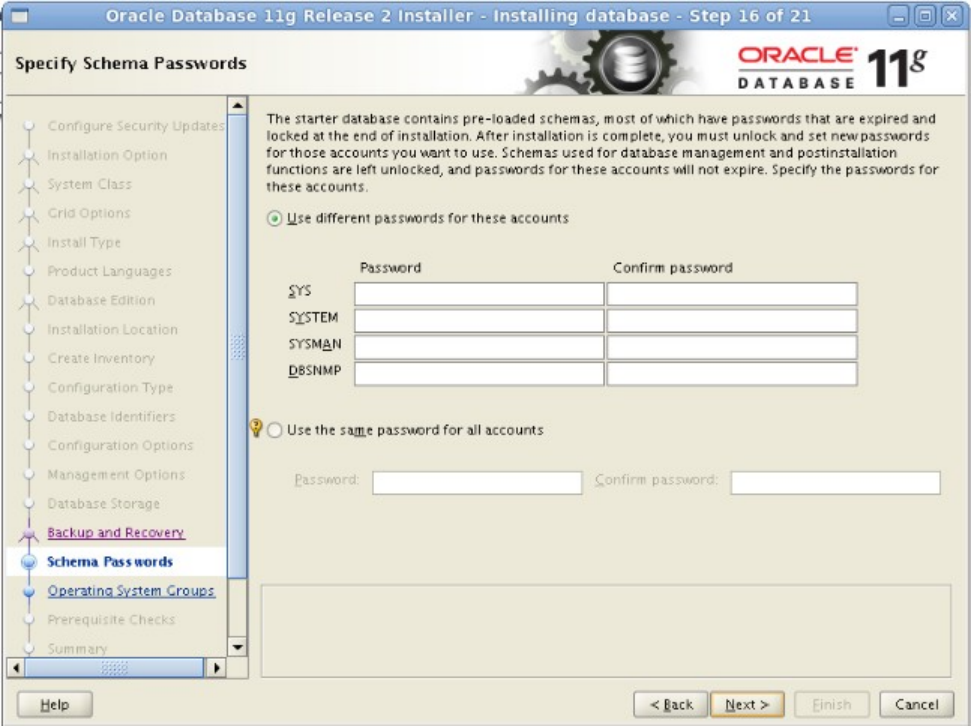 ca密码设置要合格,不然无法下一步
图-17 为系统管理帐号设置密码,输入完后点击next
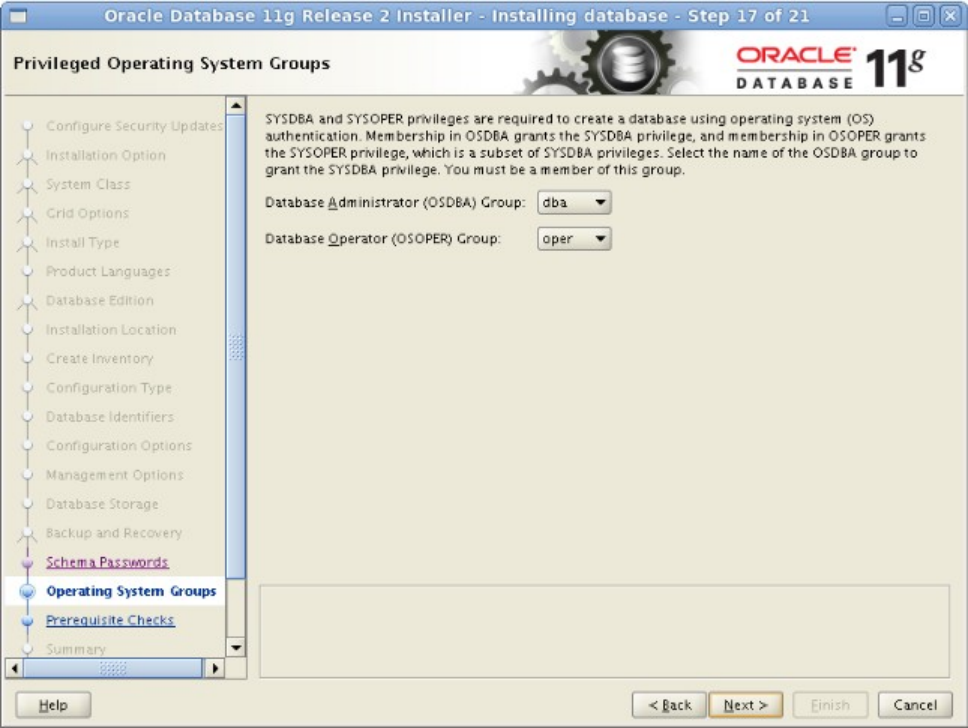
图-18 选择DBA帐号所属群组(可使用conn / as sysdba登录数据库)和oper帐号所属群组,点击next
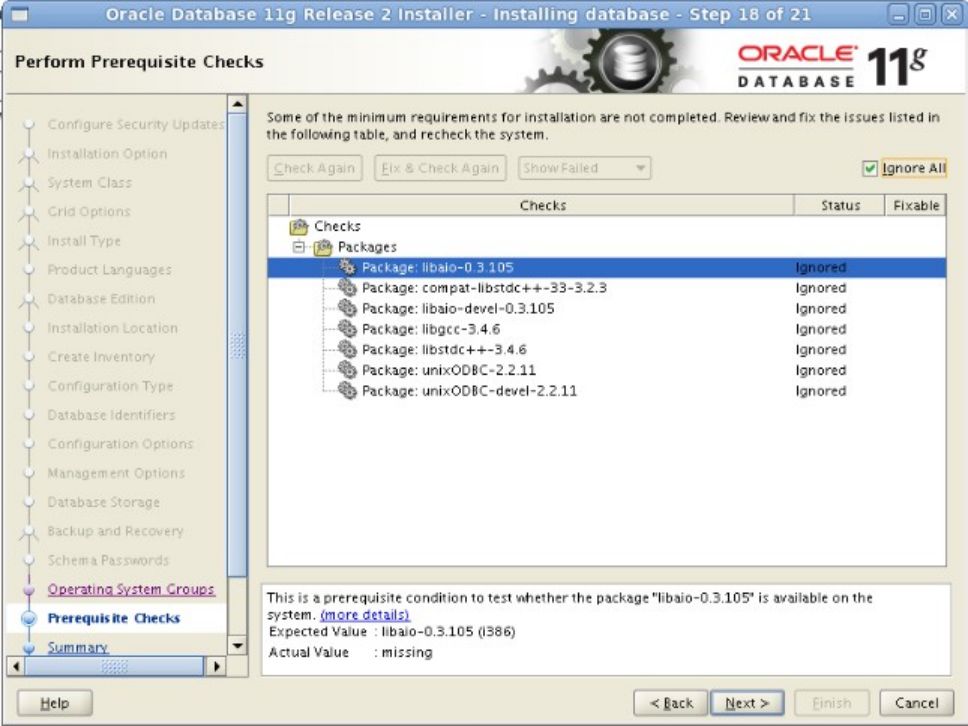
图-19 安装程序对环境进行检查,由于CentOS的32bit程序包都是i686的,而oracle要求i386,所以此处会失败,忽略即可。点击next
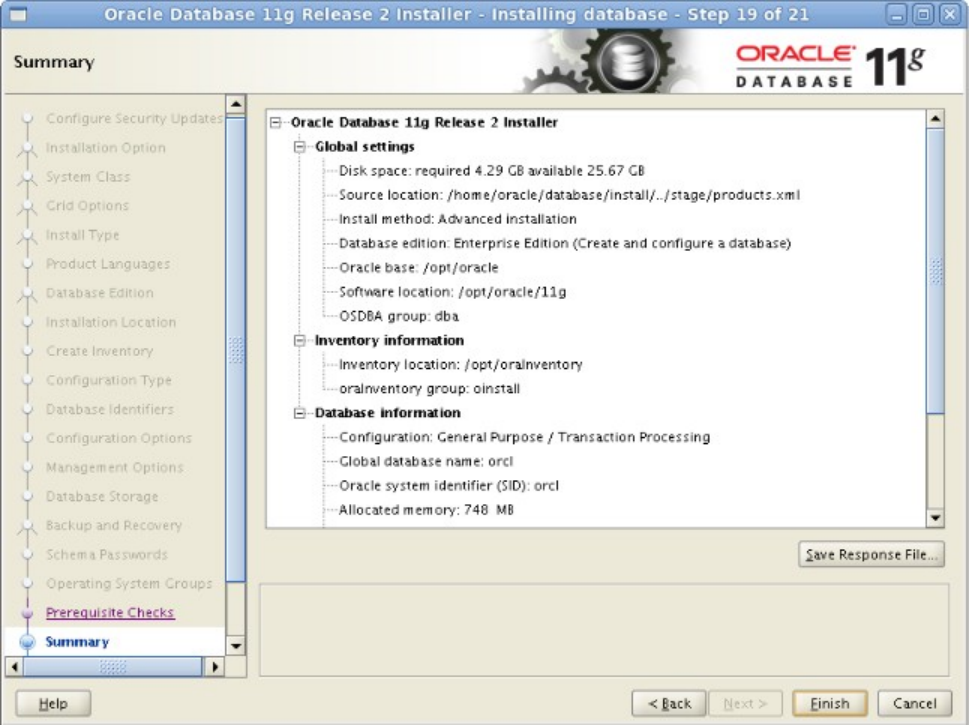
图-20 点击Finish,开始安装
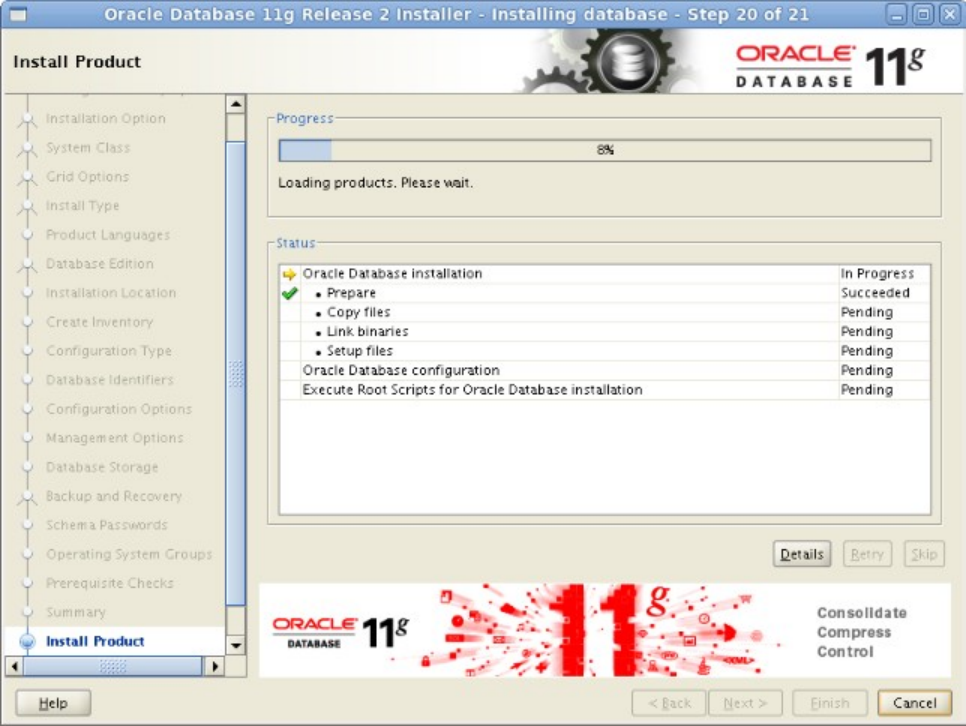
图-21 安装ing。。。
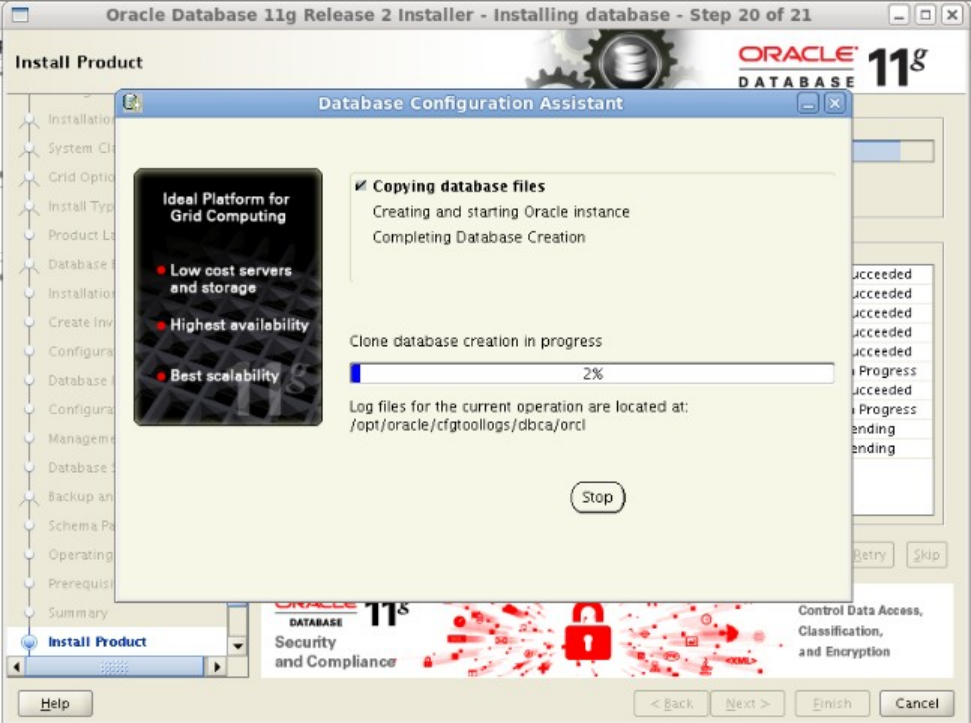
图-22 安装ing。。。
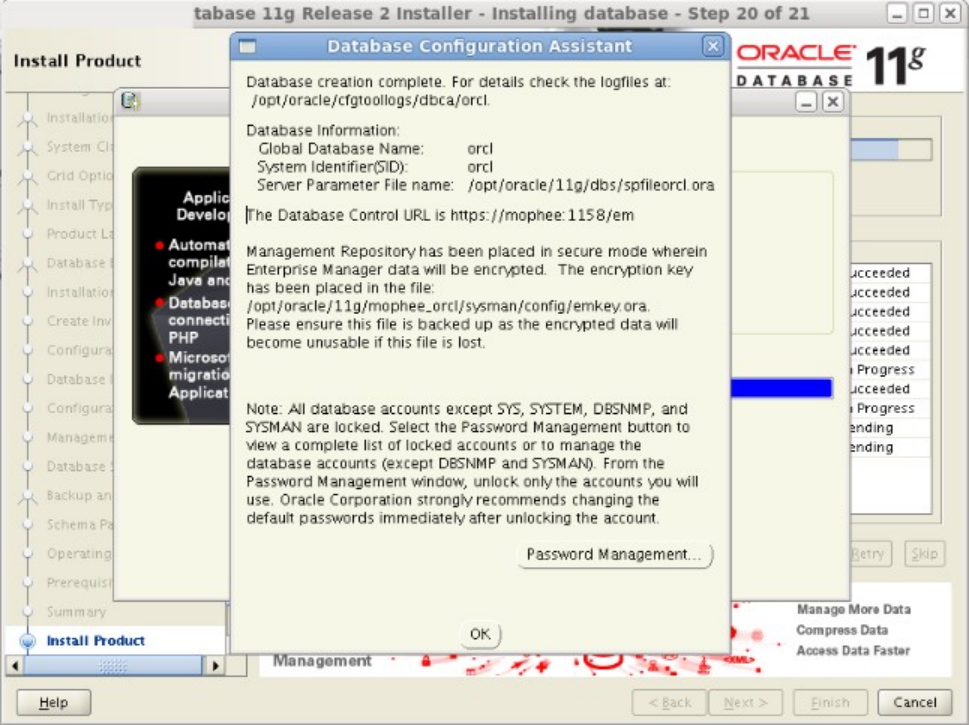
图-23 点击Password Management可设置相关管理帐号的密码,由于在图-17已设过所以无需再设,点击OK
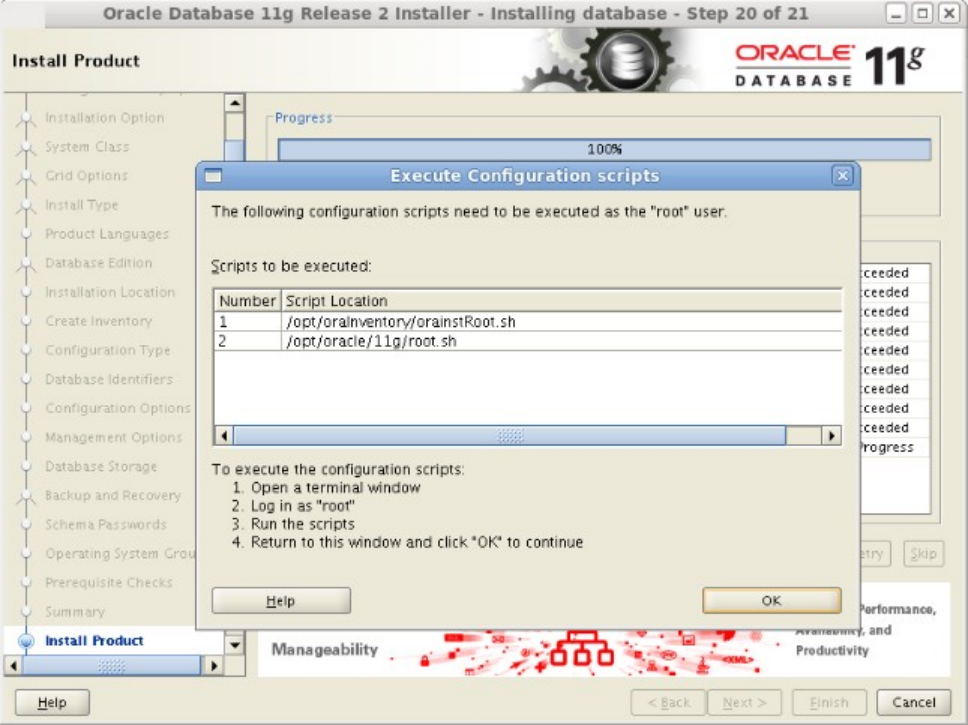
图-24 保留,先执行下一步:以root身份登录执行那两个sh文件
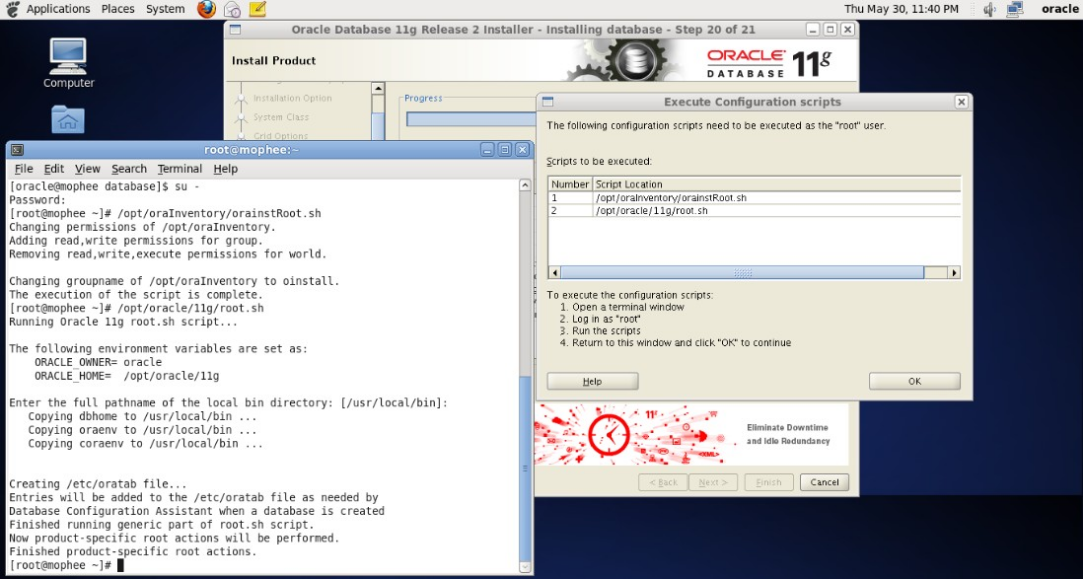
图-25 以root身份登录执行那两个sh文件,如上图左下角。执行完成后,点击OK,就大功告成了。
如果在用PL/SQL新建用户进行登录时,出现:”ora-01045 :user system lacks create session privilege; logon denied”。
解决办法:
使用sys用户登录后,使用如下sql语句给出错用户赋权限
grant create session to UserName;(UserName是登录出错的用户名)
设置环境变量
打开/etc/profile底部插入
vi /etc/profile
export ORACLE_SID=demo1(数据库实例id)
export ORACLE_HOME=/u01/app/oracle/product/11.1.0/db_1
export PATH=$PATH:$ORACLE_HOME/bin
保存关闭,重启系统或执行source /etc/profile设置立即生效。
启动
方法/步骤
一、secureCRT连接到数据库所在的linux机器,切换到oracle用户模式下
[root@nstlbeta ~]# su – oracle
[oracle@nstlbeta bin]$ sqlplus /nolog //登录sqlplus
SQL> connect /as sysdba //连接oracle
SQL> startup //起动数据库
SQL> exit //退出sqlplus ,起动监听
[oracle@nstlbeta bin]$ cd $ORACLE_HOME/bin //进入oracle安装目录
[oracle@nstlbeta bin]$ lsnrctl start //起动监听
最后安装时不行:
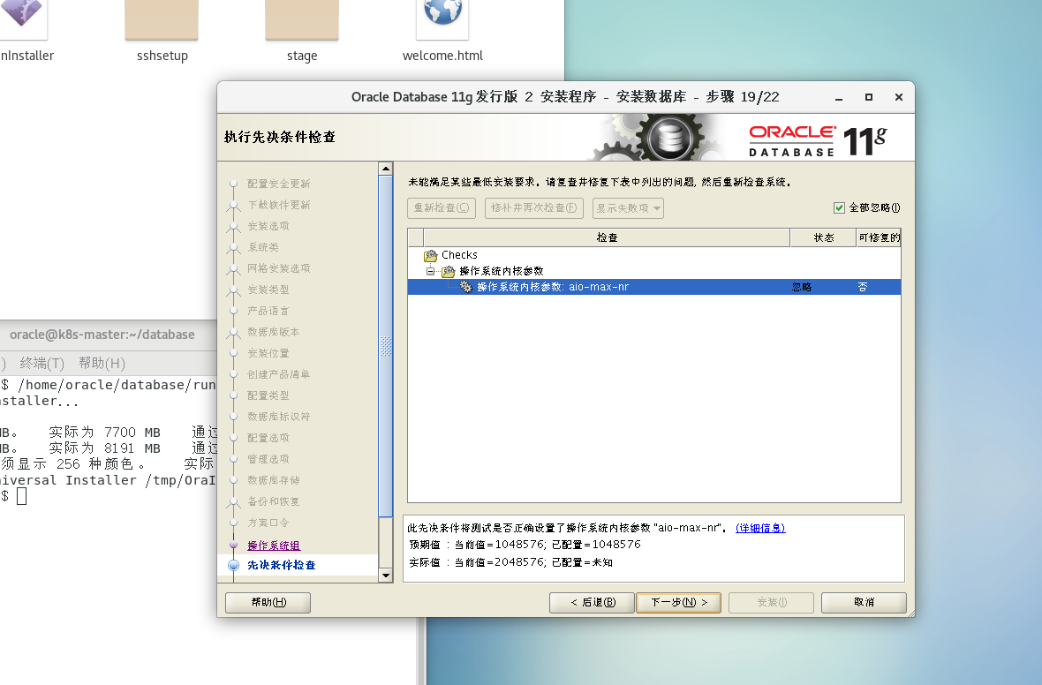

执行这个: rpm -q binutils compat-libcap1 compat-libstdc++-33 gcc gcc-c++ glibc glibc-devel ksh libaio libaio-devel libgcc libstdc++ libstdc++-devel libXi libXtst make sysstat unixODBC unixODBC-devel
在修改配置文件





 扫一扫
扫一扫


 8010
8010

 被折叠的 条评论
为什么被折叠?
被折叠的 条评论
为什么被折叠?
 到【灌水乐园】发言





