
计算机运行但屏幕黑屏,开机显示器黑屏但电脑一直在运行【解决办法】

本文介绍了电脑出现黑屏但主机仍在运行的情况下的几种可能原因及解决办法,包括检查显示器与主机的连接、内存条是否插紧、主板纽扣电池放电测试等。
部署运行你感兴趣的模型镜像

我们平时在使用电脑的时候,难免会出现一些极其的故障,比如蓝屏,主机滴滴滴叫,开不了机什么的,这些东西我们如果能够解决的话话,其中有个黑屏问题却是大家找不到原因的,因为电脑黑屏,但是主机还是运行状态,那这到底是怎么回事呢?一起来看下解决方案吧

显示器黑屏,并提示了无信号输入,显示器闪烁着黄灯,基本可以排除不是显示器的问题,但电脑主机一直在运行,能够听到或者看到电脑的CPU风扇、电源风扇等再转动,所以我们需要排查一下显示器与主机的视频线或者电脑主机中的硬件故障。

一、显示器与主机视频线连接错误

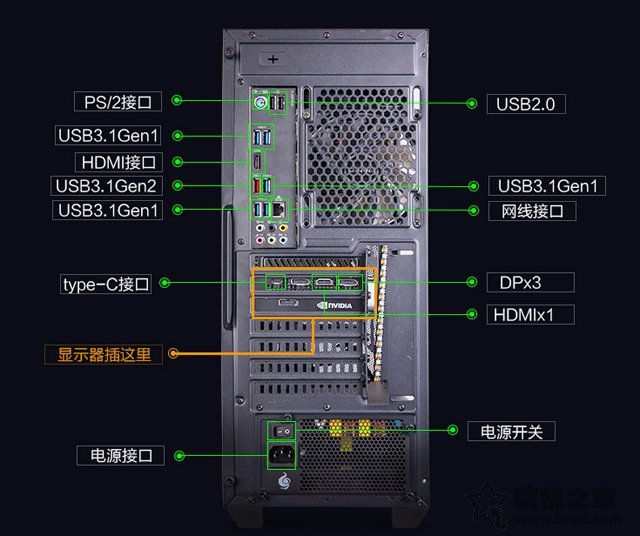
显示器接线错误是经常用户遇到的问题,一般这类主机都安装了独立显卡,而不少用户将显示器的视频线插入了主板上的显示接口上,这是错误的连接方法,导致了电脑无法正常开机,显示器黑屏无信号输入。而集成显卡的用户插入主板的显示接口上肯定是正确的,此外不排除视频线松了,或者视频线损坏导致的显示器黑屏。
6b623f3d55034c341d97c908aca2b9df.png

二、电脑内存没有插紧

电脑内存条松了也会造成电脑无法正常开机的问题,这个几率较大,建议优先尝试。大家将电脑主机打开,机箱侧板打开之后将内存条拔出,再进行将内存重新安装内存插槽中,如果不行的话,建议将内存换到其它内存插槽中,再尝试开机测试一下。如果有多根内存的朋友,不妨先将一根内存插入,另一个内存先不插入,尝试开机测试,如果不行的话,换另一个内存插入,而这根内存不插入,交替测试,不排除有一根内存损坏了,或者其中一根内存松了。

三、主板纽扣电池放电测试

纽扣电池放电十分容易,主板上都会有一个纽扣电池,使用手扣或者起子将纽扣电池的卡榫松开之后,那么主板上的CMOS电池也随之自动弹起,这时我们直接用手取出即可,将纽扣电池放置十秒钟,并重新安装原位,我们在进行开机测试一下。

四、观察一下键盘上指示灯

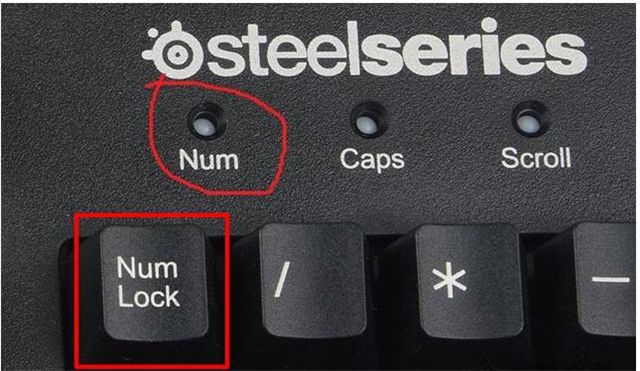
将键盘插入电脑主机上,我们将电脑主机进行开机,我们尝试按一下键盘上小数字键最上面的“Num Lock”键,如果按一下就灭,再按一下就亮,说明电脑主机正常运转,一般多数是显卡故障或者显示器视频线损坏导致的问题。
b6d63cf88428d3c3e71f79678d072fcf.png

如果您是独立显卡,并且有集成显卡,我们建议您将独立显卡卸了,将显示器视频线直接插入主板上的显示接口上进行开机尝试,当然这里不排除是独立显卡没有安装到位或者独立显卡的供电线没有插入或者松动导致的。

您可能感兴趣的与本文相关的镜像

Stable-Diffusion-3.5

Stable-Diffusion-3.5

图片生成
Stable-Diffusion

Stable Diffusion 3.5 (SD 3.5) 是由 Stability AI 推出的新一代文本到图像生成模型,相比 3.0 版本,它提升了图像质量、运行速度和硬件效率

<think>我们正在解决一个特定场景下的问题:在游戏过程中,显示器突然无信号(黑屏),但电脑主机仍在运行,且游戏声音还在继续。 根据引用资料,我们可以总结以下几点关键信息: 1. 显示器提示无信号并闪烁黄灯,通常表明显示器本身正常,问题出在主机或连接上[^1]。 2. 主机仍在运行(风扇转动,声音继续)说明主机没有完全死机,核心硬件(如CPU、内存)基本正常[^1][^2]。 3. 游戏场景下,硬件过热(尤其是显卡)可能导致黑屏[^3]。 4. 可以通过键盘上的Num Lock键测试主机是否响应(按Num Lock键看指示灯是否变化)来判断主机是否真正在运行[^4]。 因此,我们将按照以下步骤进行排查,从简单到复杂: 步骤1:快速检查连接和显示器 步骤2:检查主机状态(使用键盘指示灯) 步骤3:软件和驱动问题(特别是显卡驱动) 步骤4:硬件问题(显卡、电源、过热) 下面详细展开: ### 步骤1: 检查连接和显示器(快速排除) 1. **检查视频线连接**:拔下连接主机和显示器的视频线(HDMI/DP/VGA等),检查接口是否有损坏或灰尘,重新插紧。尝试更换另一根视频线或另一个视频接口(如从DP换到HDMI)[^1][^2]。 2. **测试显示器**:将显示器连接到其他设备(如笔记本电脑)上,确认显示器是否正常工作。 3. **检查显示器输入源**:确保显示器选择了正确的输入源(比如你用的是HDMI 1,不要选到HDMI 2或DP)。 如果问题依旧,进入步骤2。 ### 步骤2: 检查主机状态 1. **键盘指示灯测试**:在主机运行时(黑屏状态下),按键盘上的Num Lock键,观察键盘指示灯是否能够正常开启和关闭。如果指示灯有反应,说明主机系统还在运行,问题很可能出在显卡或显示输出部分[^4]。 2. **强制重启**:如果键盘指示灯无反应,说明主机可能已经死机(尽管风扇还在转),这时需要强制重启(长按电源键5秒以上关机,再重新开机)。重启后如果正常进入系统,则可能是系统或驱动不稳定导致。 如果重启后问题依旧,或者键盘指示灯有反应(说明主机还在运行),则进入步骤3。 ### 步骤3: 软件和驱动问题(重点排查显卡驱动和过热) 1. **进入安全模式**:重启电脑,在启动时多次按F8(或Shift+重启)进入安全模式。在安全模式下,系统会使用基本显卡驱动,如果安全模式下显示正常,则可能是显卡驱动问题。 2. **更新/回滚显卡驱动**: - 在安全模式下,卸载当前显卡驱动(使用显示驱动卸载工具DDU更彻底)。 - 重启进入正常模式,从官网下载最新稳定版驱动安装(不要用测试版)。 - 如果最近更新过驱动,尝试回滚到旧版本(设备管理器 > 显卡属性 > 回滚驱动程序)。 3. **检查过热问题**: - 游戏时黑屏很可能是显卡或CPU过热导致的保护性关闭显示输出。下载监控软件(如HWMonitor、MSI Afterburner)在游戏时监控温度。 - 显卡温度超过$85^\circ C$,CPU温度超过$90^\circ C$就属于过高。清理机箱灰尘,改善散热(增加风扇,检查散热器是否安装到位)[^3]。 4. **系统文件检查**:以管理员身份运行命令提示符,输入`sfc /scannow`修复系统文件。 ### 步骤4: 硬件问题(显卡、电源、内存) 1. **重新插拔显卡**: - 关机断电,打开机箱。 - 拔下显卡,用橡皮擦清洁金手指,重新插入并确保固定牢固。同时检查显卡辅助供电线是否插紧。 - 如果有集成显卡(Intel CPU或AMD带核显的CPU),拔掉独立显卡,将视频线插到主板接口上,看是否显示。如果显示正常,则独立显卡有问题。 2. **电源问题**: - 游戏时显卡功耗剧增,电源功率不足可能导致显卡工作不稳定。检查电源额定功率是否足够(例如RTX 3070建议650W以上,RTX 3080建议750W以上)。 - 尝试更换更大功率的电源测试(借一个或购买测试)。 3. **内存问题**:重新插拔内存条(清洁金手指),尝试只插一根内存条测试(轮流测试每根内存条和每个插槽)。 ### 高级排查 - **BIOS重置**:关机断电,拔掉主板上的纽扣电池5分钟,再装回(重置BIOS设置)。超频设置可能导致游戏时不稳定。 - **替换测试**:如果条件允许,替换显卡、电源、内存等硬件进行测试。 - **主板问题**:检查主板上的电容是否有鼓包(硬件老化迹象),特别是靠近CPU和显卡插槽的部分。 ### 预防措施 - 定期清理机箱灰尘,确保散热良好。 - 使用高质量电源(80 Plus认证)。 - 避免超频使用,如需超频请做好散热和稳定性测试。 如果以上步骤都无法解决问题,建议送修专业维修店检测硬件(尤其是显卡和主板)[^3][^4]。 §§相关问题§§ 1. 如何监控游戏中的显卡和CPU温度? 2. 显卡驱动安装失败或出现兼容性问题怎么办? 3. 电源功率不足会导致哪些具体问题? 4. 键盘指示灯测试(Num Lock)在排查中有什么作用?</think>### 游戏过程中显示器突然黑屏但主机和声音仍在运行的排查指南 根据引用资料和游戏场景特性,以下是系统化的排查方案(按优先级排序): #### 第一步:紧急状态处理(30秒) 1. **键盘响应测试** 立即按键盘<kbd>Num Lock</kbd>键,观察键盘指示灯是否变化: ✅ 指示灯正常切换 → 主机仍在运行,问题在显示输出环节[^4] ❌ 指示灯无反应 → 主机假死状态,需长按电源键强制重启 2. **过热应急处理** 立即关闭游戏,让硬件冷却15分钟(游戏黑屏多因显卡/CPU过热触发保护机制)[^3] --- #### 第二步:连接与显示设备排查(5分钟) ```mermaid graph TD A[视频线重新插拔] --> B[更换视频线测试] B --> C[切换显示器输入源] C --> D[外接其他显示设备] ``` - **视频线检查**:拔插显示器与显卡两端的DP/HDMI线,清除接口灰尘(接触不良是首要原因)[^1] - **备用线测试**:更换不同接口类型的线缆(如DP换HDMI) - **显示器验证**:将显示器连接到笔记本等设备,确认是否正常显示[^1] - **输入源切换**:通过显示器物理按键切换输入源(如HDMI1→HDMI2) --- #### 第三步:软件与驱动问题排查(10分钟) 1. **显卡驱动修复** - 重启进入安全模式(开机时按<kbd>Shift</kbd>+重启) - 使用DDU工具彻底卸载显卡驱动 - 安装官网**稳定版驱动**(非最新测试版) 2. **温度监控与设置调整** - 安装HWMonitor监控软件 - 游戏时观察关键温度: $$ \text{显卡温度} > 85^\circ C \quad \text{或} \quad \text{CPU温度} > 90^\circ C \quad → \quad \text{过热风险} $$[^3] - 降低游戏画质设置(分辨率/特效等级) 3. **系统文件修复** 管理员权限运行: ```cmd sfc /scannow DISM /Online /Cleanup-Image /RestoreHealth ``` --- #### 第四步:硬件深度检测(20分钟) | 检测项目 | 操作步骤 | 风险判断依据 | |-------------------|--------------------------------------------------------------------------|----------------------------------| | **显卡** | 1. 关机断电后重插显卡<br>2. 橡皮擦清洁金手指<br>3. 检查辅助供电线 | 游戏时负载剧增易导致虚焊[^4] | | **电源** | 计算整机功耗:<br>$$ P_{\text{显卡}} + P_{\text{CPU}} + 150W < P_{\text{电源额定}} $$ | 游戏黑屏时电源啸叫是典型症状 | | **内存** | 单条内存交替测试各插槽 | 内存故障会导致显示输出中断 | | **集成显卡测试** | 移除独显,视频线接主板接口 | 若显示正常则确认独显故障[^1] | > ℹ️ 示例:RTX 4070显卡(200W)+ i7-13700K(125W)需至少650W电源,游戏时瞬时功耗可能突破700W --- #### 第五步:高级故障处理 1. **BIOS重置** 扣主板电池1分钟或短接CLRTC跳线(清除超频设置) 2. **事件日志分析** 事件查看器中搜索: - `Display driver nvlddmkm stopped`(N卡驱动崩溃) - `AMDRSServ.exe`(A卡服务错误) 3. **压力测试验证** - 显卡:FurMark烤机测试 - 电源:OCCT电源测试 - 内存:MemTest86 --- ### 预防措施 - **散热优化**:定期清理散热器灰尘,更换硅脂(每1-2年) - **电源选择**:游戏主机电源需预留20%余量(如整机功耗500W选600W+) - **驱动管理**:使用WHQL认证驱动,关闭自动更新 > ⚠️ 若以上步骤无效,建议送修检测显卡核心(90%游戏黑屏源于显卡故障)[^4]
评论
成就一亿技术人!
拼手气红包6.0元
还能输入1000个字符  | 博主筛选后可见
 
红包 添加红包
表情包 插入表情
 条评论被折叠 查看
添加红包

请填写红包祝福语或标题

红包个数最小为10个

红包金额最低5元

当前余额3.43前往充值 >
需支付:10.00
成就一亿技术人!
领取后你会自动成为博主和红包主的粉丝 规则
hope_wisdom
发出的红包
实付
使用余额支付
点击重新获取
扫码支付
钱包余额 0

抵扣说明:

1.余额是钱包充值的虚拟货币,按照1:1的比例进行支付金额的抵扣。
2.余额无法直接购买下载,可以购买VIP、付费专栏及课程。

余额充值


