arcgis字段计算器赋值_ARCGIS操作技巧总结

本文介绍在ArcGIS中如何快速新建数据图层字段及批量给属性字段赋值的方法,包括使用字段计算器和选择图斑批量编辑的方式,提高地理信息系统数据处理效率。

部署运行你感兴趣的模型镜像
c1da7dd758f9a0e8cf43dd5e32b563dc.gif

点击蓝字 关注我们

c1da7dd758f9a0e8cf43dd5e32b563dc.gif

ARCGIS操作技巧总结(一)

一、新建数据图层字段

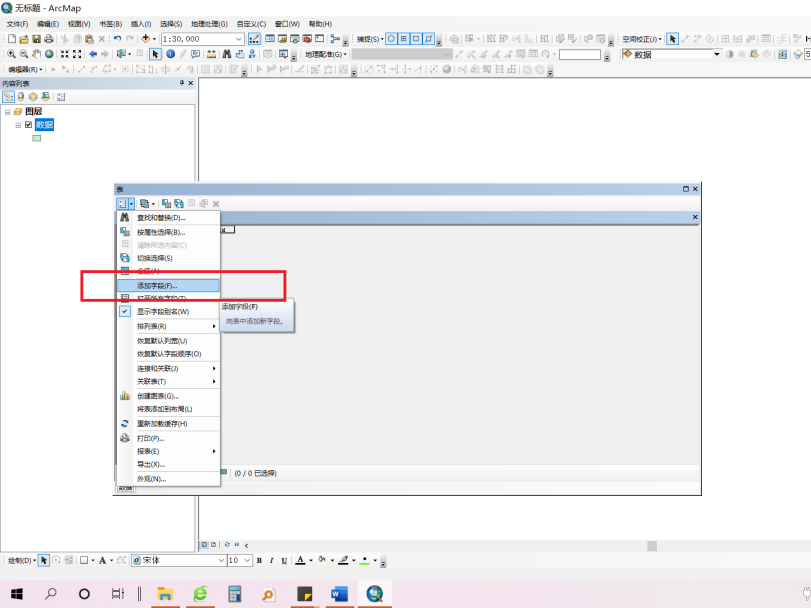
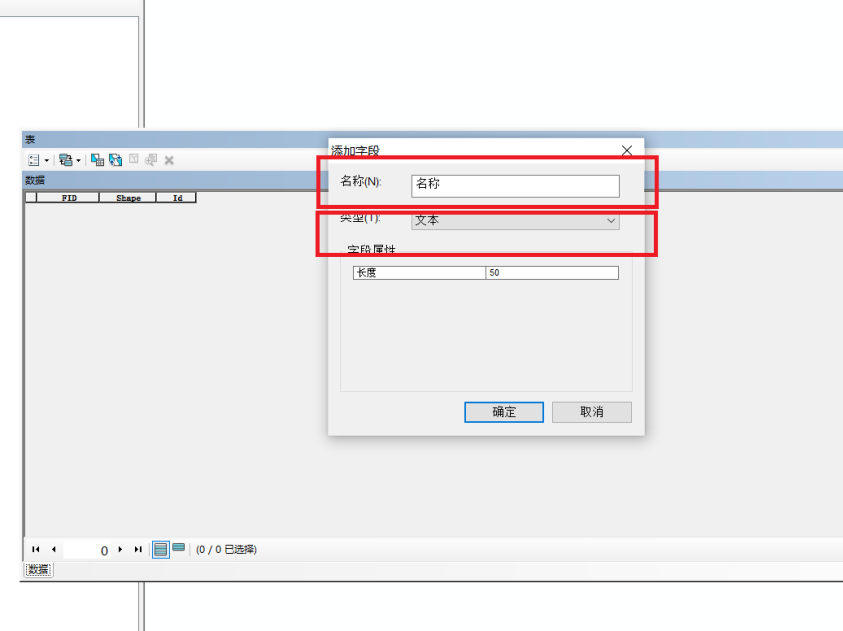
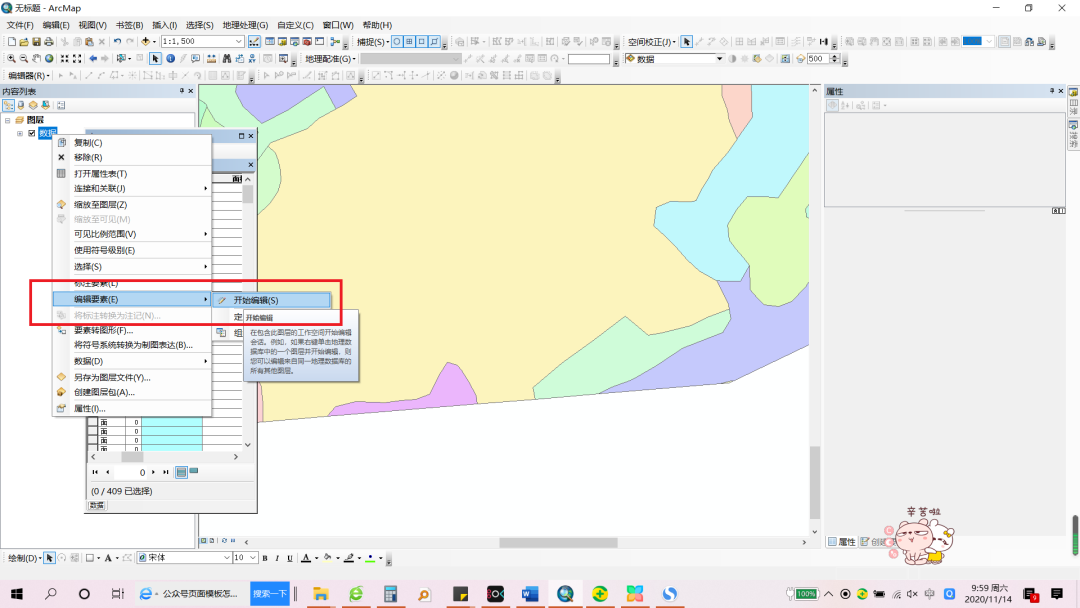
首先我们打开Arcmap加载要新建属性字段的图层,打开属性表,点击添加字段,具体操作如下:
7d955a16dd9cc154209bc60cdae1a0e4.pngc44dc420224d87bf217bbe759692422c.png41953428162d4a2e492d9496dcb17fe4.png

视频演示如下:

二、给属性字段批量赋值:

我们在处理arcgis数据时,会出现给每个要素赋值的情况,单个赋值属性不但浪费工作时间而且会相当的费事,下边小编用两种方法和大家分享一下:

第一种方法:

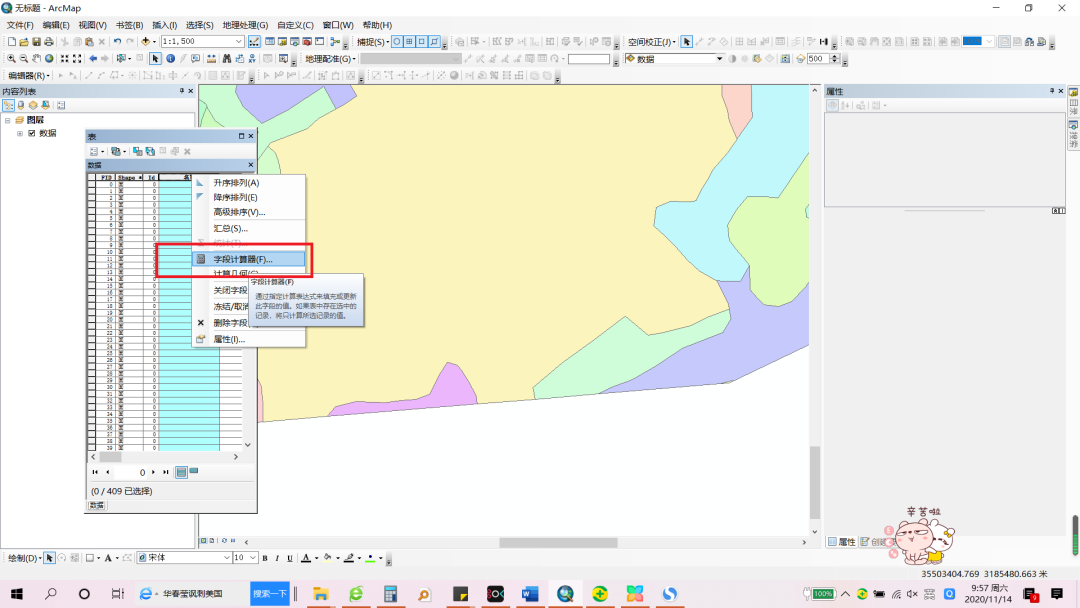
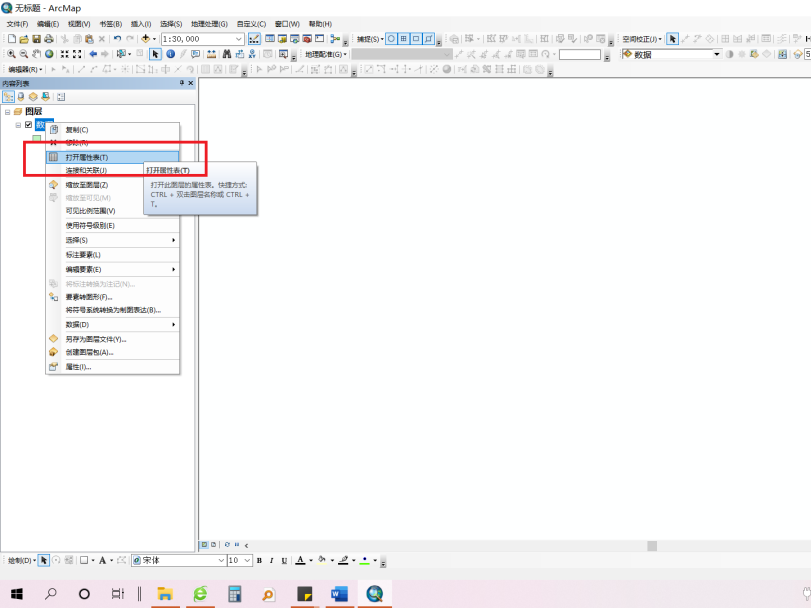
(1)首先打开要批量赋值的数据层属性表,点击要赋值的属性字段;
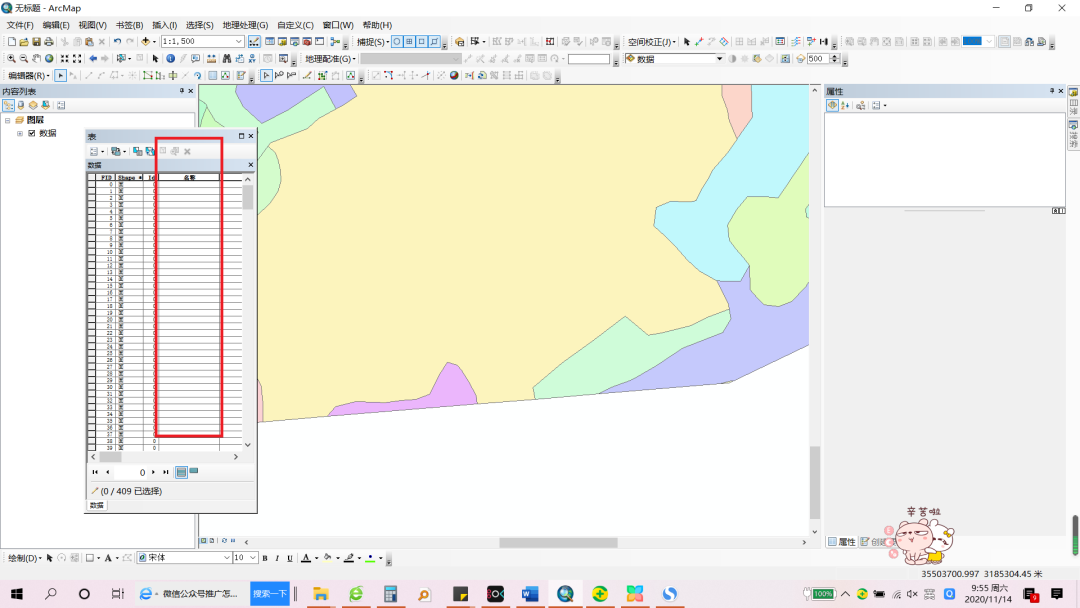
fabc8cfc14f7a30f2b6ff5a62ec2caed.pnga01fad2bc23b688db04cb9c858745307.png

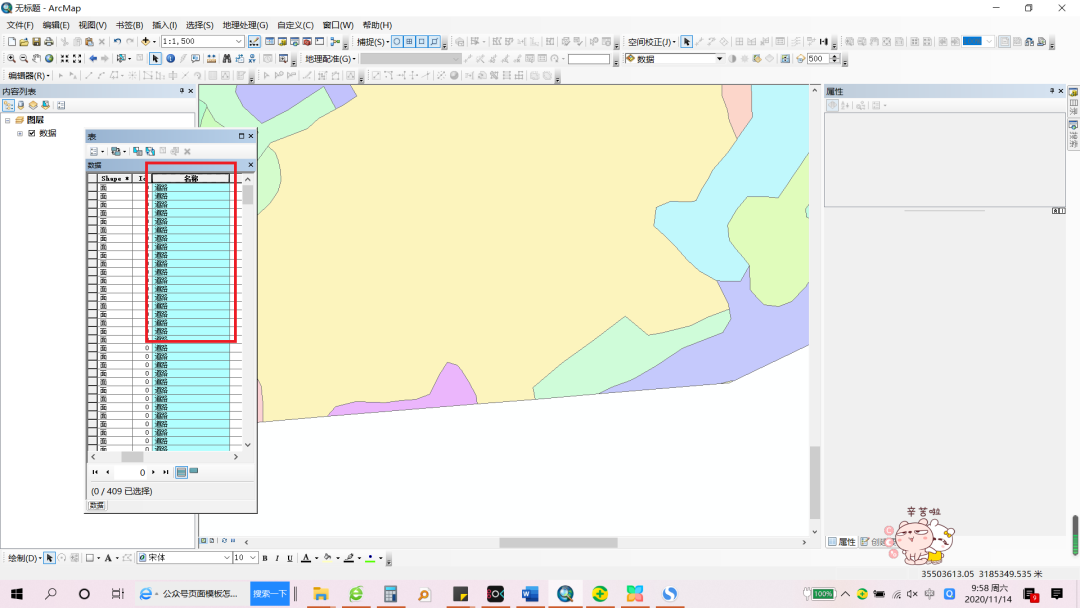
(2)点击字段计算器,将要赋值的信息输入到字段计算器界面中,以"道路"为例,(一定是在英文状态下输入引号),点击确定批量赋值就完成了。
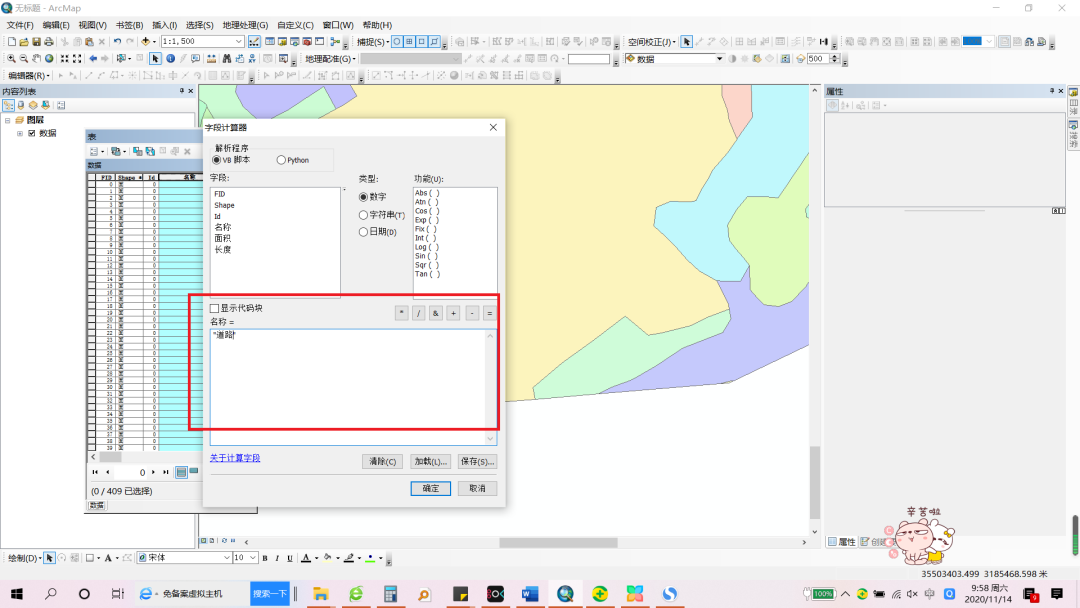
d246ede1959ae81301d0ef2a5b938481.pngabd2ab53c599af38c53c256fc69cdd5b.png602023eaaccd4fe39a3eede7378d9331.png

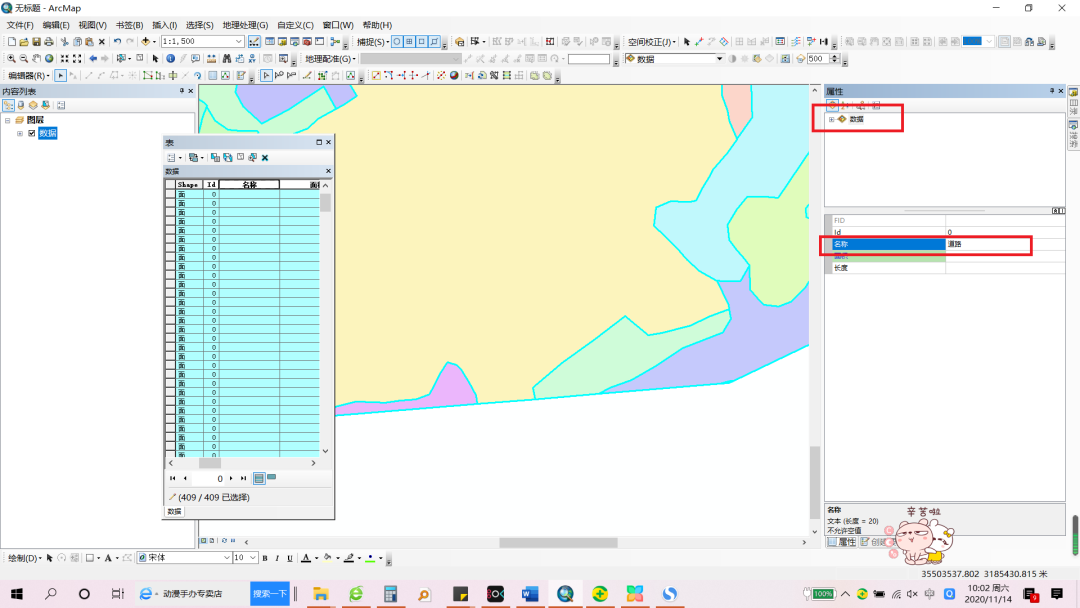
(2)选择所有要编辑的图斑,在Arcmap软件界面的右边可以看到所有选择图斑的属性框,点击要编辑的字段,输入字段值确定完成批量赋值的操作。(备注:全选时可以用快捷键ctrl+A)
985319b2ce0d47899ce6c88118ef9f82.png

视频演示如下:

65485577891316102f58712fc1a48b55.png

扫码关注我们

微信号| GIStinle

网址:www.chentinle.com

您可能感兴趣的与本文相关的镜像

EmotiVoice

EmotiVoice

AI应用

EmotiVoice是由网易有道AI算法团队开源的一块国产TTS语音合成引擎,支持中英文双语,包含2000多种不同的音色,以及特色的情感合成功能,支持合成包含快乐、兴奋、悲伤、愤怒等广泛情感的语音。

评论
成就一亿技术人!
拼手气红包6.0元
还能输入1000个字符  | 博主筛选后可见
 
红包 添加红包
表情包 插入表情
 条评论被折叠 查看
添加红包

请填写红包祝福语或标题

红包个数最小为10个

红包金额最低5元

当前余额3.43前往充值 >
需支付:10.00
成就一亿技术人!
领取后你会自动成为博主和红包主的粉丝 规则
hope_wisdom
发出的红包
实付
使用余额支付
点击重新获取
扫码支付
钱包余额 0

抵扣说明:

1.余额是钱包充值的虚拟货币,按照1:1的比例进行支付金额的抵扣。
2.余额无法直接购买下载,可以购买VIP、付费专栏及课程。

余额充值