 KVM虚拟化平台搭建与管理指南






 本文围绕KVM虚拟化平台展开,介绍了搭建KVM服务器的方法,包括虚拟化平台的安装。还阐述了KVM平台的管理,如virsh命令工具使用、镜像磁盘创建等。同时详细说明了自定义虚拟机安装、虚拟模板制作的步骤,以及XML文件相关操作和新虚拟机的使用。
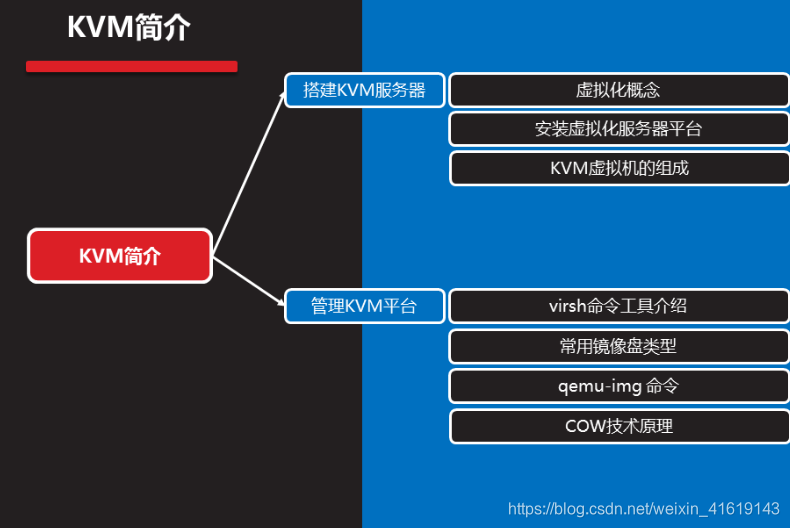
第一,搭建KVM服务器
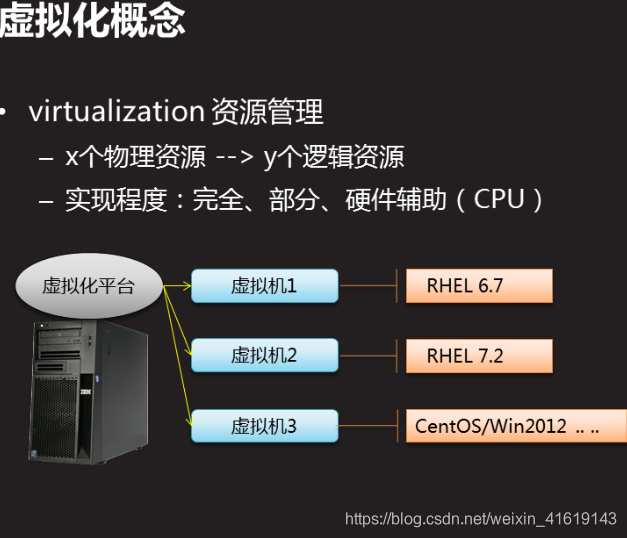
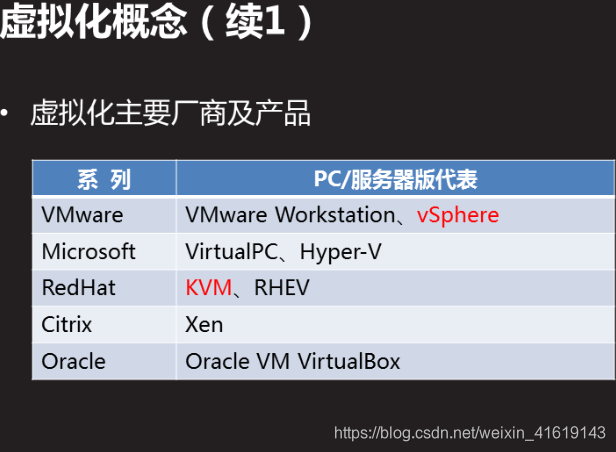
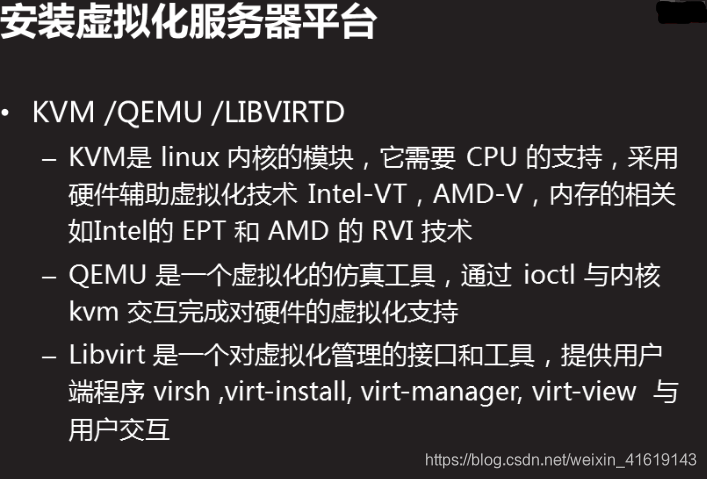
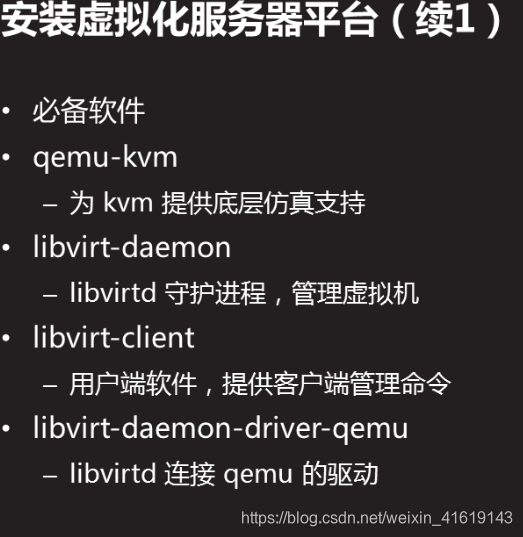
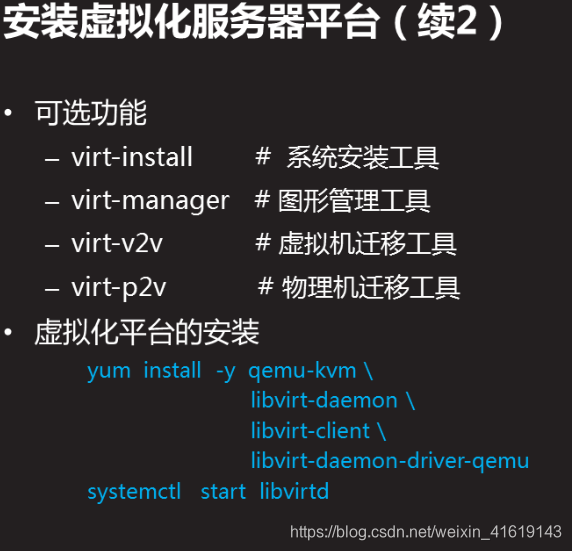
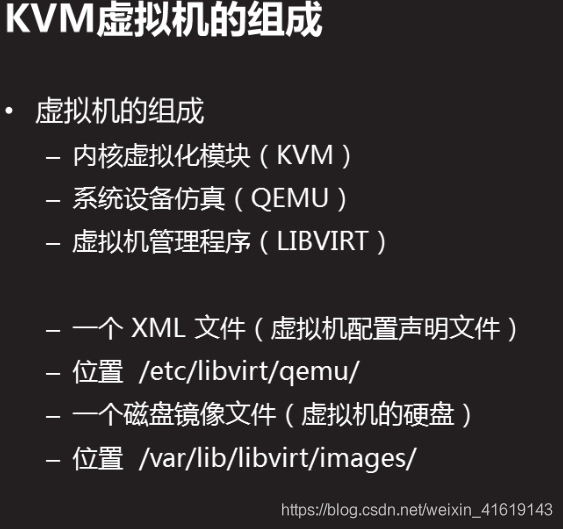
1,虚拟化平台的安装
# yum -y install qemu-kvm  libvirt-daemon  libvirt-client  libvirt-daemon-driver-qemu
# systemctl start libvirtd
# ls /etc/libvirt/qemu
# ls /var/lib/libvirt/images/
第二,管理KVM平台
1,virsh 命令工具使用
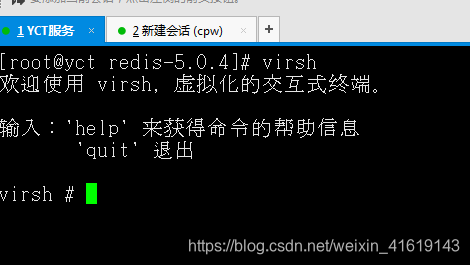
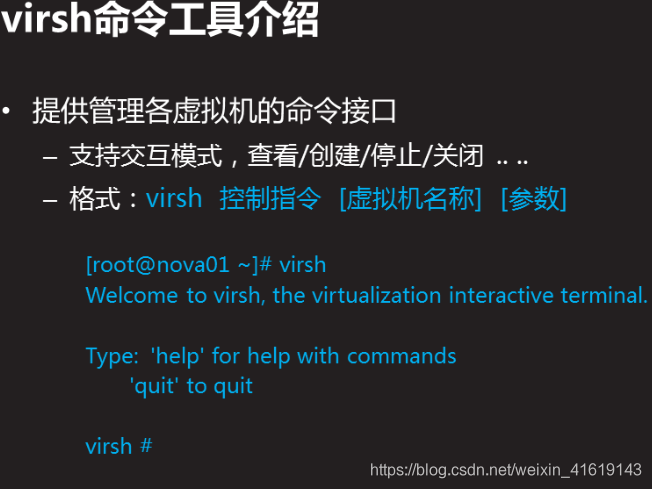
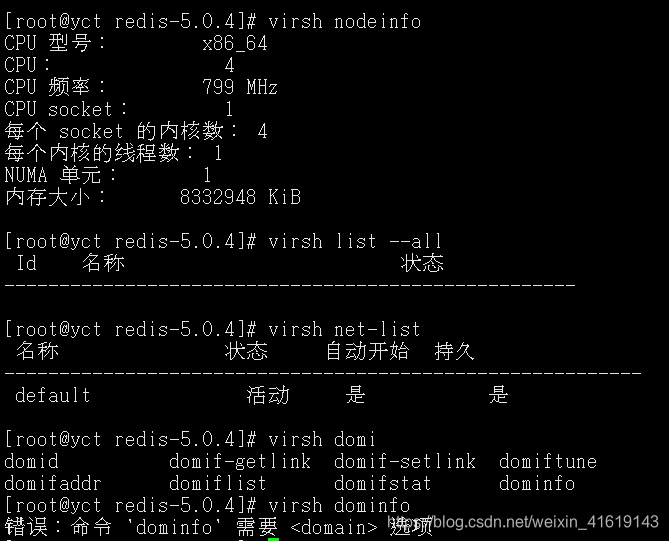
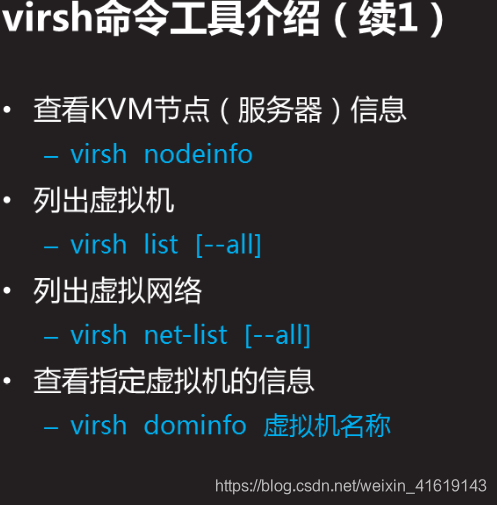
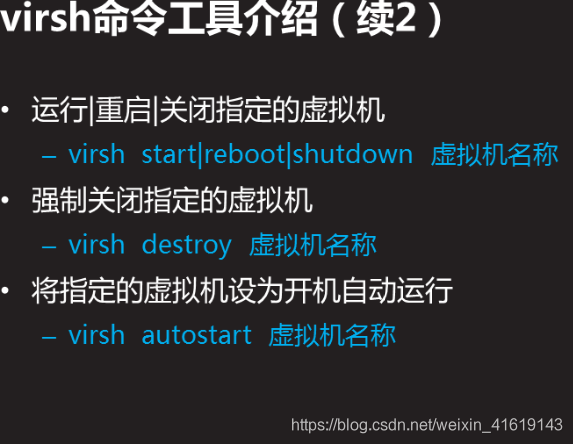
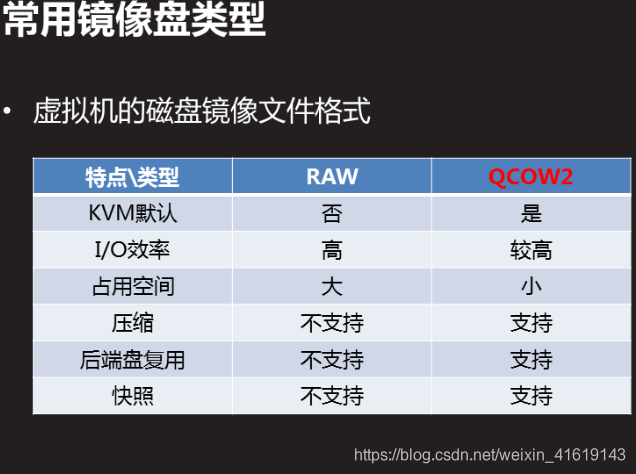
2,常用镜像磁盘类型
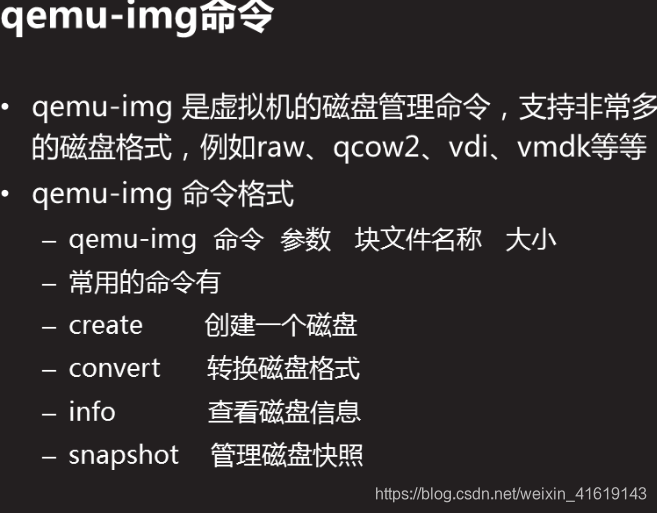
3,qemu-img 命令
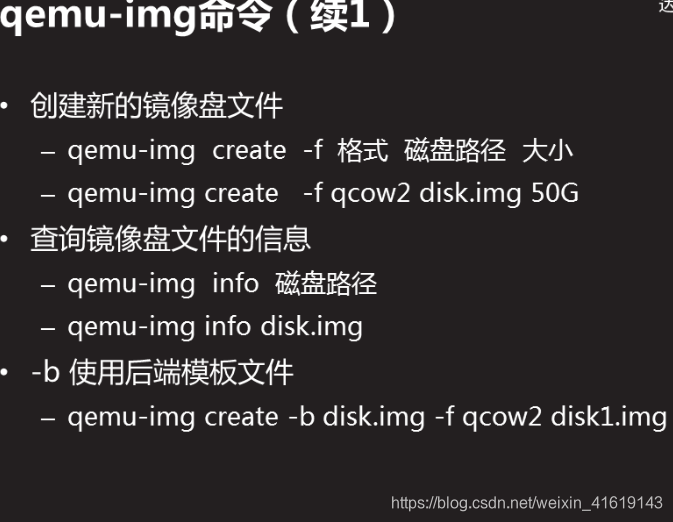
创建一个镜像磁盘文件:
# qemu-img create -f qcow2 disk.img 50G


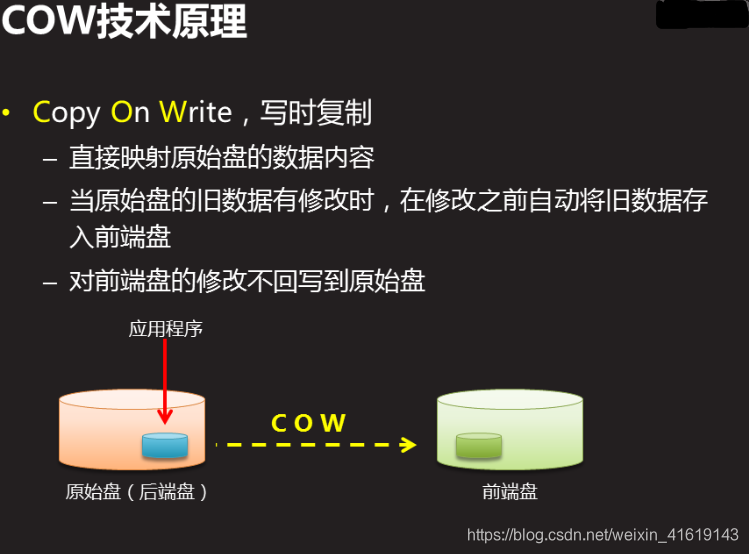
# qemu-img create -b disk.img -f qcow2 disk1.img        #使用后端模板文件创建一个新镜像盘文件

# qemu-img create -b disk.img -f qcow2 disk2.img 16G    #使用后端模板创建一个16G的镜像盘文件

# qemu-img info disk1.img                               #查看镜像文件信息
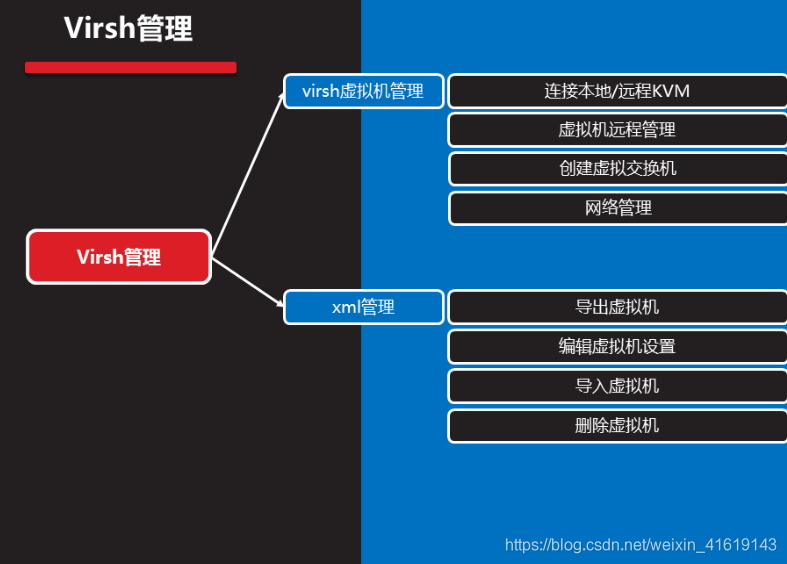
第三,virsh 虚拟机管理
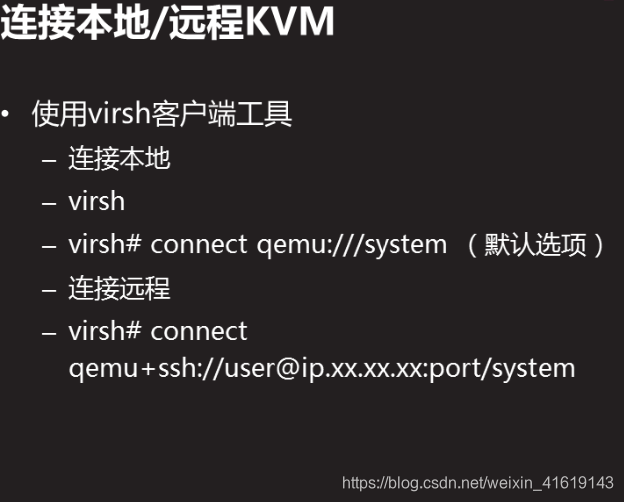
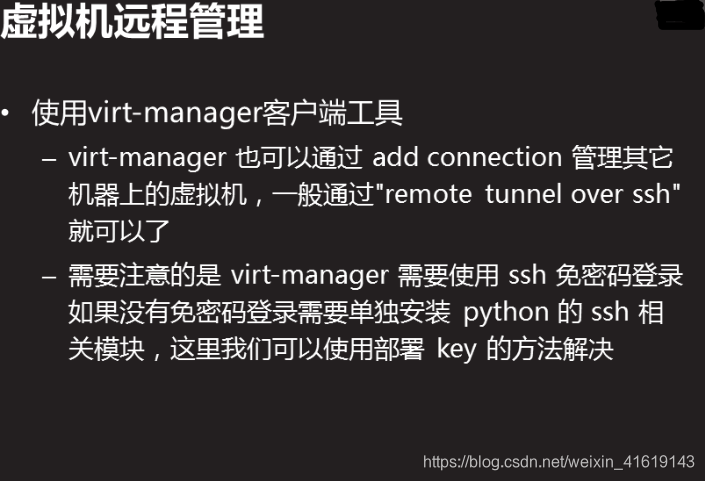
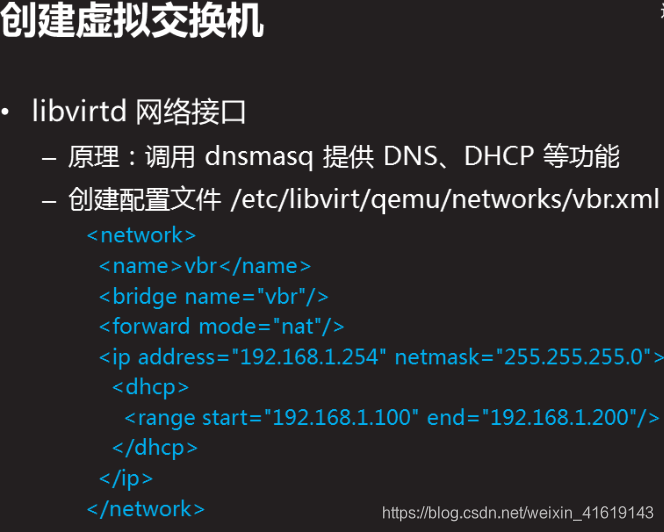
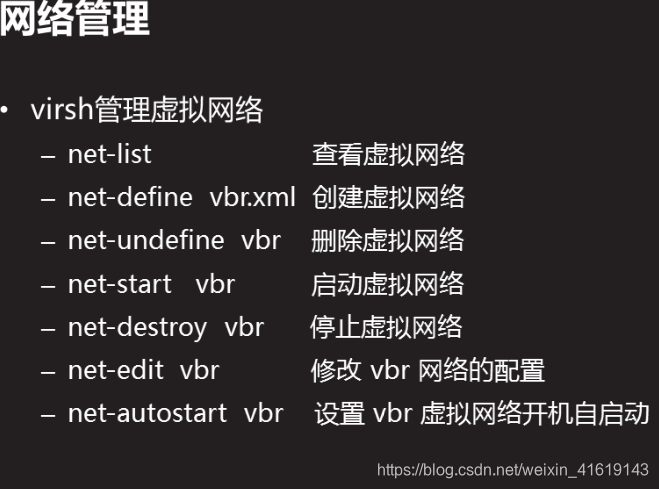
创建一个虚拟网络
# pwd
/etc/libvirt/qemu/networks

#vim vbr.xml
<network>
  <name>vbr</name>                                        #vbr为虚拟网络的名字
  <forward mode='nat'/>
  <bridge name='vbr' stp='on' delay='0'/>
  <ip address='192.168.1.254' netmask='255.255.255.0'>    #ip为192.168.1.254
    <dhcp>
      <range start='192.168.1.100' end='192.168.1.200'/>    #IP范围
    </dhcp>
  </ip>
</network>

# virsh net-define vbr.xml                  #定义vbr虚拟网络
# virsh net-start vbr                        #启动vbr虚拟网络
# ifconfig                                    #验证
# virsh net-autostart vbr                     #设置vbr虚拟网络开机启动

# cat vbr.xml                                 #启动后的配置文件
<network>
  <name>vbr</name>
  <uuid>1612c703-ac5d-40f2-a53b-4be1ae53f7ce</uuid>
  <forward mode='nat'/>
  <bridge name='vbr' stp='on' delay='0'/>
  <mac address='52:54:00:3e:04:67'/>
  <ip address='192.168.1.254' netmask='255.255.255.0'>
    <dhcp>
      <range start='192.168.1.100' end='192.168.1.200'/>
    </dhcp>
  </ip>
</network>
~
第四,xml管理
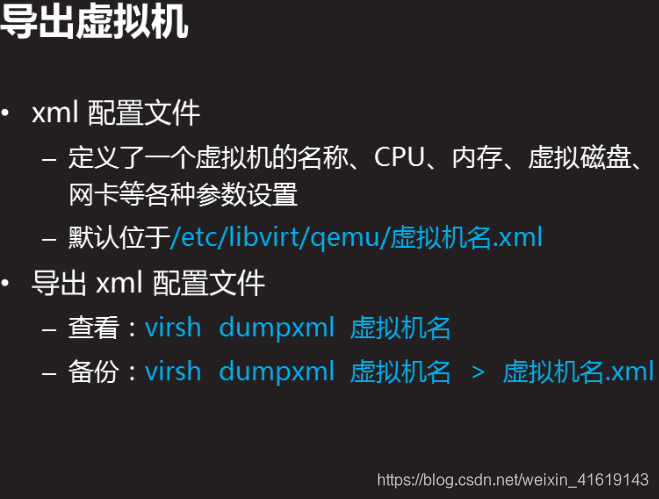
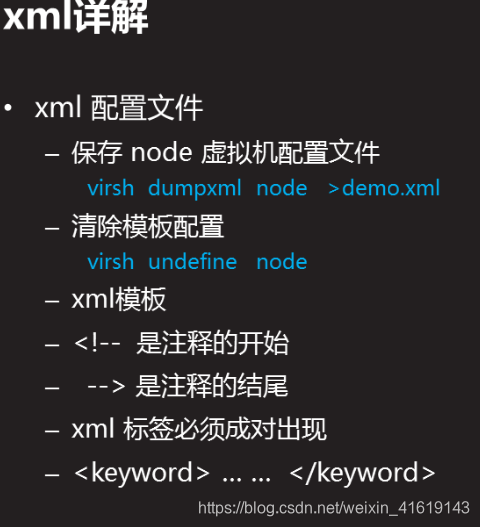
步骤一:导出虚拟机xml的配置文件
# cd /etc/libvirt/qemu/
# virsh dumpxml node1
# virsh dumpxml node1 > node.xml                 #导出虚拟机node1]的配置文件为node.xml

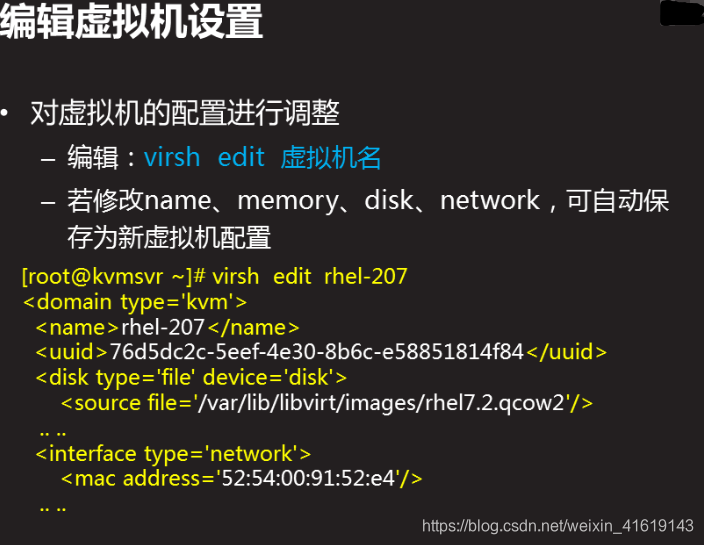
#virsh命令: virsh edit 虚拟机名
#备注: 可以修改 name, memory, disk, network等字段

#vim edit node1
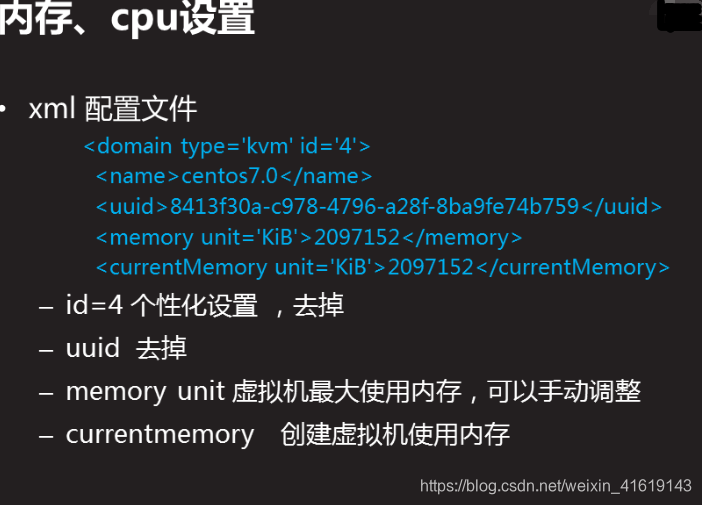
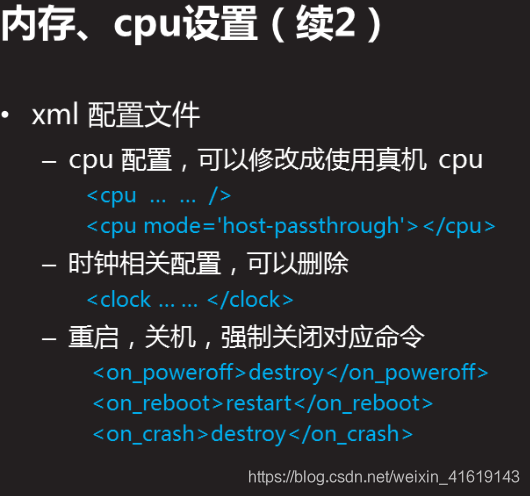
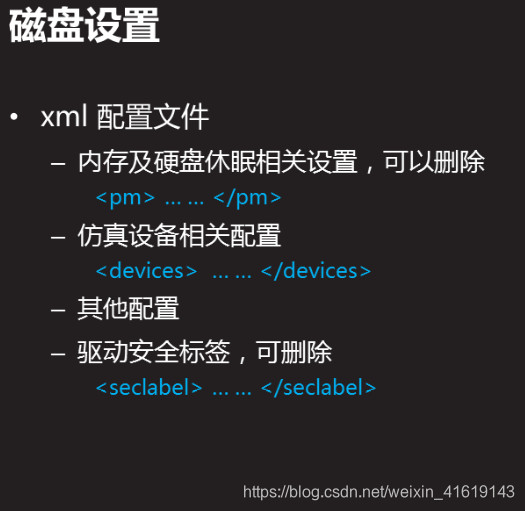
<domain type='kvm'>
  <name>node1</name>                                     //node1为虚拟机的名称,可以随意修改
  <uuid>76d5dc2c-5eef-4e30-8b6c-e58851814f84</uuid>      //uuid可以去掉
  <memory unit='KiB'>2048000</memory>                    //内存大小可以调整
  <currentMemory unit='KiB'>2048000</currentMemory>
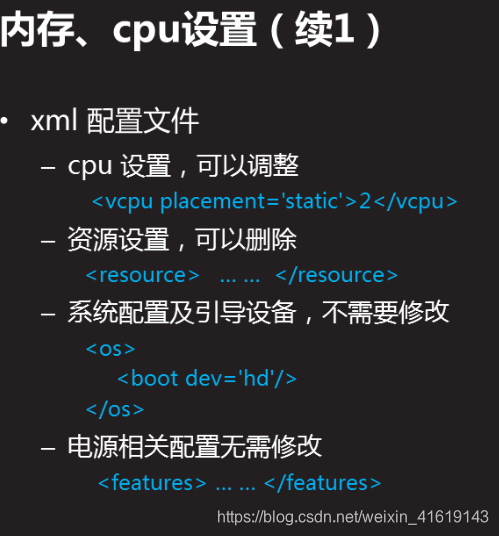
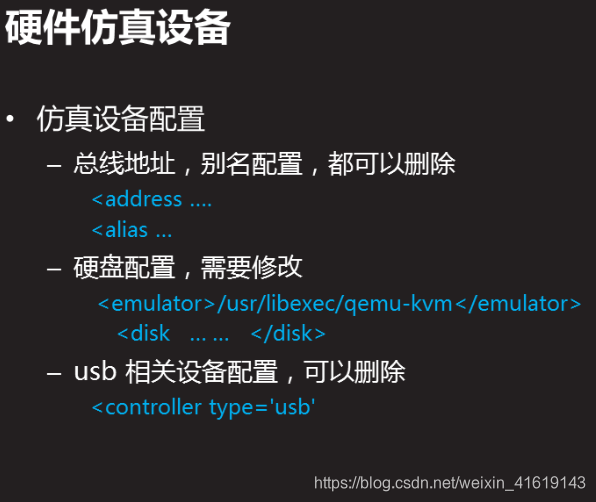
  <disk type='file' device='disk'>
      <source file='arbbvirt/images/rhel7.2.qcow2'/>    //后端盘路径
   .. ..
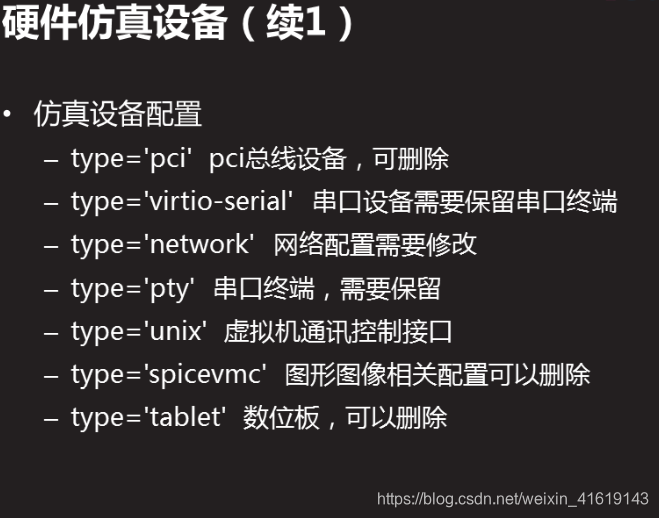
  <interface type='network'>
      <mac address='52:54:00:91:52:e4'/>
//mac地址和带有address字样的全部去掉
   .. ..

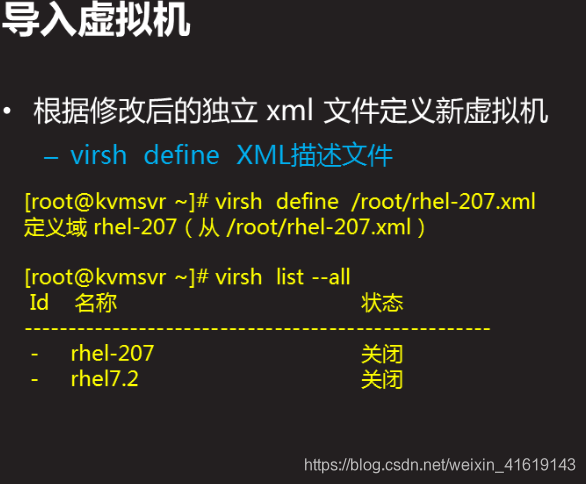
步骤二:重新定义虚拟机
# virsh define node1.xml

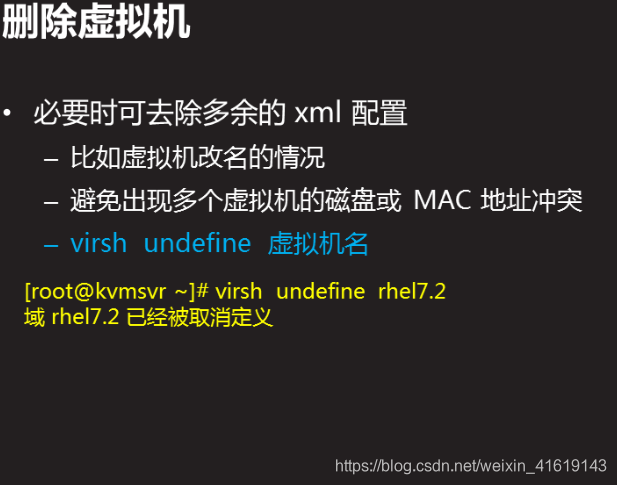
# virsh undefine node1.xml                    #取消定义的虚拟机
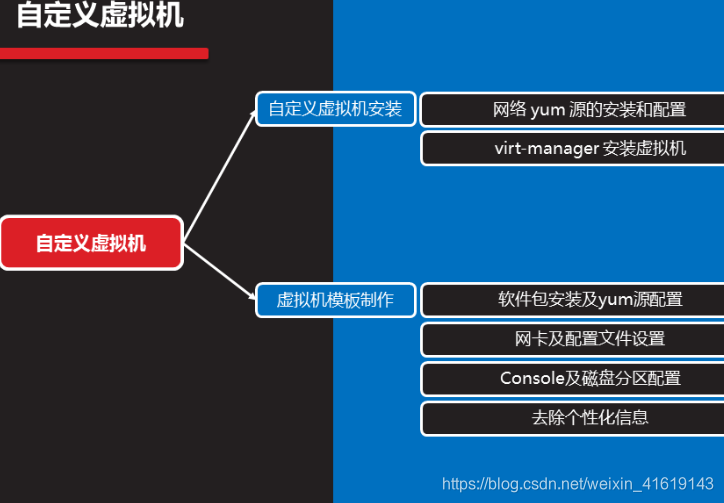
一,自定义虚拟机安装
配置网络YUM源:
方法一 :#用http协议的YUM源:

yum -y install httpd
mkdir /var/www/html/centos
mount /iso/CentOS-7-x86_64-DVD-1804.iso /var/www/html/centos/
# vim /etc/fstab
/iso/CentOS-7-x86_64-DVD-1804.iso       /var/www/html/centos/   iso9660 defaults 0 0

#ls /var/www/html/centos/
#systemctl start httpd
#systemctl enable httpd
#netstat -antulp | grep 80


# cat /etc/yum.repos.d/local.repo
[dvd]
name=dvd.repo
baseurl=http://192.168.0.240/centos
enabled=1
gpgcheck=0

yum clean all
yum repolist                            #配置成功

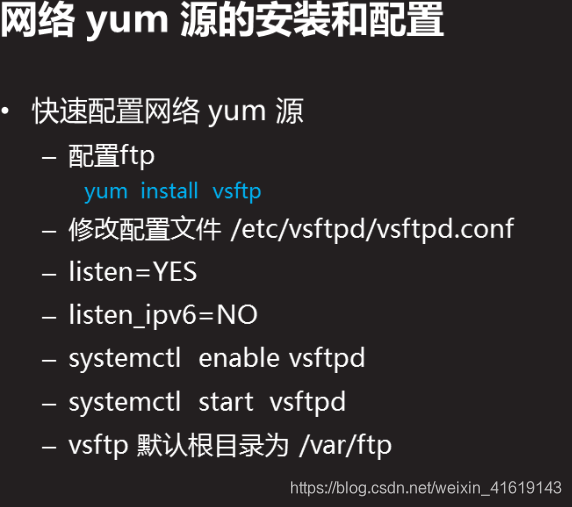
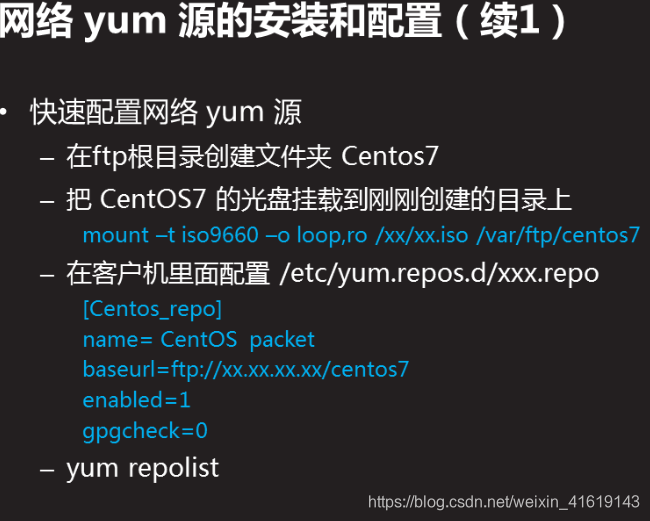
方法二:  #配置FTP的YUM源:

# yum install vsftpd -y
# vim /etc/vsftpd/vsftpd.conf
114 listen=YES
123 listen_ipv6=NO
#systemctl start vsftpd
#systemctl enable vsftpd
#netstat -antulp | grep ftp

# systemctl status firewalld.service                #看防火墙状态
# systemctl stopfirewalld                            #停止防火墙
# systemctl disable firewalld                        #禁止防火墙启动

# getenforce                                         #查看selinux
# vim /etc/selinux/config                            #关闭selinux
SELINUX=disabled
# setenforce 0

#mkdir /var/ftp/centos
#vim /etc/yum.repos.d/local.repo
[centos]
name=centos7
baseurl=ftp://192.168.0.240/centos
enabled=1
gpgcheck=0

#yum clean all
#yum repolist                                        #配置成功
http和ftp两种YUM源都OK:

安装一个虚拟机:
# cd /var/lib/libvirt/images/
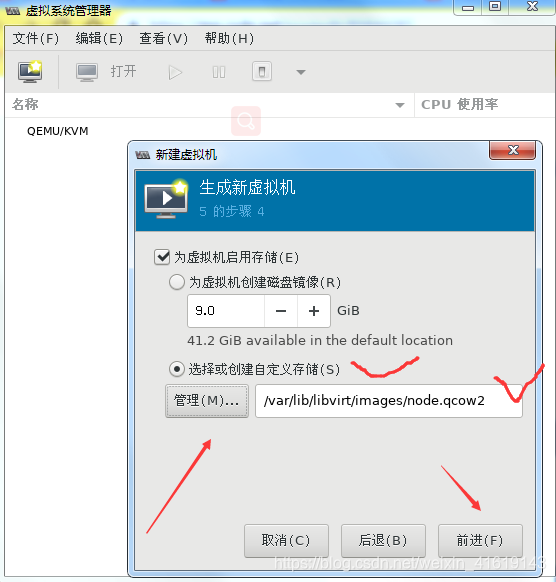
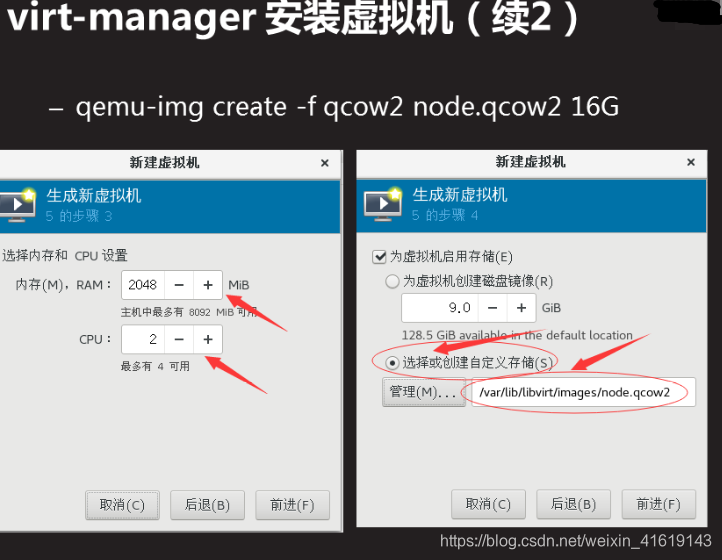
# qemu-img create -f qcow2 node.qcow2 16G
# virt-manager                                #启动virt-manager
使用virt-manager软件新建虚拟机:
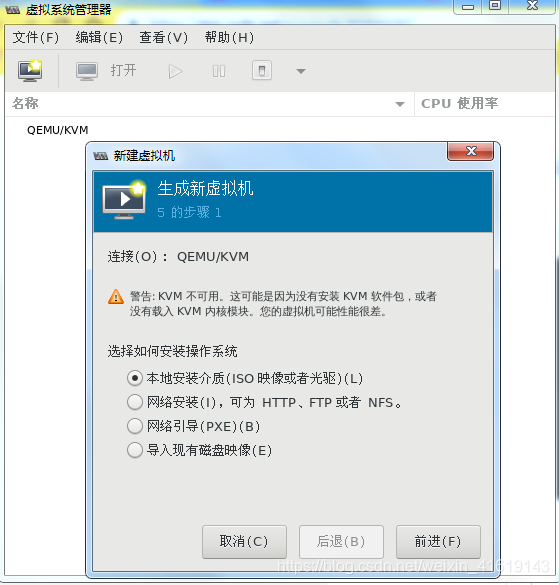
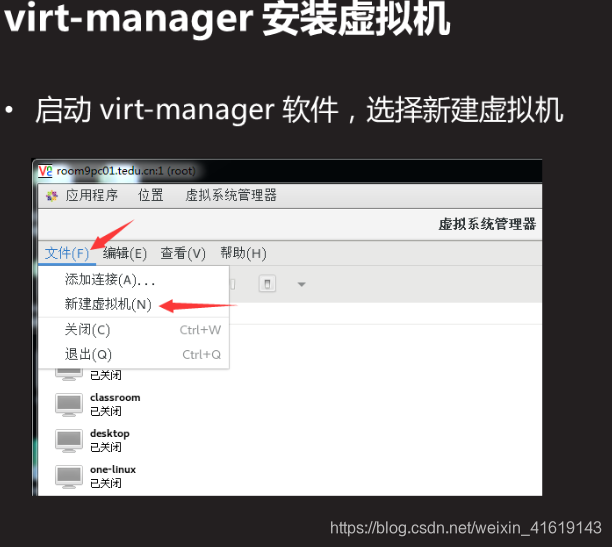
选择安装方式:
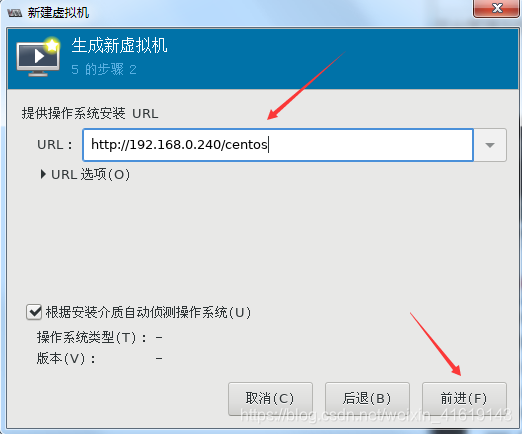
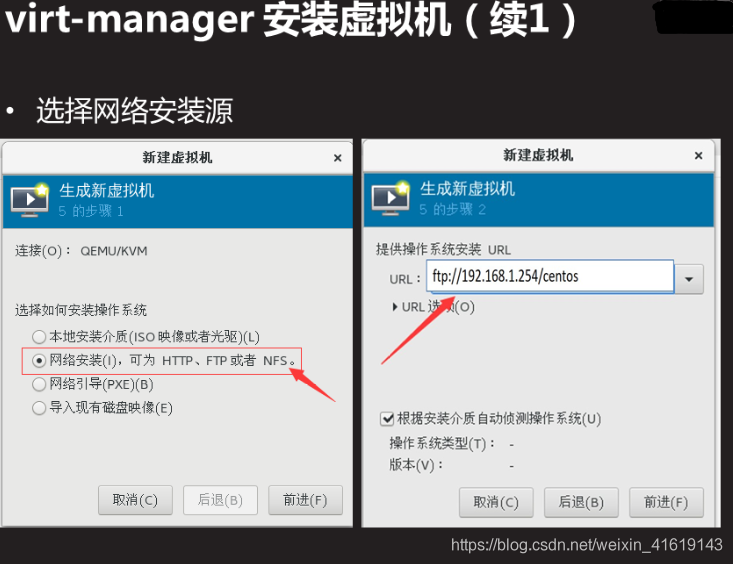
选择内存、CPU、和自定义存储:
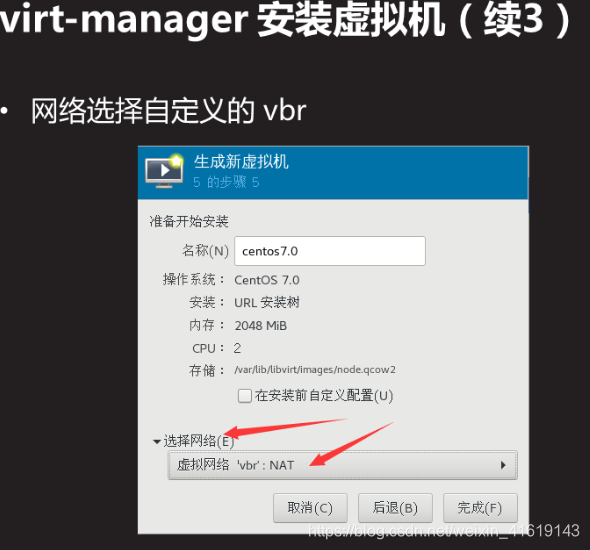
选择虚拟机名称和网络:
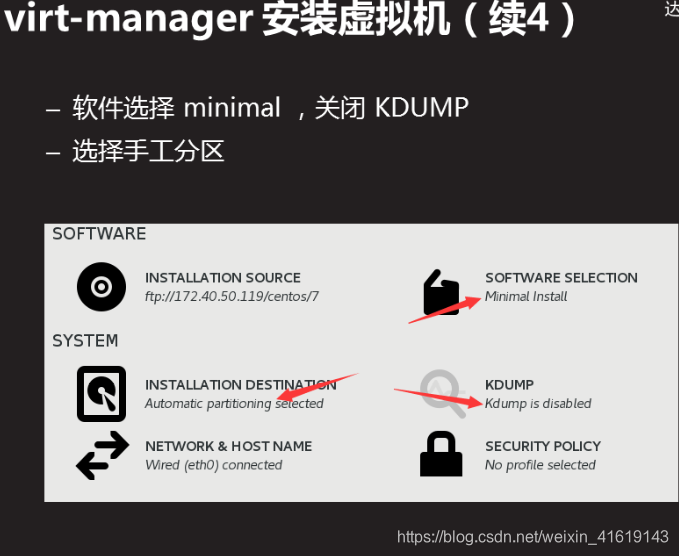
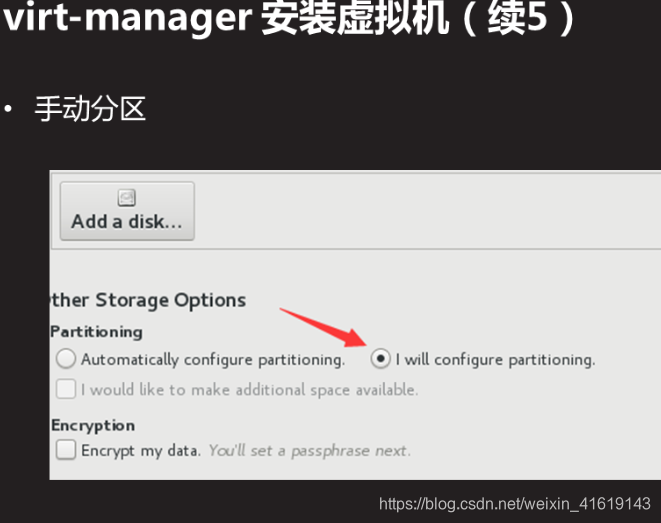
选择分区和KDUMP:
创建分区:
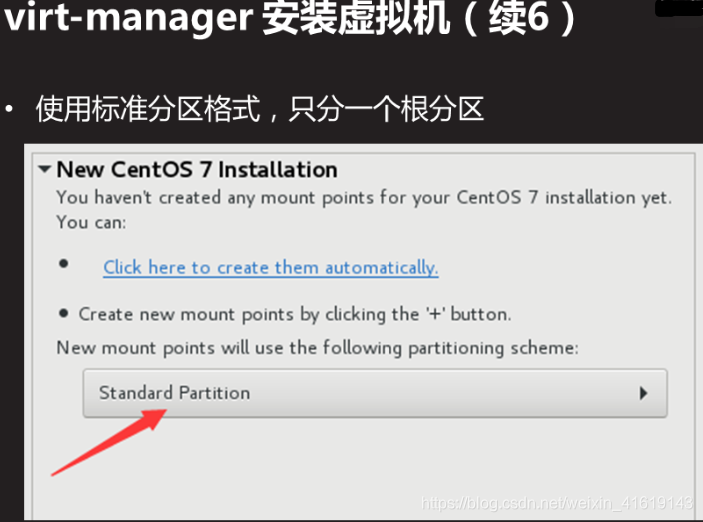
选择standard Partition:
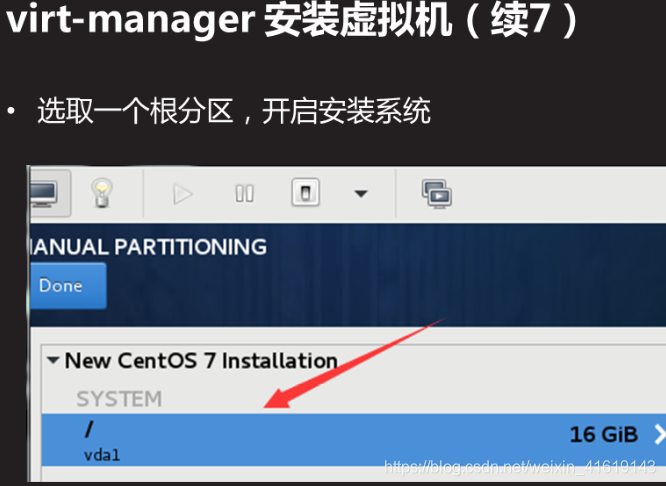
创建一个根分区:
二,虚拟模板制作
思路:
1 kvm 原理讲解
kvm 内核模块
qemu 硬件仿真
libvirt 用户接口管理
虚拟机的组成
硬盘文件
配置文件
2 qemu-img 命令说明
虚拟机硬盘文件的创建
后端模板盘的使用
3 虚拟机配置文件说明
内存,cpu,硬盘,网卡
4 安装一个虚拟机
最小化安装,只分一个根分区
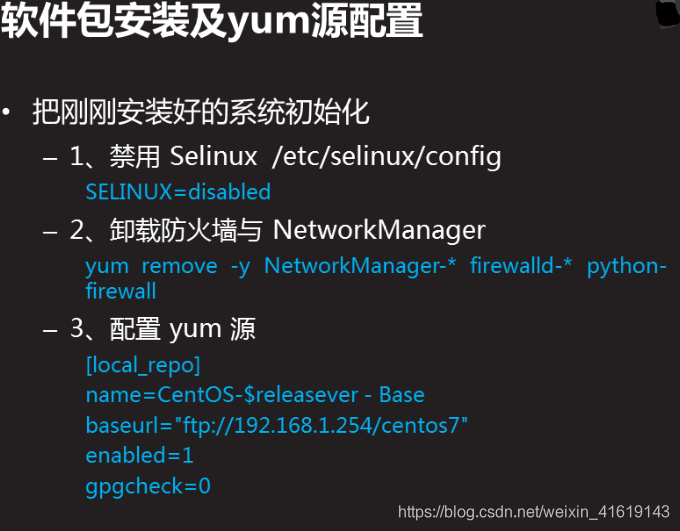
5 把虚拟机配置成模板
禁用 selinux
删除 firewalld 和 NetworkManager
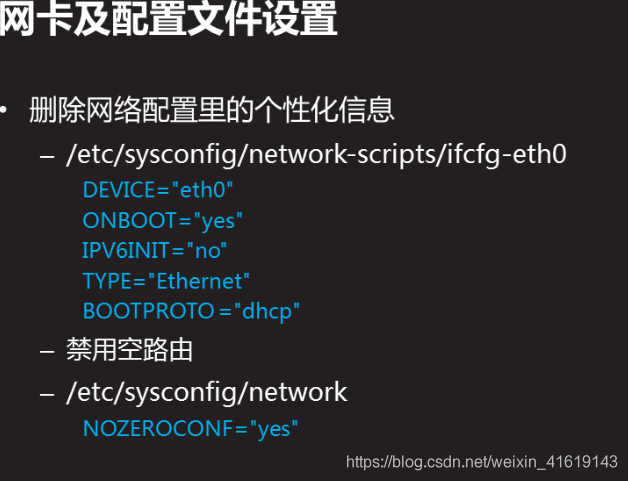
配置网卡
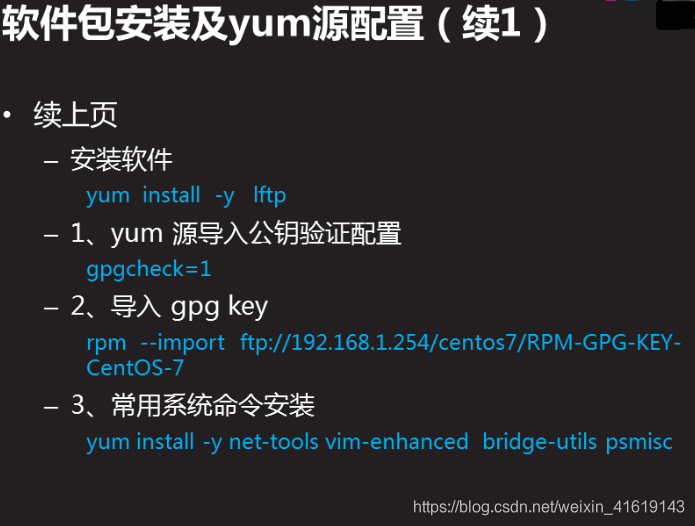
配置 yum 源
安装常用命令软件 ifconfig vim bridge-utils
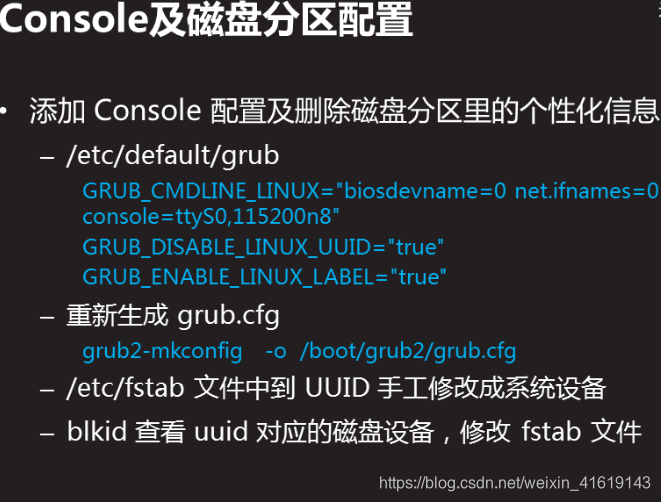
打开 console 终端
配置硬盘 fstab,关闭不使用的服务
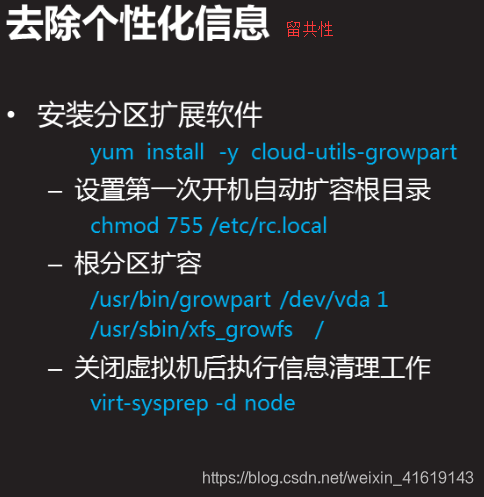
安装扩容软件
6 清理日志信息
7 创建虚拟机
/var/lib/libvirt/images
qemu-img create -f qcow2 -b node.img node1.img 20G
cp node.xml /etc/libvirt/qemu/node1.xml
修改 node1.xml
<name>xxxx</name>
<source file ...... >
# virsh define node1.xml
# virsh start node1
# virsh console node1
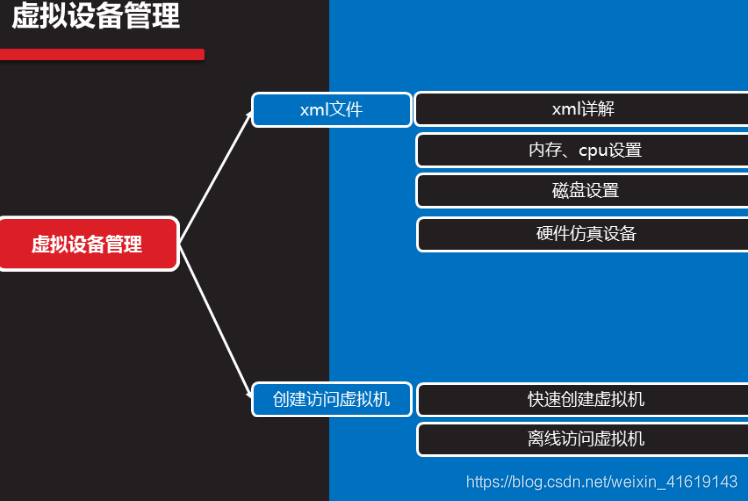
一,XML文件
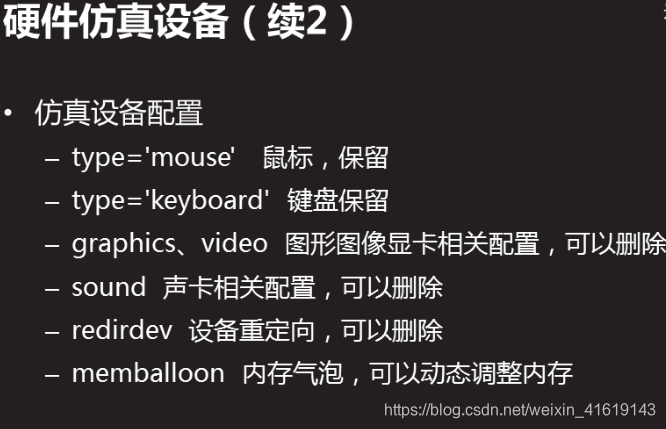
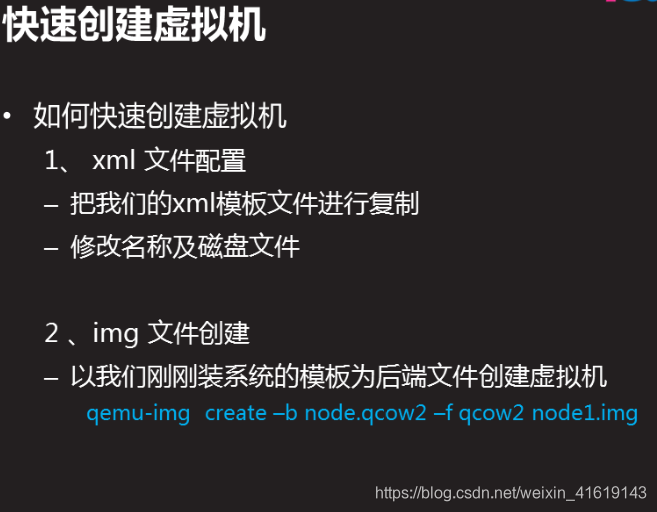
***快建新虚拟机
# cp node.xml /etc/libvirt/qemu/redis01.xml
# cd /etc/libvirt/qemu/

# vim redis01.xml
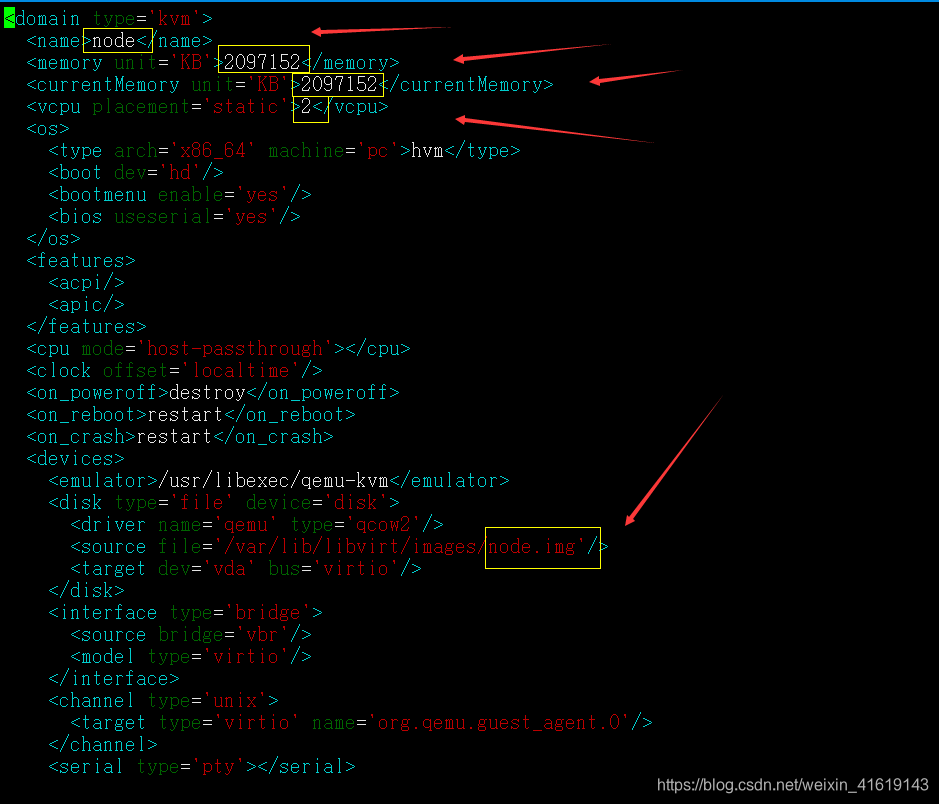
# /var/lib/libvirt/images/
# qemu-img create -b node.qcow2 -f qcow2 redis01.img

#virsh list --all

# virsh define redis01.xml
# virsh start redis01
# virsh console redis01
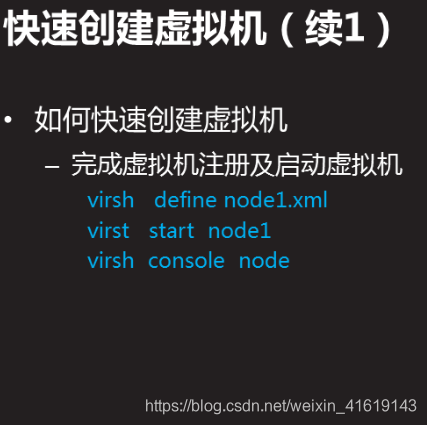
新虚拟机的交付使用
1,正常运行快建的新虚拟机
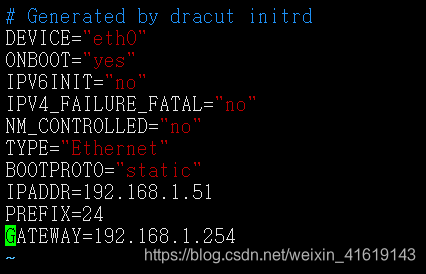
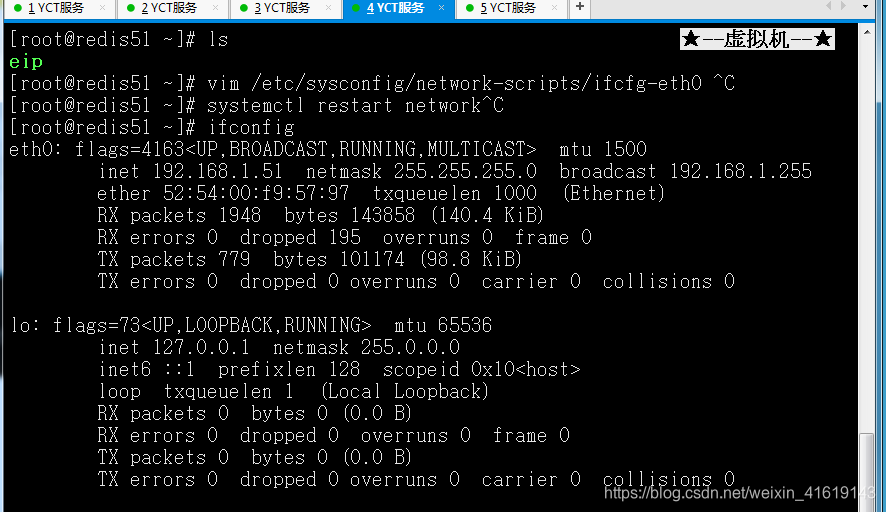
2,用户自行修改主机名、IP的参数
# virsh list --all
新虚拟机的使用:


================================================================================================================================================================================================
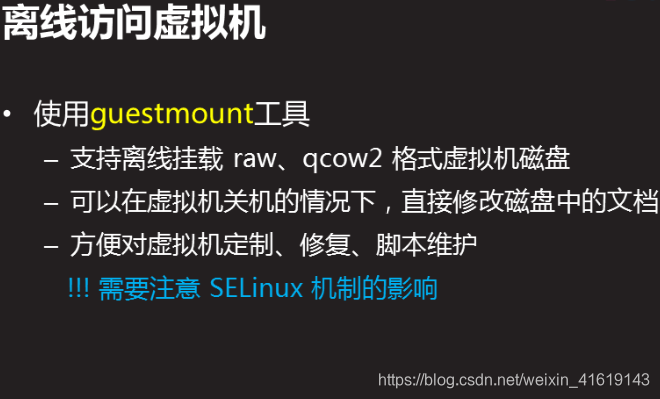
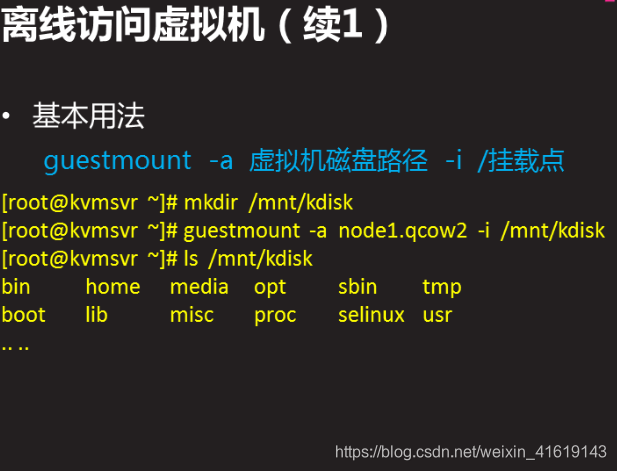
一,离线访问虚拟机:
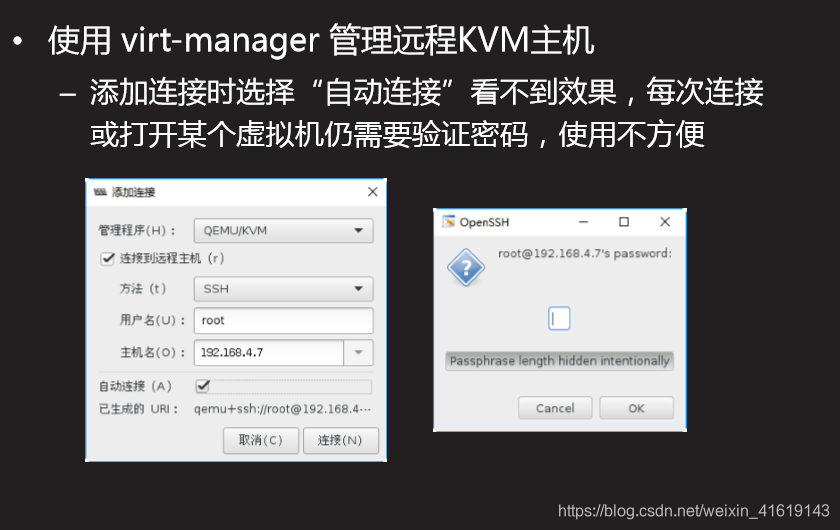
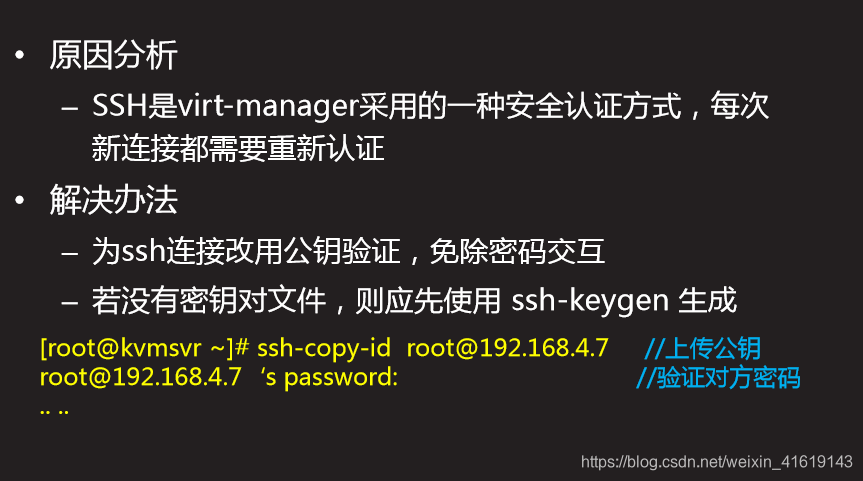
二,使用Virt-manager 管理运城KVM 主机





 扫一扫
扫一扫


 2038
2038

 被折叠的 条评论
为什么被折叠?
被折叠的 条评论
为什么被折叠?
 到【灌水乐园】发言





