 PowerShell端口扫描输出处理技巧






PowerShell端口扫描之解析多格式输出与结果处理技巧
引言:本人第一次遇到的一个令人困惑的现象
在日常网络安全评估或系统管理工作中,很多管理员都会遇到这样的情况:执行了一个看似简单的PowerShell端口扫描命令,期望得到一个简单的文本结果文件,却发现生成了多个不同格式的文件,唯独没有期望的单个TXT文件。
powershell .\Invoke-Portscan.ps1 -Hosts 192.168.1.0/24 -T 4 -ports '445,1433,8080,3389,80' -oA c:\windows\temp\res.txt
执行后,在c:\windows\temp\目录下没有找到res.txt,却出现了:
res.txt.xmlres.txt.nmapres.txt.gnmap
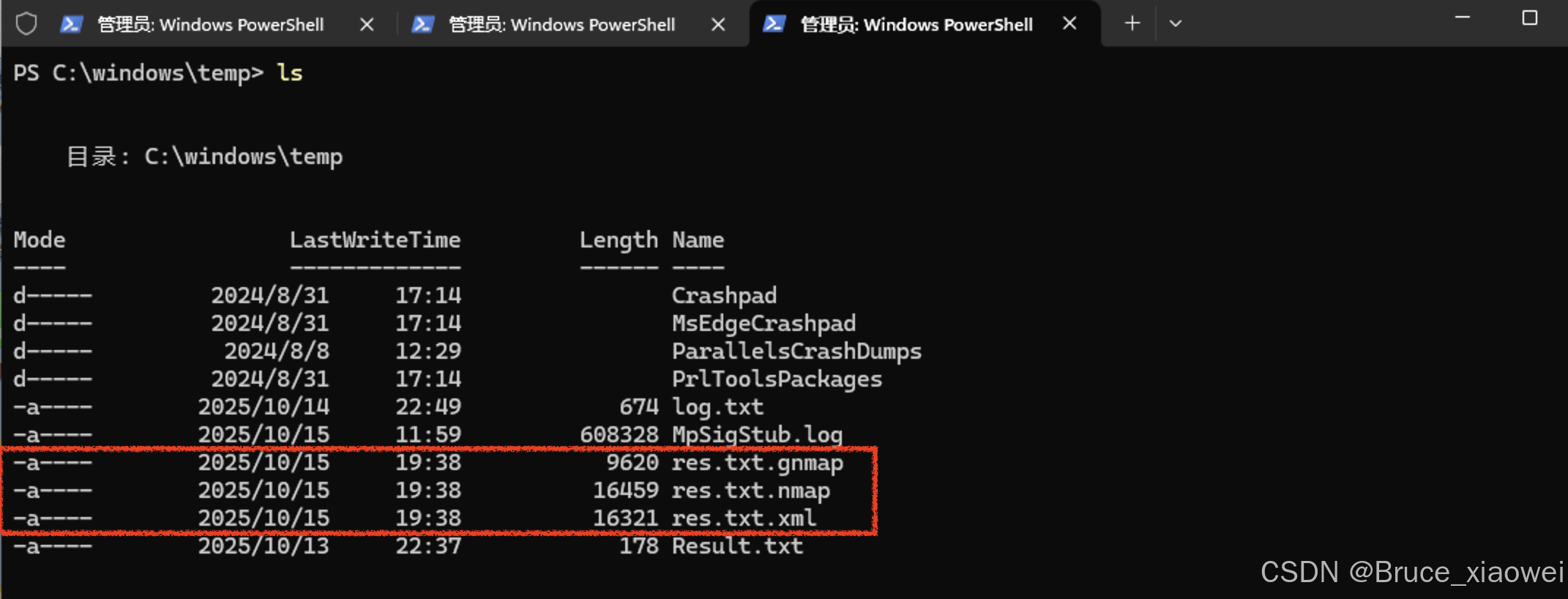
这到底是怎么回事?本文将深入解析这一现象,并提供多种实用的解决方案。
端口扫描命令深度解析
原命令组成分析
让我们先分解原始命令的各个组成部分:
powershell .\Invoke-Portscan.ps1  # 调用PowerShell端口扫描脚本
-Hosts 192.168.1.0/24             # 扫描目标:整个C类网段(256个IP)
-T 4                              # 线程数:4个并发线程
-ports '445,1433,8080,3389,80'   # 目标端口:关键服务端口
-oA c:\windows\temp\res.txt       # 输出参数:指定输出格式和路径
关键端口服务说明
扫描的端口对应着重要的网络服务:
- 端口445:SMB文件共享服务
- 端口1433:Microsoft SQL Server数据库
- 端口8080:HTTP代理/替代Web服务
- 端口3389:远程桌面协议(RDP)
- 端口80:标准HTTP Web服务
多格式输出文件的奥秘
三种输出格式详解
当使用-oA参数时,脚本会自动生成三种不同格式的输出文件:
1. XML格式 (.xml)
<!-- res.txt.xml 示例片段 -->
<host starttime="1723123456" endtime="1723123567">
    <address addr="192.168.1.1" addrtype="ipv4"/>
    <ports>
        <port protocol="tcp" portid="80">
            <state state="open" reason="syn-ack" reason_ttl="64"/>
            <service name="http" method="table" conf="3"/>
        </port>
    </ports>
</host>
特点:结构化数据,便于程序解析,适合后续自动化处理。
2. Nmap标准格式 (.nmap)
# res.txt.nmap 示例片段
Nmap scan report for 192.168.1.1
Host is up (0.045s latency).

PORT     STATE SERVICE
80/tcp   open  http
445/tcp  open  microsoft-ds
3389/tcp open  ms-wbt-server
特点:人类可读格式,最直观的查看方式。
3. Grepable格式 (.gnmap)
# res.txt.gnmap 示例片段
Host: 192.168.1.1 () Ports: 80/open/tcp//http///, 445/open/tcp//microsoft-ds///,
3389/open/tcp//ms-wbt-server///
特点:单行格式,便于使用grep等文本处理工具进行快速搜索。
为什么-oA参数产生多文件?
-oA参数实际上是"Output All"的缩写,设计初衷就是为了满足不同使用场景的需求:
- 系统管理员:查看.nmap格式,快速了解网络状况
- 安全分析师:使用.gnmap格式进行批量分析和筛选
- 自动化工具:解析.xml格式进行集成处理
问题根源:参数支持与脚本兼容性
尝试单一文本输出的失败
很多用户会尝试使用-oN参数来获取单一文本输出:
powershell .\Invoke-Portscan.ps1 -Hosts 192.168.1.0/24 -T 4 -ports '445,1433,8080,3389,80' -oN c:\windows\temp\res.txt
但这种方法常常失败,原因在于:
- 脚本兼容性问题:不同版本的
Invoke-Portscan.ps1可能对参数支持不一致 - 参数命名差异:有些脚本使用
-OutputFile、-Text等自定义参数 - 功能实现不完整:脚本可能没有完整实现所有标准输出参数
检查脚本帮助信息
要了解脚本真正支持的参数,应该首先查看其帮助文档:
# 查看完整帮助信息
Get-Help .\Invoke-Portscan.ps1 -full

# 或使用脚本自身的帮助参数
.\Invoke-Portscan.ps1 -?
.\Invoke-Portscan.ps1 -Help
实战解决方案
方案一:使用现有文件转换
如果已经生成了多格式文件,最简单的方法是直接使用现有的.nmap文件:
# 方法1:直接重命名nmap格式文件
Copy-Item "c:\windows\temp\res.txt.nmap" "c:\windows\temp\res.txt"

# 方法2:合并所有输出文件
Get-Content "c:\windows\temp\res.txt.*" | Set-Content "c:\windows\temp\combined_res.txt"

# 方法3:选择性提取关键信息
Select-String -Path "c:\windows\temp\res.txt.nmap" -Pattern "open" |
    ForEach-Object { $_.Line } |
    Set-Content "c:\windows\temp\open_ports.txt"
方案二:使用PowerShell内置命令
对于简单的端口检查,可以使用PowerShell自带的Test-NetConnection:
# 单IP多端口扫描函数
function Invoke-SimplePortScan {
    param(
        [string]$Target = "192.168.1.1",
        [array]$Ports = @(445, 1433, 8080, 3389, 80),
        [string]$OutputPath = "c:\windows\temp\res.txt"
    )

    # 清空或创建输出文件
    "" | Set-Content $OutputPath

    foreach ($port in $Ports) {
        Write-Host "扫描 $Target 端口 $port ..." -ForegroundColor Yellow
        $result = Test-NetConnection -ComputerName $Target -Port $port -WarningAction SilentlyContinue

        if ($result.TcpTestSucceeded) {
            $message = "$(Get-Date -Format 'yyyy-MM-dd HH:mm:ss') - $Target 端口 $port 开放"
            Write-Host $message -ForegroundColor Green
            $message | Add-Content $OutputPath
        }
    }
}

# 扫描整个网段
function Invoke-NetworkPortScan {
    param(
        [string]$Network = "192.168.1",
        [array]$Ports = @(445, 1433, 8080, 3389, 80),
        [string]$OutputPath = "c:\windows\temp\res.txt"
    )

    "开始网络端口扫描: $(Get-Date)" | Set-Content $OutputPath

    1..254 | ForEach-Object {
        $targetIP = "$Network.$_"
        foreach ($port in $Ports) {
            $result = Test-NetConnection -ComputerName $targetIP -Port $port -WarningAction SilentlyContinue
            if ($result.TcpTestSucceeded) {
                "$targetIP 端口 $port 开放" | Add-Content $OutputPath
            }
        }
    }

    "扫描完成: $(Get-Date)" | Add-Content $OutputPath
}

# 使用示例
Invoke-SimplePortScan -Target "192.168.1.1" -OutputPath "c:\windows\temp\single_scan.txt"
方案三:输出重定向
如果脚本支持标准输出,可以使用PowerShell的重定向功能:
# 重定向标准输出到文件
.\Invoke-Portscan.ps1 -Hosts 192.168.1.0/24 -T 4 -ports '445,1433,8080,3389,80' > c:\windows\temp\res.txt

# 使用Tee-Object同时查看和保存输出
.\Invoke-Portscan.ps1 -Hosts 192.168.1.0/24 -T 4 -ports '445,1433,8080,3389,80' | Tee-Object -FilePath c:\windows\temp\res.txt
方案四:修改或创建自定义脚本
如果经常需要进行端口扫描,可以考虑创建自己的扫描函数:
function Invoke-MyPortScan {
    param(
        [Parameter(Mandatory=$true)]
        [string]$Hosts,

        [int]$Threads = 4,

        [string]$Ports = "445,1433,8080,3389,80",

        [string]$OutputFile = "c:\windows\temp\scan_result.txt"
    )

    # 调用原始扫描脚本
    $result = .\Invoke-Portscan.ps1 -Hosts $Hosts -T $Threads -ports $Ports -oA $OutputFile

    # 将nmap格式转换为简单文本
    if (Test-Path "$OutputFile.nmap") {
        $content = Get-Content "$OutputFile.nmap"
        $simpleResult = $content | Where-Object { $_ -match "(open|filtered|closed)" }
        $simpleResult | Set-Content $OutputFile
    }

    return $result
}
企业环境下的最佳实践
权限与合规性考虑
在企业环境中执行端口扫描时,需要注意:
- 获取授权:确保拥有对目标网络进行扫描的书面授权
- 管理员权限:以管理员身份运行PowerShell
- 网络策略:了解企业的安全策略,避免触发警报
- 时间选择:在业务低峰期执行扫描,减少影响
性能优化建议
# 优化的扫描参数
.\Invoke-Portscan.ps1 `
    -Hosts 192.168.1.0/24 `
    -T 8 `  # 根据系统资源调整线程数
    -ports '445,1433,8080,3389,80' `
    -Delay 100 `  # 添加延迟避免被检测
    -Timeout 3000 `  # 设置超时时间
    -oA c:\windows\temp\res.txt
结果分析与后续处理
快速分析扫描结果
使用PowerShell对结果进行快速分析:
# 统计开放端口数量
$openPorts = Get-Content "c:\windows\temp\res.txt.nmap" | Select-String "open"
Write-Host "发现 $($openPorts.Count) 个开放端口"

# 提取所有开放端口的IP地址
$ipAddresses = Get-Content "c:\windows\temp\res.txt.nmap" |
    Select-String "Nmap scan report for" |
    ForEach-Object { $_ -replace "Nmap scan report for ", "" }

# 生成简易报告
$report = @"
端口扫描结果报告
生成时间: $(Get-Date)
扫描范围: 192.168.1.0/24
目标端口: 445,1433,8080,3389,80

发现 $($openPorts.Count) 个开放端口
涉及 $($ipAddresses.Count) 台主机

详细结果请查看: c:\windows\temp\res.txt.nmap
"@

$report | Set-Content "c:\windows\temp\scan_report.txt"
总结
通过本文的分析,我们了解到PowerShell端口扫描命令生成多格式文件而非单一TXT文件的现象是正常的设计行为,旨在满足不同用户场景的需求。掌握这些输出格式的特点和处理方法,能够帮助系统管理员和安全专业人员更高效地完成网络评估任务。
关键要点:
-oA参数生成多种格式文件是标准行为- 使用
.nmap文件获取人类可读结果 - 通过帮助文档了解脚本的具体参数支持
- 企业环境中务必注意权限和合规性要求
- 掌握多种结果处理方法提高工作效率
希望本文能够帮助您更好地理解和处理PowerShell端口扫描中的输出文件问题,让您的网络评估工作更加顺畅高效。






 扫一扫
扫一扫


 1066
1066

 被折叠的 条评论
为什么被折叠?
被折叠的 条评论
为什么被折叠?
 到【灌水乐园】发言





