



简介:为满足IT行业中用户在线阅读技术文档的需求,本文探讨了如何利用ASP.NET构建CHM在线阅读服务。文章首先介绍了CHM文件结构及其在Windows平台的应用,并详细阐述了通过.NET Framework中的组件解析CHM文件,并将解析内容动态渲染至aspx页面,最终实现在线阅读的完整流程。 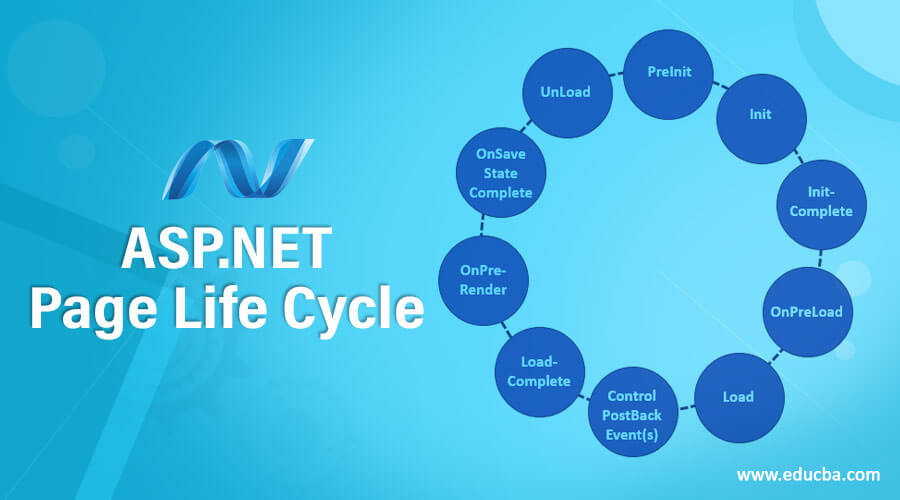
1. CHM文件结构理解
在当今数字化信息时代,帮助文件(CHM文件)因其便捷的内容管理和用户友好的特性,在软件开发和文档分发领域被广泛应用。要有效地处理CHM文件,首先必须深入理解其内部结构。
1.1 CHM文件的构成要素
CHM文件是一种编译过的、二进制的HTML帮助文件格式,它将多种资源(如文本、图像、索引和脚本)封装在一起。了解CHM文件的构成是进一步处理和解析它的基础。
1.2 CHM文件内部结构
CHM文件结构可大致分为以下几个部分:
- 头部信息(Header) :包含了CHM文件版本和索引偏移量等信息。
- 目录索引(TOC) :是CHM文件的目录部分,它定义了用户浏览文档时看到的结构和导航。
- 索引(Index) :包含了搜索功能所需的数据。
- 内容(Content) :包含了HTML页面和资源文件等实际内容。
1.3 CHM文件的特点
CHM文件具有压缩性、加密性和可搜索性等特点,这使得它们适合存储和传递大量的信息。为了充分利用这些特点,开发者需要掌握其文件结构和处理技术。
通过本章的学习,读者应具备初步的CHM文件知识,为后续章节中在ASP.NET环境下解析CHM文件、利用.NET Framework实现CHM内容展示等高级主题打下基础。
2. ASP.NET环境下解析CHM文件
在这一章中,我们将深入了解如何在ASP.NET环境中解析CHM文件。CHM文件(Compiled HTML Help)是一种用于Windows平台的电子书籍文件格式。它通常用于帮助文档,能够将多个HTML页面压缩在一个文件中,并提供索引和搜索功能。本章将从解压缩原理开始,进一步探索CHM文件的索引结构,并给出代码实现的细节。
2.1 CHM文件解压缩原理
2.1.1 CHM文件格式概览
CHM文件本质上是一个压缩包,它包含了HTML页面、图片、样式表以及其他资源文件。与常见的ZIP压缩包不同,CHM文件使用微软特有的ITSP(ITSF)压缩技术,并且具有特殊的索引和目录结构,使其能够在Windows中作为帮助文件使用。解析CHM文件之前,我们需要了解其文件结构和格式。
2.1.2 使用开源工具解压CHM文件
解析CHM文件的第一步是将其解压缩。幸运的是,有一些开源工具可以帮助我们实现这一点。这里以开源项目 chmlib 为例,它提供了C语言编写的CHM文件处理库,能够用于解压缩CHM文件并访问其内容。下面是一个使用 chmlib 解压缩CHM文件的代码示例:
#include "chm_lib.h"
#include <stdio.h>

int main(int argc, char** argv) {
    chmfile *fh;
    const char *chm_filename = "example.chm";
    const char *output_dir = "output_dir/";
    int error = 0;

    fh = chmfile_open(chm_filename, "rb");
    if (fh == NULL) {
        fprintf(stderr, "Error: Cannot open CHM file\n");
        return 1;
    }

    error = chmfile_extract_all(fh, output_dir);
    if (error != CHMERR_SUCCESS) {
        fprintf(stderr, "Error: Extraction failed\n");
        return 1;
    }

    printf("Extraction completed successfully\n");
    chmfile_close(fh);
    return 0;
}
在这段代码中,我们首先包含了 chmlib 的头文件,然后定义了CHM文件的路径和解压目录。使用 chmfile_open 函数打开CHM文件,并通过 chmfile_extract_all 函数将其全部内容解压到指定的目录中。如果解压失败,程序将输出错误信息并退出。
2.2 CHM文件索引结构解析
2.2.1 理解索引与目录项关系
CHM文件的索引结构是其核心部分之一,它包括目录结构和文件索引项。目录结构定义了用户界面上的导航树,而文件索引项则包含了实际的文件位置信息和元数据。了解这两者之间的关系对于解析CHM文件至关重要。
2.2.2 索引结构的代码实现
我们可以通过 chmlib 库获取CHM文件的目录结构。下面是一个示例代码,展示了如何打印CHM文件中的目录项:
#include "chm_lib.h"
#include <stdio.h>

void print_topic(chmfile *fh, topic_data *td, int depth) {
    char *spaces = malloc(sizeof(char) * (depth + 1));
    memset(spaces, ' ', depth);
    spaces[depth] = '\0';
    printf("%s- %s\n", spaces, td->title);
    for (int i = 0; i < td->num_subtopics; i++) {
        print_topic(fh, &td->subtopics[i], depth + 4);
    }
    free(spaces);
}

int main(int argc, char** argv) {
    chmfile *fh;
    const char *chm_filename = "example.chm";
    topic_data *root_topic;

    fh = chmfile_open(chm_filename, "rb");
    if (fh == NULL) {
        fprintf(stderr, "Error: Cannot open CHM file\n");
        return 1;
    }

    root_topic = chmfile_get_root_topic(fh);
    if (root_topic != NULL) {
        print_topic(fh, root_topic, 0);
    }

    chmfile_close(fh);
    return 0;
}
在这段代码中,我们定义了 print_topic 函数,用于递归打印CHM文件中的目录项。 chmfile_get_root_topic 函数用于获取根目录项,然后我们调用 print_topic 函数来遍历并打印整个目录结构。
通过上述两个示例代码,我们可以实现对CHM文件的解压缩和基本索引结构的理解和解析。在后续的章节中,我们将进一步探索如何在.NET环境中使用这些解压出来的内容,并将它们嵌入到我们的ASP.NET应用程序中。
3. 利用.NET Framework实现CHM内容展示
在IT行业中,CHM文件作为一种常见的帮助文件格式,曾经被广泛地用于软件用户手册和电子文档。尽管在现代Web应用中,它的使用频率有所下降,但在某些场景下,如离线文档浏览或特定企业应用中,CHM文件依然有其不可替代的作用。在本章节中,我们将深入探讨如何使用.NET Framework来实现CHM文件内容的展示,以及如何将这些内容嵌入到Web页面中,为用户提供动态且交互式的阅读体验。
3.1 CHM文件内容提取
3.1.1 提取HTML页面
CHM文件本质上是一个压缩包,包含了HTML页面、CSS、JavaScript等资源文件,以及一个索引文件。要实现CHM文件内容的提取,我们首先需要从CHM文件中提取出HTML页面。
使用.NET Framework,我们可以通过 System.IO.Compression 命名空间中的 ZipArchive 类来实现CHM文件的解压缩。该类允许我们读取ZIP格式的压缩文件,这与CHM文件的内部结构是兼容的。
以下是一个示例代码,展示了如何在ASP.NET应用中使用 ZipArchive 来解压CHM文件并提取出HTML页面:
using System.IO;
using System.IO.Compression;
using System.Web;

public class CHMExtractor
{
    public static void ExtractFile(string chmFilePath, string extractPath)
    {
        // 打开CHM文件
        using (var stream = new FileStream(chmFilePath, FileMode.Open))
        {
            // 创建临时文件夹存储解压内容
            string tempFolder = Path.Combine(extractPath, "temp");
            Directory.CreateDirectory(tempFolder);
            // 创建临时CHM文件
            string tempChmFile = Path.Combine(tempFolder, "temp.chm");
            using (var fs = new FileStream(tempChmFile, FileMode.Create))
            {
                stream.CopyTo(fs);
            }
            // 调用外部工具解压CHM文件到指定目录
            string args = $"-o \"{extractPath}\" \"{tempChmFile}\"";
            ProcessStartInfo psi = new ProcessStartInfo
            {
                FileName = "hh.exe",
                Arguments = args,
                CreateNoWindow = true,
                UseShellExecute = false,
                RedirectStandardOutput = true
            };
            using (Process process = Process.Start(psi))
            {
                process.WaitForExit();
            }
            // 删除临时文件夹
            Directory.Delete(tempFolder, true);
        }
    }
}
请注意,上述代码示例中调用了 hh.exe ,这是Windows系统中用于打开CHM文件的内置程序。你需要在你的机器上安装一个可以处理CHM文件的第三方库,例如 HTML Help Workshop 。
3.1.2 提取图片和资源文件
在CHM文件中,除了HTML页面外,还可能包含图片和CSS文件等资源。为了完整地展示CHM内容,这些资源文件同样需要被提取出来。可以通过遍历解压后的文件夹来实现:
private static void ExtractResources(string extractPath, string destinationPath)
{
    var files = Directory.GetFiles(extractPath, "*", SearchOption.AllDirectories);
    foreach (var file in files)
    {
        string relativePath = file.Replace(extractPath, "");
        string destinationFile = Path.Combine(destinationPath, relativePath);
        // 确保目标文件夹存在
        Directory.CreateDirectory(Path.GetDirectoryName(destinationFile));
        // 复制文件
        File.Copy(file, destinationFile, true);
    }
}
这段代码将递归地遍历指定的提取路径下的所有文件,并将它们复制到目标文件夹中。请确保目标文件夹存在,且有足够的权限进行文件操作。
3.2 使用ASP.NET展示CHM内容
3.2.1 构建动态Web页面
一旦我们有了提取出的HTML文件,下一步就是在ASP.NET应用中动态展示这些内容。这可以通过创建动态Web页面来实现。我们可以在一个aspx页面中使用iframe标签来嵌入提取出的HTML文件。
<iframe src="your-extracted-html-file.html" width="100%" height="1000px"></iframe>
然而,如果想要更好的控制和定制显示内容,我们可能需要通过服务器端代码来动态地生成HTML内容。
3.2.2 网页中嵌入CHM内容
要在网页中嵌入CHM内容,一个更好的方法是使用 WebBrowser 控件。这个控件可以在ASP.NET页面中嵌入一个COM组件,用来渲染HTML文件。使用 WebBrowser 控件时,我们可以利用.NET的 AxHost 类来加载CHM文件中的HTML文件。
下面的代码示例展示了如何在ASP.NET的Web页面中使用 WebBrowser 控件:
<asp:ScriptManager runat="server" ID="ScriptManager1" />
<asp:UpdatePanel runat="server" ID="UpdatePanel1">
    <ContentTemplate>
        <asp:Panel runat="server" ID="BrowserPanel">
            <object id="WebBrowser1" classid="CLSID:8856F961-340A-11D0-A96B-00C04FD705A2" style="WIDTH: 100%; HEIGHT: 100%;">
                <param name="source" value="your-extracted-html-file.html" />
            </object>
        </asp:Panel>
    </ContentTemplate>
</asp:UpdatePanel>
在上面的代码中, WebBrowser1 对象将会渲染指定的HTML文件。 classid 属性指向了 WebBrowser 控件的GUID。注意,由于安全限制,仅在本地的调试环境中可以使用这个控件。
通过以上步骤,我们已经能够将CHM文件的内容提取并展示到ASP.NET应用的Web页面上。这种方法对于创建动态帮助系统或电子文档平台具有极大的应用价值。
在下一章节中,我们将继续探讨如何安全地处理用户上传的CHM文件,以及如何在ASP.NET应用中实现用户上传界面和上传进度反馈机制。
4. 安全存储与处理用户上传的CHM文件
在本章节中,我们将深入探讨用户上传CHM文件的安全存储与处理机制。随着网络应用的普及,用户上传文件成为交互式网站的重要组成部分。但随之而来的安全问题也不容忽视,尤其是处理CHM这样的文档文件时,需要特别注意潜在的风险。本章我们将从用户上传界面设计开始,分析如何在设计友好的同时确保安全性,并探讨如何实施有效的安全预防措施。
4.1 用户上传界面设计
4.1.1 设计友好的文件上传界面
用户上传界面是与用户直接交互的第一步,一个友好易用的上传界面是提升用户体验的重要因素。在设计时,应考虑以下几个关键点:
- 界面简洁,明确指导用户选择和上传文件。
- 提供即时反馈,如上传进度条和状态信息。
- 支持常见的文件类型和大小限制。
- 提供友好的错误提示信息。
界面设计应简洁直观,以减少用户操作的复杂度,提高使用效率。为了确保用户能够明确如何进行文件上传,应该使用清晰的提示文本和直观的图标。同时,为了确保用户了解上传进度,界面应展示一个进度条和预估的剩余时间,以及一个上传完成后的成功或失败提示。
下面是一个简单的HTML和JavaScript代码示例,展示了如何实现一个基本的文件上传界面:
<!DOCTYPE html>
<html lang="en">
<head>
<meta charset="UTF-8">
<title>文件上传示例</title>
<script>
function handleFileSelect(evt) {
    var files = evt.target.files; // 获取用户选择的文件列表

    // 输出上传文件的信息
    var file = files[0];
    alert('文件名: ' + file.name);
}

document.getElementById('fileInput').addEventListener('change', handleFileSelect, false);
</script>
</head>
<body>
    <input type="file" id="fileInput" />
    <button id="uploadButton" onclick="uploadFiles()">上传</button>
</body>
</html>
4.1.2 上传进度反馈机制
上传进度反馈机制对于提升用户体验至关重要,特别是在上传大文件时。对于开发者而言,实现这样的功能需要关注前端和后端的交互。
前端实现
在前端实现进度反馈机制,可以通过监听文件上传组件的进度事件来实现。在HTML5中,可以通过 XMLHttpRequest 对象的 onprogress 事件来获取当前上传的进度,并将其展示给用户。
后端实现
后端服务器需要能够处理大文件的上传,并且能够及时地将进度信息反馈给前端。这通常需要服务器端的编程语言支持流式处理,并且能够通过某种机制(如WebSocket或轮询)将进度信息发送给客户端。
下面是一个简单的后端代码示例,使用Node.js和Express框架,展示了如何创建一个基本的文件上传处理程序:
const express = require('express');
const multer = require('multer');
const app = express();
const port = 3000;

// 设置静态文件目录
app.use(express.static('public'));

// 使用multer中间件处理上传文件
const storage = multer.diskStorage({
  destination: function (req, file, cb) {
    cb(null, 'uploads/')
  },
  filename: function (req, file, cb) {
    cb(null, file.fieldname + '-' + Date.now())
  }
});

const upload = multer({ storage: storage });

app.post('/upload', upload.single('file'), function (req, res) {
  // 文件上传成功后的处理逻辑
  res.send('文件上传成功');
});

app.listen(port, () => {
  console.log(`Server listening at http://localhost:${port}`);
});
4.2 文件安全性分析与预防
4.2.1 常见安全问题
用户上传的CHM文件可能包含恶意代码,这对于网站的安全性构成威胁。常见的安全问题包括但不限于:
- 恶意软件和病毒 :上传的CHM文件可能含有恶意软件,一旦用户下载或打开这些文件,恶意软件可能被执行。
- 信息泄露 :用户上传的文件可能包含敏感信息,若不经过适当处理,这些信息可能被未授权用户访问。
- 资源滥用 :恶意用户可能会上传非常大的文件,占用服务器的存储和带宽资源,影响其他用户使用。
- 攻击服务器 :通过上传特制的文件,攻击者可能利用文件处理中的漏洞对服务器发起攻击。
4.2.2 防范措施及实现方法
为了防范上述安全问题,可以从以下几个方面采取措施:
- 文件类型和大小限制 :只允许特定类型的文件上传,并限制文件大小。
- 病毒扫描 :使用安全软件对上传的文件进行扫描,确保没有恶意代码。
- 用户验证 :对用户上传的文件进行验证,限制特定用户的上传行为。
- 权限控制 :确保用户只能访问他们自己上传的文件。
- 文件内容审查 :检查文件内容是否包含敏感信息或不当内容。
文件类型和大小限制
在服务器端,可以设置文件上传的验证逻辑,限制文件类型和大小。例如,使用Node.js和Multer中间件,可以这样设置:
const express = require('express');
const multer = require('multer');
const app = express();

const upload = multer({
  // 限制文件大小为1MB
  limits: { fileSize: 1024 * 1024 },
  // 限制文件类型为CHM
  fileFilter: function(req, file, cb) {
    if (file.originalname.endsWith('.chm')) {
      cb(null, true);
    } else {
      cb(new Error('Not a CHM file!'));
    }
  }
});

app.post('/upload', upload.single('file'), function (req, res) {
  // 文件上传成功后的处理逻辑
  res.send('文件上传成功');
});

app.listen(3000, () => {
  console.log(`Server listening at http://localhost:3000/upload`);
});
病毒扫描
病毒扫描可以通过集成现有的安全软件API来实现。一旦用户上传文件,服务器端程序应立即对文件进行扫描,确保没有恶意软件。这里不展示具体的病毒扫描实现代码,因为这通常需要第三方安全软件的支持,涉及具体的API调用方法。
用户验证和权限控制
为了确保只有经过验证的用户可以上传文件,可以使用会话(Session)或令牌(Token)机制。此外,通过文件命名规则和存储路径的设置,可以限制用户仅能访问其上传的文件。
// 假设使用Express框架和Passport中间件进行用户验证

app.post('/upload', passport.authenticate('jwt', { session: false }), upload.single('file'), function (req, res) {
  // 文件上传成功后的处理逻辑
  res.send('文件上传成功');
});
文件内容审查
对于CHM文件的内容审查,可以使用专门的库来解析CHM文件并进行内容检查。例如,使用开源工具来解析CHM文件,提取文本内容,并使用关键字匹配等方法来检查是否存在不当内容。
以上便是第四章的详尽内容。本章节深入探讨了用户上传CHM文件的安全存储与处理问题,涵盖了从友好的用户上传界面设计到文件安全性分析与预防措施的实施。希望本章节的内容能够帮助您在实际开发中更好地管理用户上传的CHM文件,确保您的应用安全、稳定运行。
5. 动态渲染CHM内容至aspx页面
5.1 动态内容生成技术
5.1.1 服务器端动态渲染原理
在服务器端实现动态内容渲染主要依赖于服务器后端技术,例如ASP.NET。ASP.NET可以处理服务器端的逻辑,然后将渲染的结果传递给客户端。服务器端渲染的优点在于首次加载时就能将整个页面内容传递给用户,减少客户端JavaScript执行时间,尤其在低带宽或低性能设备上能提供更好的用户体验。
<%-- 服务器端代码示例:ASP.NET C# 服务器端渲染 --%>
<%
    // 使用ASP.NET的HtmlHelper来动态生成内容
    var htmlHelper = new System.Web.Mvc.HtmlHelper(
        new ViewContext(
            ControllerContext,
            new WebFormView("ViewName"),
            new ViewDataDictionary(),
            new TempDataDictionary(),
            new StringWriter()
        ),
        new FormContext()
    );
    // 动态生成HTML内容
    var content = htmlHelper.Action("GetContent", "ContentController");
%>
<!-- 将服务器端生成的HTML嵌入到aspx页面 -->
<div id="dynamic-content">
    <%= content.ToString() %>
</div>
在上面的代码块中, HtmlHelper 类用于生成HTML内容,并且可以调用控制器动作来获取数据,并将其嵌入到aspx页面中。服务器端渲染可以利用服务器的计算资源,将数据处理和HTML生成的工作在服务器端完成,将最终结果传输给客户端浏览器。
5.1.2 客户端动态渲染技术
客户端动态渲染技术依赖于JavaScript和CSS来动态地显示和更新内容。这种技术允许在客户端动态加载内容和数据,从而减少服务器负载,提高页面的响应速度。动态内容加载、DOM操作和数据绑定是客户端动态渲染的核心。
// 客户端JavaScript代码示例:使用AJAX动态加载内容
function fetchContent(url) {
    fetch(url)
    .then(response => response.text())
    .then(data => {
        document.getElementById('dynamic-content').innerHTML = data;
    })
    .catch(error => console.error('Error:', error));
}

// 触发内容加载
fetchContent('/Content/GetContent');
客户端动态渲染通常结合RESTful API使用,通过异步请求(AJAX)获取数据,然后使用JavaScript动态地更新DOM。例如,上述JavaScript代码片段通过 fetch API请求服务器端资源,并将返回的内容填充到页面中的一个元素内。
5.2 实现动态渲染的实践
5.2.1 静态与动态内容整合
将静态内容与动态渲染整合到一起,可以提高页面加载的速度,同时确保内容的动态交互性。静态内容可以直接嵌入到HTML中,而动态内容通过JavaScript动态加载。整合的关键是确保用户体验的连贯性和性能优化。
<!-- 静态HTML模板 -->
<div id="static-content">
    <h1>Welcome to CHM viewer</h1>
    <p>This page contains dynamic CHM content.</p>
</div>
<div id="dynamic-content">
    <!-- 动态内容将被填充到这里 -->
</div>
在实际应用中,上述代码展示了如何设计一个包含静态和动态内容的HTML页面。静态内容直接嵌入在HTML模板中,而动态内容通过JavaScript从服务器端获取并填充到指定的容器中。 id="dynamic-content" 的 div 元素充当内容的容器,其内部内容由JavaScript动态渲染。
5.2.2 提升用户体验的动态交互
为了提供更好的用户体验,可以利用客户端渲染技术增加页面的动态交互性。例如,在CHM内容展示中,可以实现内容的按需加载、搜索功能、页面内导航等动态交互功能。
// 客户端JavaScript代码示例:实现内容的按需加载和搜索功能
function loadContentOnDemand(keyword) {
    fetch(`/Search/GetContent?keyword=${keyword}`)
    .then(response => response.text())
    .then(data => {
        document.getElementById('dynamic-content').innerHTML = data;
    })
    .catch(error => console.error('Error:', error));
}

// 客户端JavaScript代码示例:实现页面内搜索和导航
function searchAndNavigate(keyword) {
    // 使用正则表达式等技术实现快速搜索
    // 并在结果出现时调整页面滚动位置到匹配项
}
在上述JavaScript代码中,定义了两个函数: loadContentOnDemand 用于按需加载内容, searchAndNavigate 用于在页面内搜索关键词并导航到匹配项。这些动态交互功能增强了用户的阅读体验,使得内容浏览变得更加灵活和高效。
总之,动态渲染CHM内容至aspx页面不仅需要了解服务器端和客户端的技术原理,还需要关注两者之间的交互和整合。通过合理的静态与动态内容整合和动态交互功能的实现,可以使CHM内容在线展示变得更加丰富和互动。
6. 创建导航菜单或侧边栏链接
在本章节中,我们将深入探讨如何利用解析出的CHM文件内容,创建用户友好的导航菜单和侧边栏链接。良好的导航结构不仅有助于用户快速找到所需信息,还可以增强网站的用户体验。我们将从理解目录结构开始,然后逐步介绍如何构建动态的目录菜单和实现侧边栏链接。
6.1 导航菜单的构建
6.1.1 分析CHM目录结构
CHM文件通常包含一个逻辑的目录结构,用户可以通过这个结构快速跳转到文件中的特定部分。使用之前章节介绍的技术,我们可以解析出这个目录结构,并将其用于创建Web页面上的导航菜单。
在解析的过程中,我们通常会遇到类似于下面的目录结构:
- Index (主目录)
    - Chapter 1
        - Section 1.1
        - Section 1.2
    - Chapter 2
        - Section 2.1
        - Section 2.2
    - ...
6.1.2 创建动态目录菜单
要创建动态的目录菜单,我们可以在服务器端解析CHM文件并提取出目录结构,然后将其转化为HTML的 <ul> 或 <ol> 列表格式。以下是一个简单的示例,展示如何使用HTML和CSS创建一个目录菜单:
<!-- HTML -->
<nav id="table-of-contents">
    <ul id="toc-list"></ul>
</nav>
/* CSS */
#table-of-contents ul {
    list-style-type: none;
}
#table-of-contents ul li a {
    text-decoration: none;
}
#table-of-contents ul li ul {
    margin-left: 10px;
}
6.2 侧边栏链接的实现
侧边栏链接为用户提供了一个上下文敏感的导航方式,可以帮助用户在阅读长文档时快速回到目录或者其他相关部分。
6.2.1 理解侧边栏链接的作用
侧边栏链接应当与当前阅读内容紧密相关,提供快速回到目录、相关章节或相关内容的快速入口。它们可以固定在页面的一侧,无论用户滚动到哪里都能看到。
6.2.2 实现侧边栏链接的代码示例
下面展示了一个简单的JavaScript函数,该函数根据当前滚动位置动态生成侧边栏链接,并指向页面内的各个章节。
// JavaScript
function createSidebarLinks() {
    var tocList = document.getElementById("toc-list");
    var headings = document.querySelectorAll("h1, h2, h3"); // 根据实际文档结构调整选择器

    headings.forEach(function(heading) {
        var anchor = document.createElement("a");
        var linkText = document.createTextNode(heading.textContent);
        anchor.appendChild(linkText);
        anchor.href = "#" + heading.id; // 假设每个标题都有唯一的ID

        var listItem = document.createElement("li");
        listItem.appendChild(anchor);
        tocList.appendChild(listItem);
    });
}

document.addEventListener("DOMContentLoaded", function() {
    createSidebarLinks();
});
通过这段代码,我们为每个标题创建了一个链接,并将其添加到侧边栏中。用户可以点击这些链接快速跳转到相应的内容部分。
在下一章节中,我们将讨论如何对整个在线CHM阅读服务进行安全检查和性能优化,进一步提升用户体验。
简介:为满足IT行业中用户在线阅读技术文档的需求,本文探讨了如何利用ASP.NET构建CHM在线阅读服务。文章首先介绍了CHM文件结构及其在Windows平台的应用,并详细阐述了通过.NET Framework中的组件解析CHM文件,并将解析内容动态渲染至aspx页面,最终实现在线阅读的完整流程。





 扫一扫
扫一扫


 620
620

 被折叠的 条评论
为什么被折叠?
被折叠的 条评论
为什么被折叠?
 到【灌水乐园】发言





