 文件批量处理与属性更改技术全掌握



简介:在IT行业中,文件批量处理是关键技能,对于数据管理和自动化流程具有重要意义。本主题包括文件操作、批量重命名、修改文件属性等知识点。介绍了如何使用系统命令行工具(如Windows的 cmd / PowerShell ,Mac/Linux的 bash ),第三方工具(如FreeCommander、Total Commander、Bulk Rename Utility),以及编程语言(Python、JavaScript、Java)中的文件处理库来执行文件批量处理任务,如调整文件大小、设置访问权限、重命名和更改文件属性等。这些工具和方法能显著提升文件管理的效率,为数据整理和自动化工作流程带来便利。 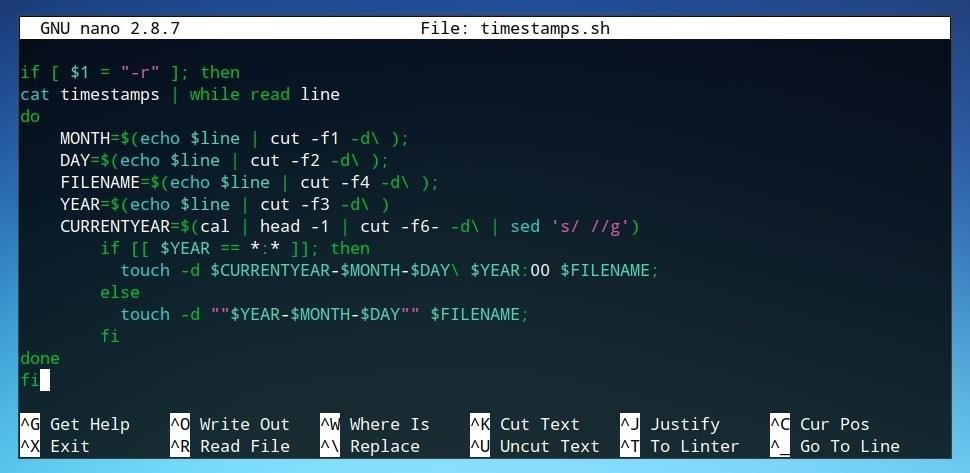
1. 文件批量处理基础
1.1 文件批量处理的概念与重要性
1.1.1 文件批量处理的定义
文件批量处理是一种自动化技术,它允许用户在短时间内对大量文件执行同一或不同的操作。这种技术对于提升工作效率、降低重复性劳动具有重要意义。在IT领域,尤其是对于系统管理员、开发者和数据分析师,批量处理文件是一项核心技能。
1.1.2 文件批量处理的目的和应用场景
文件批量处理的主要目的是简化重复性任务,提高处理效率,同时减少错误。它广泛应用于数据备份、日志文件管理、内容迁移、文件重命名、格式转换以及各种数据清洗和预处理场景中。通过批处理,可以快速完成对成千上万个文件的处理,节省大量时间和人力资源。
2. 文件重命名技巧与工具使用
2.1 文件重命名的基本技巧
2.1.1 手动重命名的策略与注意事项
手动重命名文件听起来可能是最简单不过的任务,但在面对大量文件时,效率和策略便显得尤为重要。首先,在进行文件重命名之前,应当制定一个清晰的命名规则,这通常涉及到文件内容的标识、日期时间、版本号等信息。一个好的命名规则能够提高文件的可搜索性和可管理性。
在手动重命名时,我们需要注意以下事项:
- 一致性: 命名时保持格式一致,例如,使用“项目名称_日期_版本_描述.扩展名”的格式。
- 避免特殊字符: 尽量不要使用特殊字符(如* / : < > ? " \ |),因为它们可能会在某些操作系统或应用程序中引起问题。
- 使用批量重命名工具辅助: 当重命名大量文件时,使用批量重命名工具可以提高效率,并减少出错的机会。
接下来,我们使用表格来展示一些常见的命名规则及其适用场景:
| 规则类型 | 示例 | 适用场景 | | ------------------ | -------------------------- | -------------------------------- | | 日期时间 | 2023-03-21_report_v1.0.pdf | 日常报告、文档归档 | | 项目+版本号 | project_v3.2_final.jpg | 软件开发中的版本控制 | | 描述性名称 | marketing_strategy_01.pptx | 易于理解的文件类型 | | 文件类型+编号 | img_001.png, img_002.png | 图片序列、多文件数据集 | | 长度+描述 | 1min_promo_video.mp4 | 视频剪辑,音频文件 | | 文件创建者+日期 | John_20230321_proposal.doc | 团队成员协作文件,方便跟踪来源 | | 用户名+操作+结果 | Alice_edit_final.doc | 文档编辑流程跟踪 |
2.1.2 常用的重命名规则和方法
手动重命名文件时,一些基本的规则和方法可以帮助你高效地组织文件命名。这里介绍两种常用的方法: 序列化重命名 和 关键字提取重命名 。
序列化重命名 是一种将文件顺序编号的方法,特别适用于批量的图片、视频文件等。在序列化重命名时,你可以通过以下步骤来操作:
- 将文件进行排序,以确定起始编号。
- 打开第一个文件的属性窗口。
- 修改文件名,按照预定规则添加序列号。
- 对剩余的文件重复步骤2和3,直到所有文件都被重命名。
关键字提取重命名 则是从文件名中提取出关键字,然后根据关键字重新组织文件名。这种方法适用于归档的文档、报告等。操作步骤包括:
- 分析现有的文件名,确定需要提取的关键字。
- 创建一个映射表,用于定义如何从文件名中提取并重新组织关键字。
- 通过对照映射表,手动或使用工具进行重命名。
在实际操作中,可以使用文本编辑器的多选和查找替换功能,或者借助正则表达式来实现更复杂的重命名规则。
使用代码块展示如何使用Python脚本来进行简单的序列化重命名:
import os

def batch_rename_serial(directory):
    files = sorted(os.listdir(directory))
    for idx, file in enumerate(files):
        new_name = f"{idx+1:03d}_{file}"
        os.rename(os.path.join(directory, file), os.path.join(directory, new_name))
    print("Files have been renamed in a serial manner.")

# Example usage:
# batch_rename_serial('/path/to/directory')
这段代码会遍历指定目录下的所有文件,并按照“001_filename.ext”这样的格式进行序列化重命名。
重命名操作虽然简单,但其对文件管理的长远影响不应被低估。恰当的命名策略能够让你在日后轻松地找到所需的文件,节省时间,提高工作效率。
3. 文件属性修改方法
在处理文件时,改变文件属性是一个常见的需求,它可以帮助我们更好地管理文件,尤其是当需要对大量文件进行设置时。文件属性可以控制文件的访问权限、隐藏属性等。本章节将深入探讨文件属性的基本概念、修改方法及安全权限管理。
3.1 文件属性基本概念
3.1.1 了解文件属性的组成
文件属性是一系列与文件相关的信息,这些信息描述了文件的状态和特性。在不同的操作系统中,文件属性的组成略有不同。在Windows系统中,文件属性通常包括:
- 系统属性:文件是系统文件或普通文件。
- 只读属性:文件是否设置为只读,不能被修改或删除。
- 隐藏属性:文件是否隐藏,不在普通的文件浏览时显示。
- 存档属性:文件是否被更改过,常用于备份程序识别需要备份的文件。
而在Unix/Linux系统中,文件属性通常指的是:
- 权限属性:控制文件所有者、组和其它用户的读、写、执行权限。
- 粘滞位属性:仅对目录有效,使得目录中的文件只有文件所有者和root用户才能删除或重命名。
- setuid和setgid位:允许执行该文件的用户以文件所有者的身份执行。
- 索引节点号:文件系统中唯一的标识符。
3.1.2 文件属性的查看方法
在Windows系统中,文件属性可以通过文件资源管理器查看。右键点击文件选择“属性”,即可查看和修改文件的属性。使用命令行查看,可以使用 dir 命令配合参数。
在Unix/Linux系统中,可以使用 ls 命令查看文件属性。例如:
ls -l filename
这条命令会列出文件的详细属性信息,包括权限和文件所有者。
3.2 文件属性修改技巧
3.2.1 手动修改文件属性的方法
在Windows系统中,可以通过右键点击文件,选择“属性”,然后在弹出的属性窗口中修改文件的属性。或者使用命令行工具 attrib 。
attrib +R filename
上述命令会在Windows命令提示符中将 filename 文件设置为只读。
在Unix/Linux系统中,通过 chmod 命令可以修改文件的权限属性。比如,要将文件设置为仅限所有者读写:
chmod 600 filename
3.2.2 脚本批量修改文件属性的应用
使用脚本可以批量地修改文件属性,这在处理大量文件时尤其有用。下面提供一个简单的Unix/Linux shell脚本示例,用于批量修改文件权限:
#!/bin/bash

# 定义要修改的权限
new_permissions="644"

# 遍历当前目录下所有的.txt文件
for file in *.txt; do
    # 修改文件权限
    chmod "$new_permissions" "$file"
done
执行上述脚本后,所有当前目录下的 .txt 文件权限将被统一修改为 644 。
3.3 文件权限管理与安全
3.3.1 文件权限的基本知识
文件权限定义了不同用户对文件的访问权限。在Unix/Linux系统中,每个文件都有所有者(user)、所属组(group)和其他用户(others)三个权限设置。权限被分为读(r)、写(w)、执行(x)三种,分别用数字 4 、 2 、 1 来表示。
3.3.2 文件权限修改的实践操作
通过 chmod 命令可以修改文件权限。该命令的语法为:
chmod [who][operator][permissions] filename
其中, who 可以是 u (用户)、 g (组)、 o (其他)、 a (所有)。 operator 可以是 + (添加)、 - (删除)、 = (设置)。 permissions 是权限数字或字符。
例如,要给所有用户添加对文件的写权限,可以使用:
chmod a+w filename
这会使得所有用户都可以对 filename 文件进行写操作。
接下来的章节将继续深入探讨批量处理在不同操作系统中的命令行应用,以及其他高级话题。
4. Windows系统命令行批量处理
4.1 Windows批处理基础知识
4.1.1 批处理文件的创建和运行
在Windows系统中,批处理文件是一个包含一系列命令的文本文件,以 .bat 为文件扩展名。创建批处理文件很简单,使用文本编辑器(如记事本)编写一系列命令,然后保存为批处理文件。
下面是一个创建批处理文件并运行的简单示例:
@echo off
echo 正在运行批处理文件...
dir /b /s c:\ > filelist.txt
echo 批处理文件运行结束。
pause
在上面的示例中:
-
@echo off用于关闭命令的回显,使得批处理文件执行时不会显示每条命令。 -
echo命令用于在命令行输出文本。 -
dir /b /s c:\列出C盘所有文件和文件夹。 -
>将命令的输出重定向到filelist.txt文件。 -
pause命令用于在执行完所有命令后暂停,以便用户可以看到结果。
要运行批处理文件,只需双击文件或者在命令行中输入文件名即可。
4.1.2 常用的批处理命令和语法
批处理命令种类繁多,下面列出一些常用的命令以及它们的基本用法:
-
echo:用于显示消息或启用和禁用命令回显。batch echo Hello, World! -
dir:列出文件和文件夹。batch dir /b -
copy:复制文件。batch copy source.txt dest.txt -
move:移动或重命名文件。batch move oldname.txt newname.txt -
del:删除一个或多个文件。batch del file.txt -
for:对一组文件中的每一个文件执行一个指定的命令。batch for %%i in (*.txt) do echo %%i -
if:条件语句,执行基于条件的命令。batch if exist file.txt echo File exists! -
set:设置环境变量或显示环境变量。batch set var=value
4.2 Windows批处理在文件处理中的应用
4.2.1 批处理实现文件批量重命名
假设我们需要将一个文件夹中所有的 .txt 文件重命名为 .bak 格式的备份文件,可以使用以下批处理脚本:
@echo off
setlocal enabledelayedexpansion
for %%f in (*.txt) do (
    set "file=%%f"
    set "newname=%%f.bak"
    ren "!file!" "!newname!"
)
echo 文件批量重命名完成。
pause
在该脚本中, for 循环遍历当前目录下所有 .txt 文件,使用 set 命令为每个文件名创建了一个变量。 ren 命令用于重命名文件,这里使用了延迟变量扩展( enabledelayedexpansion )来正确处理包含特殊字符的文件名。
4.2.2 批处理实现文件属性批量修改
如果我们需要修改一组文件的属性,比如去除它们的只读属性,可以使用以下批处理代码:
@echo off
attrib -r /s /d *.txt
echo 文件属性修改完成。
pause
这里的 attrib 命令用于修改文件属性。参数 -r 用于移除只读属性, /s 表示包括子目录中的所有文件, /d 表示包括目录, *.txt 指定只对 .txt 文件进行操作。
4.3 高级批处理脚本技巧
4.3.1 批处理脚本的变量和控制流
批处理脚本支持简单的变量存储和控制流结构,如条件语句和循环。下面的例子展示了一个条件判断和一个循环结构:
@echo off
set /p filename="请输入文件名: "
if exist "%filename%" (
    echo 文件存在。
) else (
    echo 文件不存在。
)
for /l %%i in (1,1,5) do (
    echo 正在循环: %%i
)
echo 完成循环。
pause
-
set /p命令用于从用户那里获取输入,并存储在变量中。 -
if语句根据文件存在与否给出提示。 -
for /l命令创建一个简单的循环,从1到5进行迭代。
4.3.2 批处理脚本的错误处理和调试
在执行批处理脚本时,可能会遇到错误,批处理提供了几种基本的错误处理机制。例如,使用 %errorlevel% 变量可以检查上一个命令执行是否成功:
@echo off
dir /b /s c:\ > filelist.txt
if %errorlevel% NEQ 0 (
    echo 出错,无法列出文件。
    exit /b %errorlevel%
)
echo 文件列表生成成功。
pause
如果 dir 命令执行失败,则 %errorlevel% 将包含一个非零值,表示错误代码。通过检查这个值,可以决定是否继续执行后续命令或退出脚本。
调试批处理文件有时可能很困难,因为没有内建的调试器。但是可以通过在命令前加 echo 来显示变量和命令,或者使用 set /p 来手动输入变量值,逐步检查脚本的执行流程。在一些高级的编辑器中,例如Visual Studio Code,可以安装插件来为批处理文件提供一些简单的调试功能。
5. Mac和Linux命令行批量处理
5.1 Unix/Linux环境下批量处理概述
Unix/Linux环境下的批量处理具有强大的灵活性和高效性,广泛应用于服务器管理、文件系统的维护等场景。这些操作主要通过命令行完成,为用户提供了强大的文本处理能力。
5.1.1 Unix/Linux批量处理的工具和命令
在Unix/Linux系统中,有多种工具可用于批量处理文件和数据,如 awk , sed , grep , find , xargs 等。这些命令擅长于文本和文件处理任务,是批量处理不可或缺的利器。
5.1.2 Unix/Linux文件系统的特性
Unix/Linux文件系统层级清晰、权限管理严格。了解其特性对于高效执行批量处理至关重要。例如,通过 ls , cp , mv , rm 等命令可以轻松操作文件和目录。
5.2 Unix/Linux命令行批量处理实践
5.2.1 使用shell脚本进行文件批量操作
Shell脚本是进行文件批量操作的强大工具,可以使用循环、条件语句和各种命令组合来实现复杂的批量任务。
#!/bin/bash
# 示例:批量重命名当前目录下所有的.txt文件为.log扩展名

for file in *.txt
do
    mv -- "$file" "${file%.txt}.log"
done
5.2.2 高级命令如awk, sed在批量处理中的应用
awk 和 sed 是处理文本的高手,常用于数据提取和文本替换等任务。
# 使用sed命令提取文本文件中指定行
sed -n '5,10p' filename.txt
5.3 文件批量处理在自动化中的应用案例
5.3.1 自动化脚本实现文件管理
自动化脚本可以定期执行,用于管理文件和目录,例如清理临时文件、归档日志等。
#!/bin/bash
# 示例:自动清理指定目录下的所有30天前的临时文件

find /tmp/ -name "*.tmp" -mtime +30 -exec rm -f {} \;
5.3.2 结合定时任务进行日常维护
结合 cron 定时任务,可以自动化执行上述脚本,进行日常维护。
# crontab 示例:每天凌晨1点执行清理脚本
0 1 * * * /path/to/cleanup_script.sh
Unix/Linux系统通过这些命令和脚本,可以轻松构建强大的文件批量处理和自动维护任务。熟练掌握这些技能对任何IT专业人员都是极大的加分项。
简介:在IT行业中,文件批量处理是关键技能,对于数据管理和自动化流程具有重要意义。本主题包括文件操作、批量重命名、修改文件属性等知识点。介绍了如何使用系统命令行工具(如Windows的 cmd / PowerShell ,Mac/Linux的 bash ),第三方工具(如FreeCommander、Total Commander、Bulk Rename Utility),以及编程语言(Python、JavaScript、Java)中的文件处理库来执行文件批量处理任务,如调整文件大小、设置访问权限、重命名和更改文件属性等。这些工具和方法能显著提升文件管理的效率,为数据整理和自动化工作流程带来便利。






 扫一扫
扫一扫


 218
218

 被折叠的 条评论
为什么被折叠?
被折叠的 条评论
为什么被折叠?
 到【灌水乐园】发言





