


 本文介绍了如何在IDEA中导入并调试JDK源码,包括创建Java项目,放置JDK源码,修改IDEA配置,解决调试过程中遇到的类缺失和jar包问题。通过这个过程,读者可以学习到如何查看JDK内部运行机制并进行源码级调试。
导入源码
首先是创建一个普通的Java项目。这时候会选择JDK ,你要知道这JDK在本地的安装地址稍后会用到
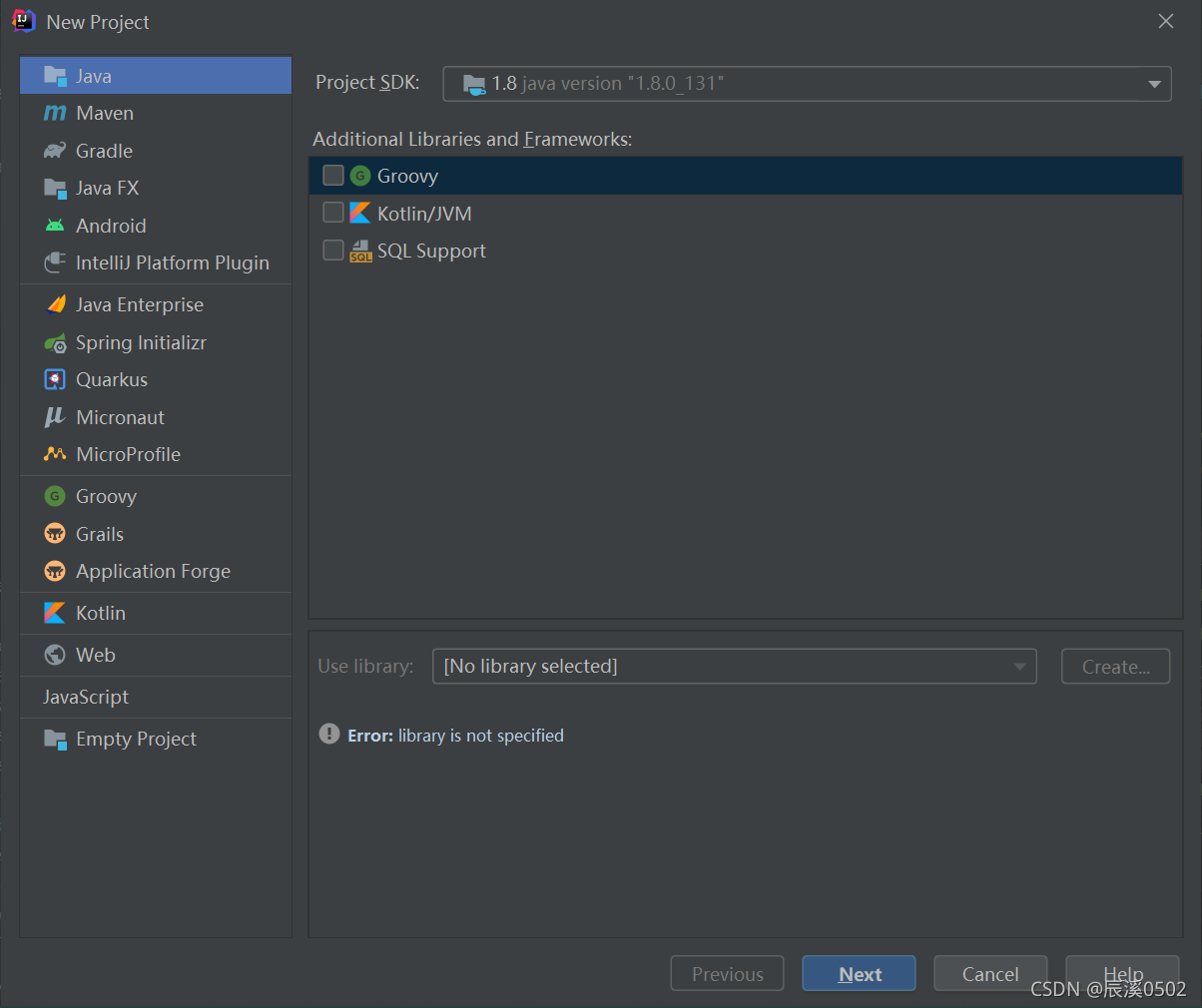
项目创建成功以后创建两个Package,一个用来放JDK源码,一个用来测试

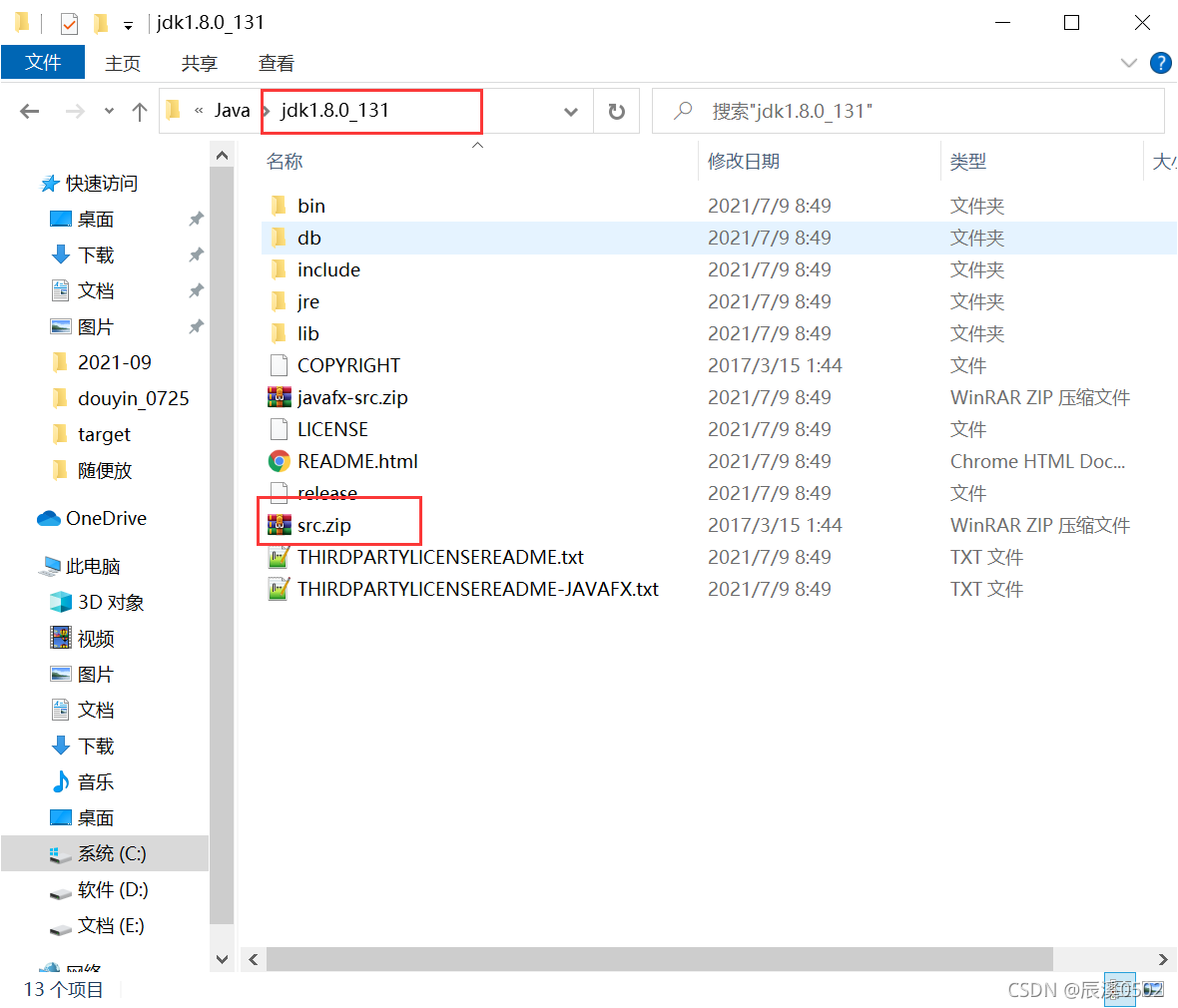
找到我们本地的JDK,找到里面 src.zip这个压缩包,里面装的是我们jdk的源码,把这个压缩包放到我们项目中的源码目录中并解压
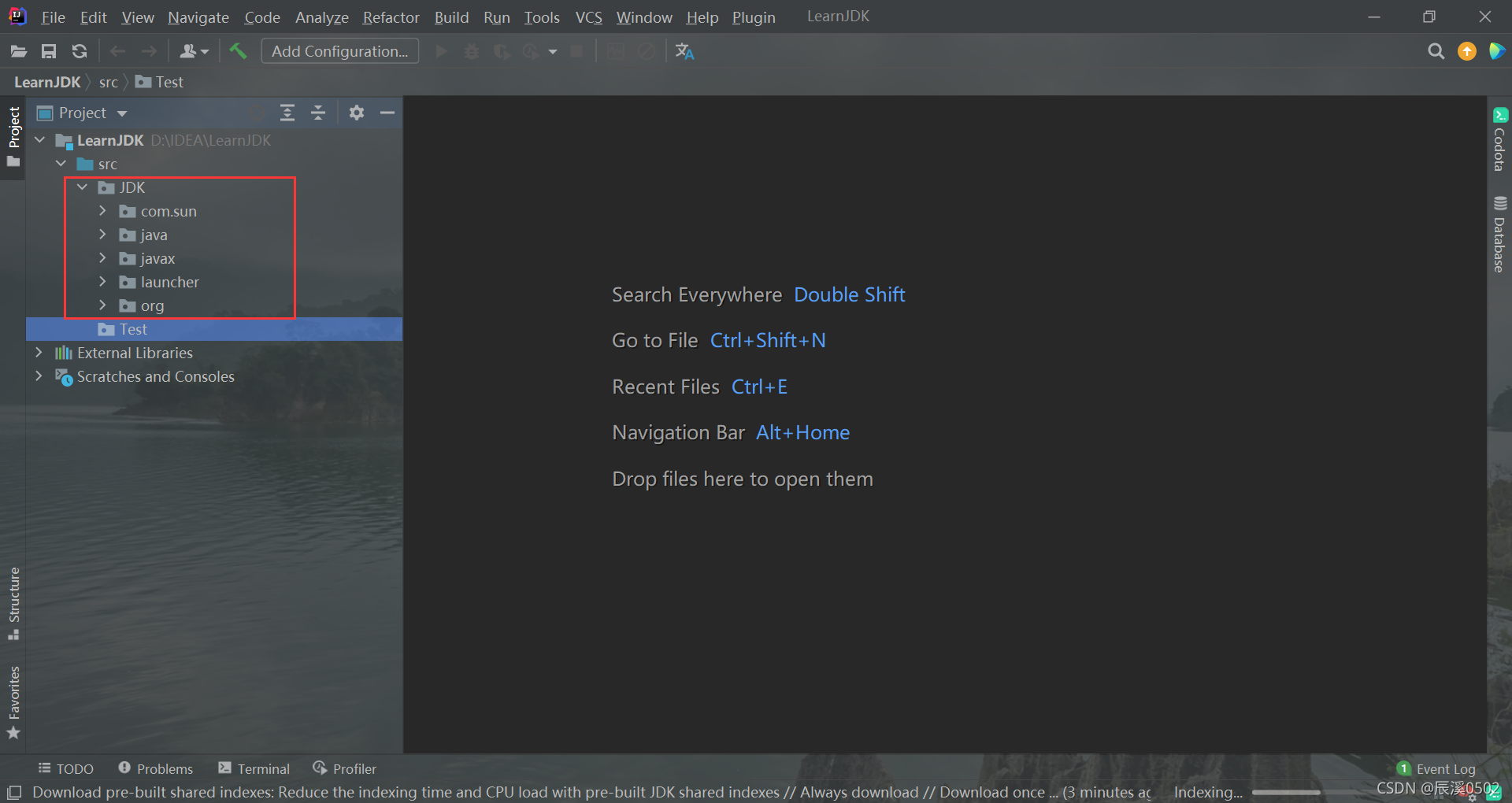
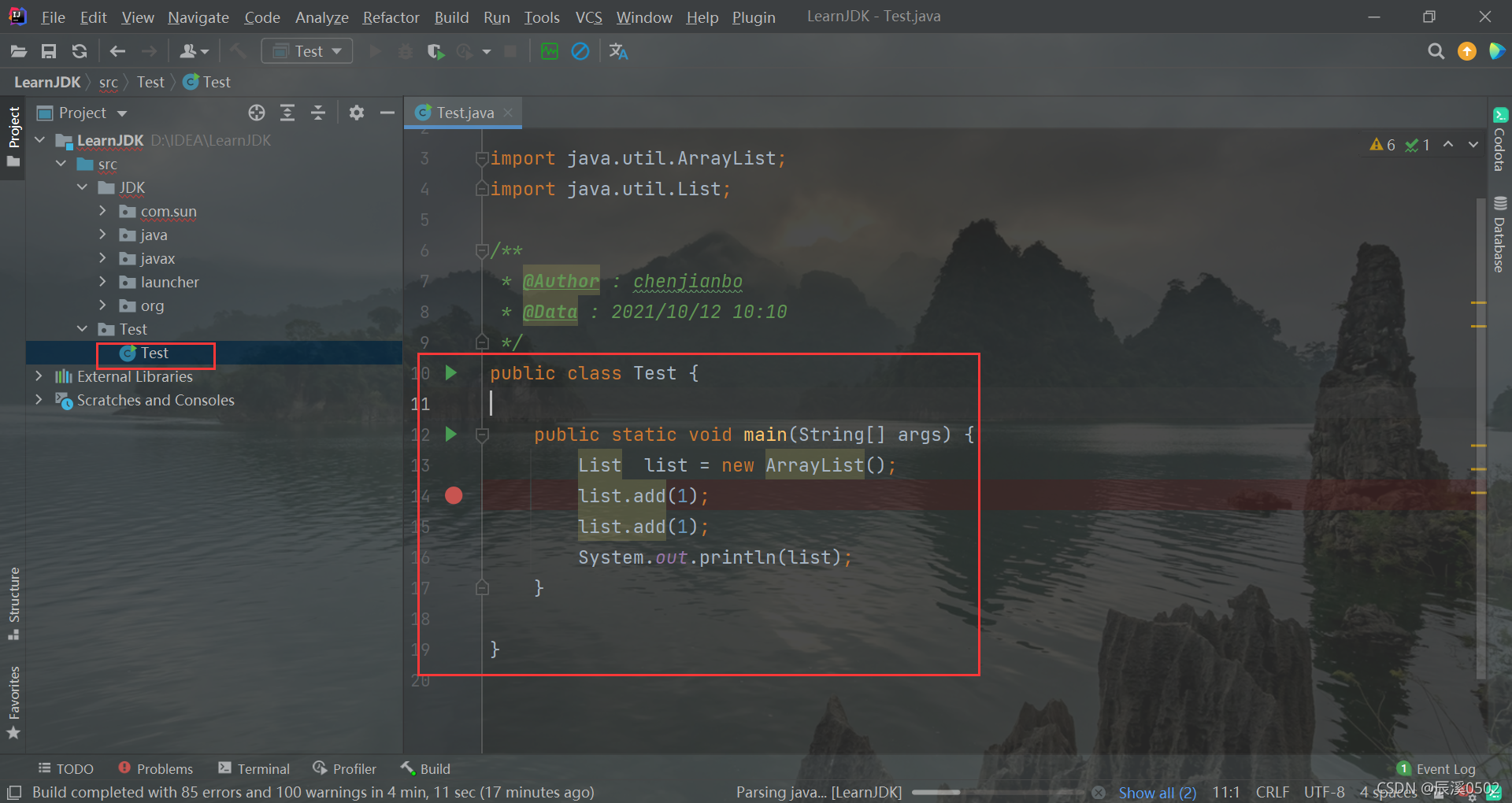
解压后项目结构如图
修改配置
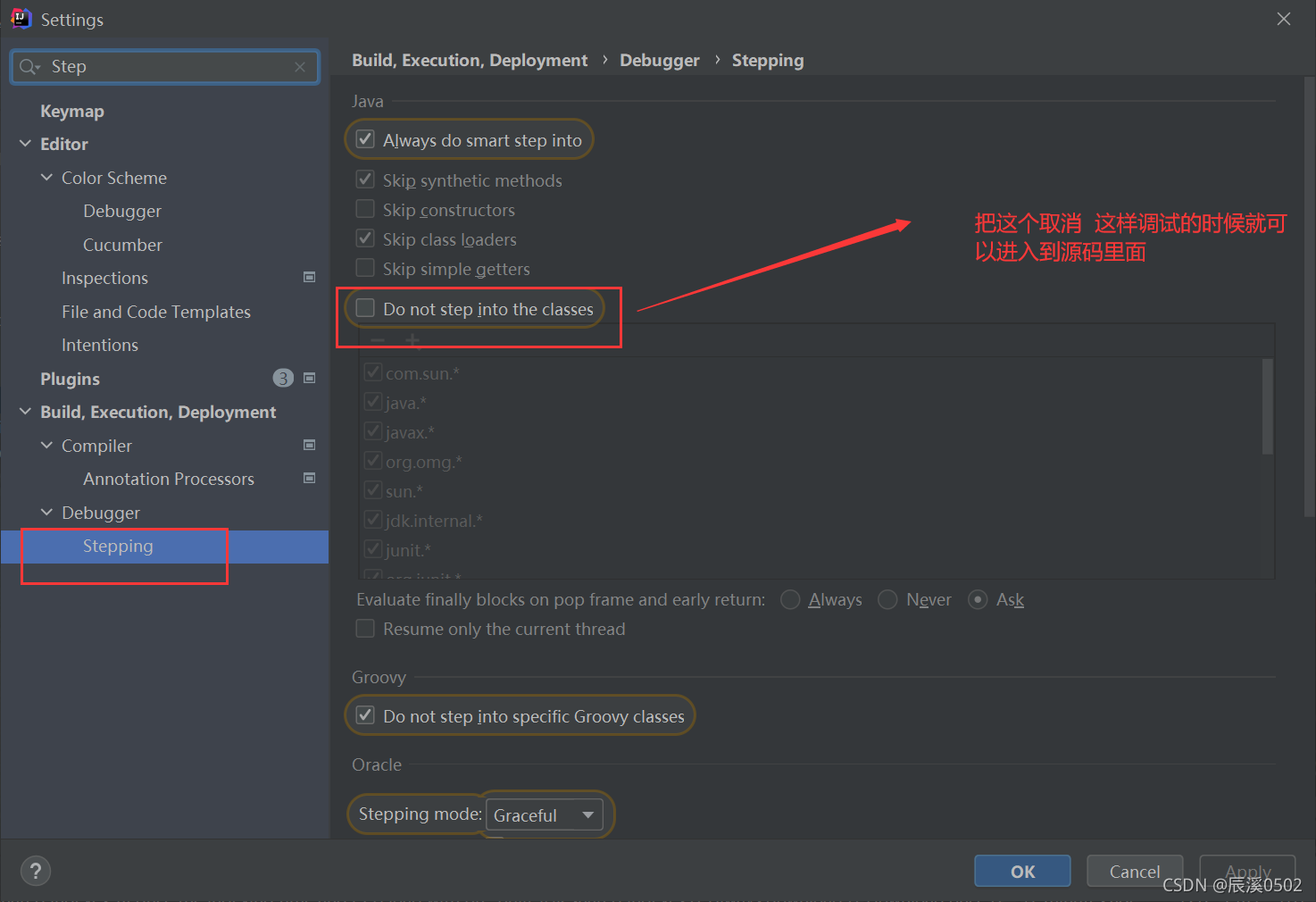
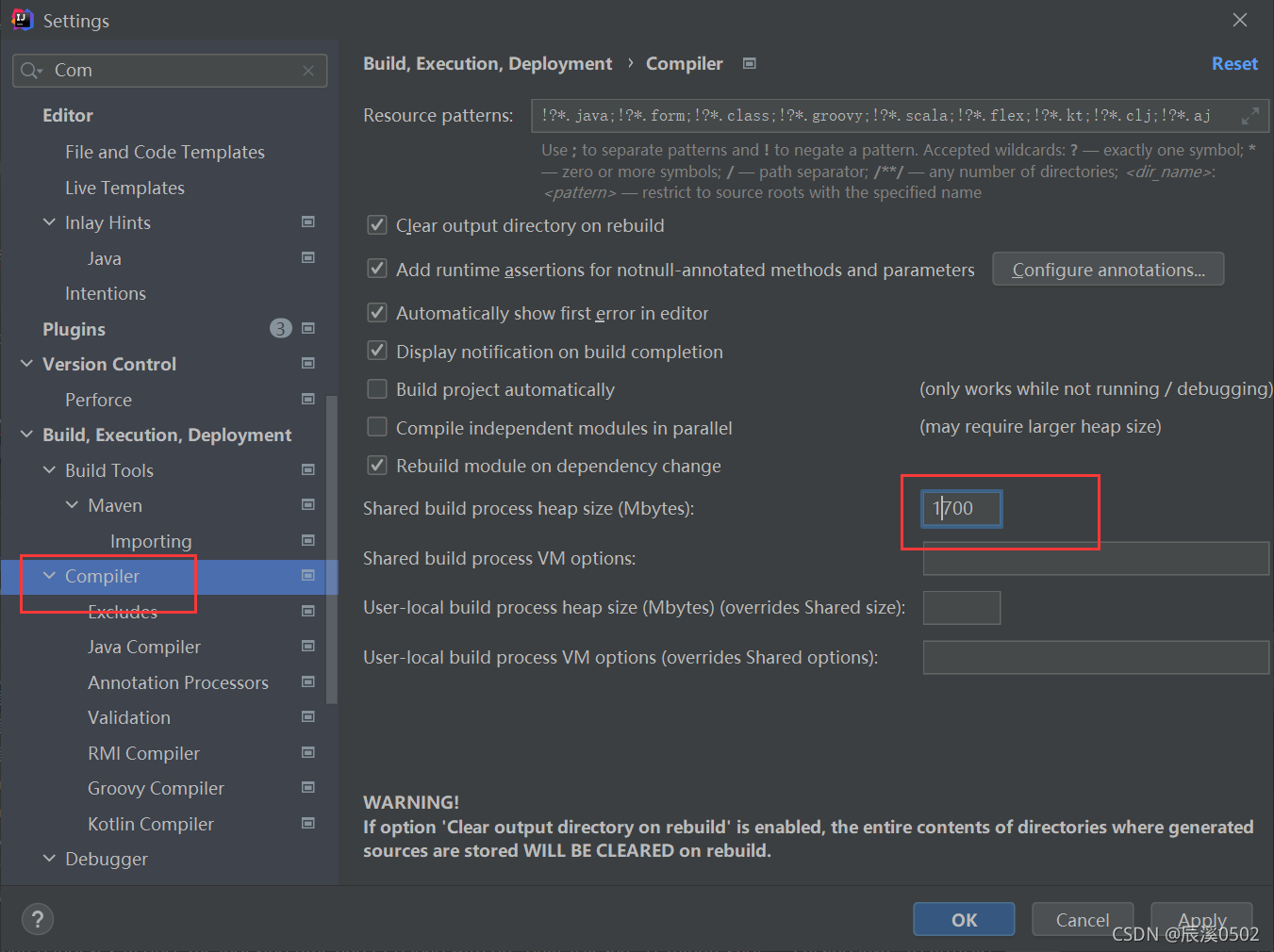
然后对IDEA进行一些设置,把这个功能去掉,这样在调试代码的时候,程序会进入到JDK里面去,这样就可以看到JDK的运行流程了
增加IDEA编译所需堆内存,默认700,这里设置为1024
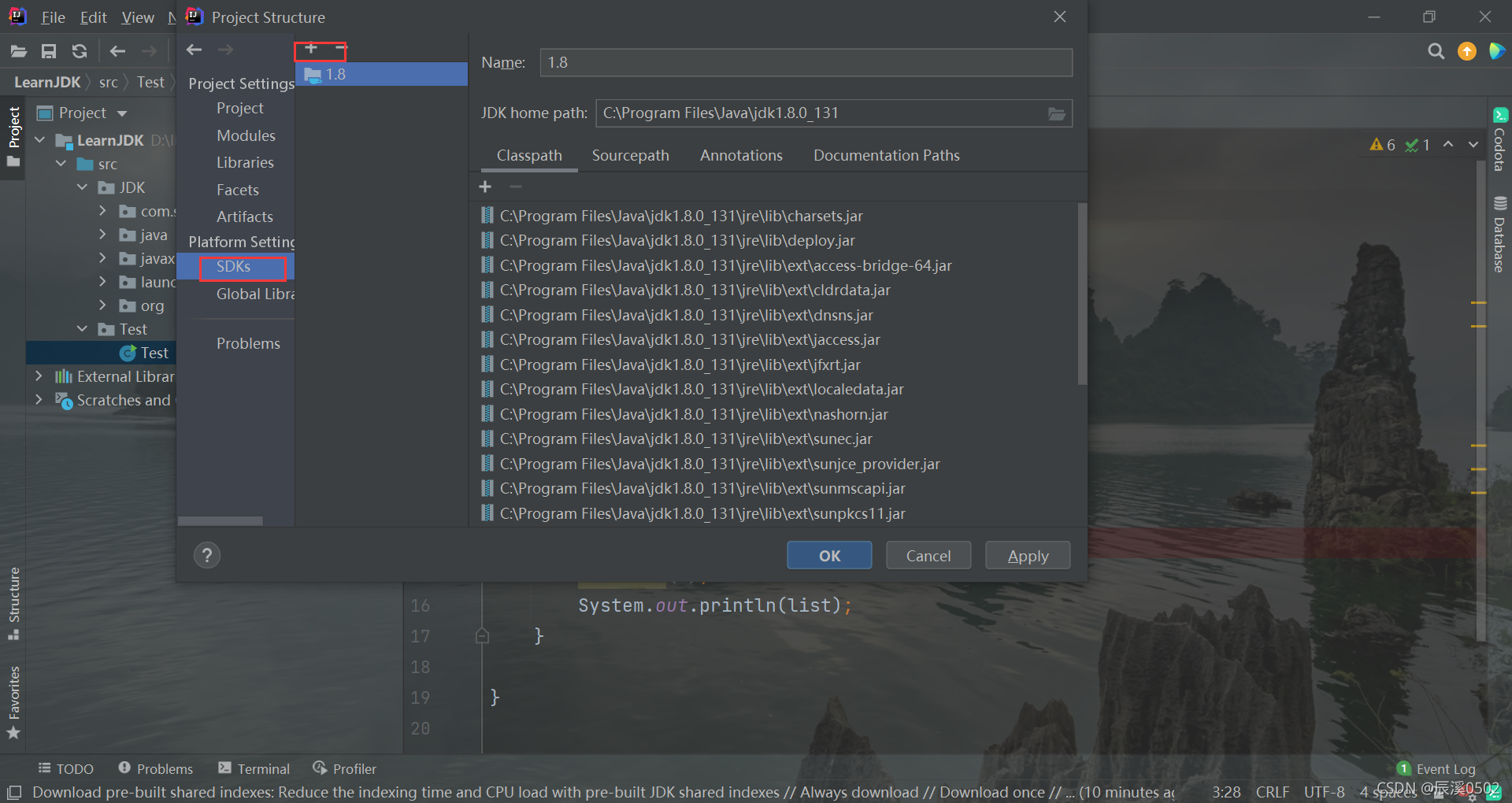
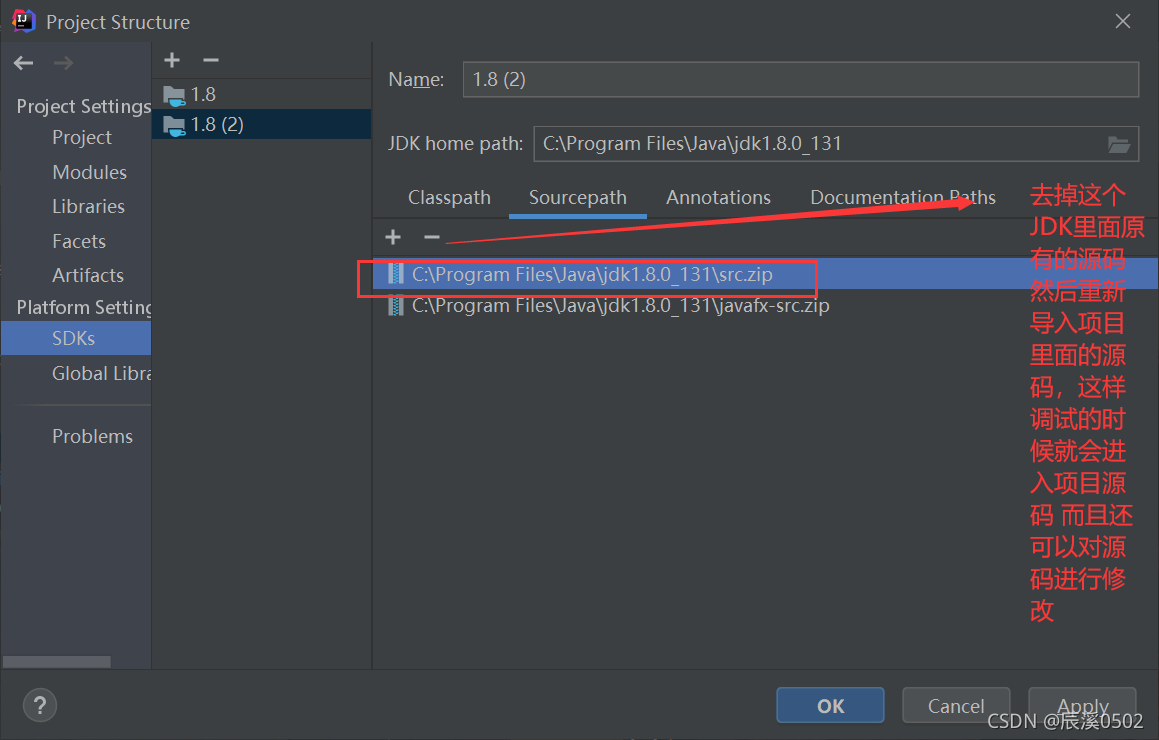
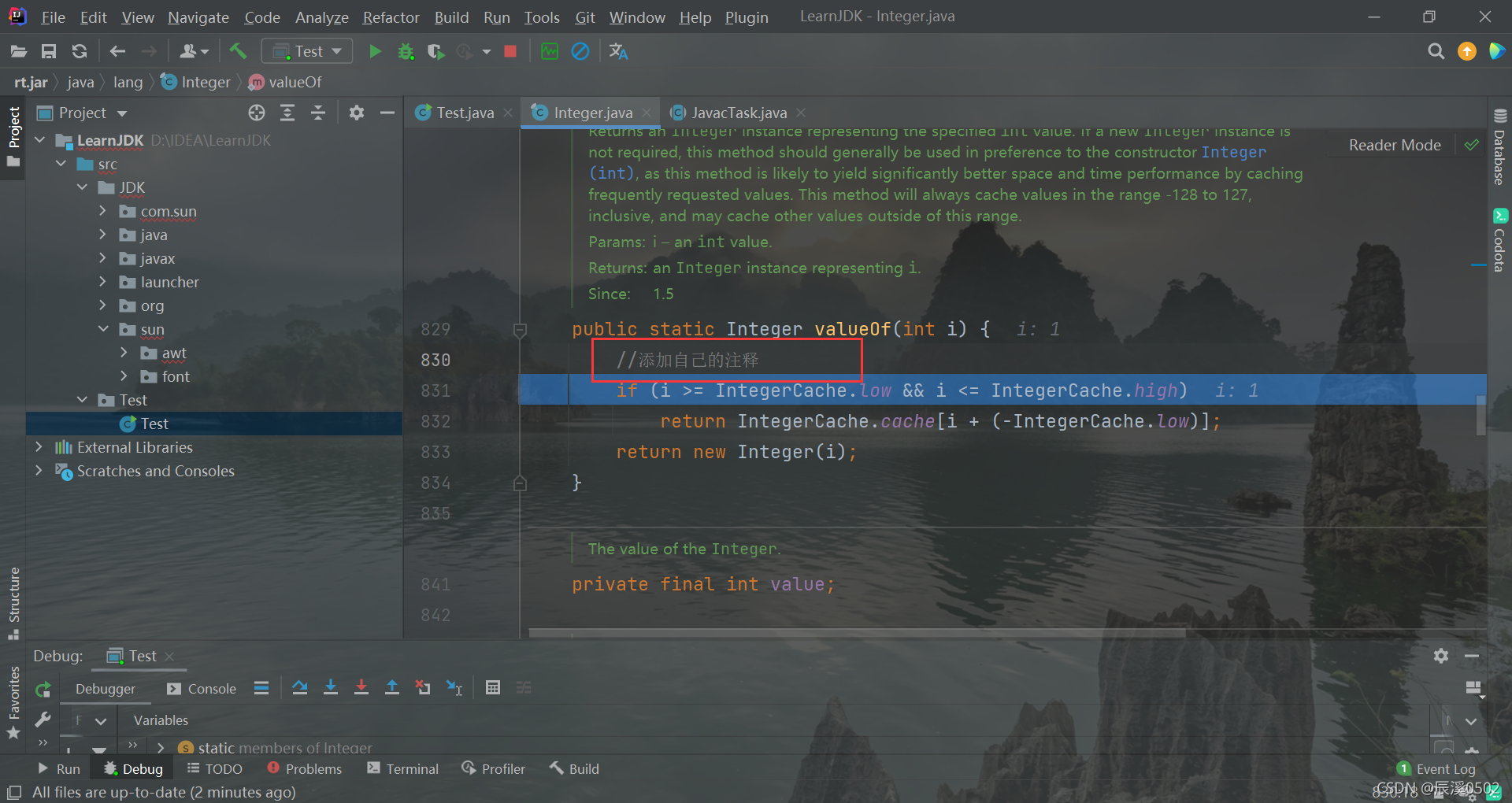
对项目进行设置 重新添加一个新的JDK 代替原来的。 新的JDK还是原来的那个 只不过把源码的路径由原来的JDK下面的 src.zip换成我们项目解压后的代码,这样调试后就会进入到本地项目源码中,并且可以在源码中进行注释。

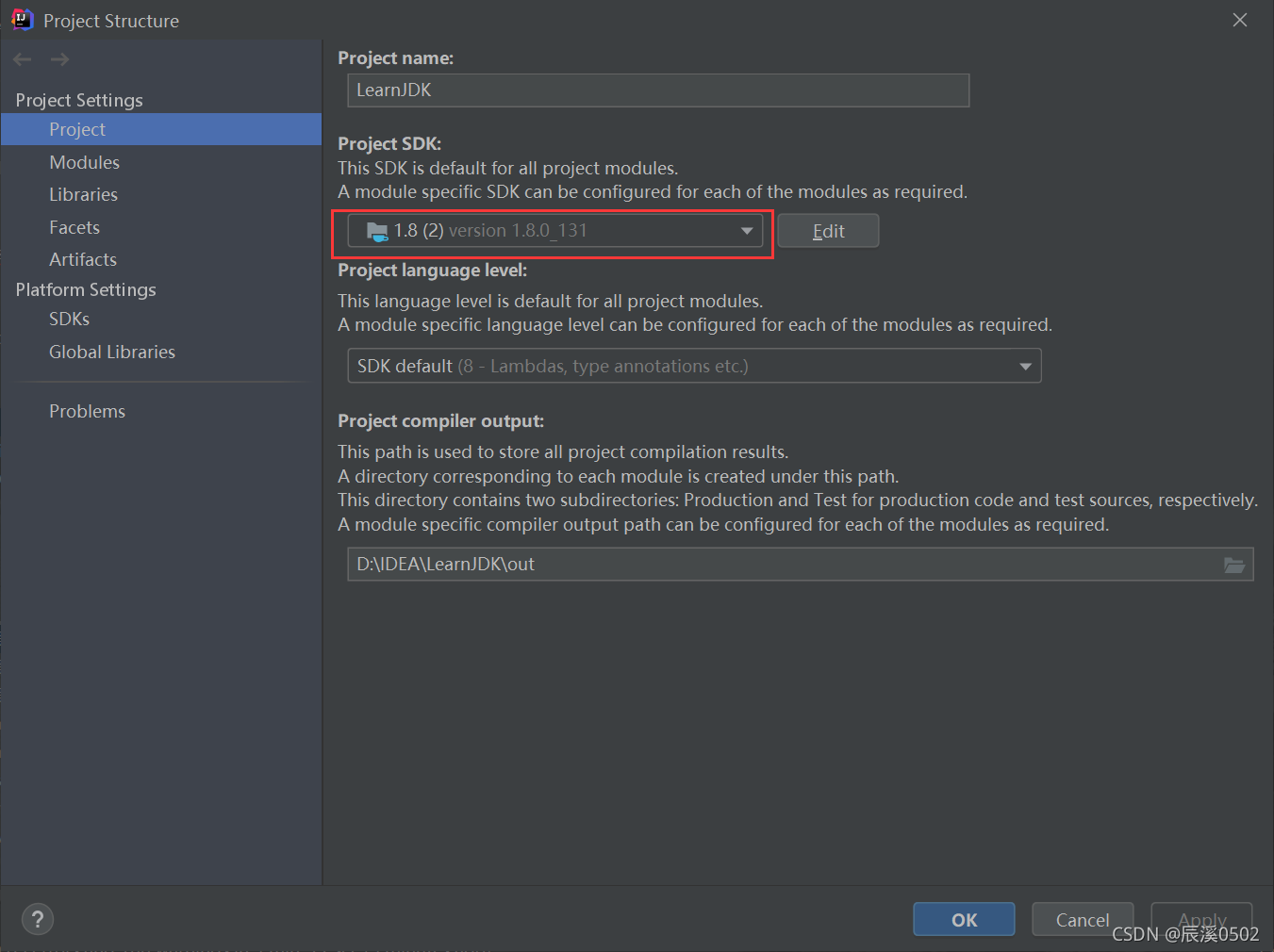
把项目的JDK换成我们新添加的那个
测试和修改
编写一个测试类,运行下程序,然后会有一些报错,我们在慢慢调试
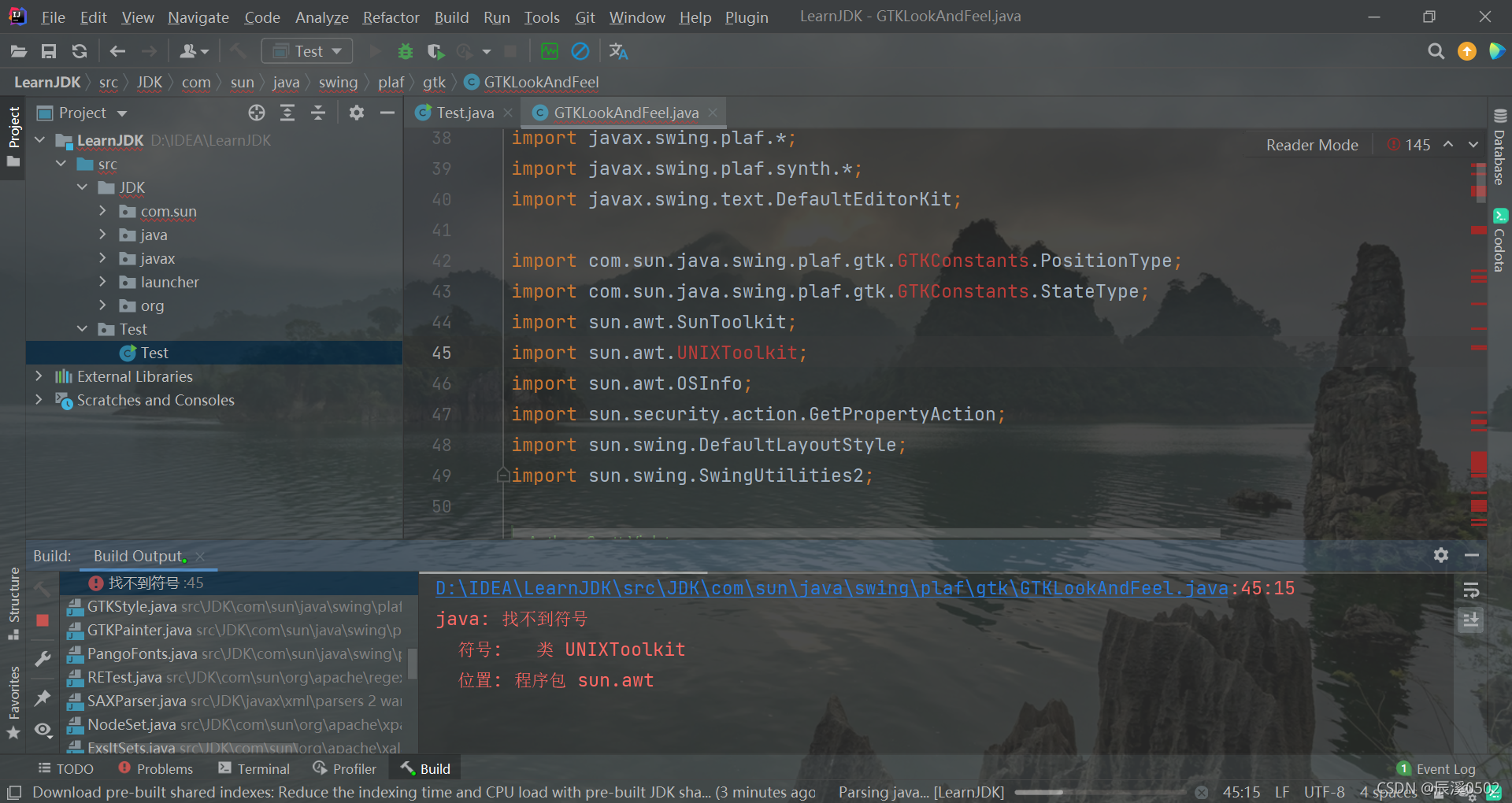
 这个错是因为源码中缺少两个类,这需要我们自己添加,在网上找到这两个类的代码然后再复制进行
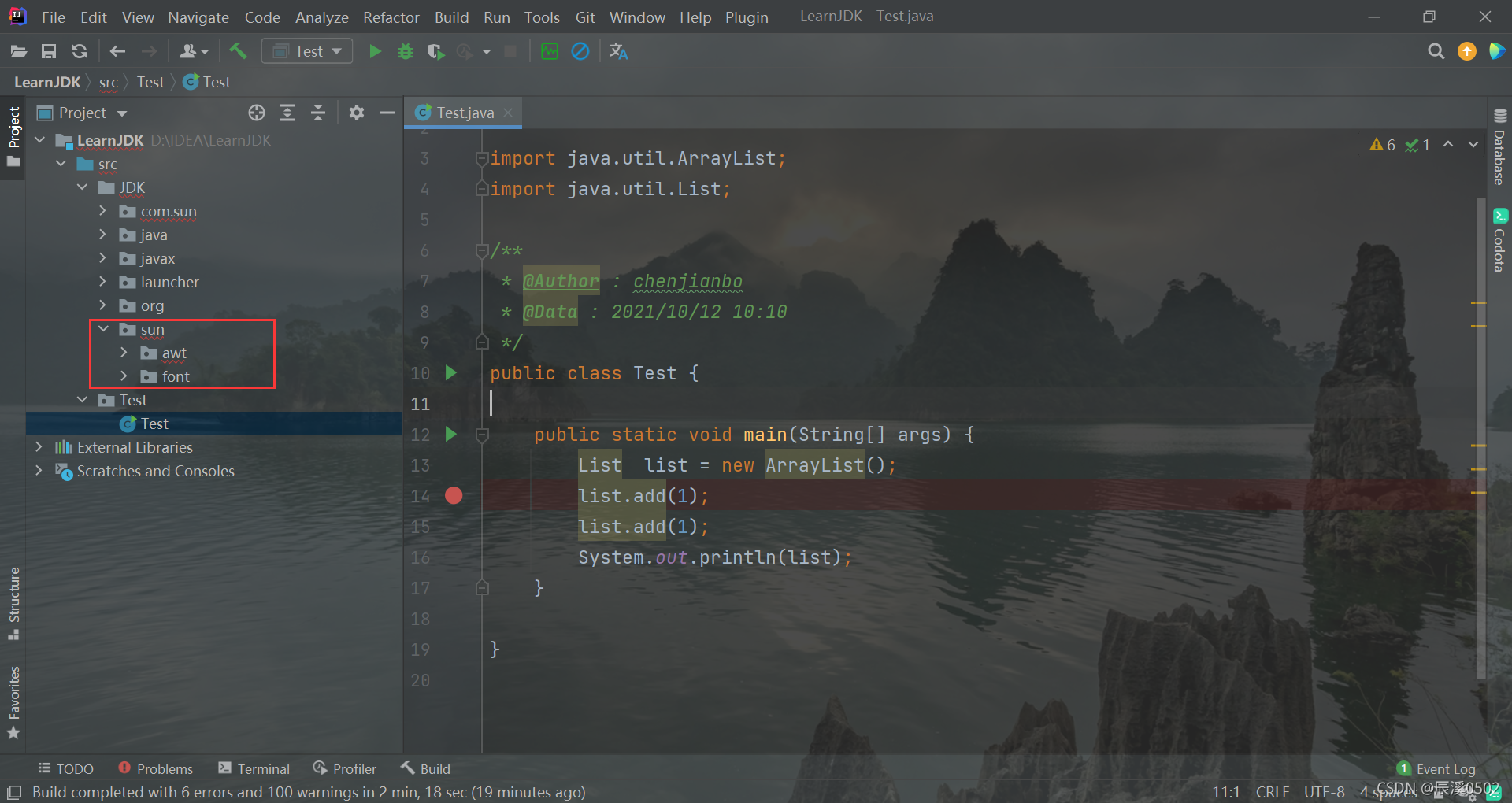
手动添加需要的类
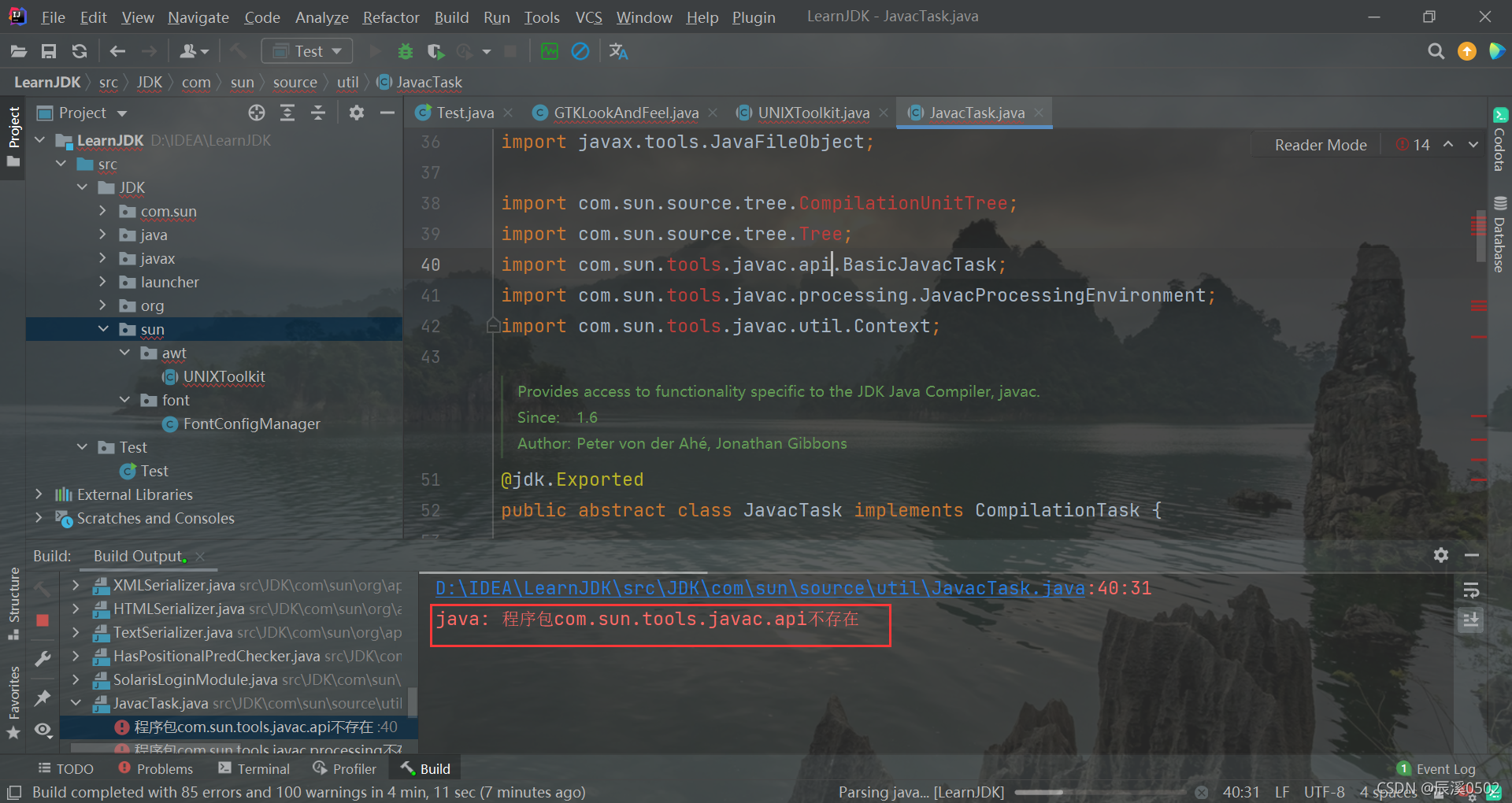
报这个错是因为缺少Tools这个jar包,需要我们自己再添加下(这个jar包在JDK的lib目录下)
添加需要的jar包

然后再运行下代码 OK!!!!!!!!
源码下载
https://gitee.com/chen_jianbo/learn-jdk





 扫一扫
扫一扫


 被折叠的 条评论
为什么被折叠?
被折叠的 条评论
为什么被折叠?
 到【灌水乐园】发言





