



Window搭建本地MQTT服务器
使用EMQX建立MQTT服务器(用与本地测试或局域网使用)
MQTT入门介绍
在这里我就不介绍MQTT协议了,网上有很多MQTT协议的介绍,下面有一个
MQTT 入门介绍
这里我们先下载一个Mqtt服务器,MQTT服务器有很多,我们这里以EMQX讲解
EMQX服务器下载
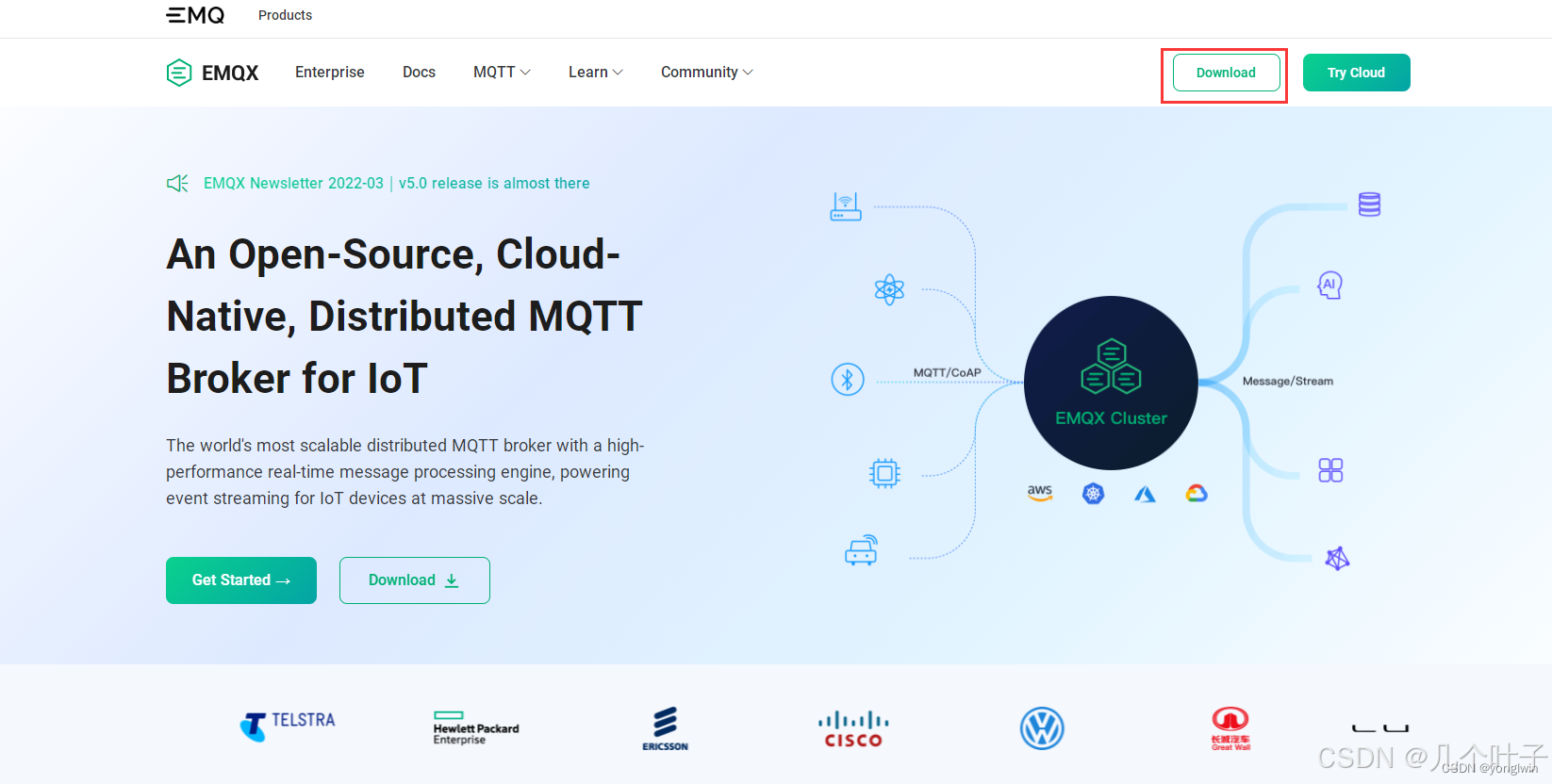
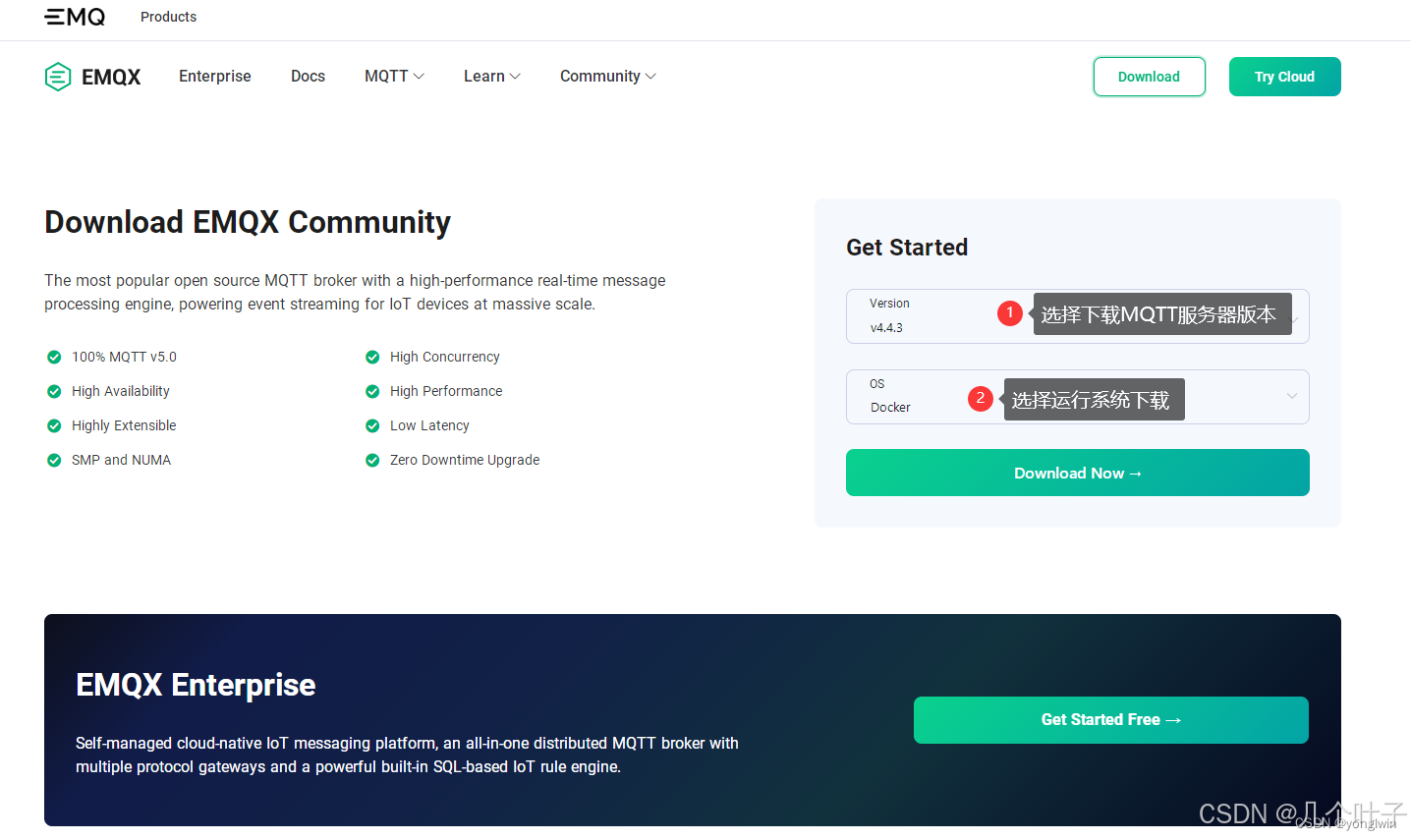

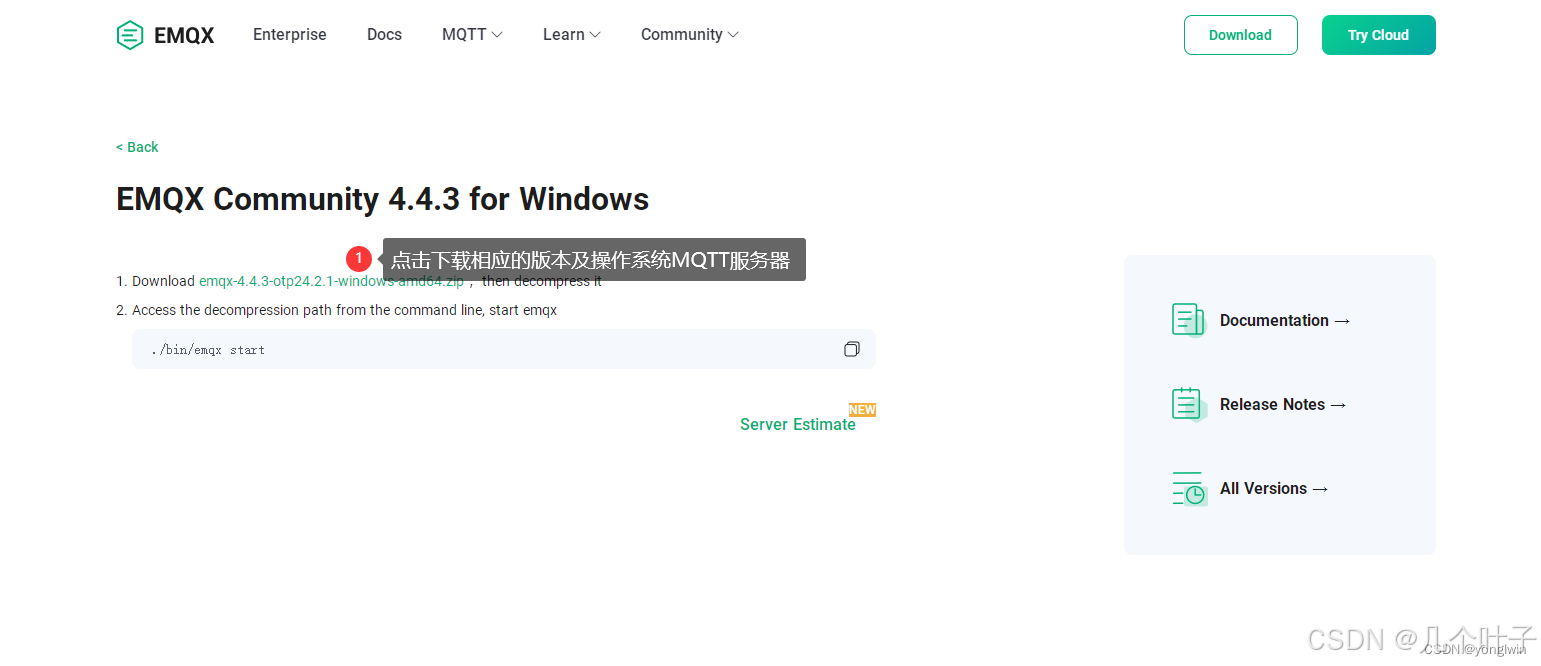
点击下载按钮,选择EMQX开源版,选择需要下载的版本号和操作系统IOS(
根据直接的操作系统进行选择
)
下载完毕之后解压,我们会得到一个EMQX的文件夹。

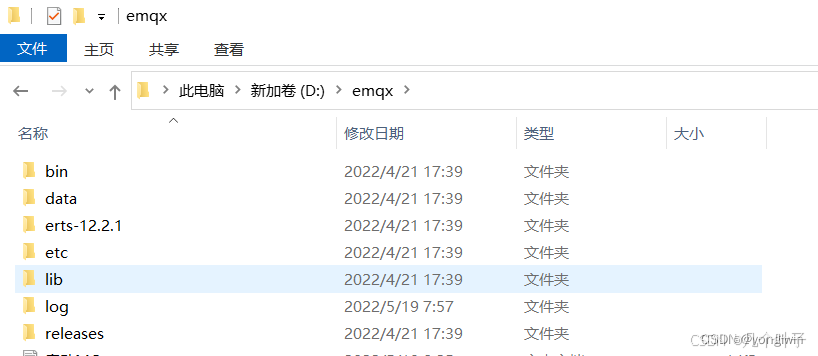
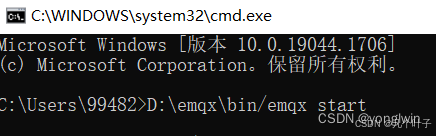
运行MQTT服务器,我的文件夹是放在D盘根目录下使用运行路劲为D:\emqx\bin,电脑:
win+r -> 输入
CMD -> 打开命令运行窗口输入
D:\emqx\bin/emqx start
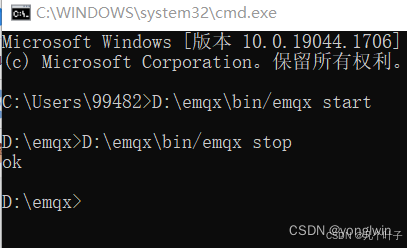
停止MQTT服务器,我的文件夹是放在D盘根目录下使用运行路劲为D:\emqx\bin,电脑:win+r
-> 输入
CMD
-> 打开命令运行窗口输入
D:\emqx\bin/emqx stop
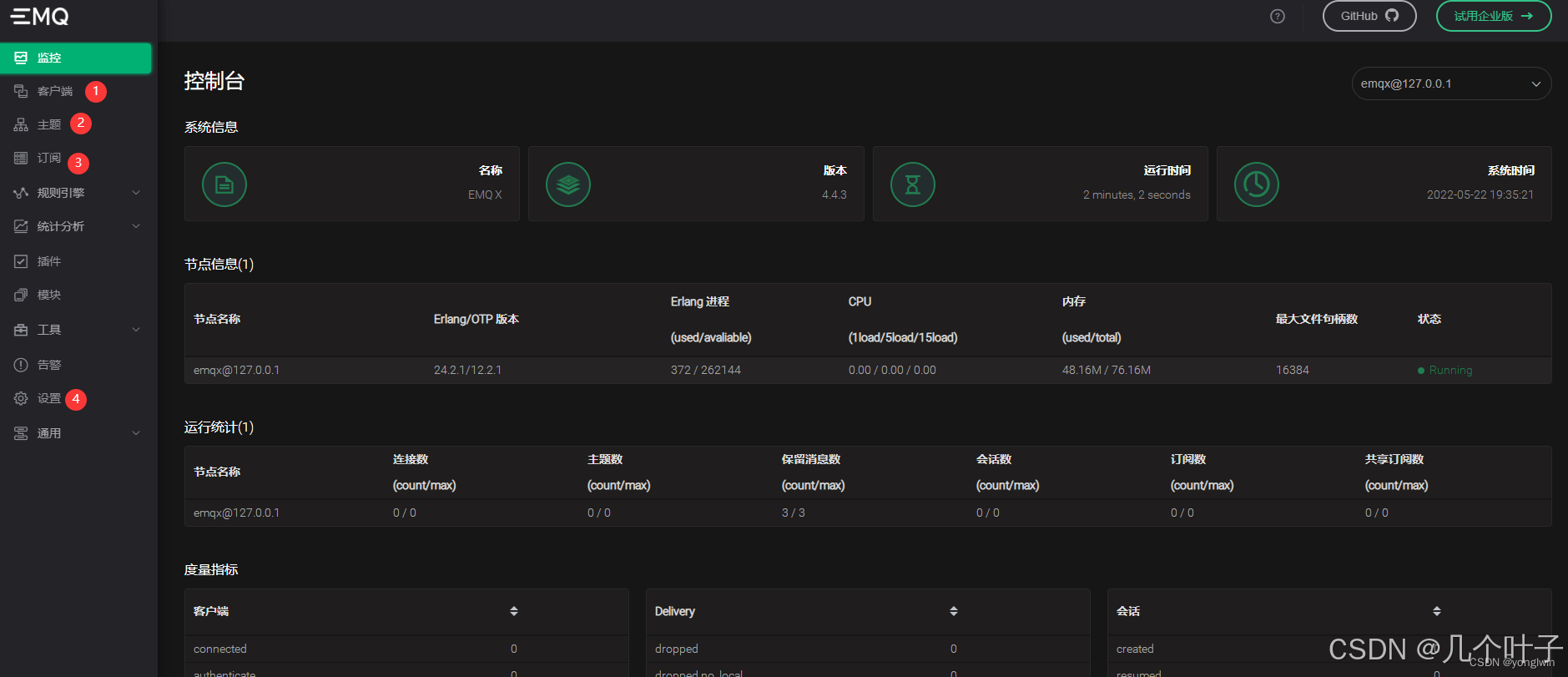
我们现在需要判断emqx是否启动成功,先随便打开一个浏览器输入:
查看EMQX建立的MQTT服务器运行界面,前提是在命令运行窗口中运行EMQX后才可以正常打开本地MQTT服务器窗口窗口
127.0.0.1代表的是你的本机的ip地址,18083代表的是端口号,进入登录界面的端口号。
登录账号为:admin 密码为public
起初刚刚运行EMQX是为英文界面,可以在=设置收纳柜经行更改。
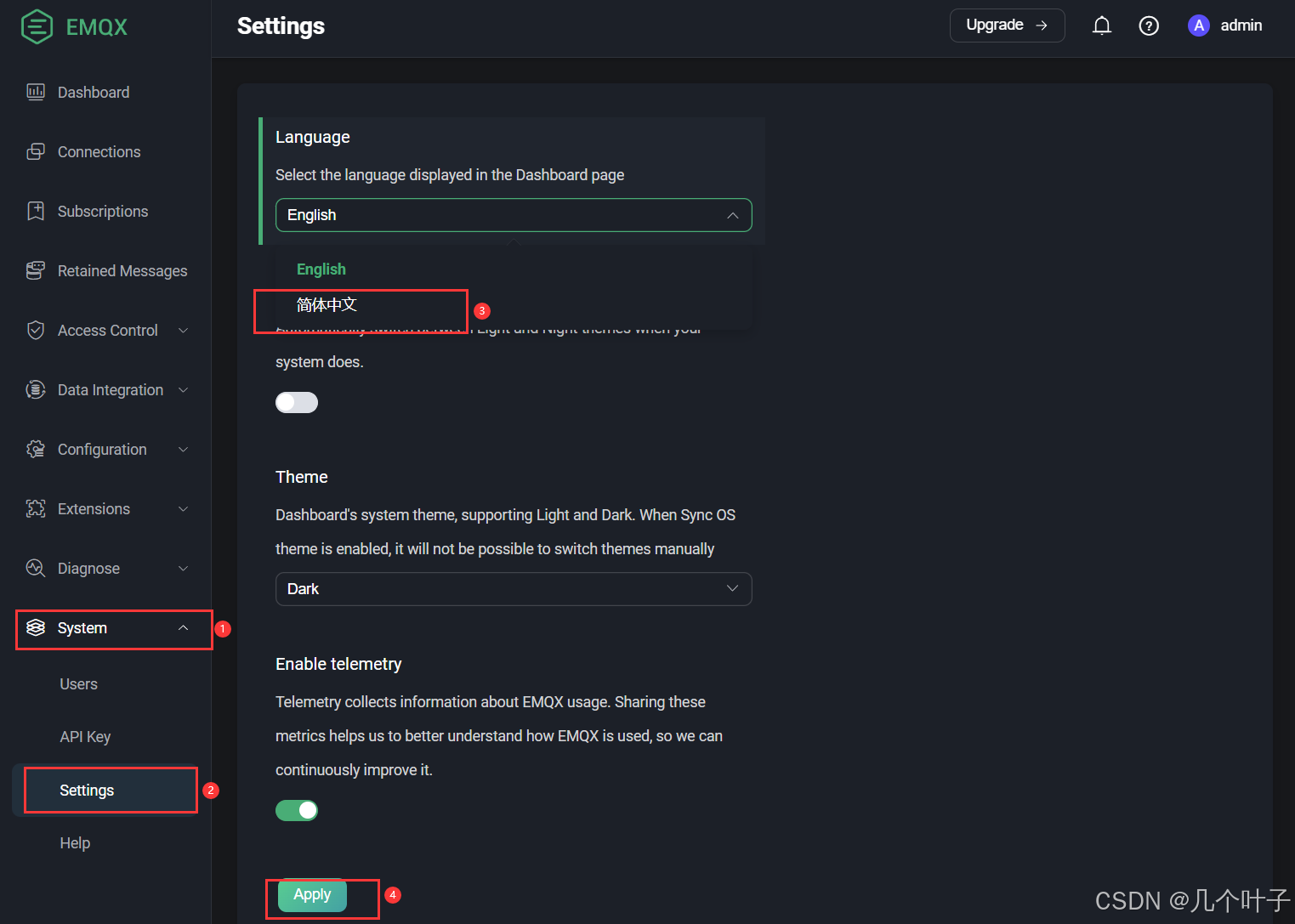
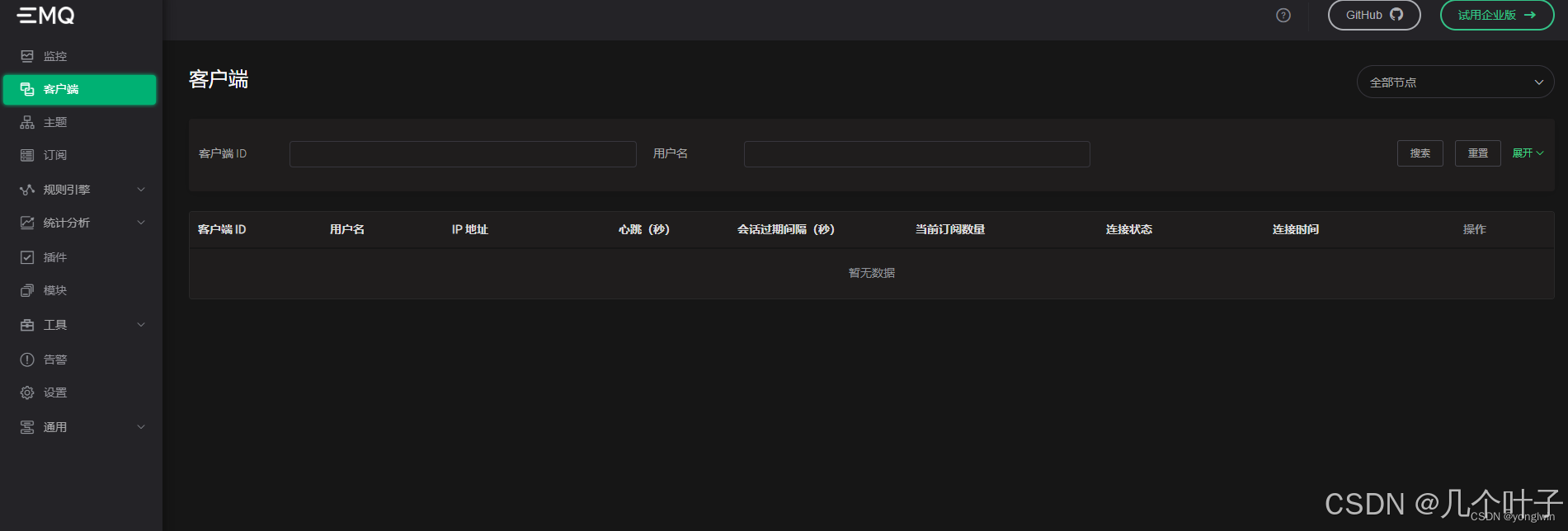
可以选择客户端擦看客户端连接的情况。
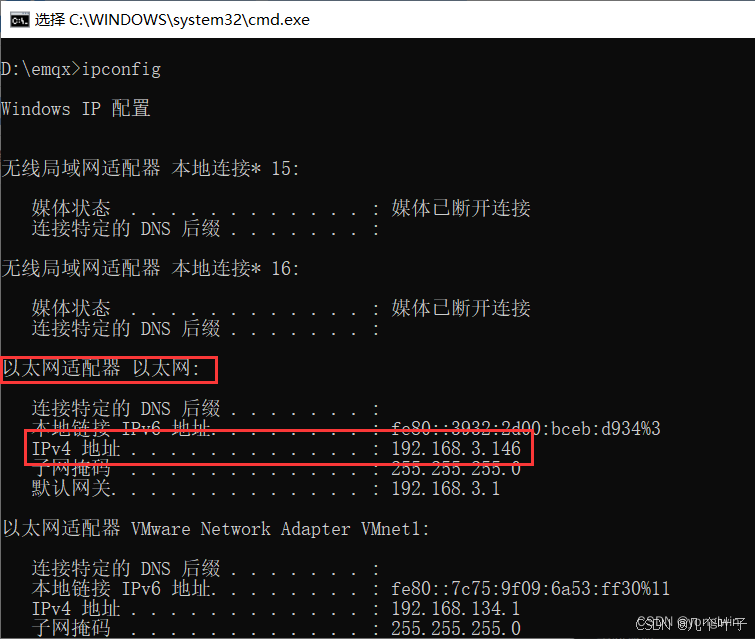
在我们实际的app客户端,或PC客户端进行连接时可以使用实际电脑适配器的IP地址。
win+r -> 输入
CMD -> 打开命令运行窗口输入
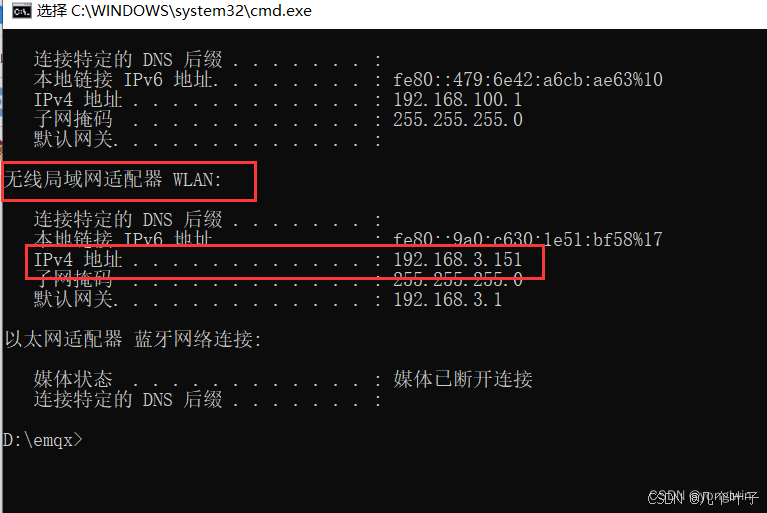
ipconfig,可以看到适配器的ipv4的ip为:以太网适配器:192.168.3.146 或无线局域网适配器:192.168.3.151
我们也可以使用
http://192.168.3.151:18083 进入登录页面,账号密码相同,其实本质上来使用192.168.3.151还是127.0.0.1用谁打开服务器都没影响,因为他们都是属于你本机ip地址,但是在后面的客户端连接服务器时,需要使用192.168.3.151这个ip,不然的话可能到时候会连接不上。
EMQX(MQTT)----基本用法以及使用
使用教程:
EMQX
是大规模分布式物联网MQTT消息服务器,除了发送接送的流量不能太大(不能用于生产!),在学习MQTT方面上有很大的优势的!
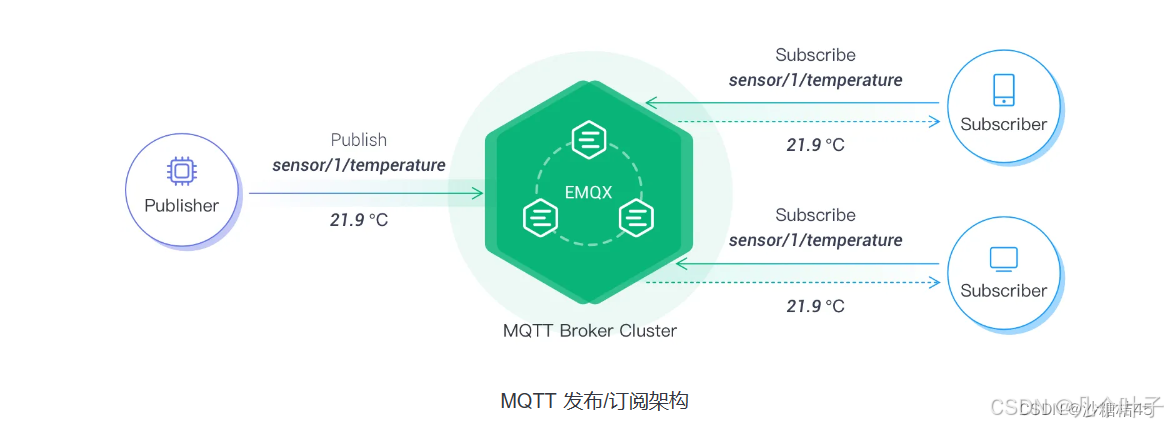
在使用该协议时,主要需要弄懂的一个知识点就是“发布者”和“订阅者”的关系,在最简单的模型中,一般会含有以上两个角色,发布者不需要订阅任何id,只管设置自己的“话题”(
Topic
),当设置好话题后,订阅者则需要去订阅这个话题,便可以与发布者进行数据交互,具体框架如下所示:
EMQ X 消息服务器默认占用的 TCP 端口包括:
|
1883
|
MQTT 协议端口
|
|
8883
|
MQTT/SSL 端口
|
|
8083
|
MQTT/WebSocket 端口
|
|
8080
|
HTTP API 端口
|
|
18083
|
Dashboard 管理控制台端口
|
MQTT 发布订阅
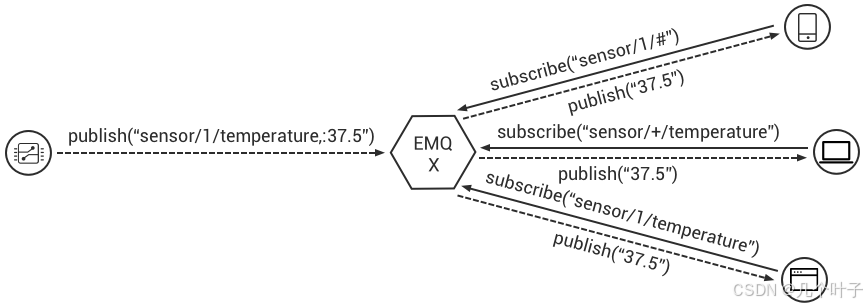
这里EMQX只是提供一个中转,订阅的主题这些取决与客户端:
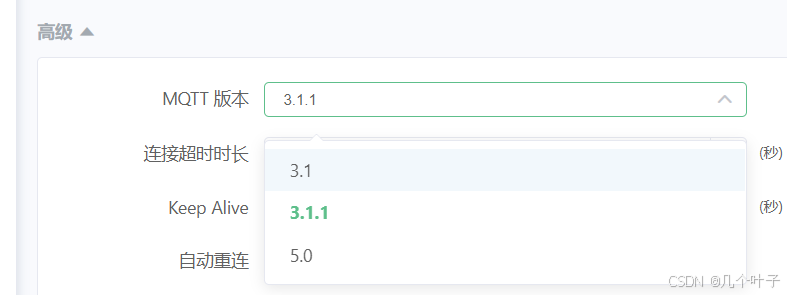
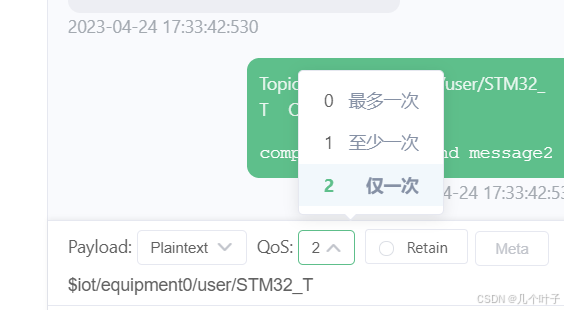
需要注意的是测试情况百度MQTT版本5.0是连接不上的,消息质量2也是无法发送和接收的。
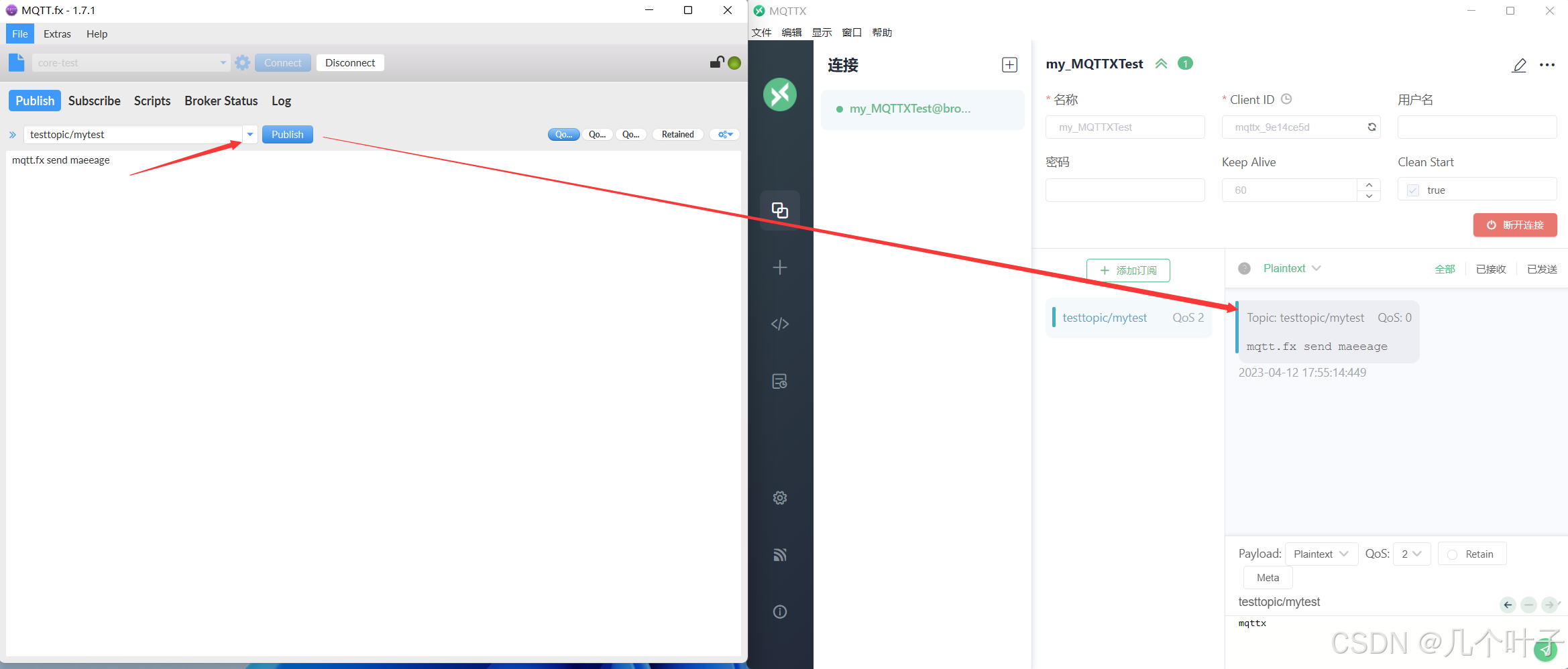
使用MQTTX订阅主题:
1、建立连接:
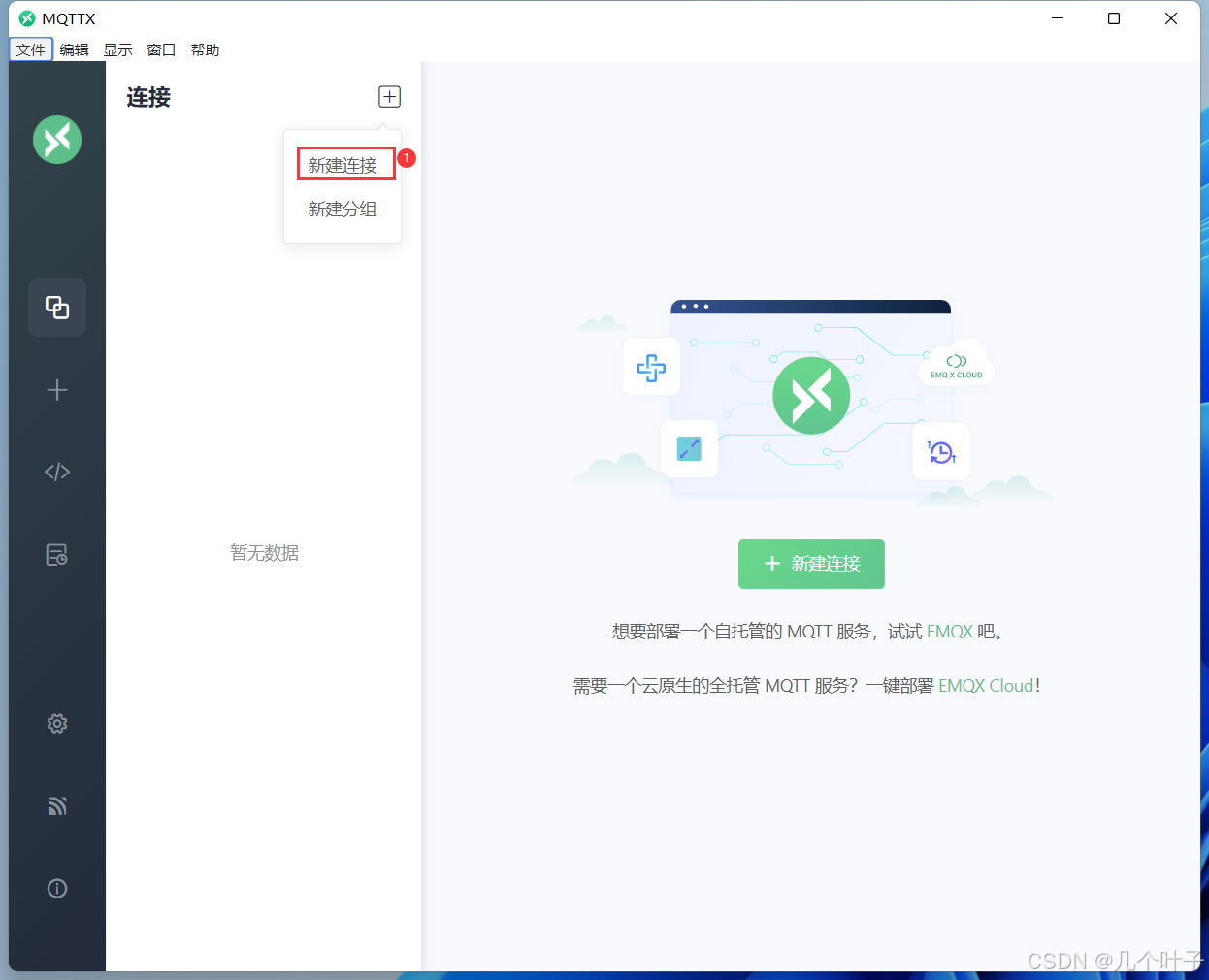
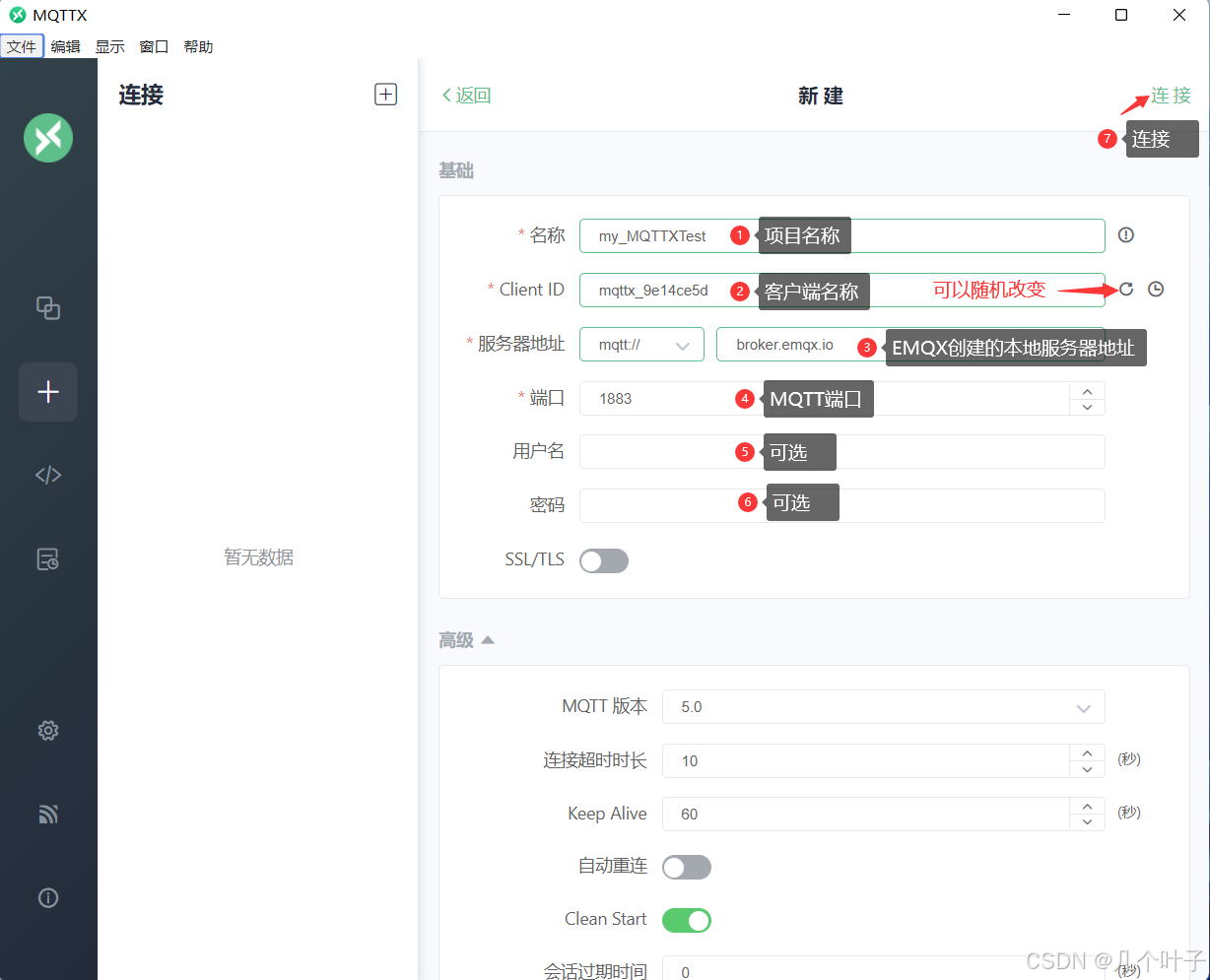
可能会出现错误提示,多点两次连接。
如果显示
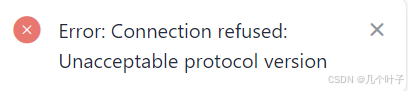
修改MQTT版本:
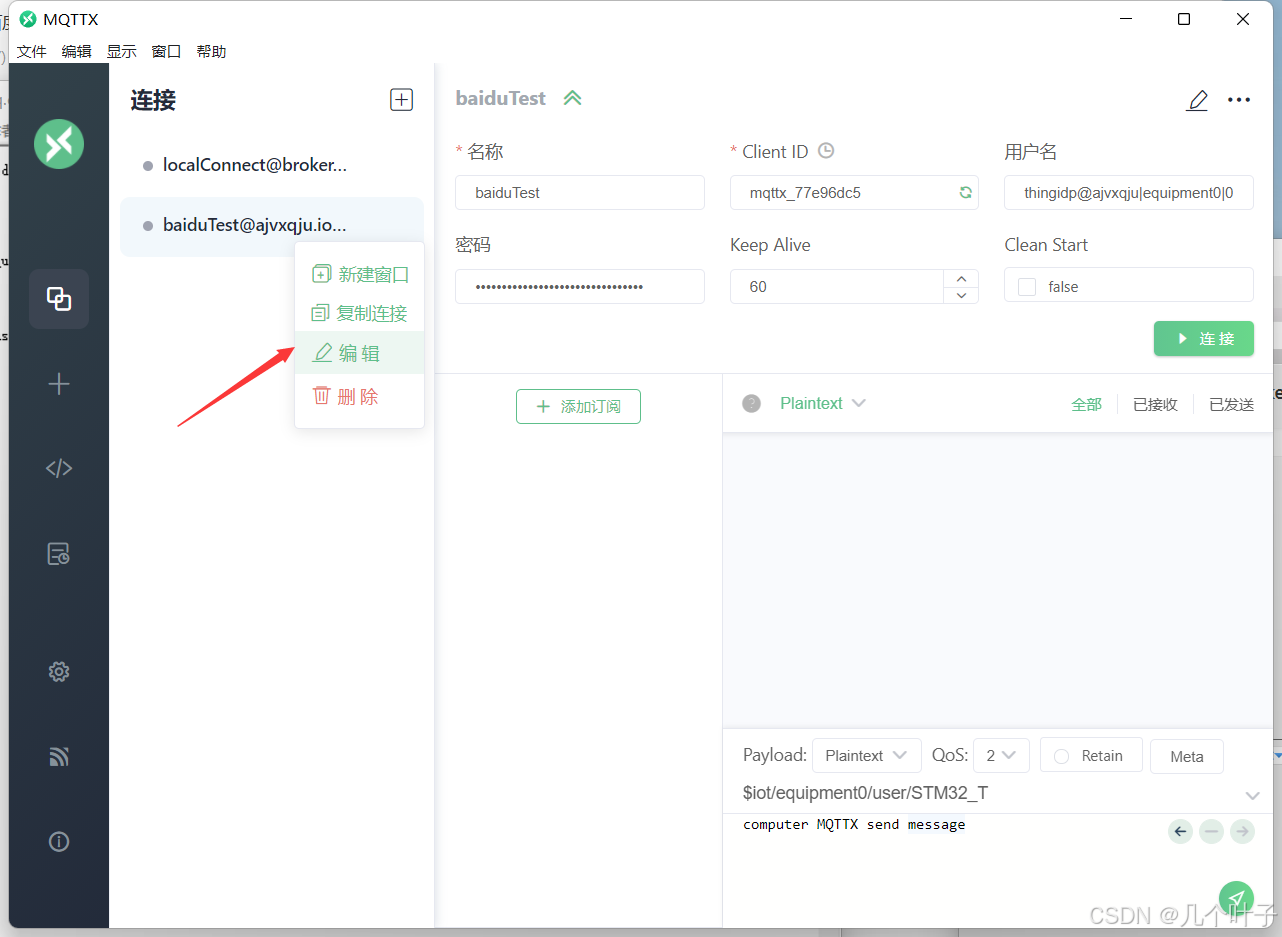
选择3.1
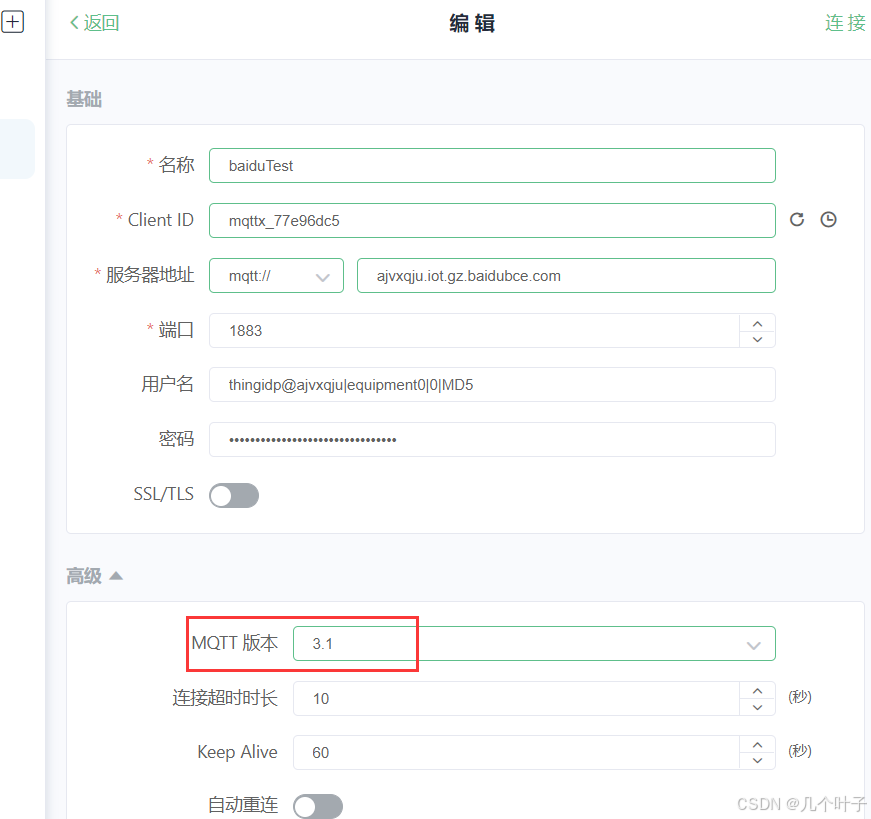
2、添加主题订阅
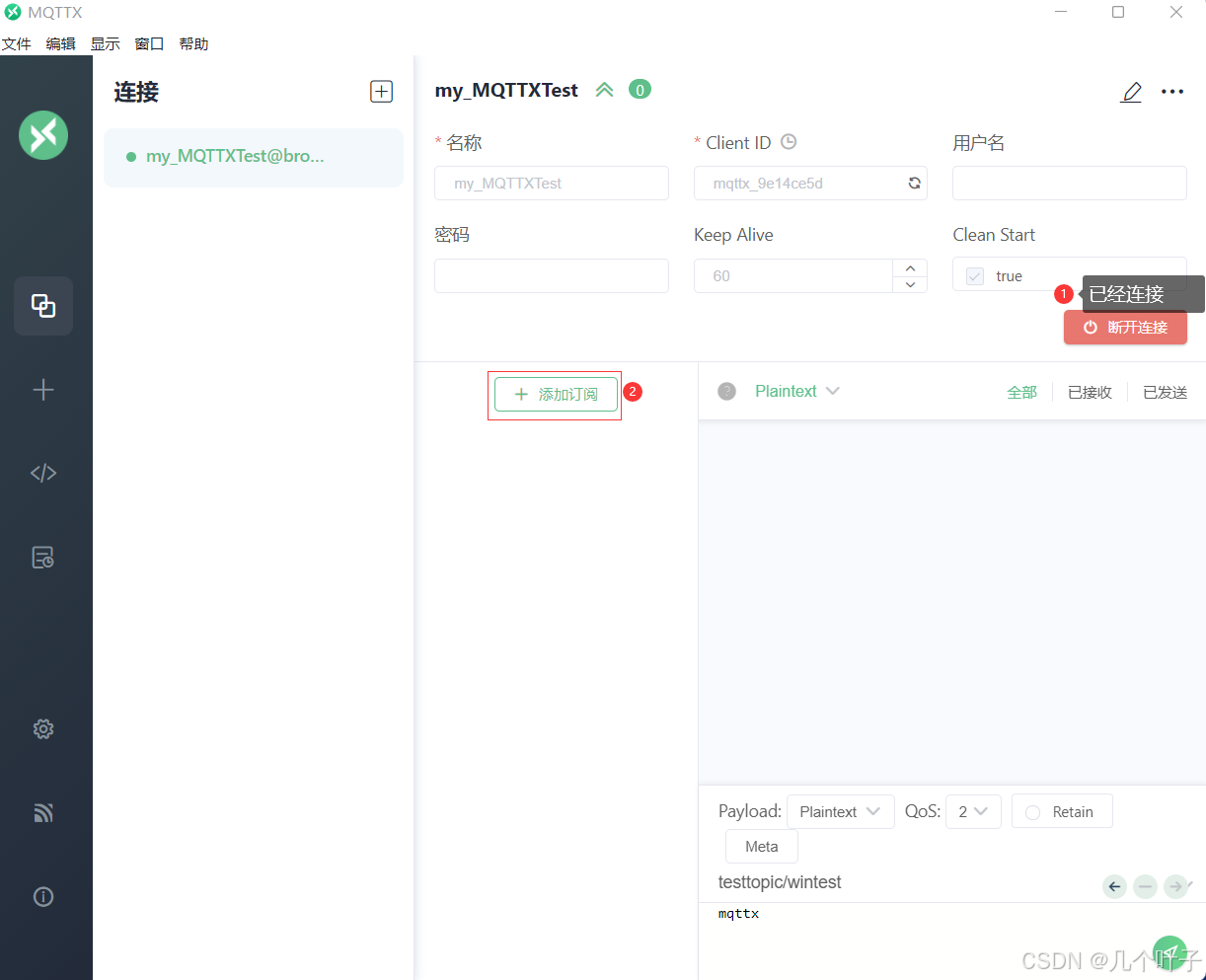
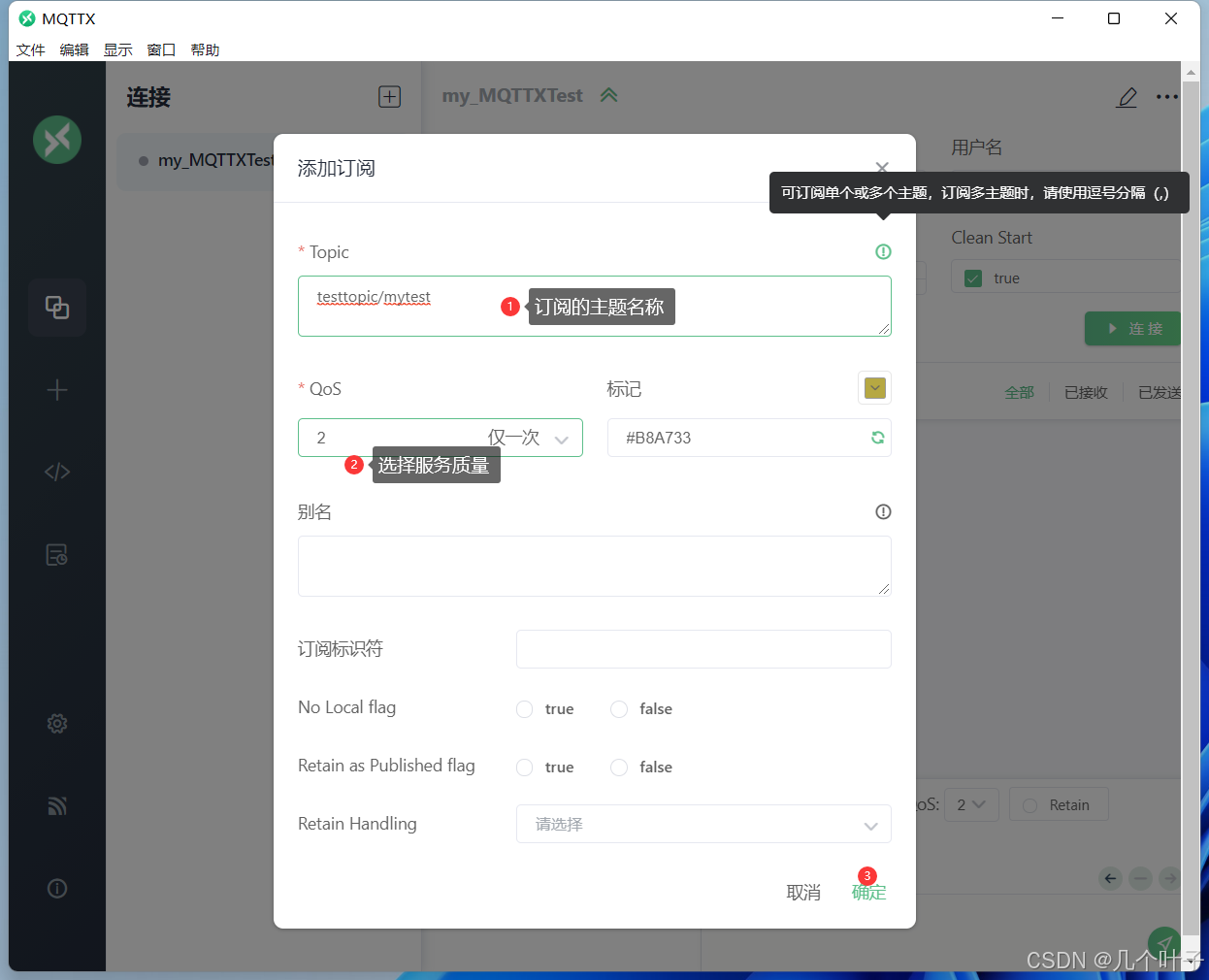
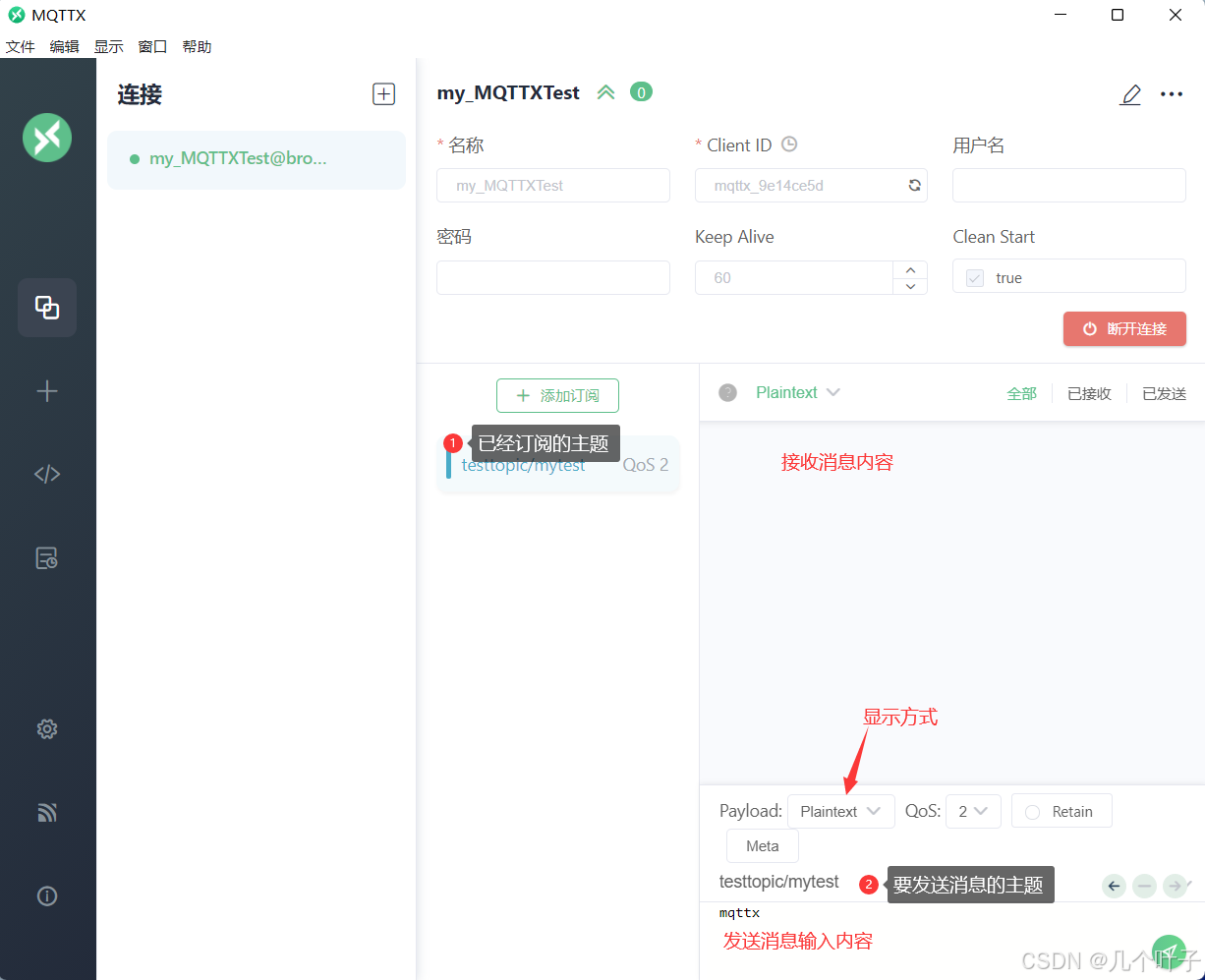
使用MQTT.fx订阅主题:
1、建立连接:
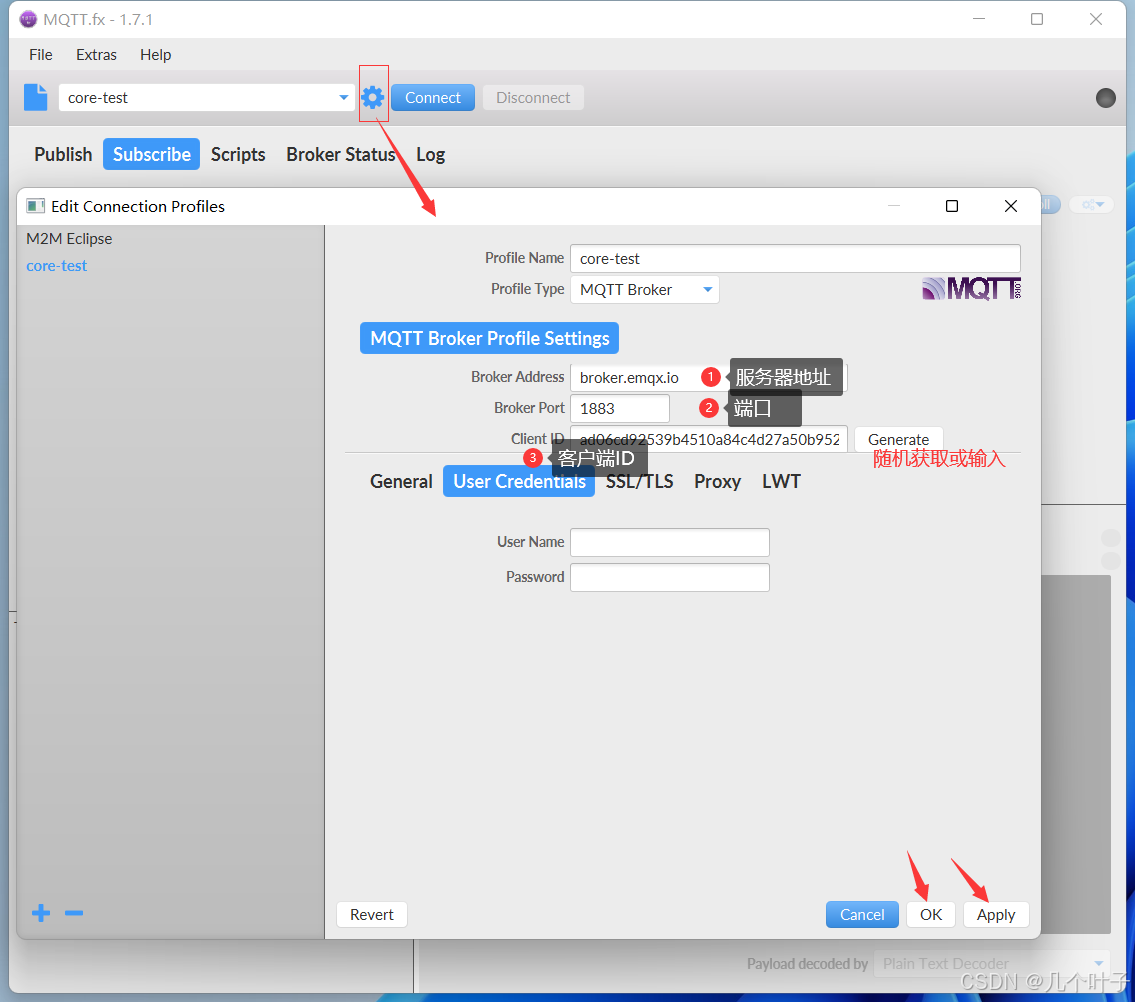
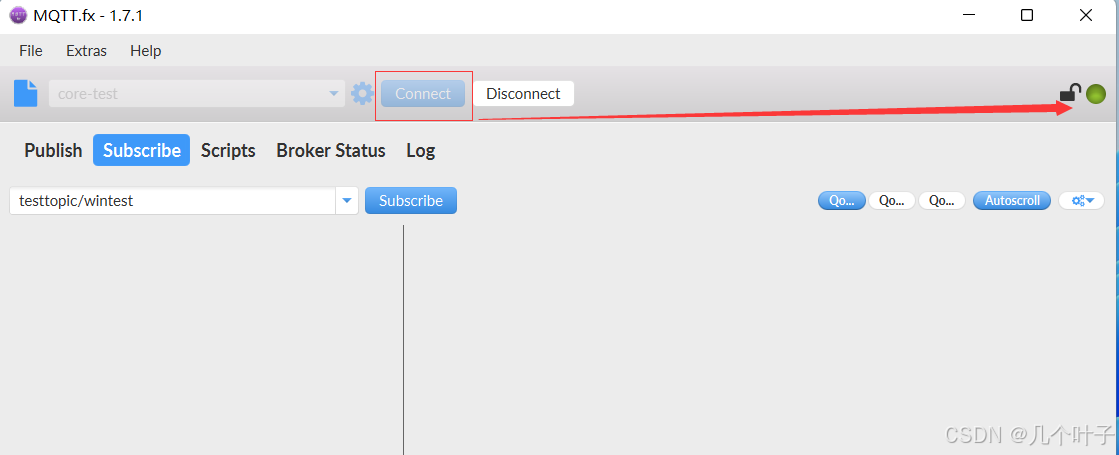
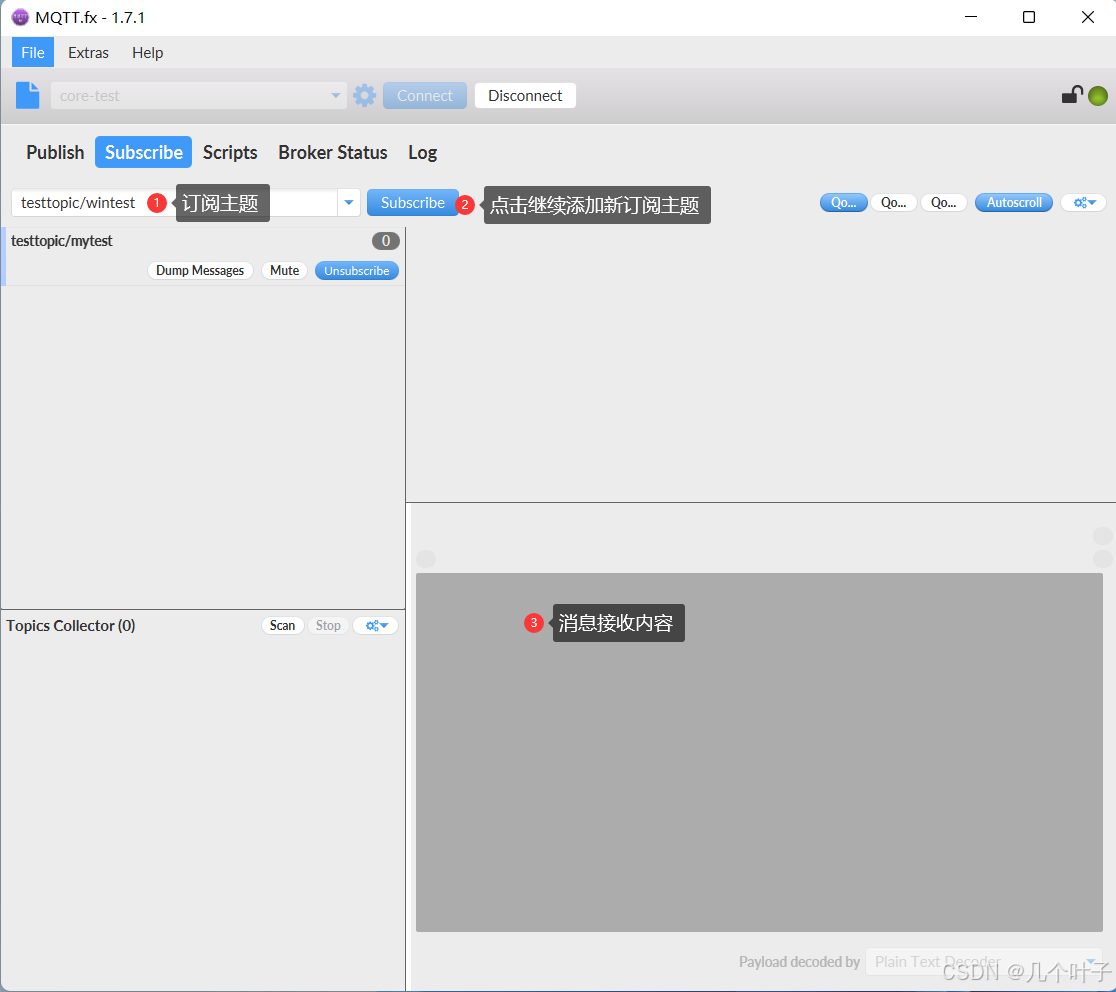
2、添加主题订阅
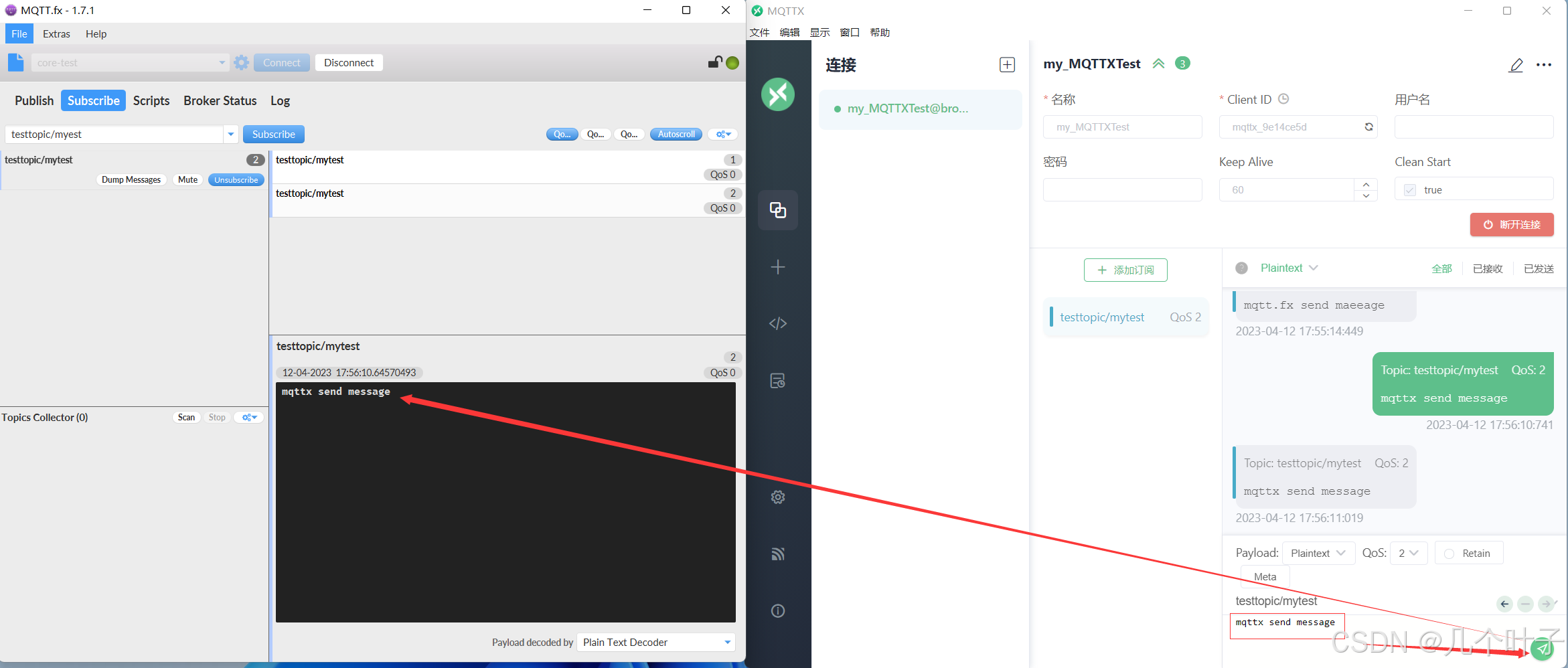
注意主题需要一样不然不能交互发消息。
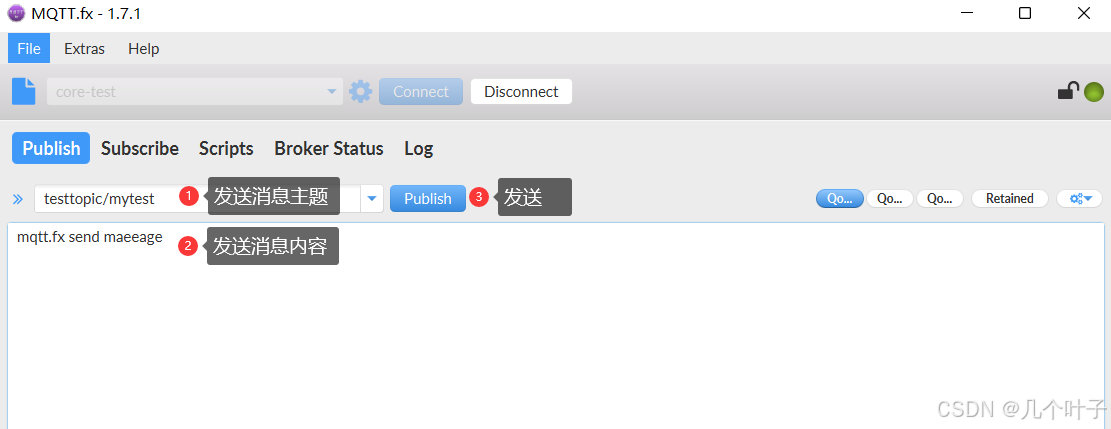
接收消息:






 扫一扫
扫一扫


 5903
5903

 被折叠的 条评论
为什么被折叠?
被折叠的 条评论
为什么被折叠?
 到【灌水乐园】发言





