



VMware Workstation 10.0.7 官网下载地址
1、点击“exe.”开始安装,选择“下一步”;

2、选择“接受”,点击“下一步”;

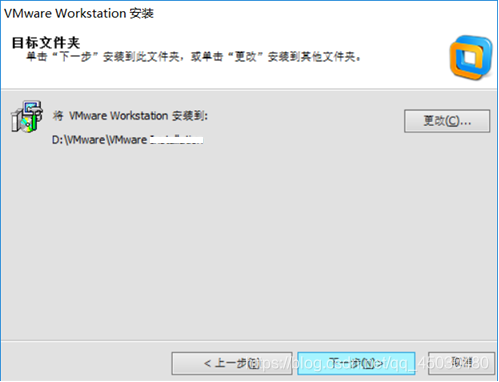
3、选择“典型”,可更改安装路径;


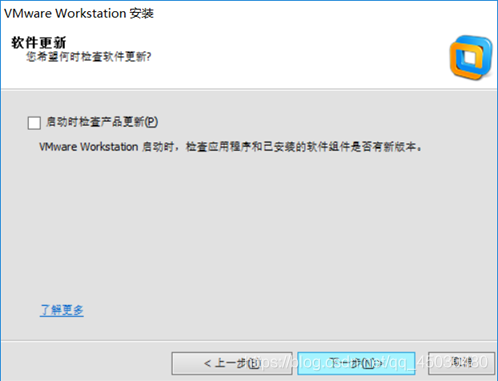
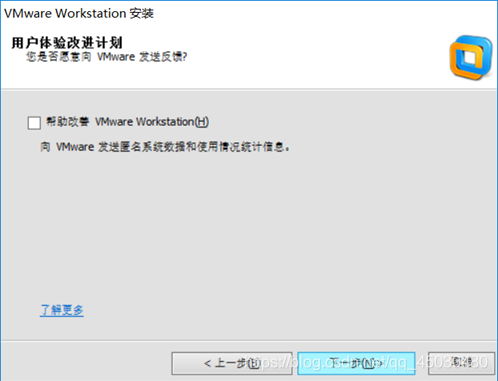
4、取消“启动时检查产品更新”、“帮助”选项;
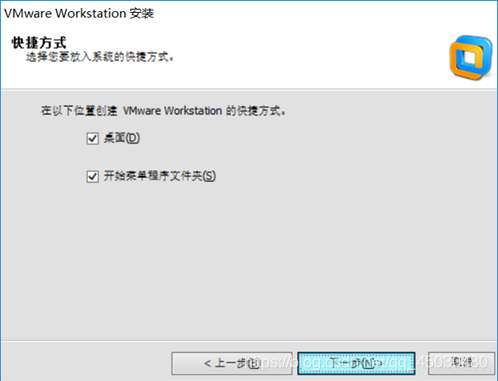
5、默认选项,点击“下一步”;
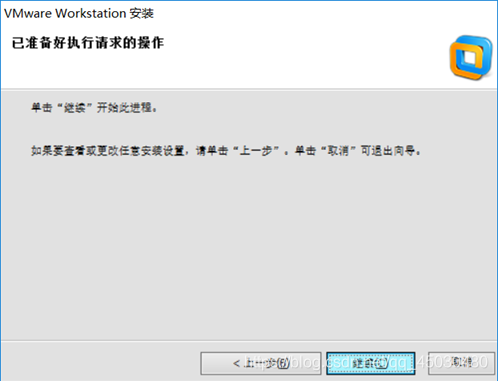
6、正在安装VMware;
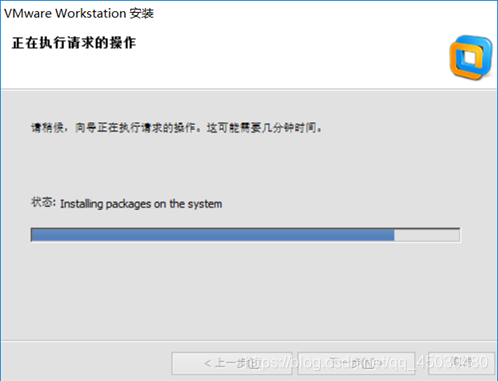
7、输入密钥;
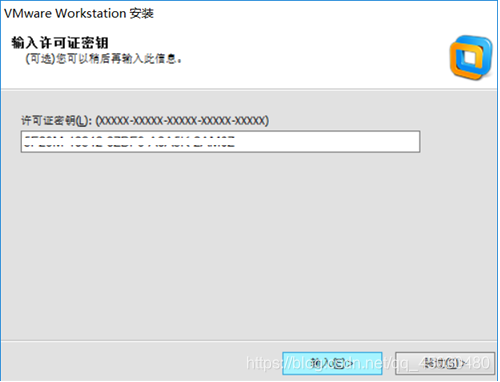
8、安装成功。
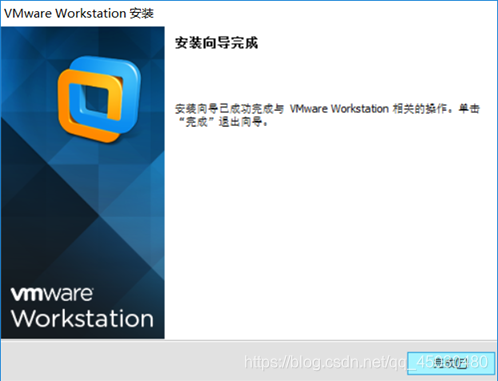
 VMware Workstation 10.0.7 安装指南
 本文提供了VMware Workstation 10.0.7的官方下载链接,并详细介绍了安装步骤,包括选择安装类型、更改安装路径、设置启动选项等,最后完成安装。
VMware Workstation 10.0.7 官网下载地址
1、点击“exe.”开始安装,选择“下一步”;
2、选择“接受”,点击“下一步”;
3、选择“典型”,可更改安装路径;
4、取消“启动时检查产品更新”、“帮助”选项;
5、默认选项,点击“下一步”;
6、正在安装VMware;
7、输入密钥;
8、安装成功。
 2252
8621
2252
8621

 被折叠的 条评论
为什么被折叠?
被折叠的 条评论
为什么被折叠?
 到【灌水乐园】发言








 扫一扫
扫一扫


