



一、准备工作:安装前准备
在开始安装之前,请确保已经满足以下条件:
- 硬件要求:x86_64 架构的计算机(普通PC或服务器即可),建议至少2GB内存,系统盘(SSD或HDD)至少8GB,以及用于存储数据的硬盘。
- 系统:确保你有一个最小化安装的 Debian 12 纯净 Debian 系统,并且拥有
root权限的用户账户。如果尚未安装,可以先通过官方渠道安装 Debian 12。
💡 提示:为了保证OMV顺利安装,建议使用全新纯净的Debian系统。
二、详细安装步骤:从零开始部署 OMV
步骤 1:更新系统并安装基础工具
确保你的 Debian 12 系统是干净的,并安装一些必要的基础工具。
# 更新软件包列表
apt update

# 安装一些必要的基础工具(如未安装)
apt install -y wget curl gnupg2 software-properties-common apt-transport-https lsb-release ca-certificates
步骤 2:添加 OpenMediaVault 官方软件源
OpenMediaVault 通过其官方软件源进行分发和更新。需要添加 OMV 的软件源和 GPG 密钥。
-
导入 GPG 密钥:
wget --quiet --output-document=- https://packages.openmediavault.org/public/archive.key | gpg --dearmor --yes --output "/usr/share/keyrings/openmediavault-archive-keyring.gpg" -
添加软件源:
创建一个新的软件源文件。echo "deb [signed-by=/usr/share/keyrings/openmediavault-archive-keyring.gpg] https://packages.openmediavault.org/public sandworm main" | tee /etc/apt/sources.list.d/openmediavault.list -
更新软件包列表:
apt update
步骤 3:安装 OpenMediaVault
现在你可以安装 OpenMediaVault 了。
# 安装 openmediavault 包
apt install -y openmediavault
安装过程中,系统可能会自动配置一些服务(如 SSH、Samba 等),并提示进行一些基本设置(如配置 postfix 邮件服务,你可以根据需要选择默认配置)。
步骤 4:完成安装后配置
安装完成后,需要执行一个脚本来完成系统的初始化配置。
# 运行初始化脚本
omv-firstaid
这个脚本会帮助你配置一些基本设置,例如:
- 设置 Web 管理界面的网络接口(通常选择你的主网卡,如
eth0或ens33)。 - 配置 Web 管理员账户的密码(默认用户名是
admin,初始密码通常是openmediavault,强烈建议立即修改)。
脚本运行后,OpenMediaVault 的核心服务应该已经启动了。
步骤 5:访问 Web 管理界面
现在,可以通过浏览器访问 OpenMediaVault 的 Web 管理界面了。
- 打开浏览器,输入你 Debian 服务器的 IP 地址。
- 如果你不知道 IP 地址,可以在服务器终端中运行
ip a命令查看。
- 如果你不知道 IP 地址,可以在服务器终端中运行
- 你会看到 OpenMediaVault 的登录页面。
- 默认用户名:
admin - 默认密码:
openmediavault(请务必在首次登录后立即修改)
- 默认用户名:
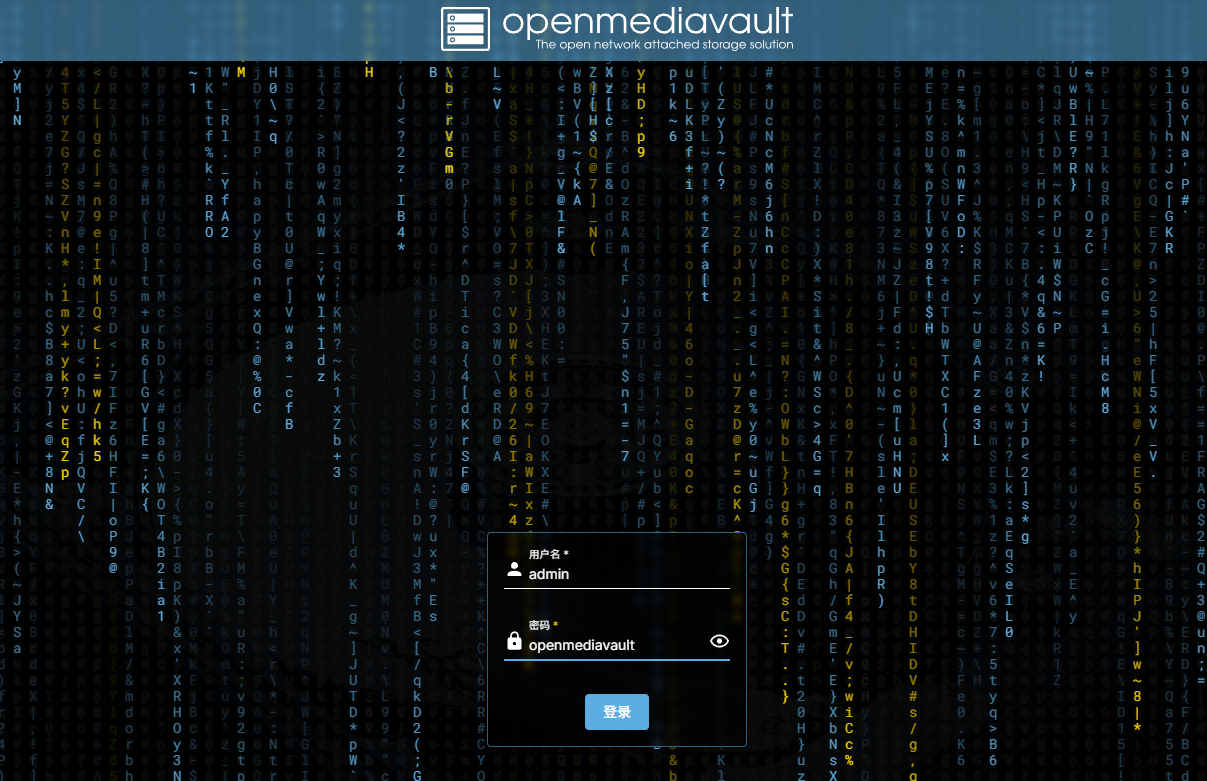
⚠️ 安全警告:为了系统安全,请务必在首次登录后立即修改默认密码。可以在 Web 界面右上角点击用户头像,选择“更改密码”。
三、初始配置建议:让你的 NAS 更好用
成功登录 Web 管理界面后,建议进行以下几项基本配置:
- 更改管理员密码:这是首要的安全步骤。
- 更新系统时间与时区:在“系统 → 日期时间”中配置正确的时区(如 Asia/Shanghai),并确保时间同步。
- 检查并更新系统:在“系统 → 更新”中检查并应用任何可用的 OpenMediaVault 更新。
- 配置存储设备:
- 导航到“存储 → 磁盘”,系统会检测到你的硬盘。
- 你需要先清空并格式化用于存储数据的硬盘(例如创建文件系统,如 EXT4 或 Btrfs)。
- 然后在“存储 → 文件系统”中挂载这些磁盘。
- 创建共享文件夹:在“存储 → 共享文件夹”中创建你想要共享的目录。
- 配置用户:在“权限 → 用户”中添加允许访问 NAS 的用户及其密码。
- 启用服务:根据需要启用并配置各种服务,例如:
- SMB/CIFS:用于 Windows 网络共享。
- NFS:用于 Linux/Unix 系统共享。
- FTP/SFTP:用于文件传输。
- 这些服务通常可以在“服务”菜单下找到并配置。
四、安装插件(可选):解锁更多高级功能
OpenMediaVault 的强大之处在于其插件系统。可以通过安装插件来扩展功能,例如 Docker、虚拟机、媒体服务器等。
- 在 Web 界面中,导航到“系统 → 插件”。
- 点击“检查”以刷新可用插件列表。
- 在列表中找到你需要的插件(例如
openmediavault-docker-gui),点击安装。
💡 推荐插件:
openmediavault-docker-gui:用于管理 Docker 容器。openmediavault-compose:用于管理 Docker Compose 项目。openmediavault-clamav:用于病毒扫描。openmediavault-nut:用于不间断电源 (UPS) 监控。
五、常见问题与注意事项:避坑指南
- 防火墙:如果 Debian 系统启用了防火墙,请确保开放 Web 管理界面的端口(默认是 80 端口)以及其他你需要的端口(如 SMB 的 445 端口)。
- 数据盘:切勿在系统盘(安装 Debian 的盘)上存储重要数据。请使用单独的硬盘作为数据盘,并在 OMV 中正确挂载和配置。
- 性能:对于较好的性能,建议使用 SSD 作为系统盘,使用大容量 HDD 作为数据存储盘。
- 备份:定期备份你的 OMV 配置(可以在“系统 → 备份”中操作)和重要数据。





 扫一扫
扫一扫


 462
462

 被折叠的 条评论
为什么被折叠?
被折叠的 条评论
为什么被折叠?
 到【灌水乐园】发言





