



 本文介绍如何在Windows系统上安装Golang,并解释了GOROOT和GOPATH环境变量的重要性及配置方法。
非零基础自学Golang
第2章 安装和运行Go
Go的安装主要分为两种方式:安装包安装和源代码安装:
- 安装包安装:即已编译好的可直接运行的程序,下载后可直接运行完成安装工作。
- 源代码安装:需自行编译源代码来完成安装工作。
一般情况下,推荐在Go官网下载最新的Go语言安装包来进行安装。如果操作系统满足以下要求
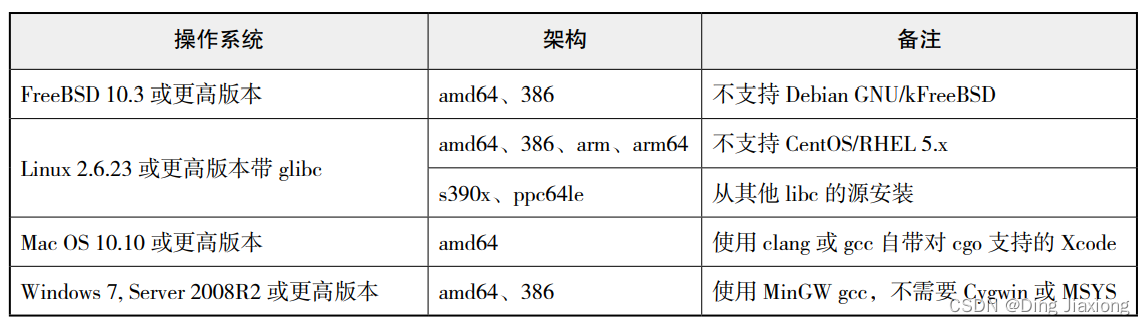
,那么你就可以使用安装包来安装Go,否则只能通过源代码来安装。
2.1 GOROOT和GOPATH
在进行安装工作之前,我们首先需要了解GOROOT和GOPATH这两个Go语言中与环境变量配置相关的基本概念。
GOROOT环境变量很好理解,顾名思义即Go安装的根目录,一般在安装完成后,会自动完成对GOROOT环境变量的设置。
GOPATH是Go的主要工作目录,在使用go install和go get等go工具时会用到GOPATH环境变量,如果GOPATH环境变量没有正确设置,那么将无法进行Go的开发工作。
GOPATH目录下主要包含三个重要目录:
- bin:Go编译可执行文件的存放路径。
- pkg:Go编译包时生成的.a中间文件存放路径。
- src:Go标准库源码路径。
2.2 在Windows 下安装Go
Go可以在所有主流Windows下运行,包括且不限于Windows 7、Windows 8、Windows 8.1和Windows 10。【当然现在 已经有win 11了】
用任意浏览器访问Go语言官方下载地址https://golang.google.cn/dl/,即可看到Go安装包的下载列表
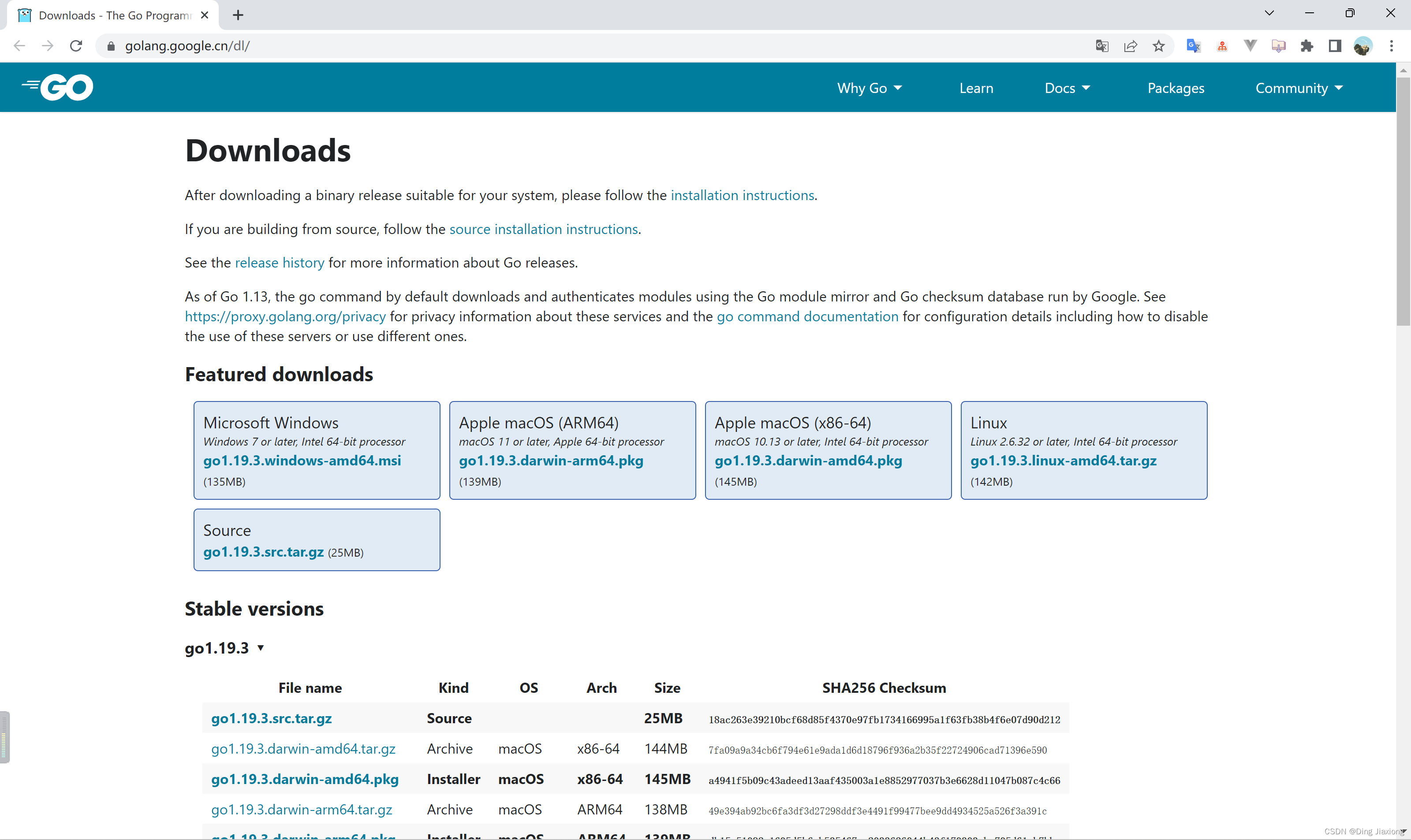
笔者这里就以 Windows11 64 位系统为例
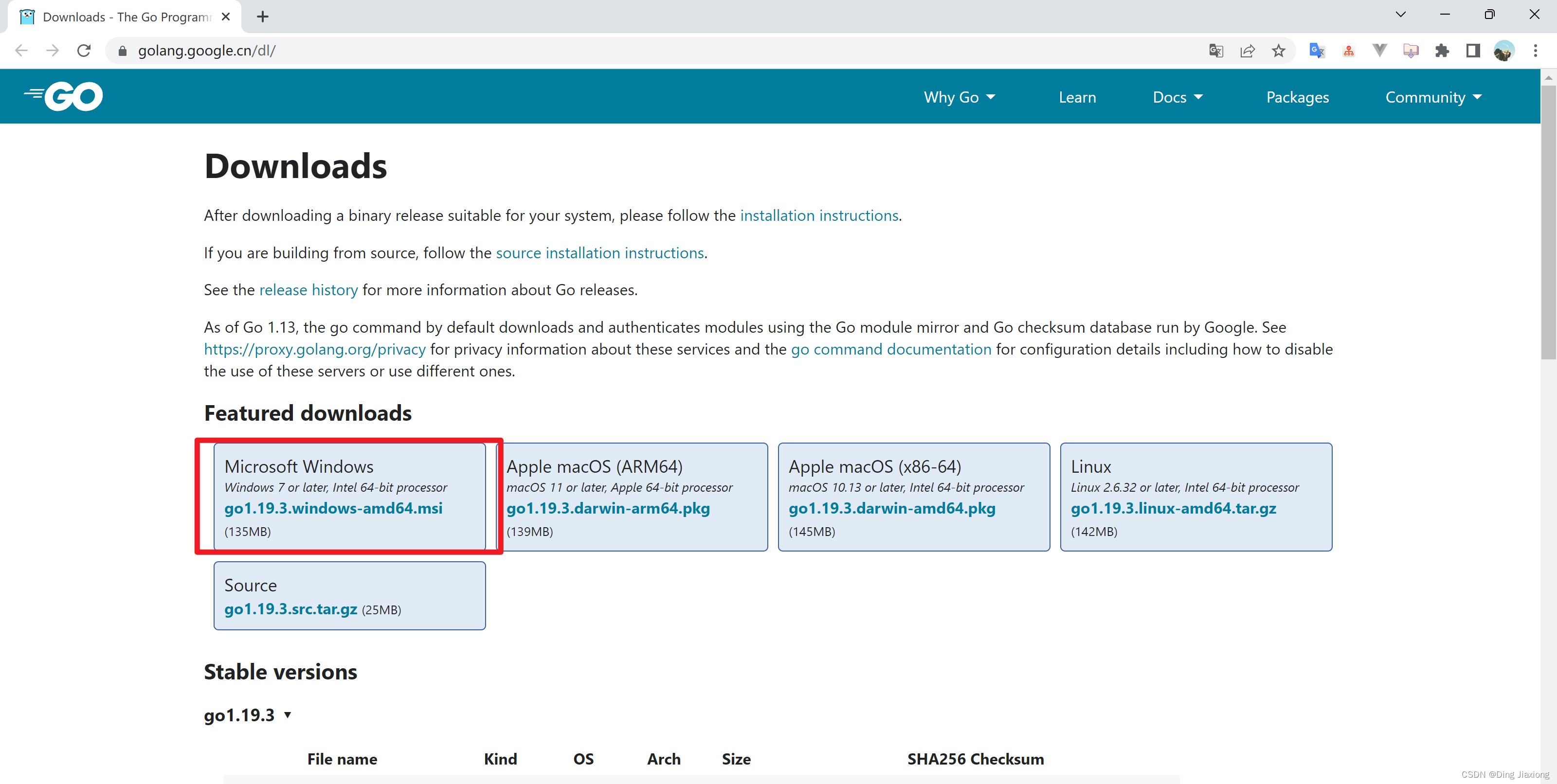
直接选这个 就行了
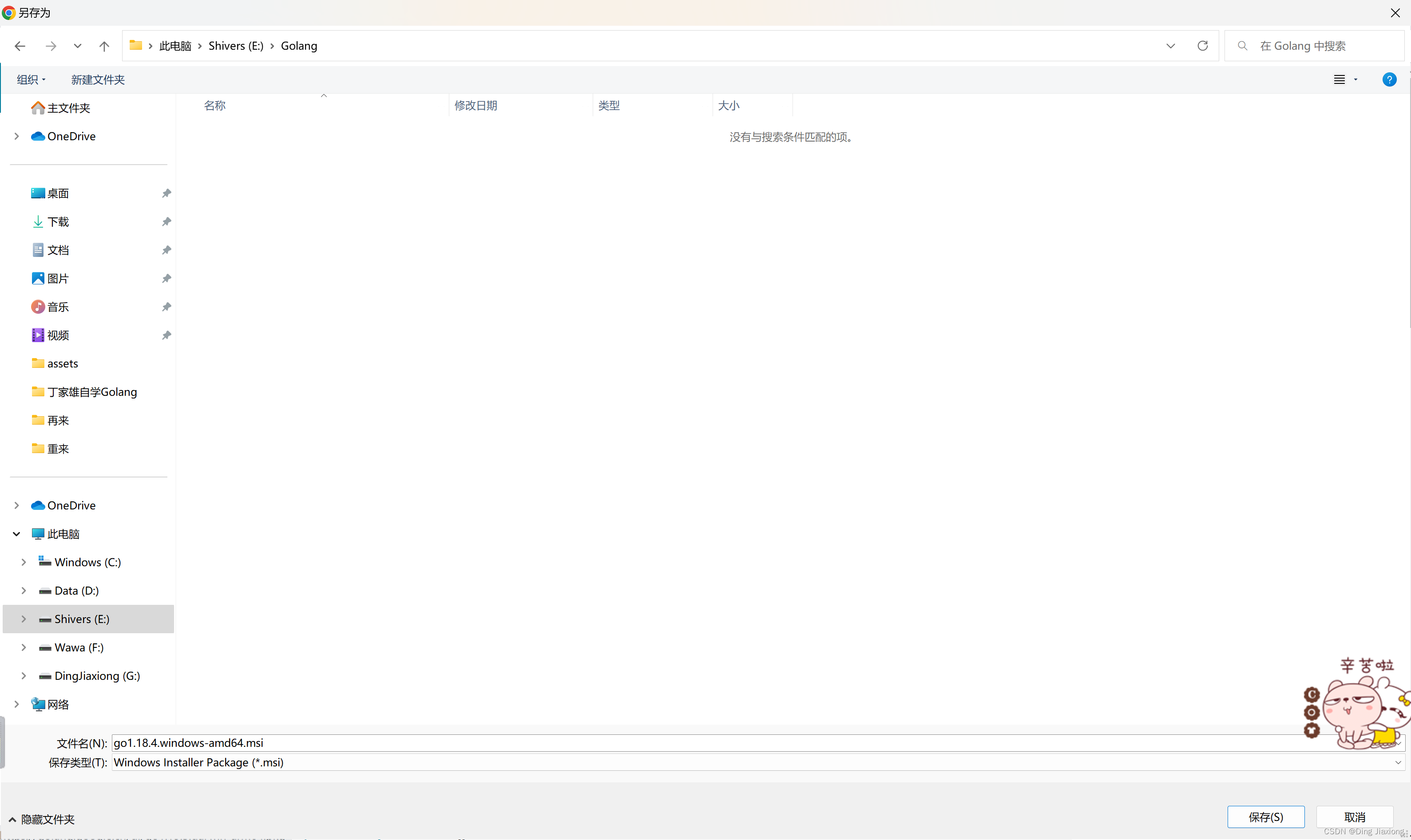
保存,这个目录无所谓。

OK,下载完成后,双击安装程序
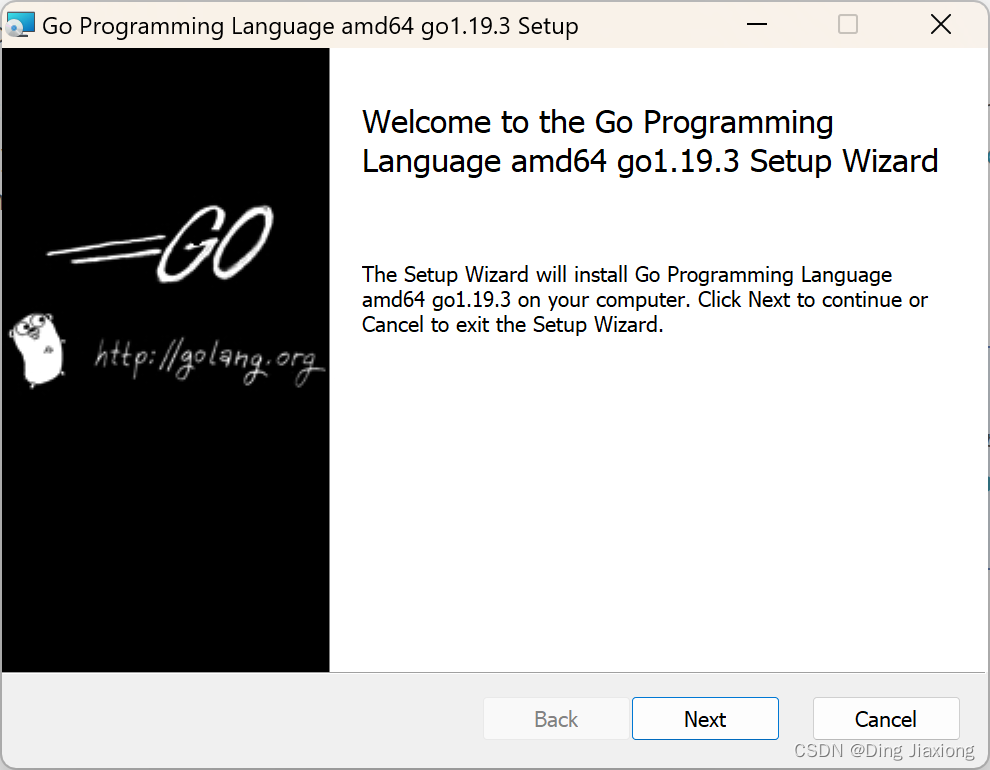
下一步
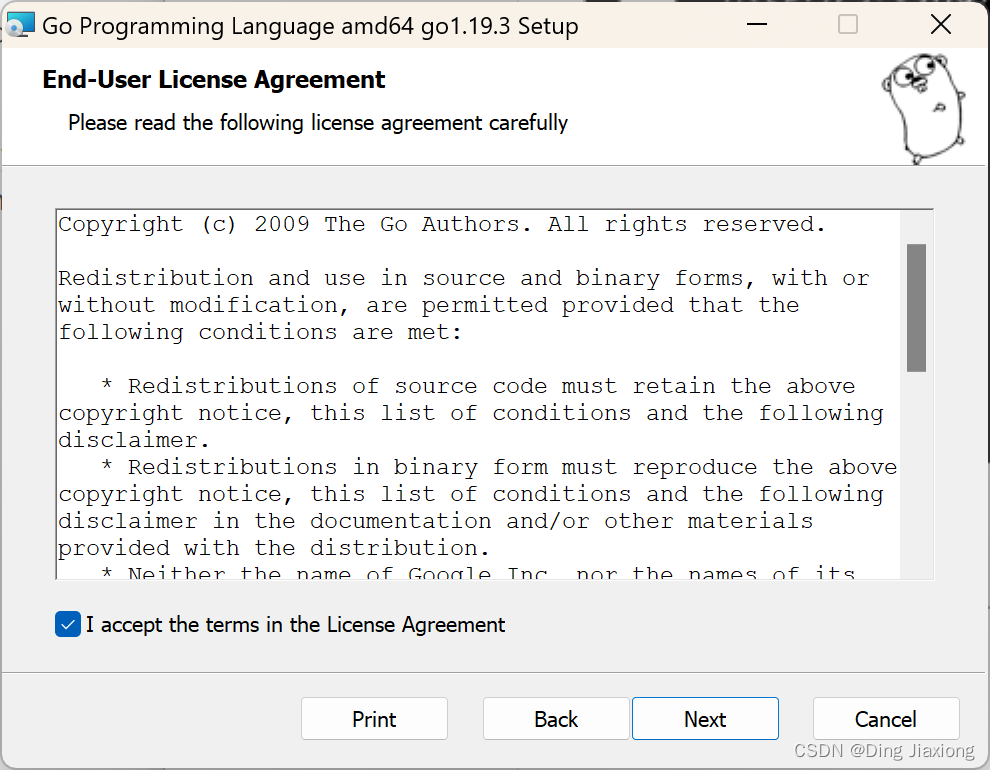
接受,下一步
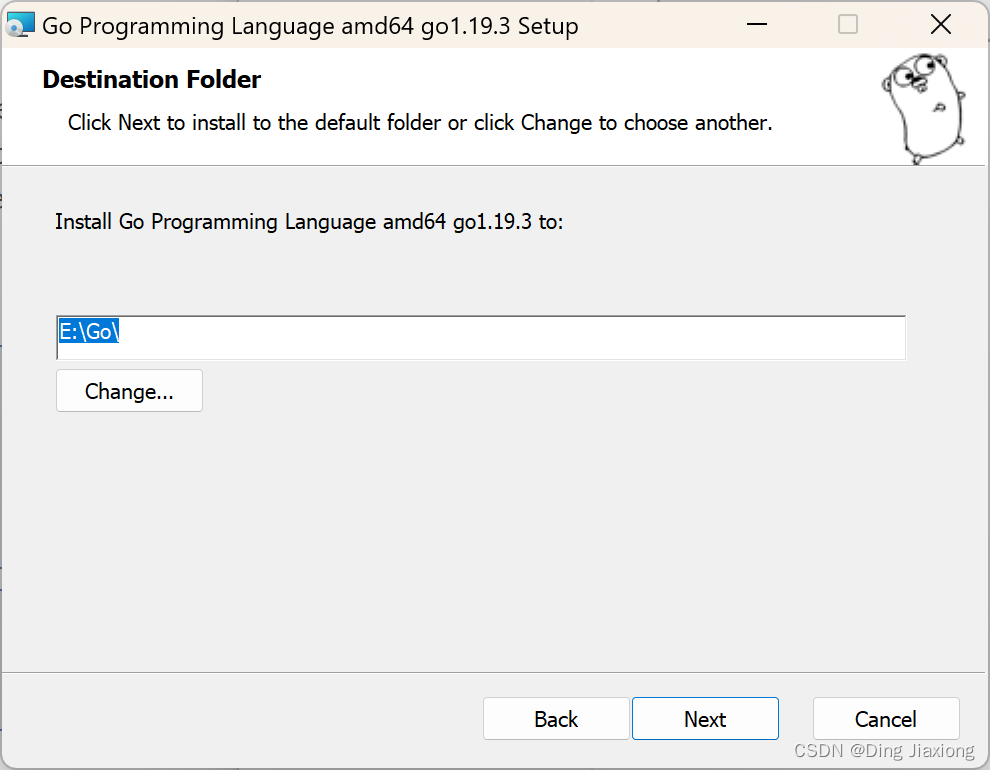
根据需要修改,记住这是 Go的 安装目录,确定好 后下一步
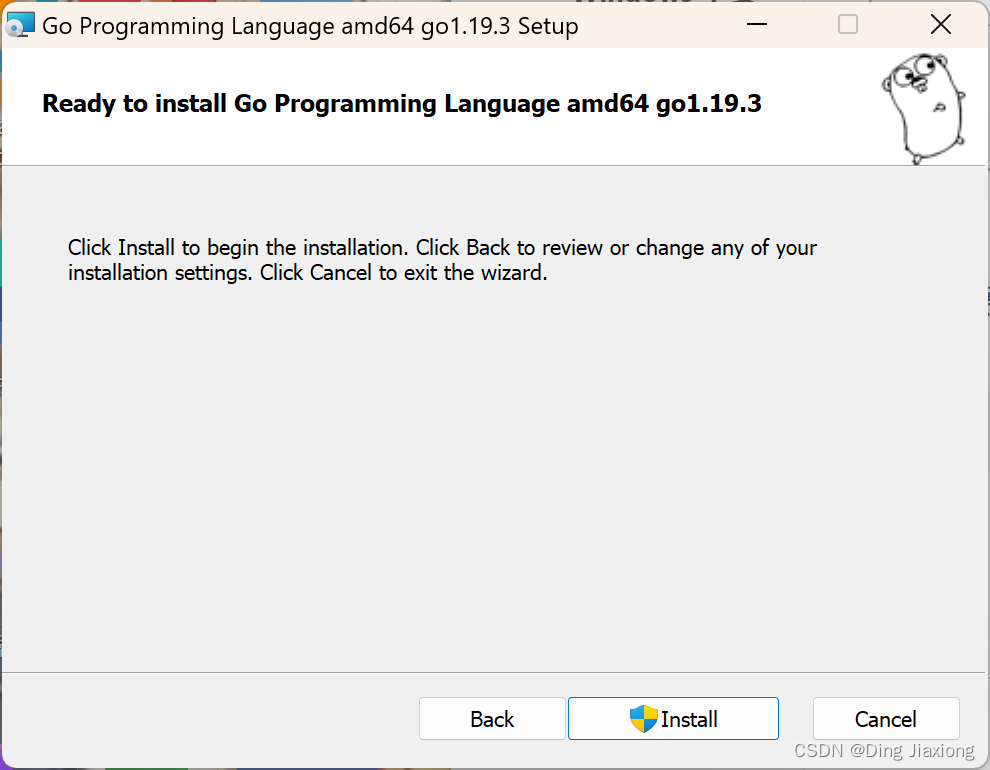
安装!
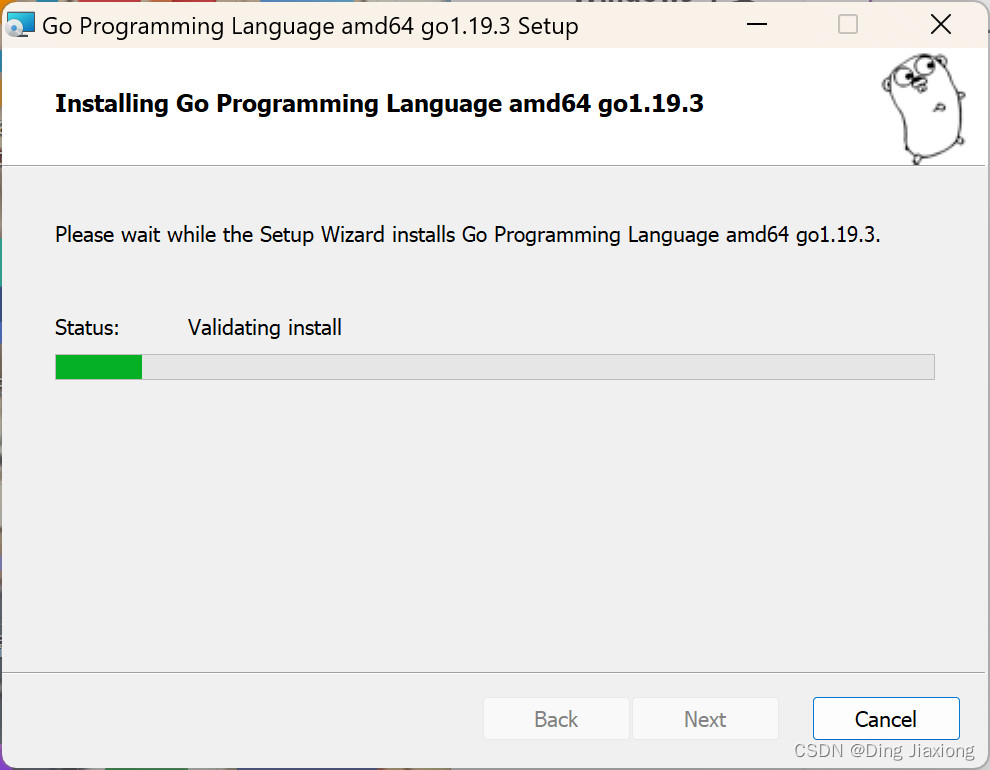
等待安装完成就好
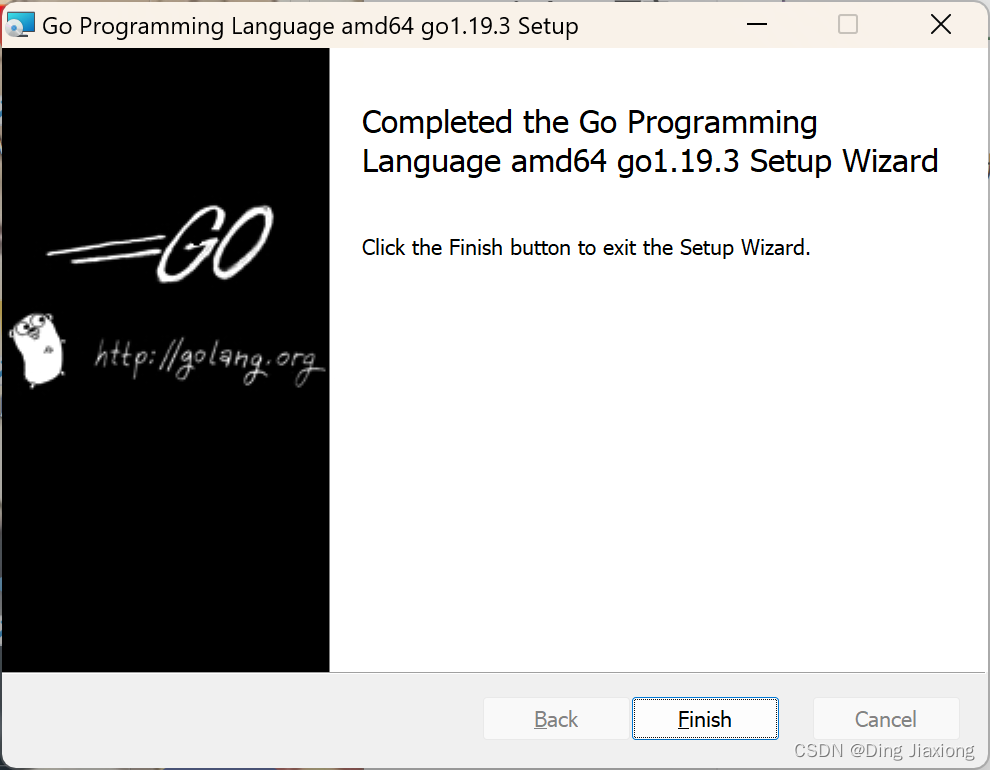
OK,直接结束吧
安装程序显示安装完成后,打开命令提示符并执行go version,
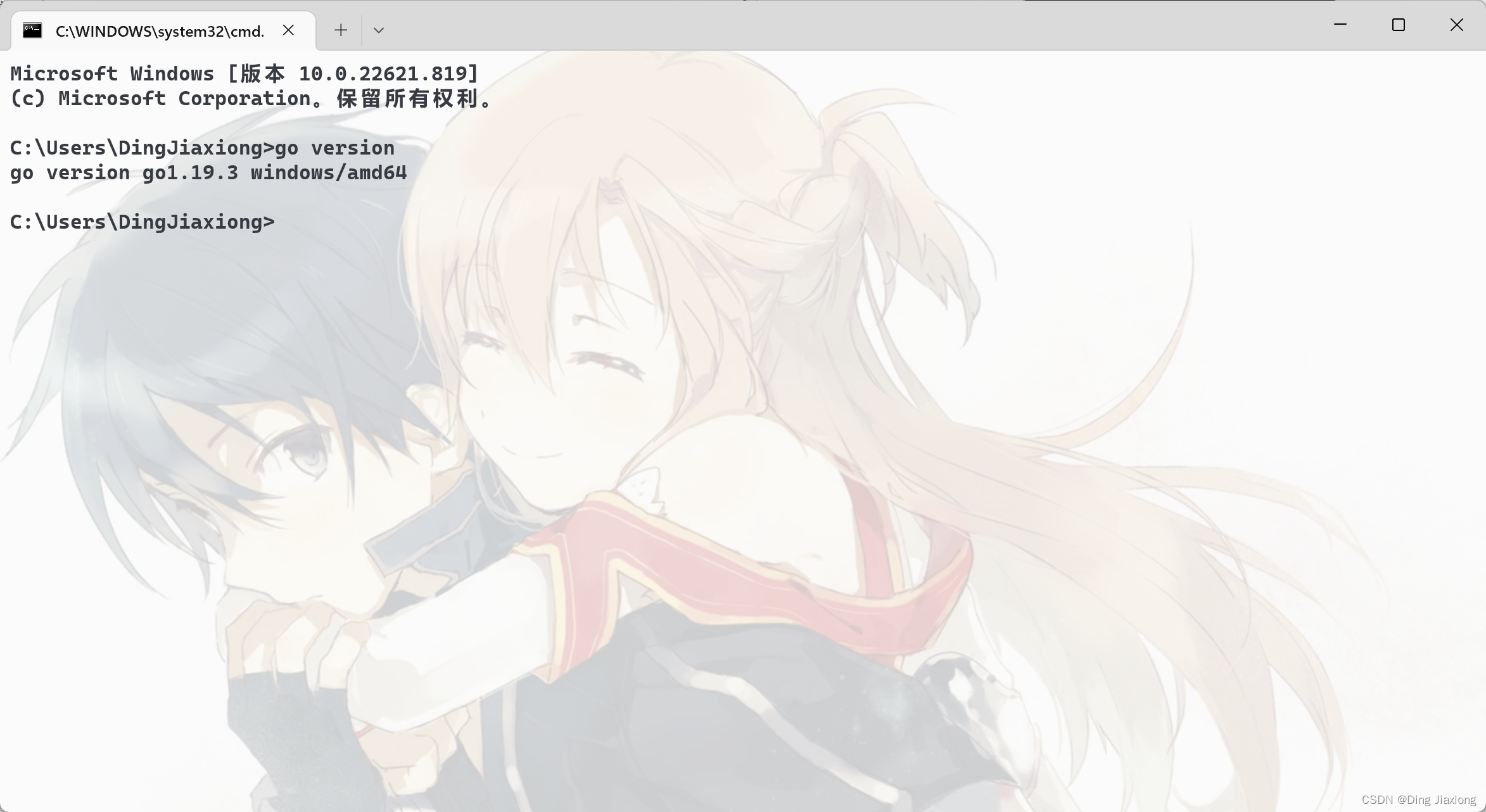
如果你看到屏幕打印出Go的版本,就证明你正确地完成了Go的安装。
在Windows系统中按照默认设置完成Go的安装后,系统会自动设置GOROOT和GOPATH环境变量的值。
可以通过命令查看:
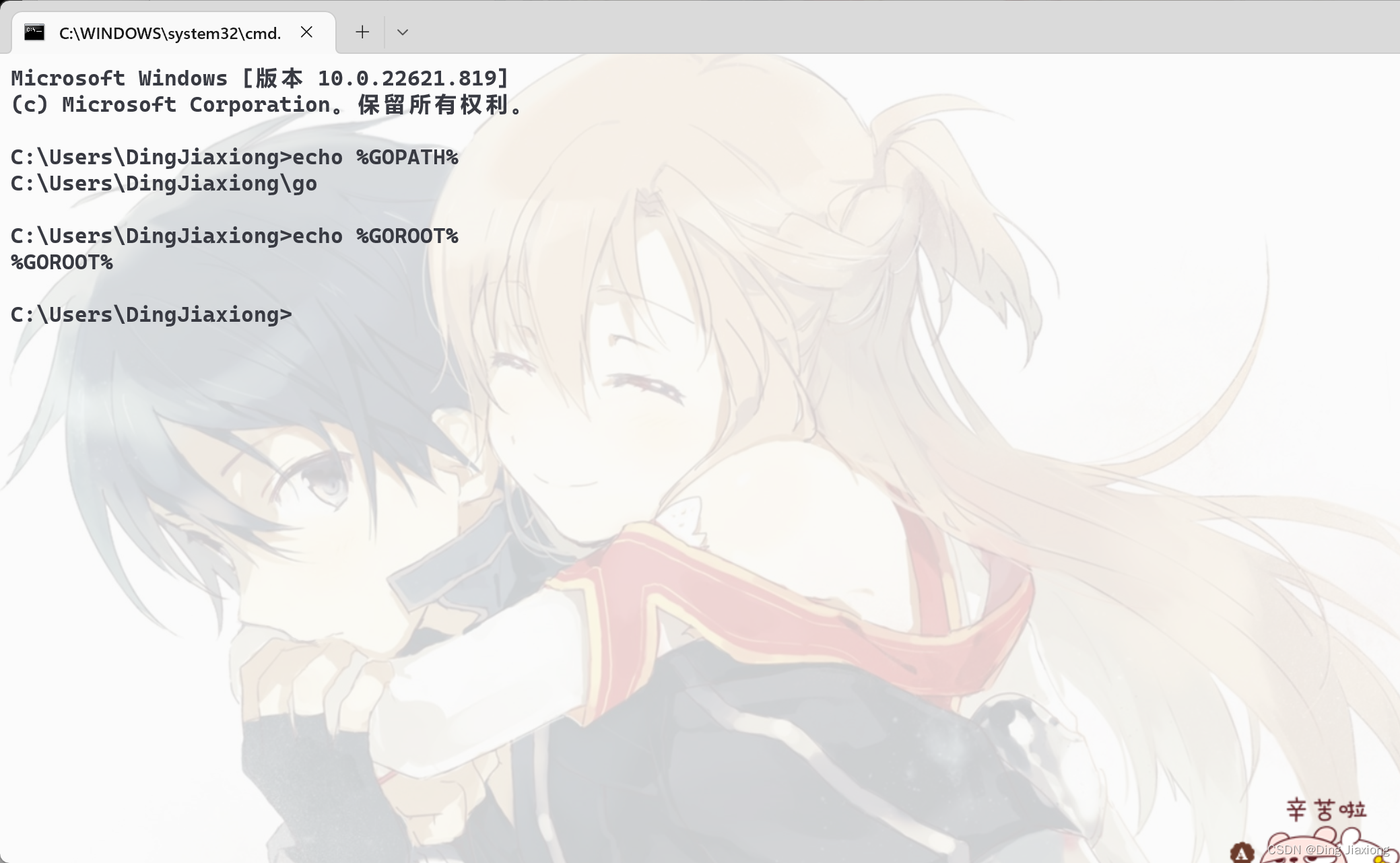
OK, 新版的并没有帮忙设置GOROOT,那就自己 搞一下
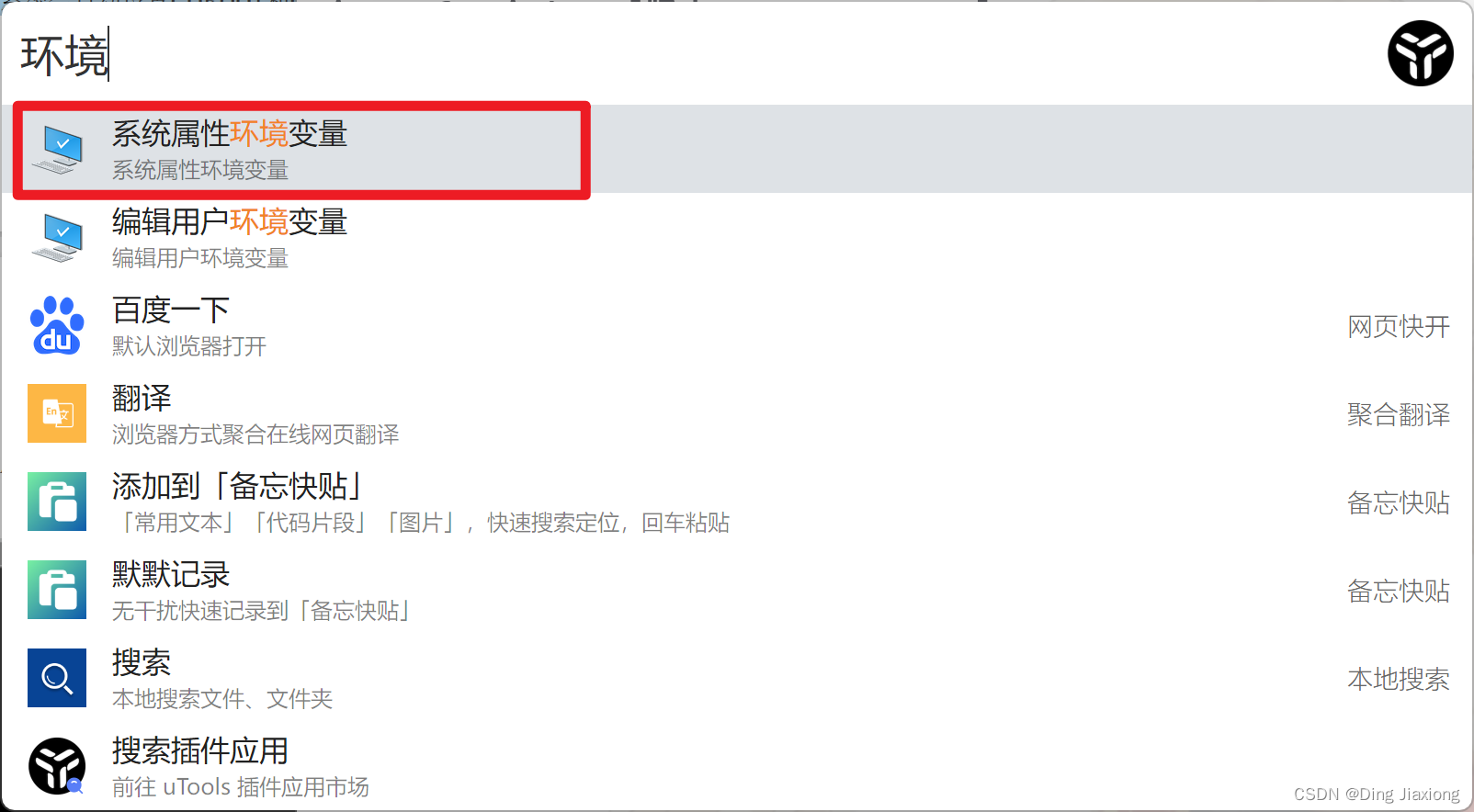
这是Utools
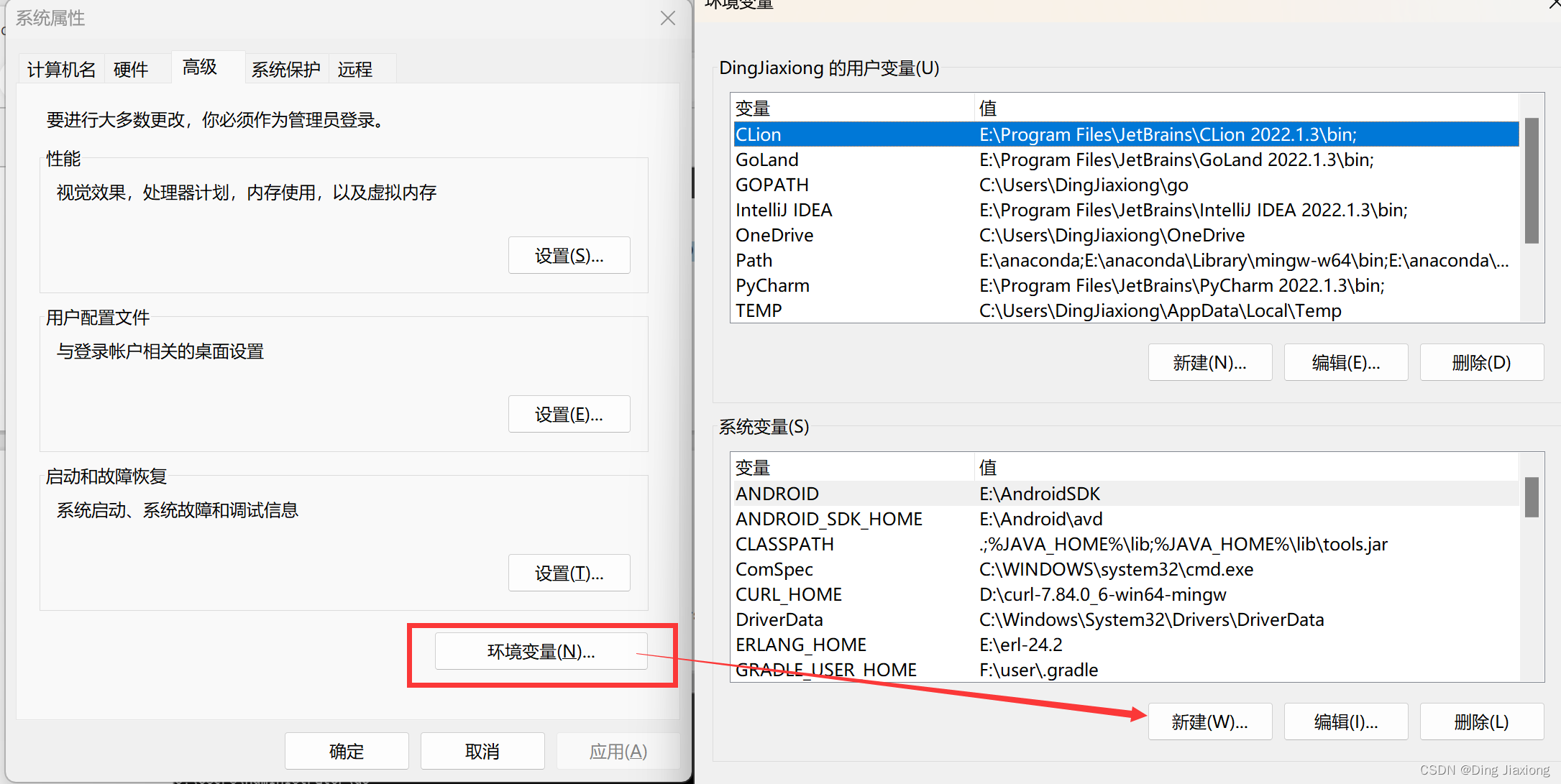
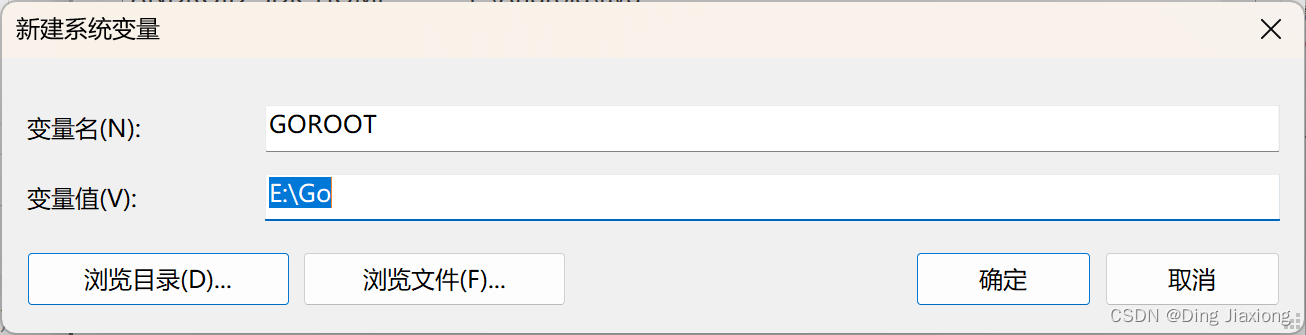
就是我们 Go 的安装目录,直接保存就行
可以再试着打印一下
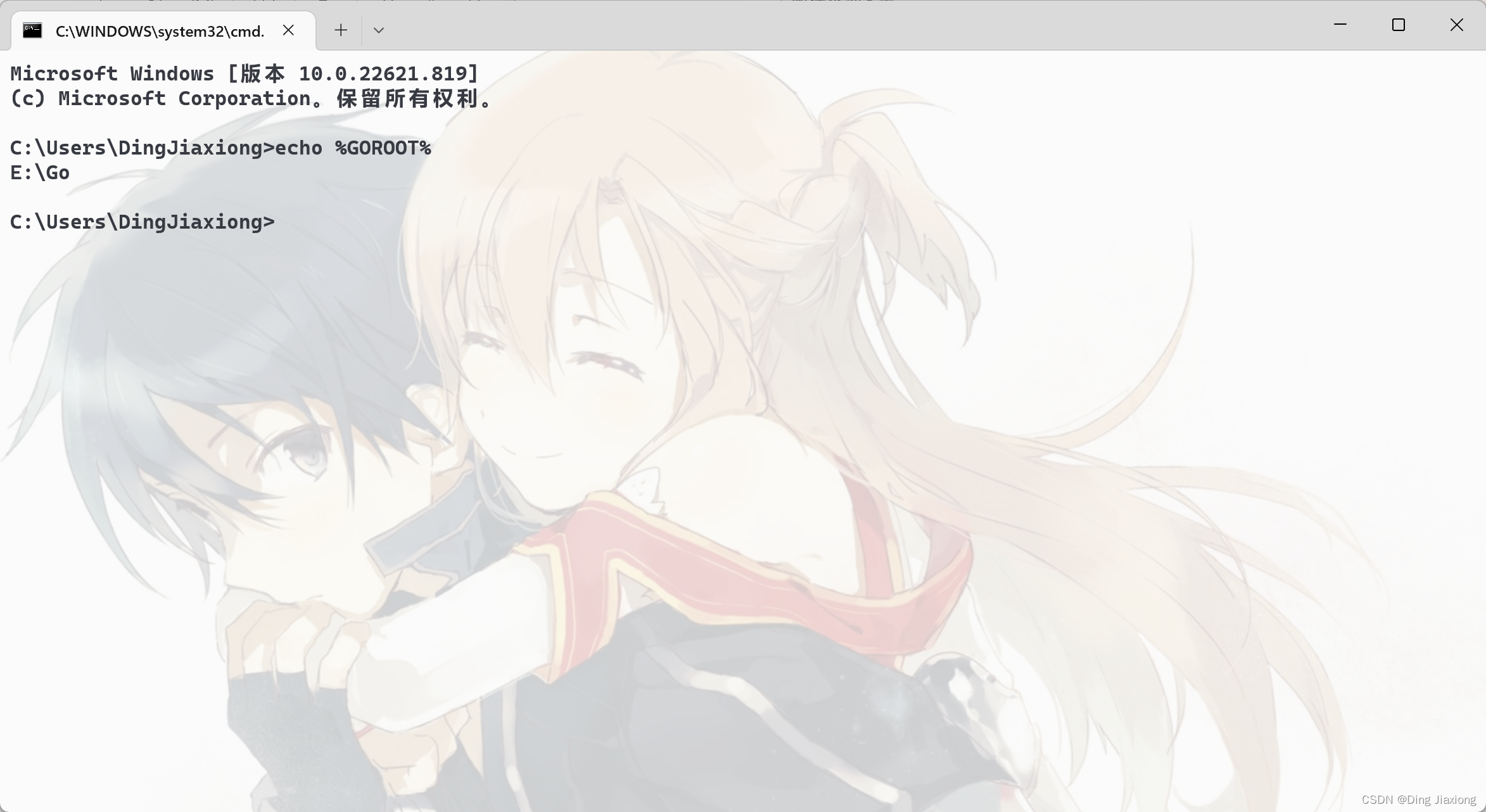
OK,安装完成。






 扫一扫
扫一扫


 被折叠的 条评论
为什么被折叠?
被折叠的 条评论
为什么被折叠?
 到【灌水乐园】发言





