



IDEA介绍及使用
IDEA介绍及使用
idea(集成开发环境)介绍
- idea是一个开放源代码的,给予Java的可扩展开发平台。
- 最初是由IBM公司耗资3000万美金开发。
- 2001年11月贡献给开源社区
idea的安装
官网地址:https://www.jetbrains.com
-
idea下载后,就可以开始安装。
进入官网
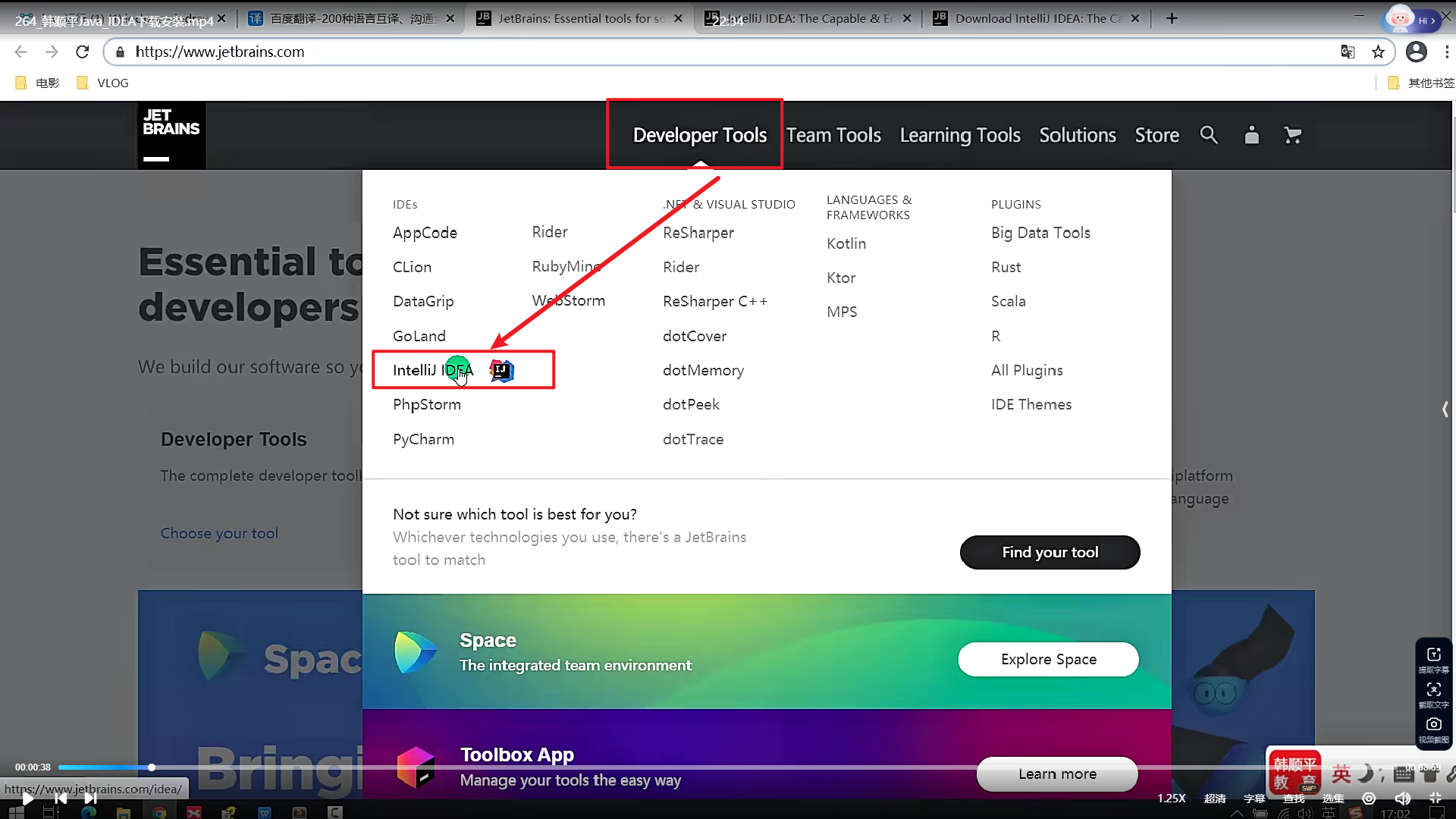
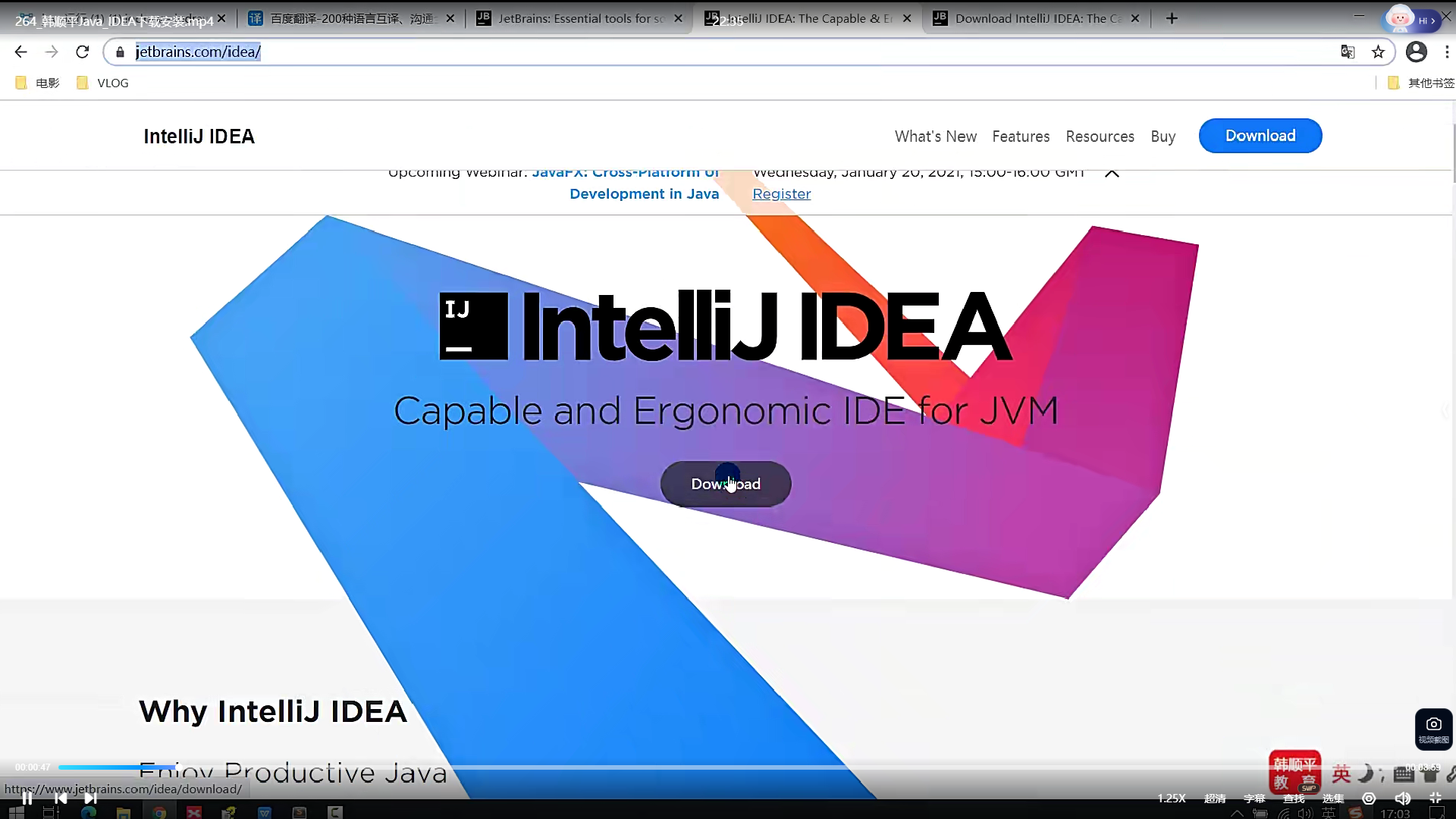
点击下载:
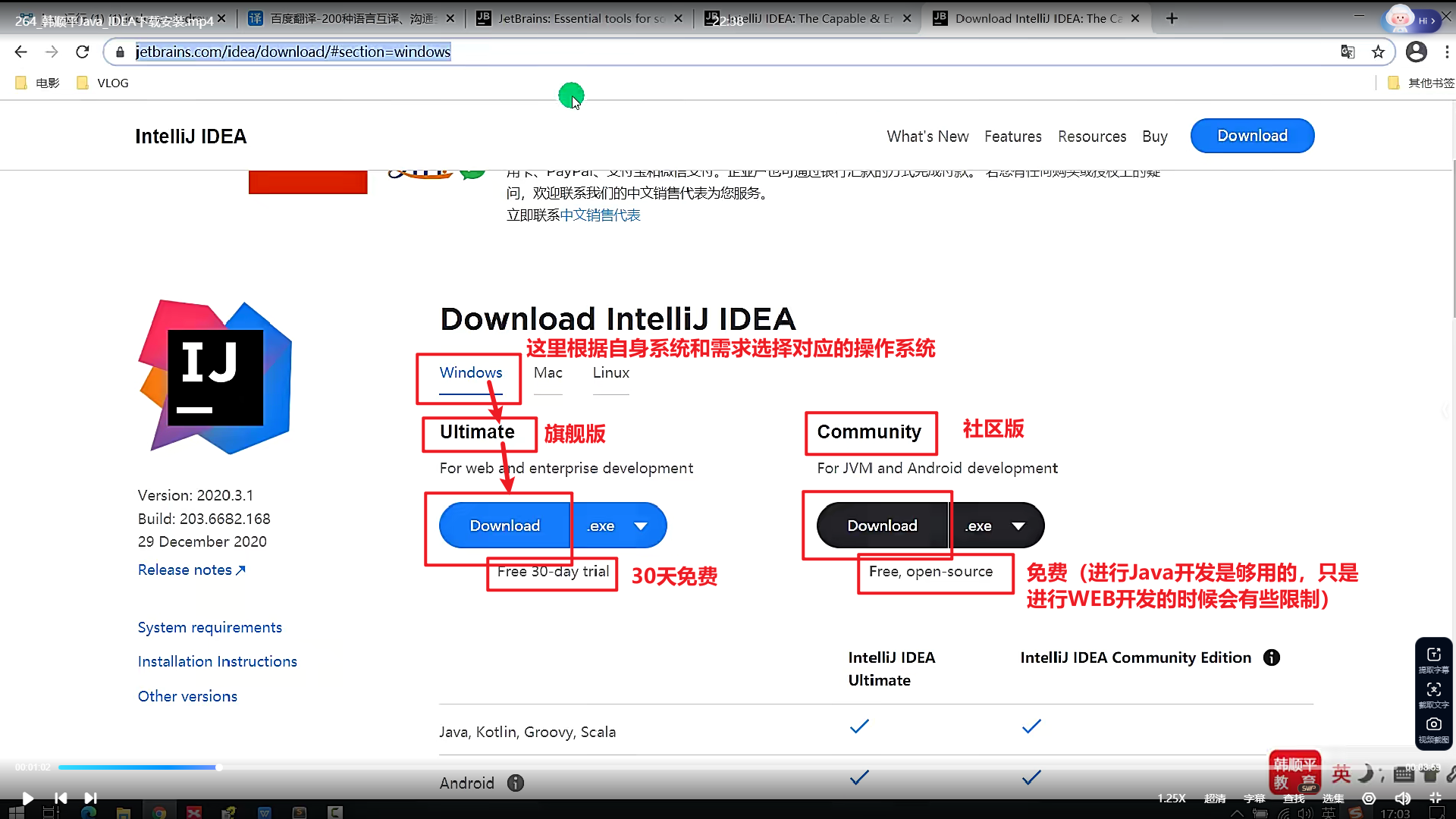
选择对应操作系统的版本:我这里选择Windows版
-
安装步骤
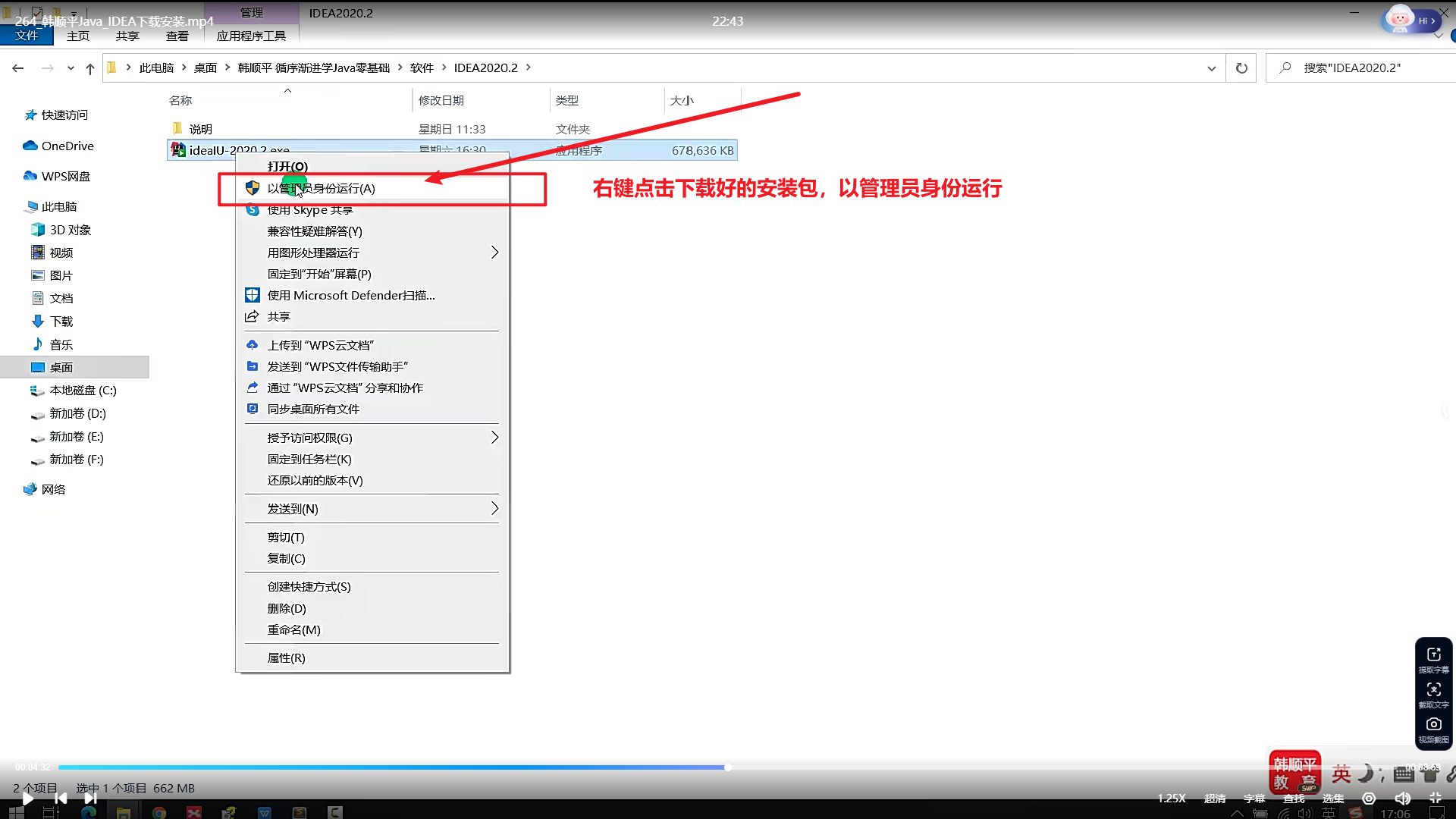
点击next:
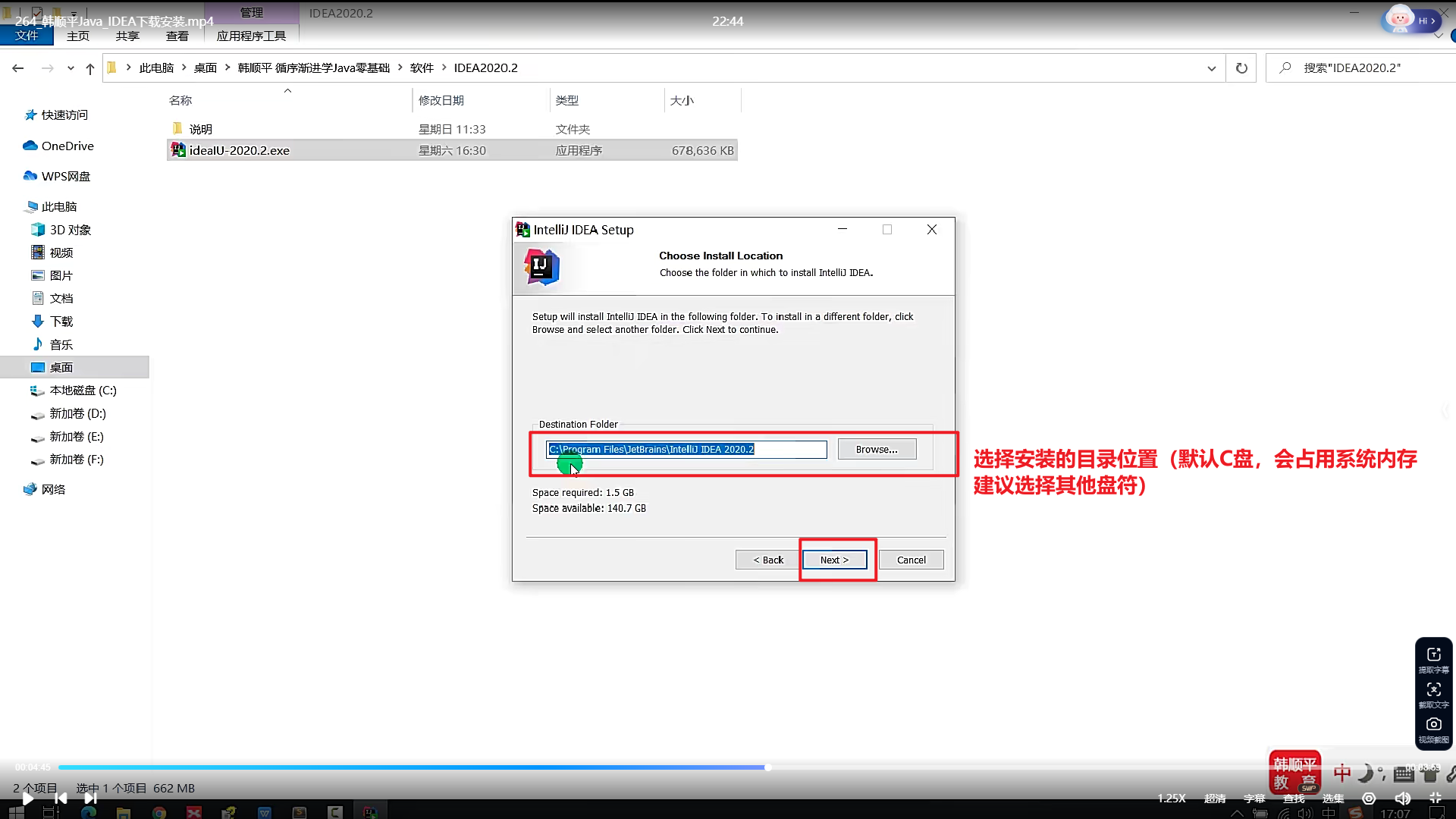
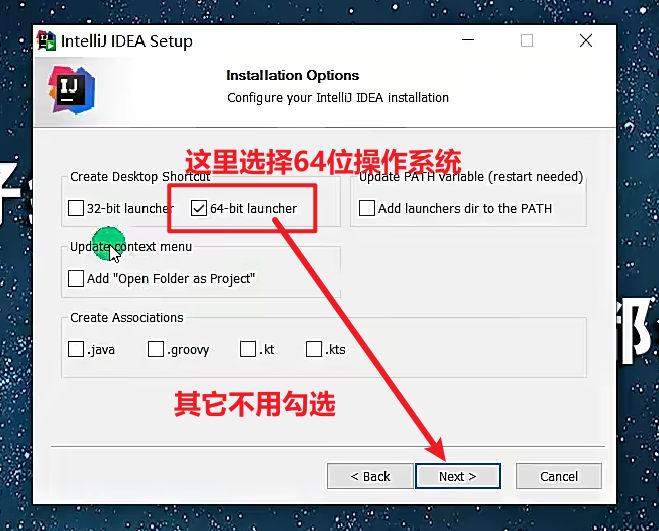
之后一直惦记next:耐心等待安装完成。
直到看到以下界面:
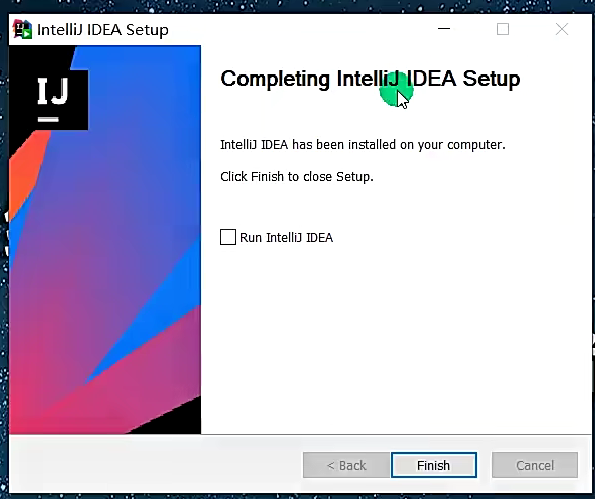
代表安装完成。
如果要马上运行idea,可以勾选上面的 Run IntelliJ IDEA 后再点击Finish,即可立即运行idea。
或者双击如下图标,运行该程序
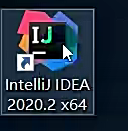
-
idea工作界面介绍
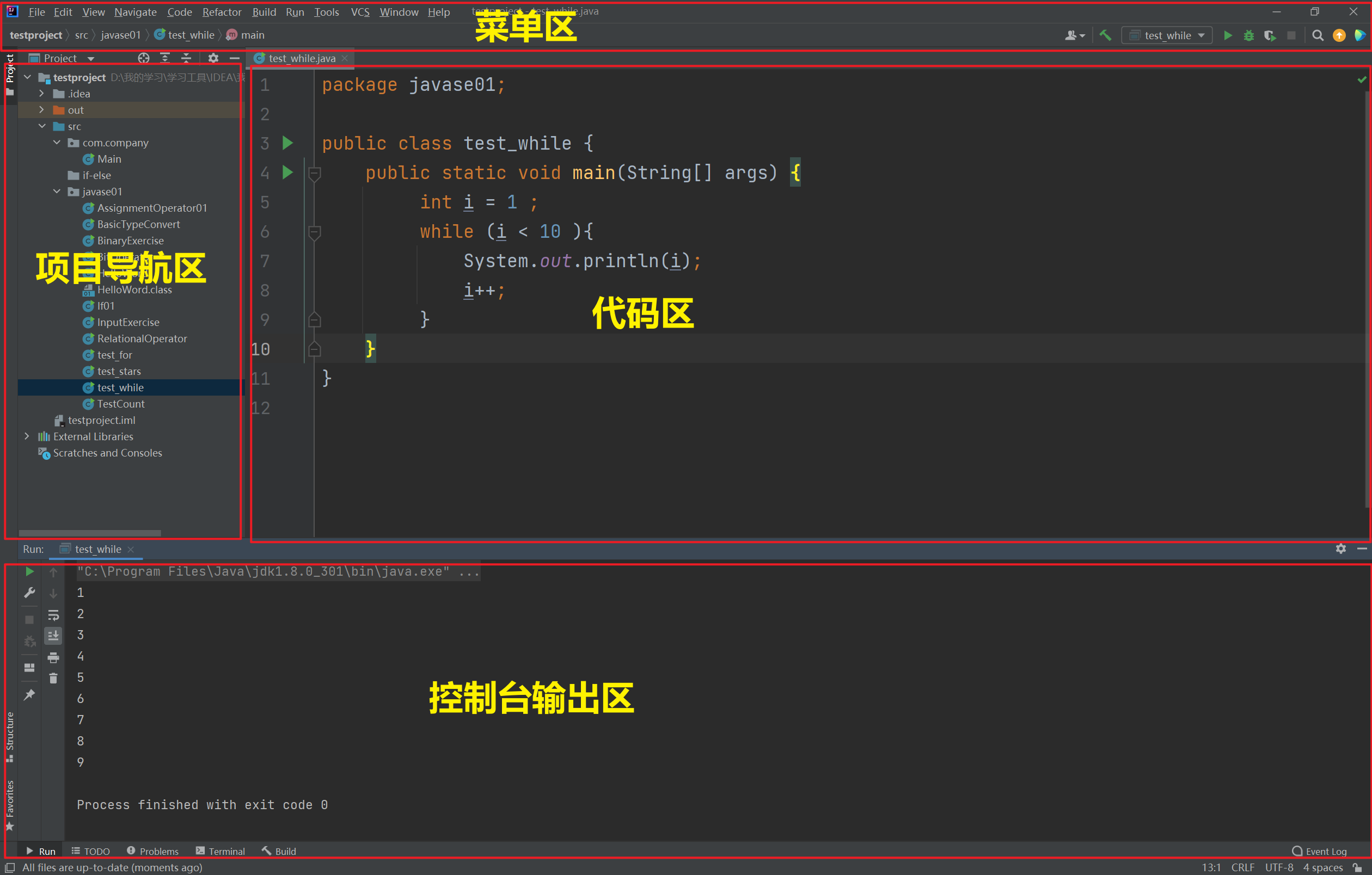
-
idea的使用
使用idea创建Java项目(project),看看idea是如何使用的,idea是以项目概念来管理我们的Java源码的
idea的基本使用
- 启动idea
双击idea图标
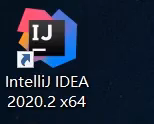
第一次启动idea会弹出以下弹窗,询问是否引用之前idea的设置项,这里选择不引用
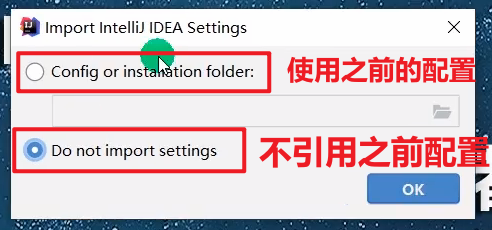
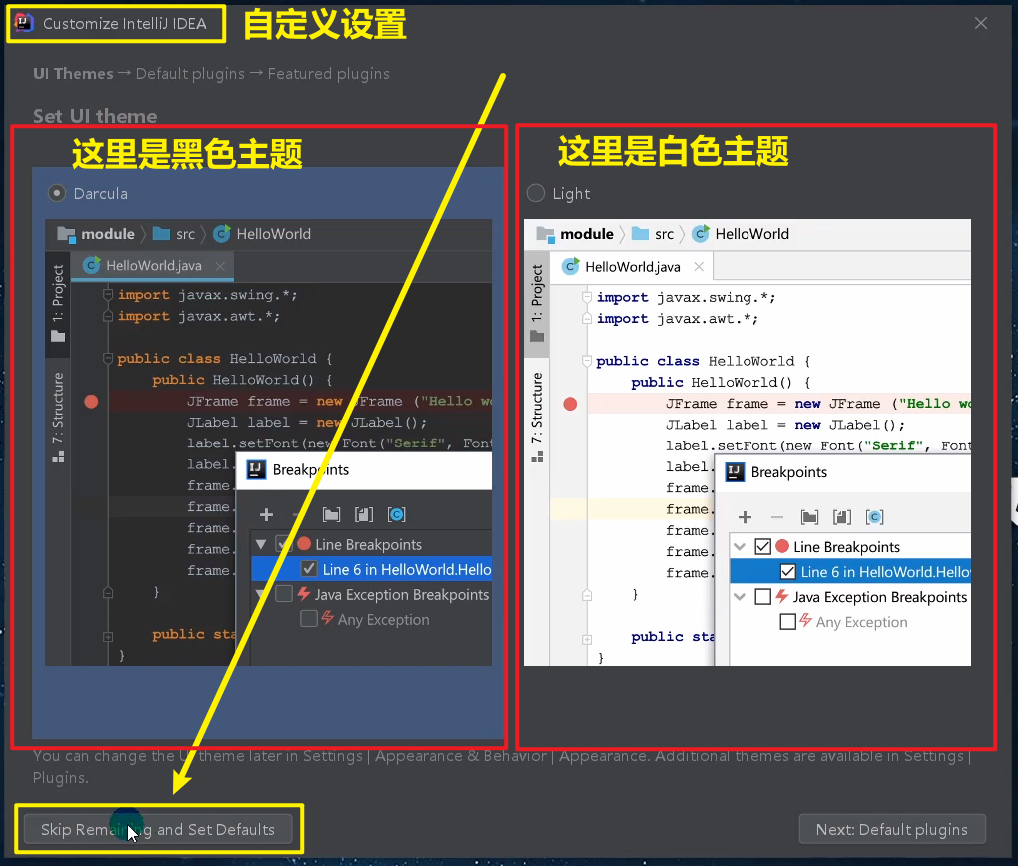
然后询问是否要自定义idea,这里选择Skip这里,使用默认设置
选择主题:根据个人习惯选择主题,默认黑色
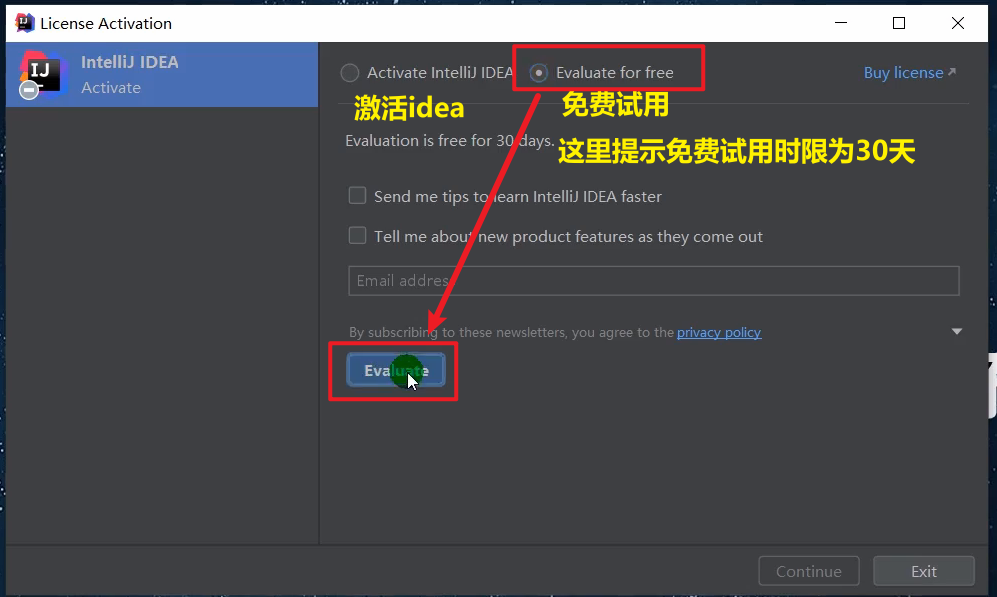
选择免费试用:暂时选择免费试用30天,如果想长期免费试用可寻求百度帮助,八仙过海各显神通
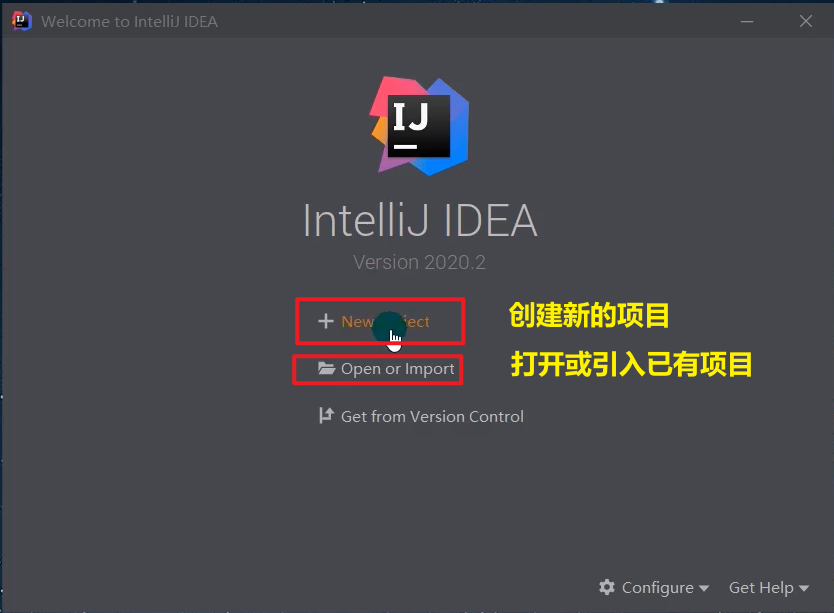
创建新的项目:
配置开发语言Java和这个项目关联的 JDK :
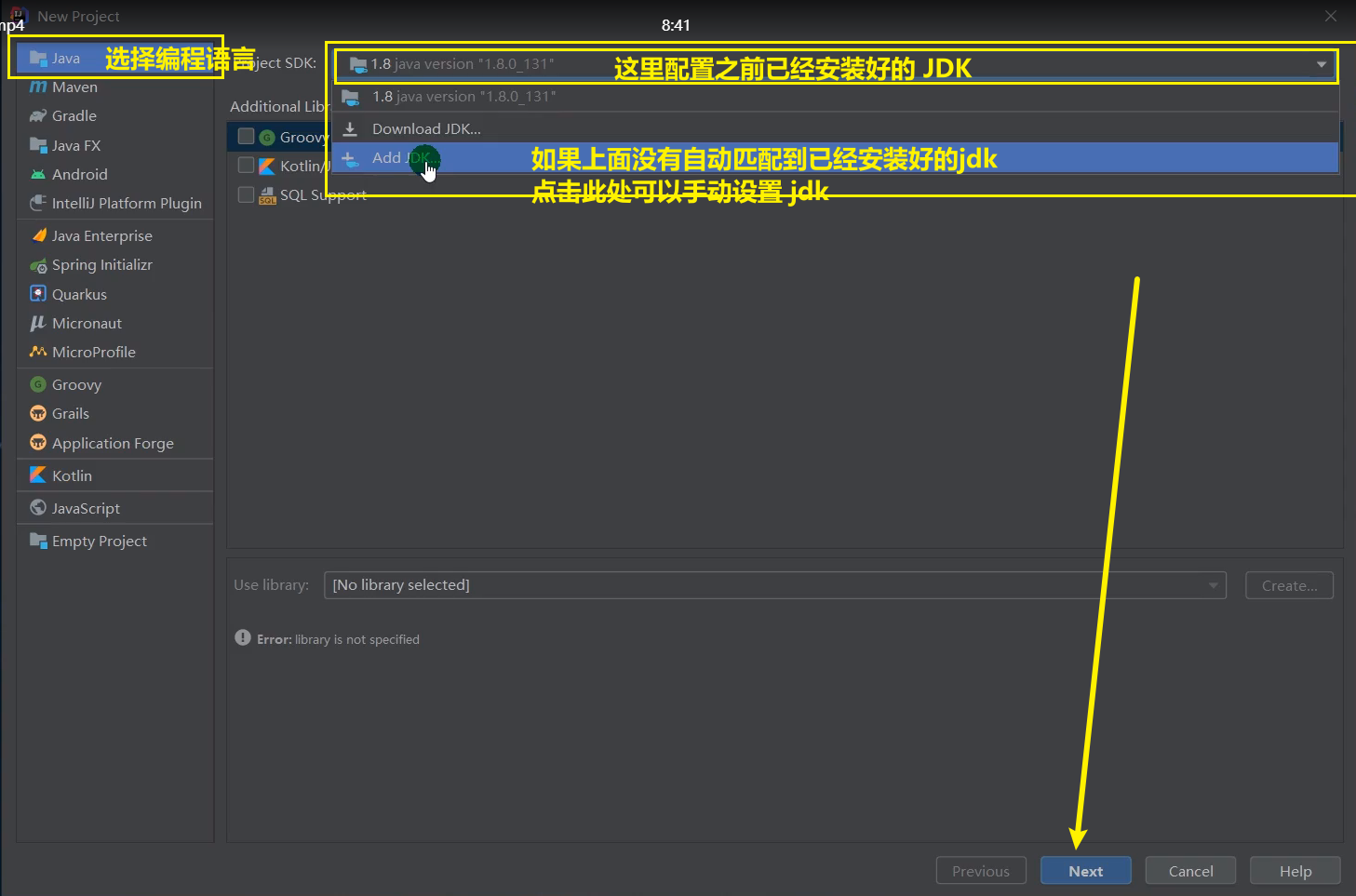
如果不记得本机jdk的安装位置,可以同时点击win+R 然后输入cmd打开dos命令窗口,执行命令 where java 来查看本机jdk的安装位置:
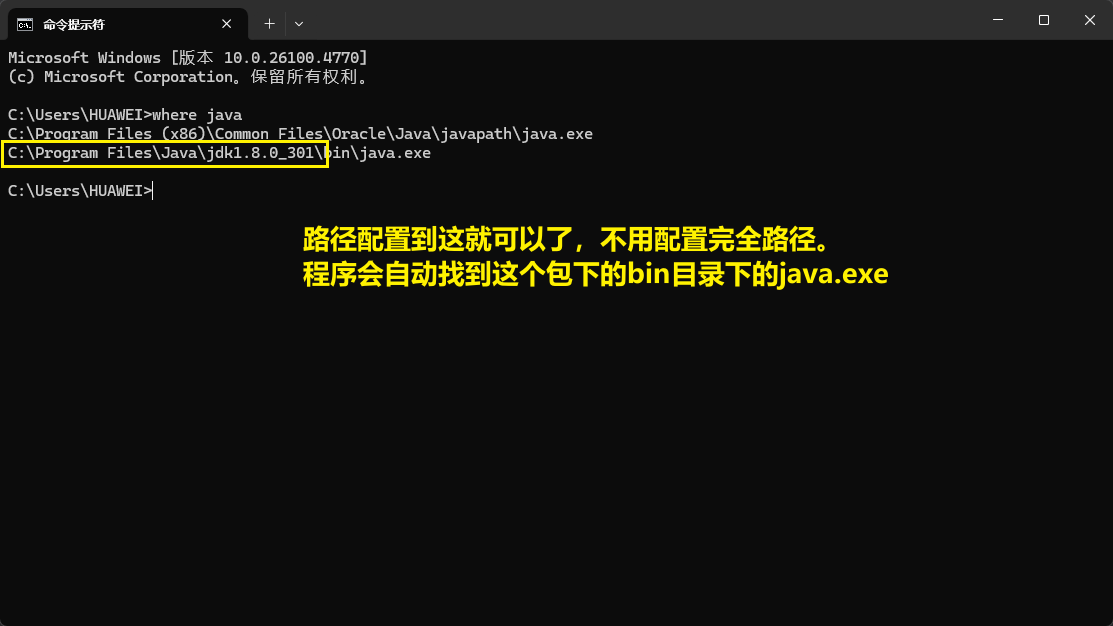
开发语言Java和jdk都配置好之后点击next两次:
然后给要创建的项目起名:

点击finish自动弹出idea工作窗口:
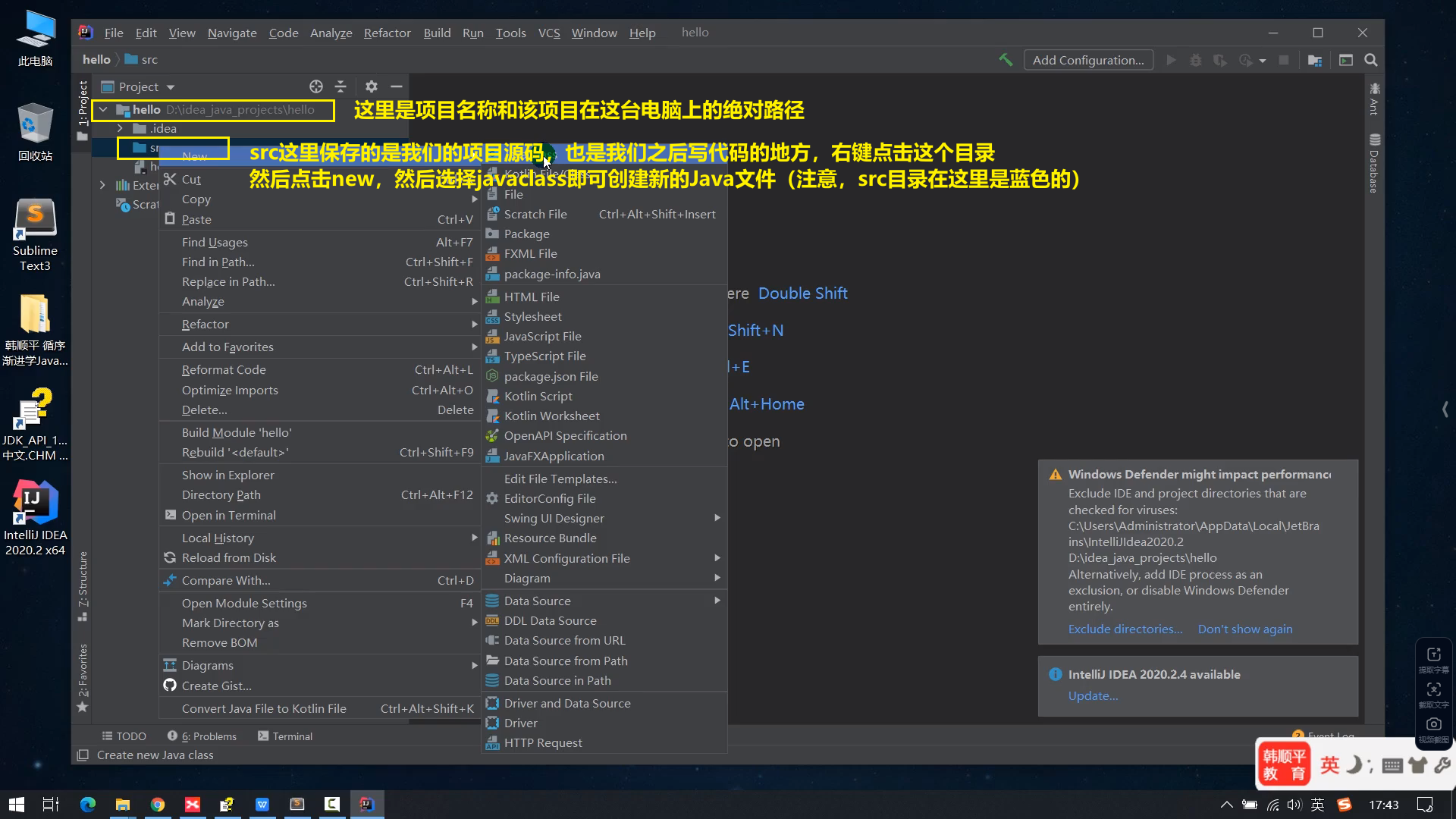
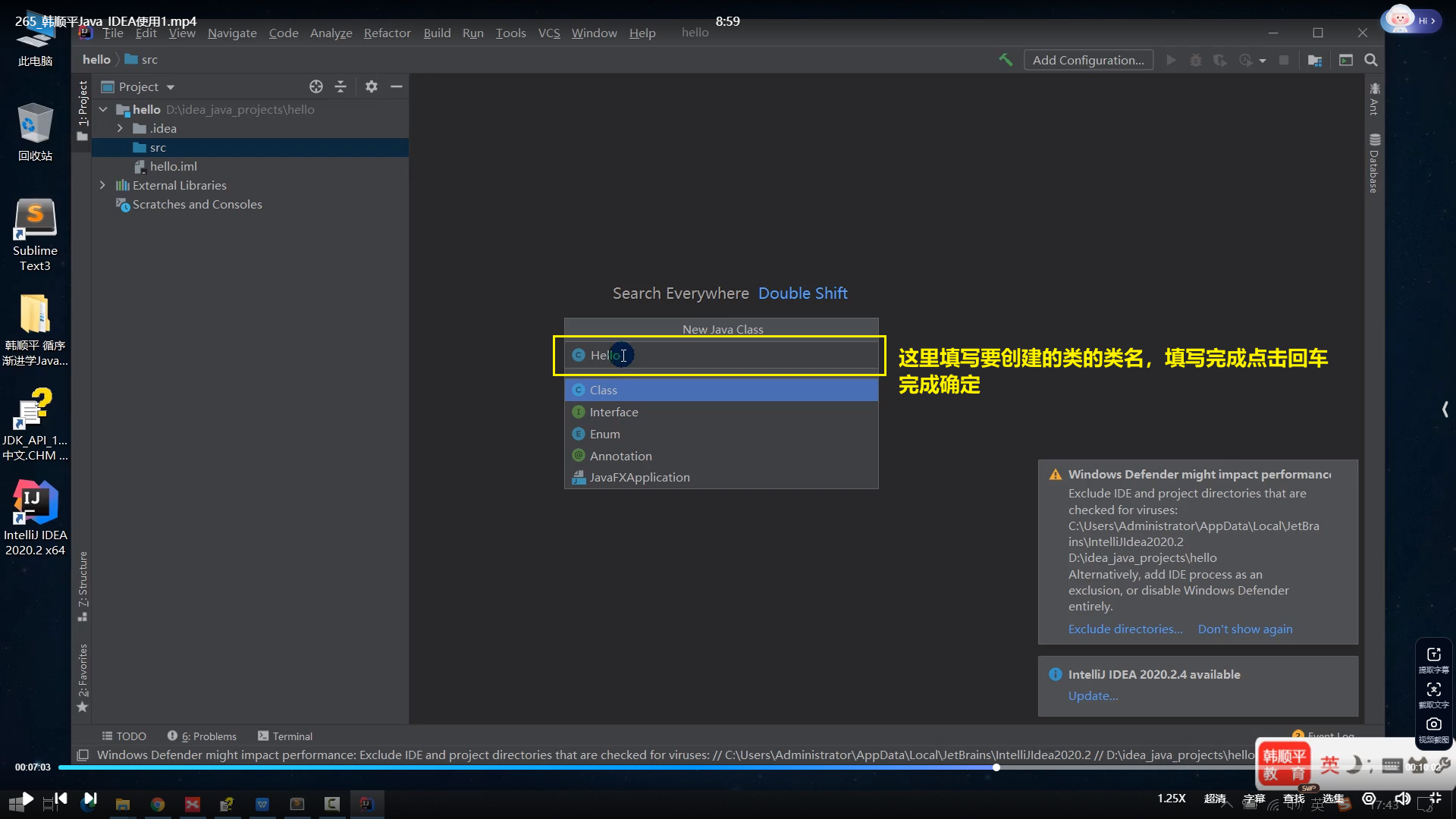
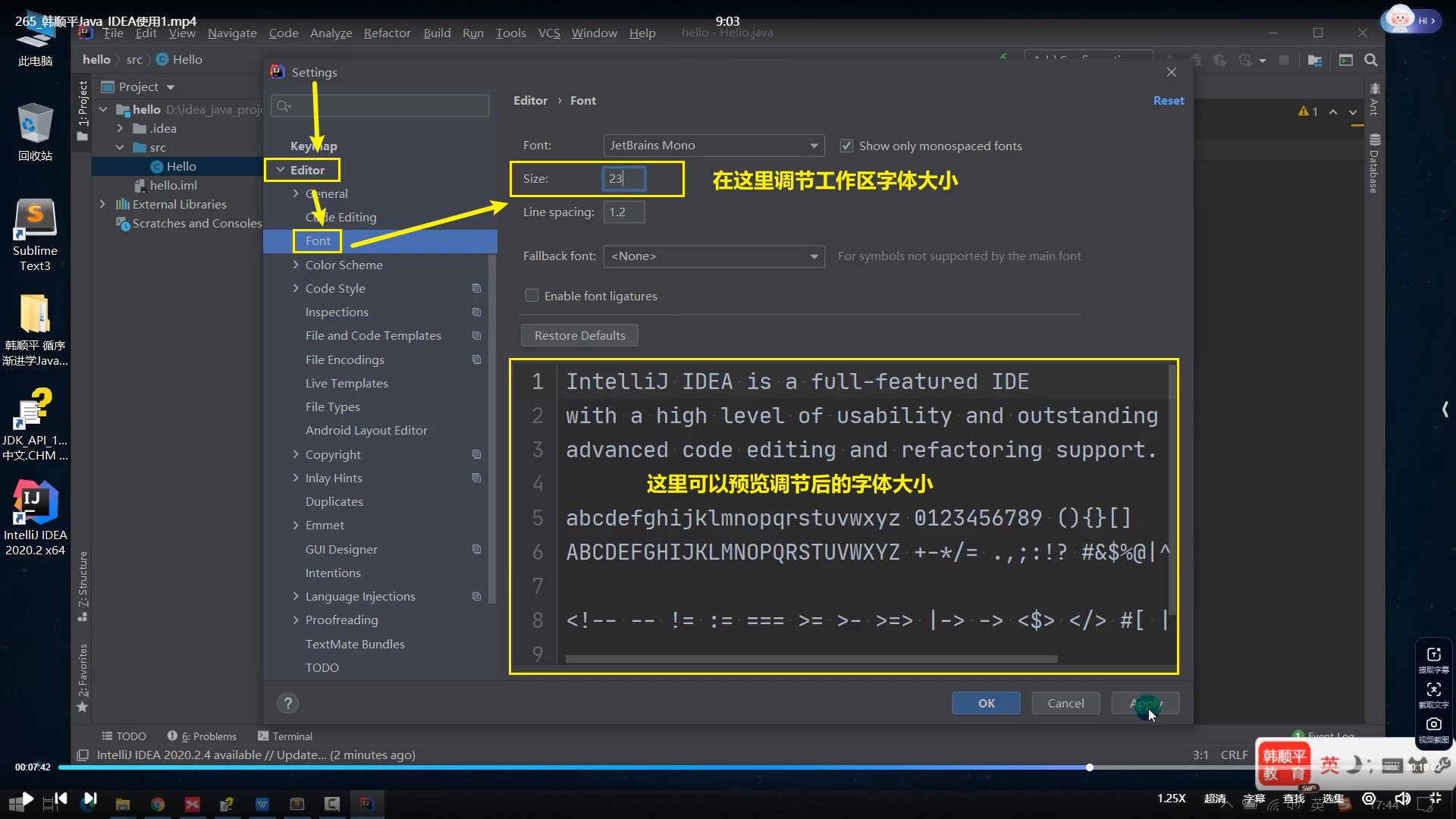
设置工作区字体大小
点击file》》settings
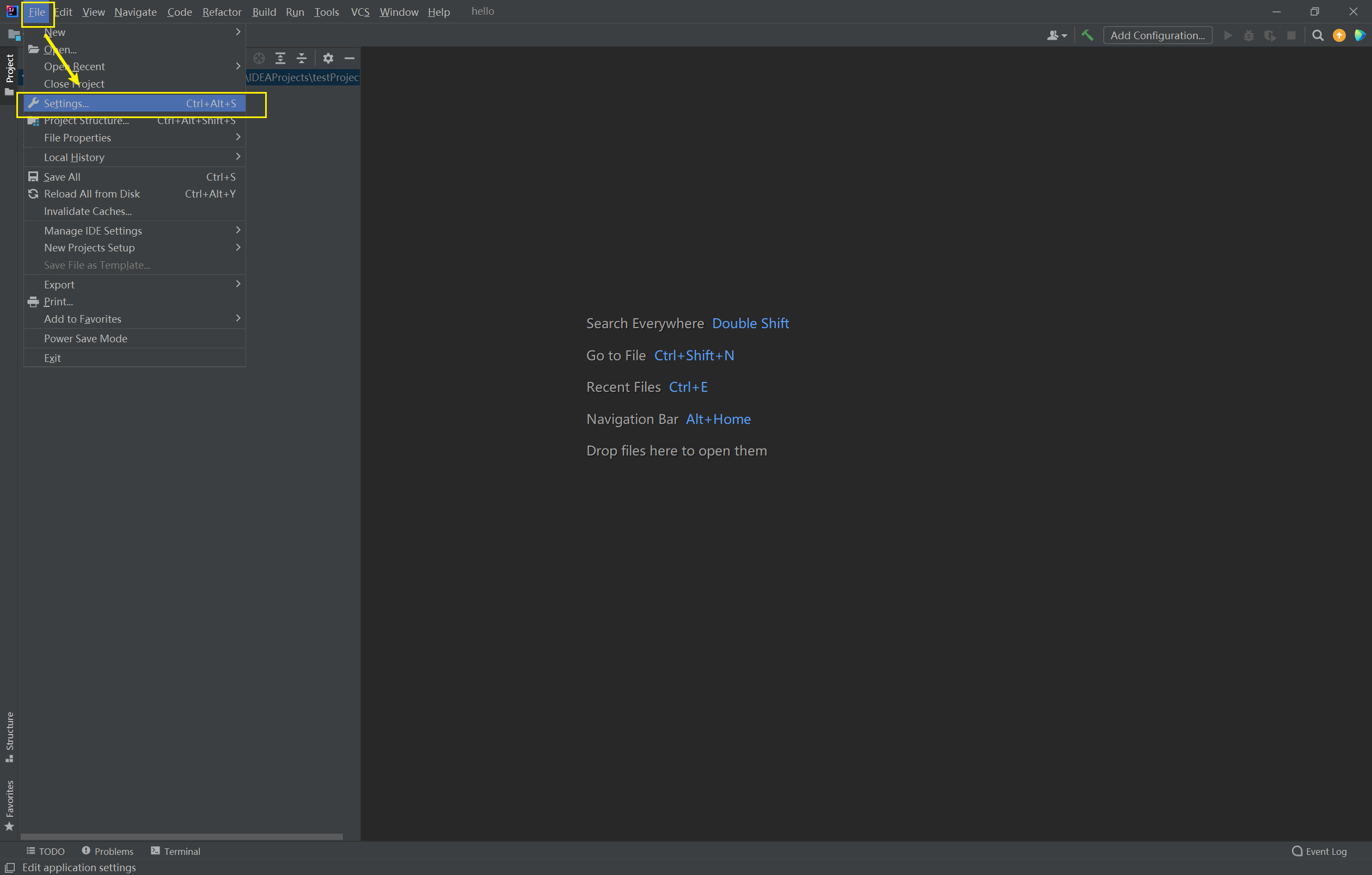
然后点击Editor》》Font
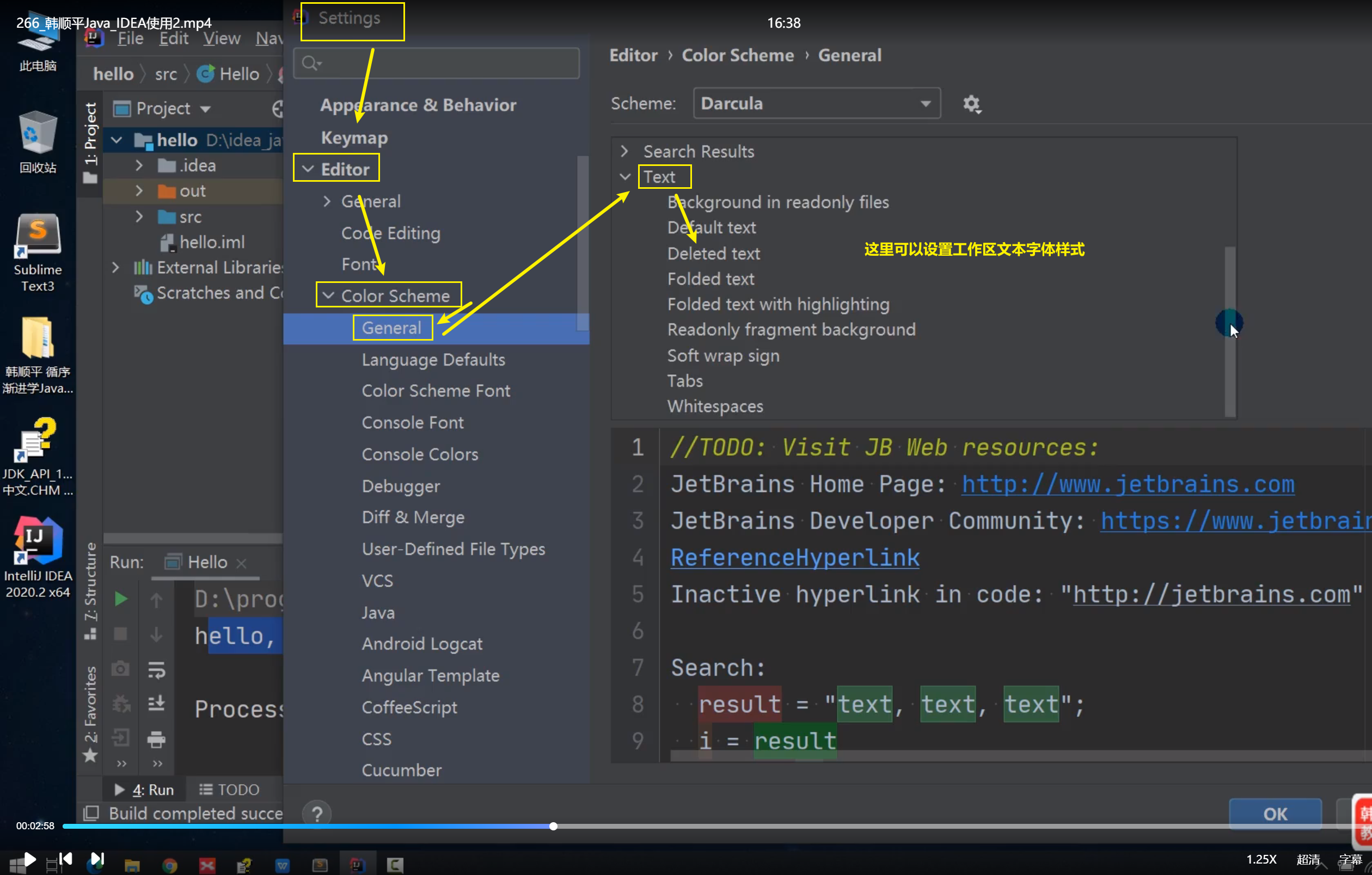
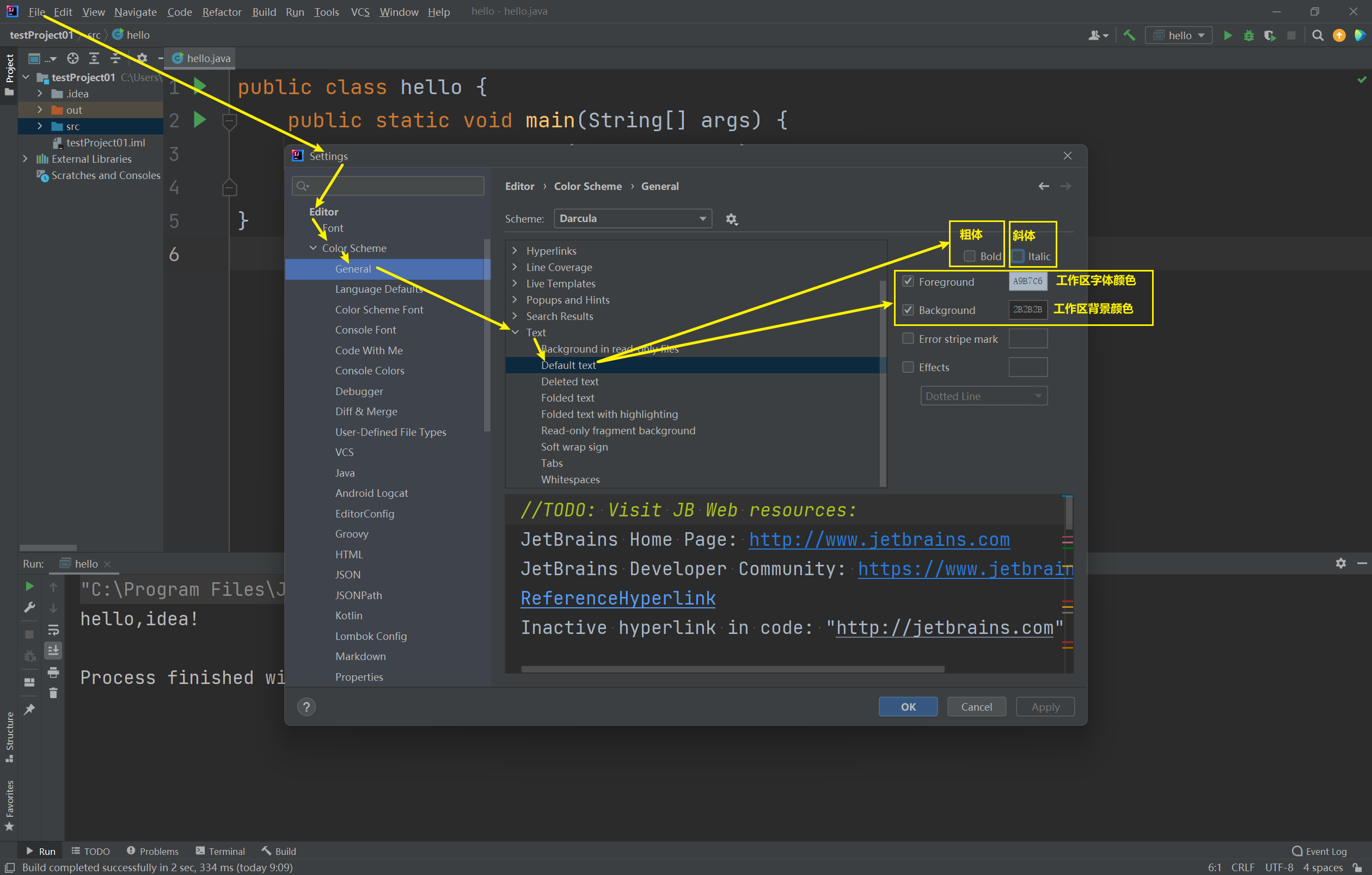
设置工作区字体样式
位置:file >> settings >> editor >> Color scheme >> General >> text
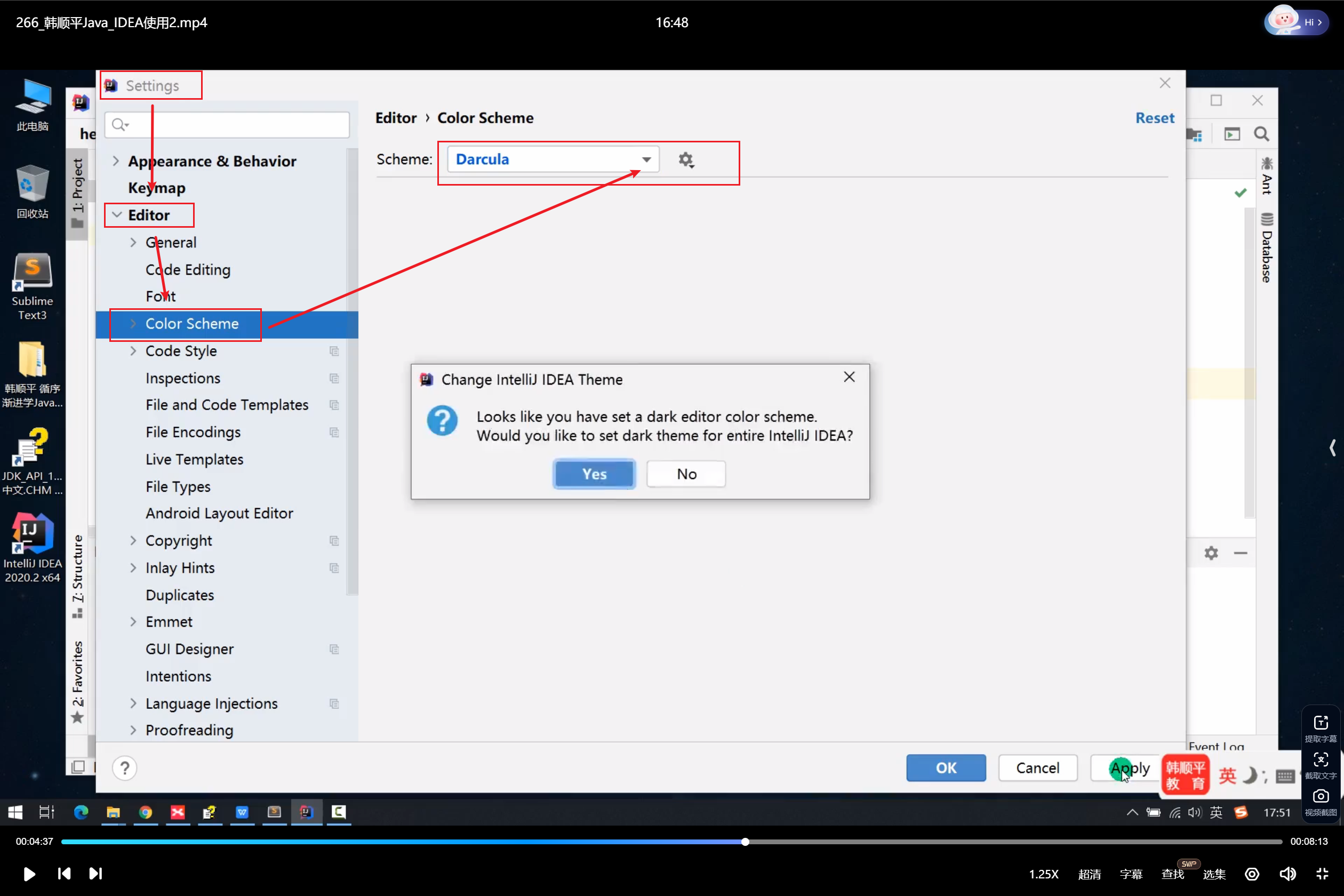
idea如何更换主题
设置全局文件默认编码
file >> settings >> Editor >> File Encodings >> Global Encoding
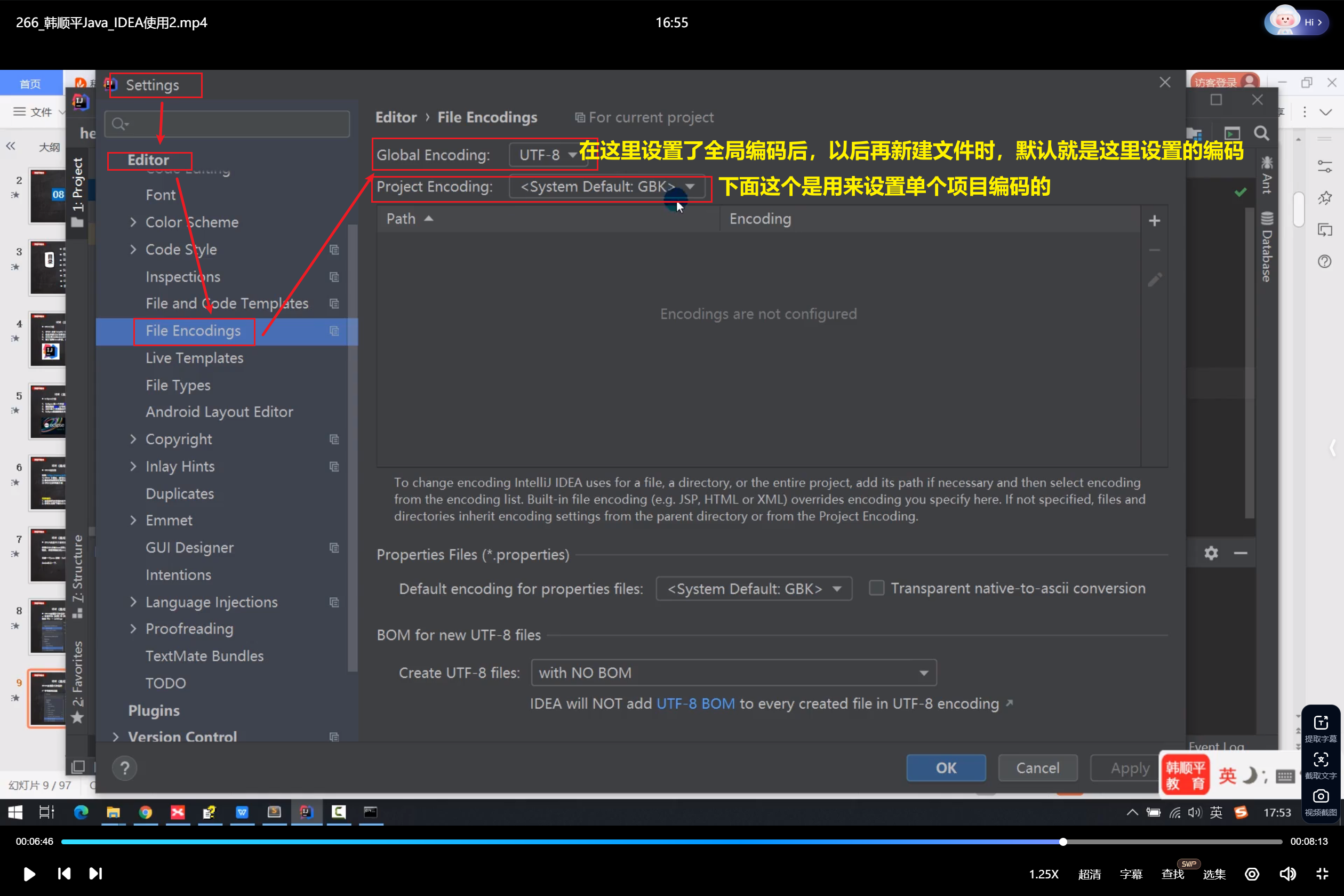
设置好编码之后,点击Apply确定即可。
编写一个简单的可执行程序
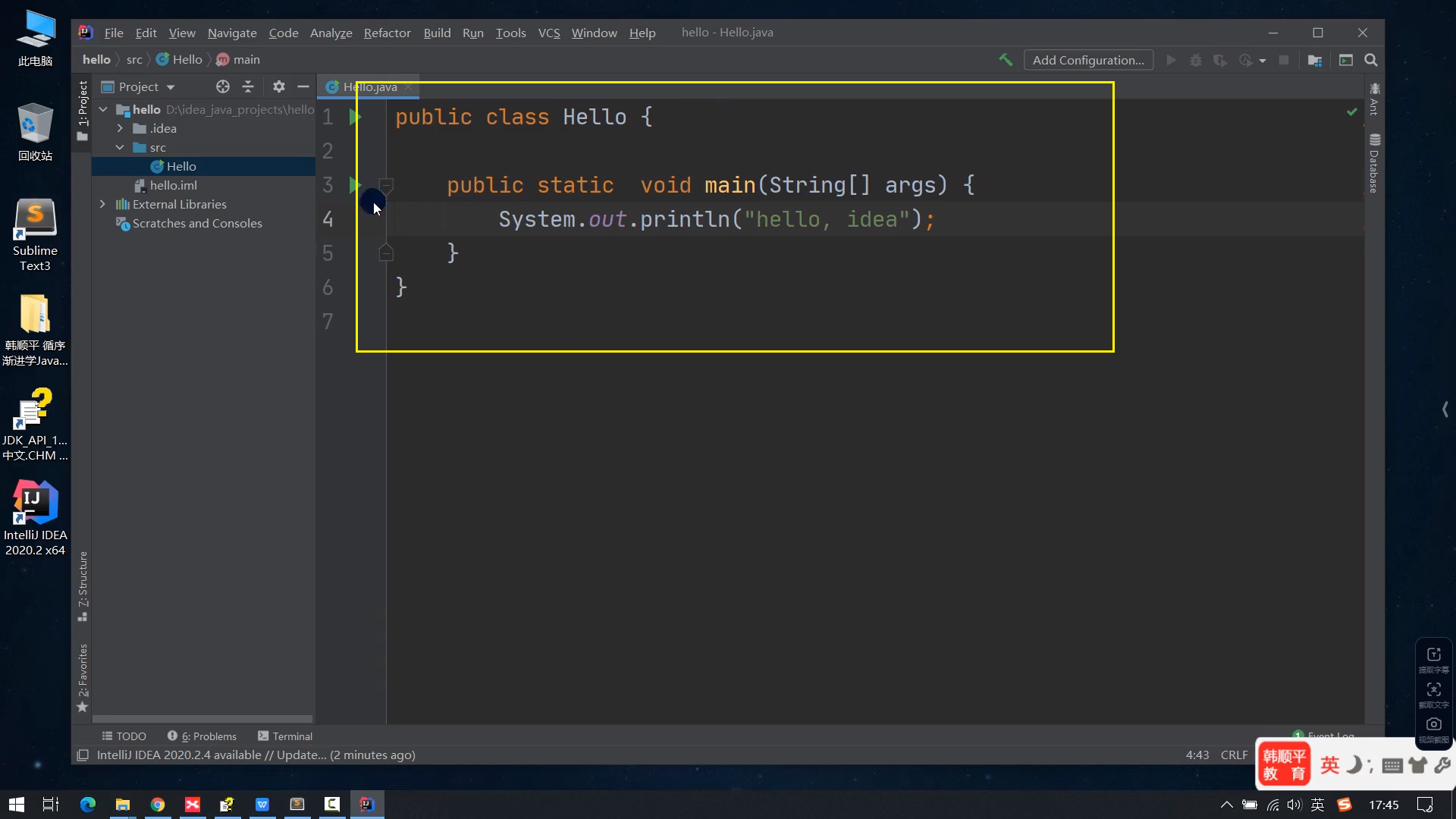
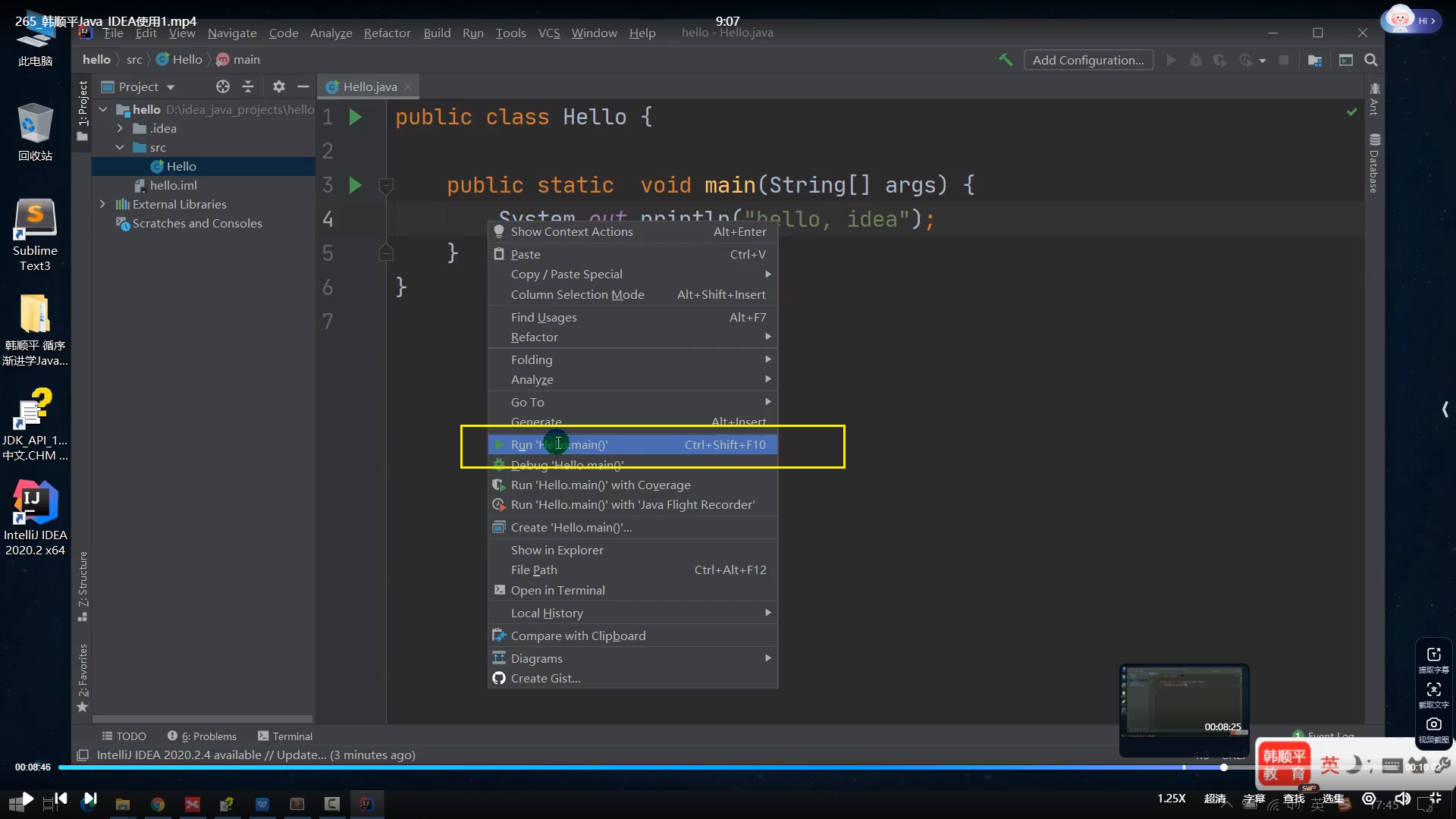
运行代码
方式1:右键点击工作区,然后选择Run ‘Hello,main()’。
方式2:使用快捷键 Ctrl + Shift + F10
方式3:点击绿色箭头,然后点击Run … 运行当前项目
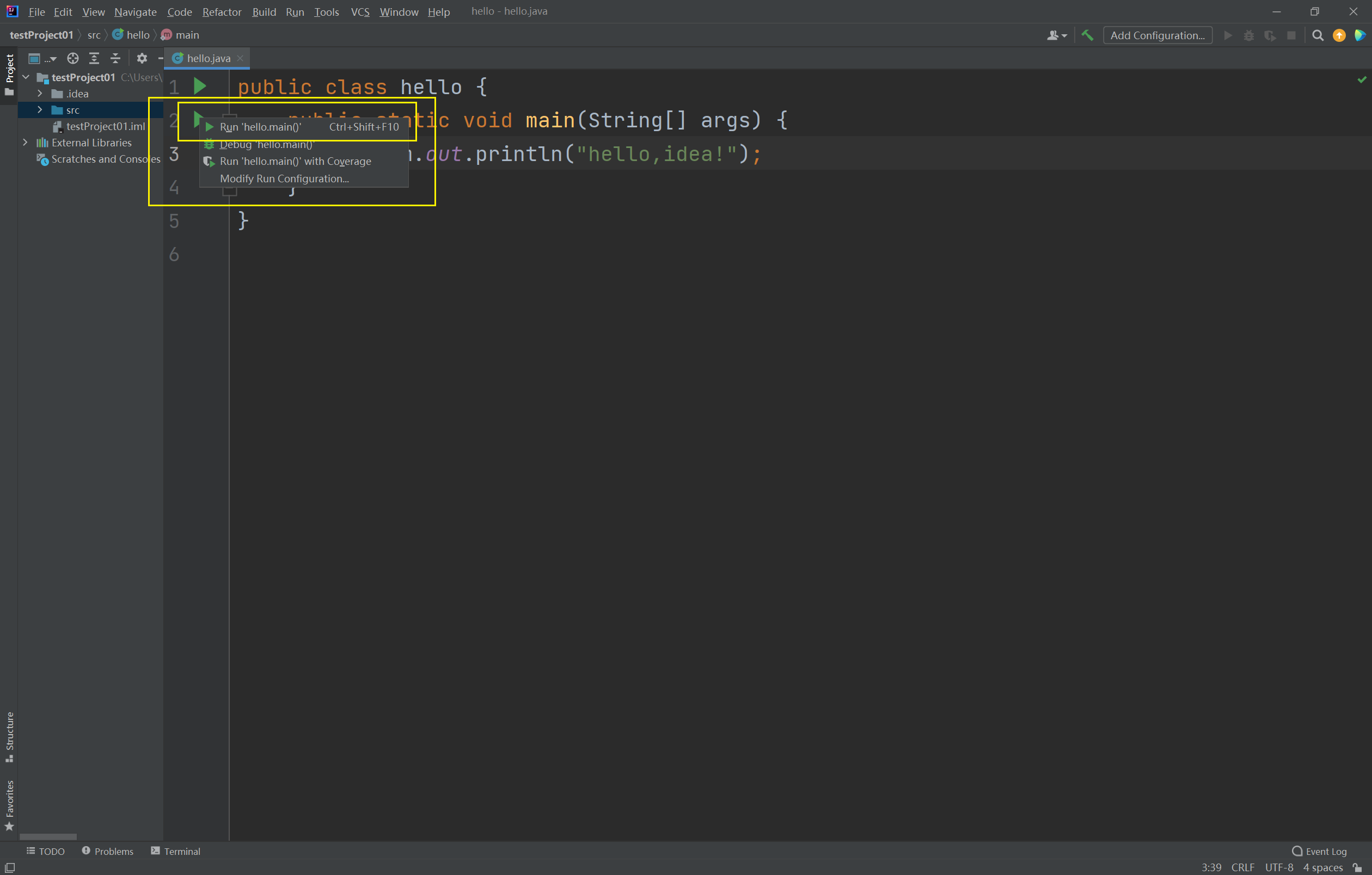
展示
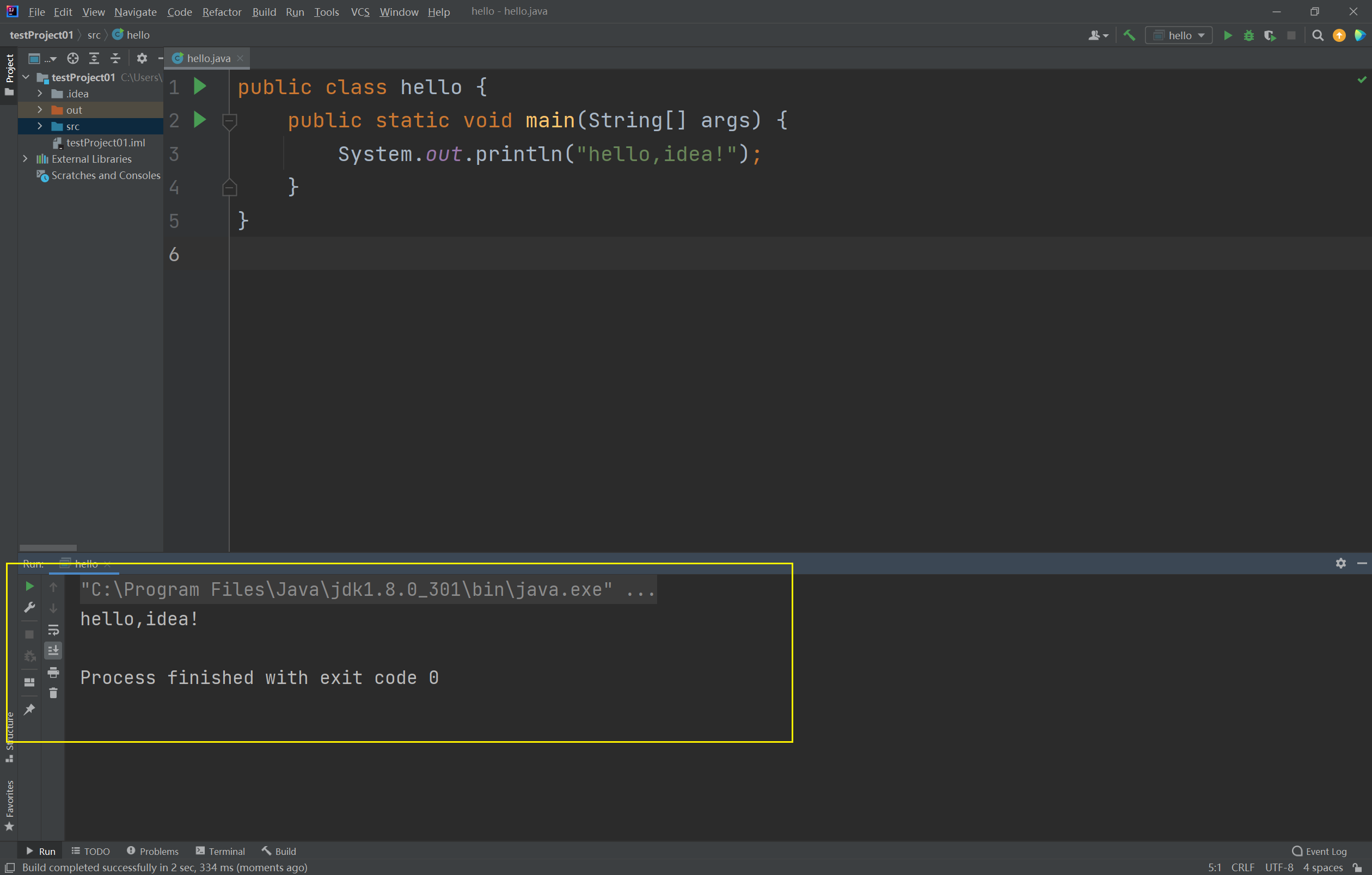
点击运行后可在控制台看到输出结果
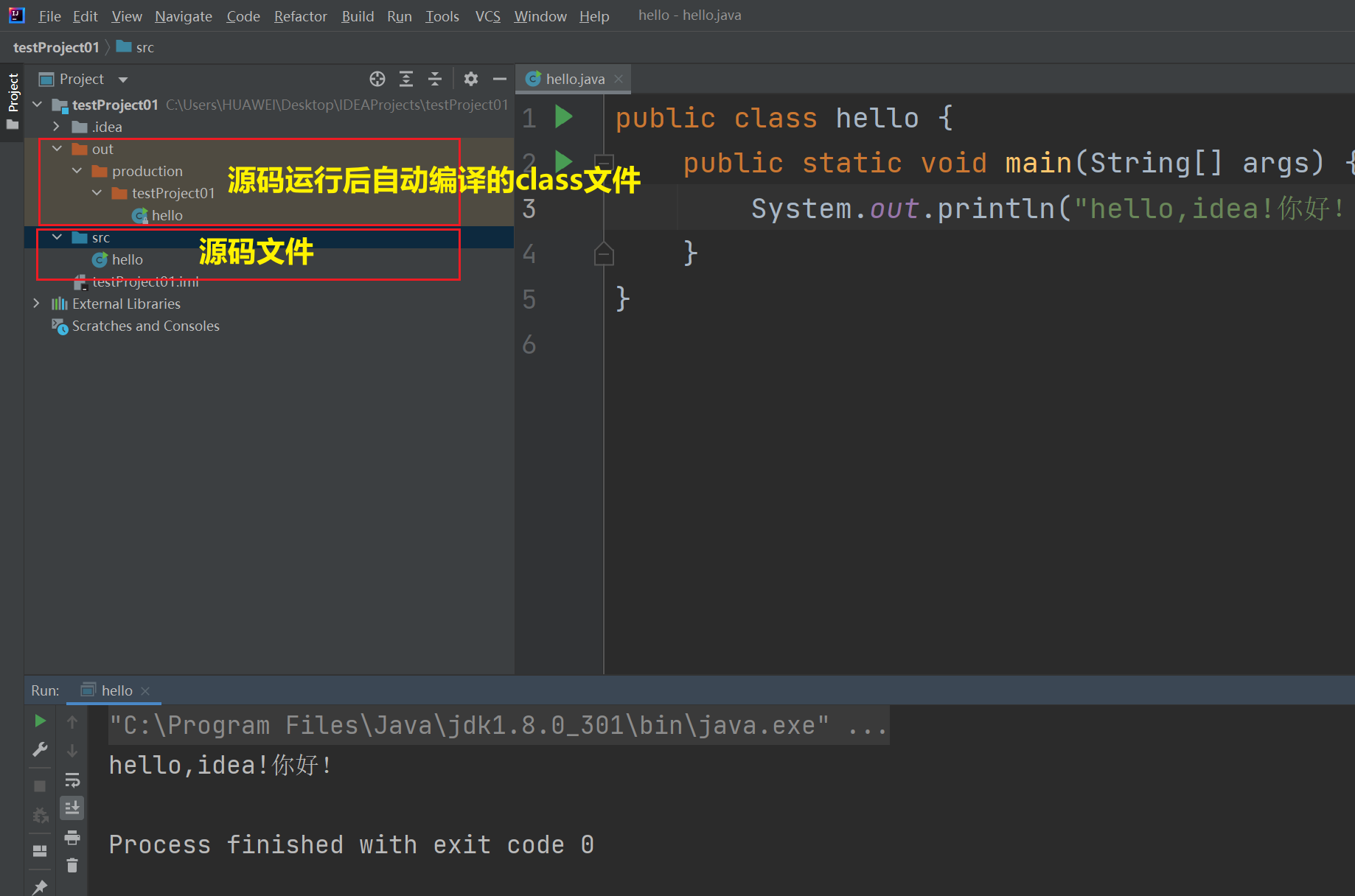
源码及编译后的class文件
执行代码后,目录中会自动生成out目录
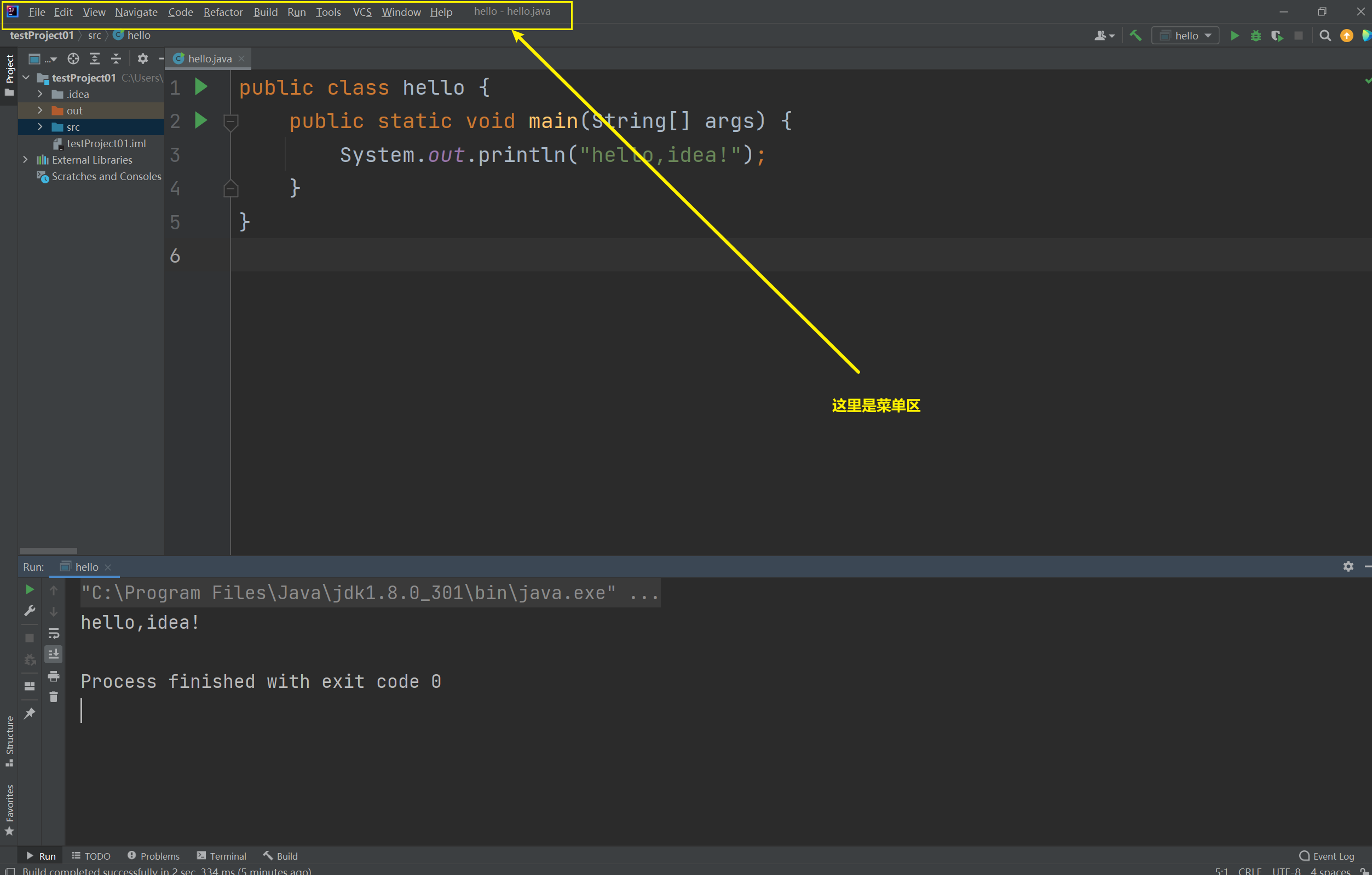
设置idea的菜单字体
点击file>>settings>>Appearance
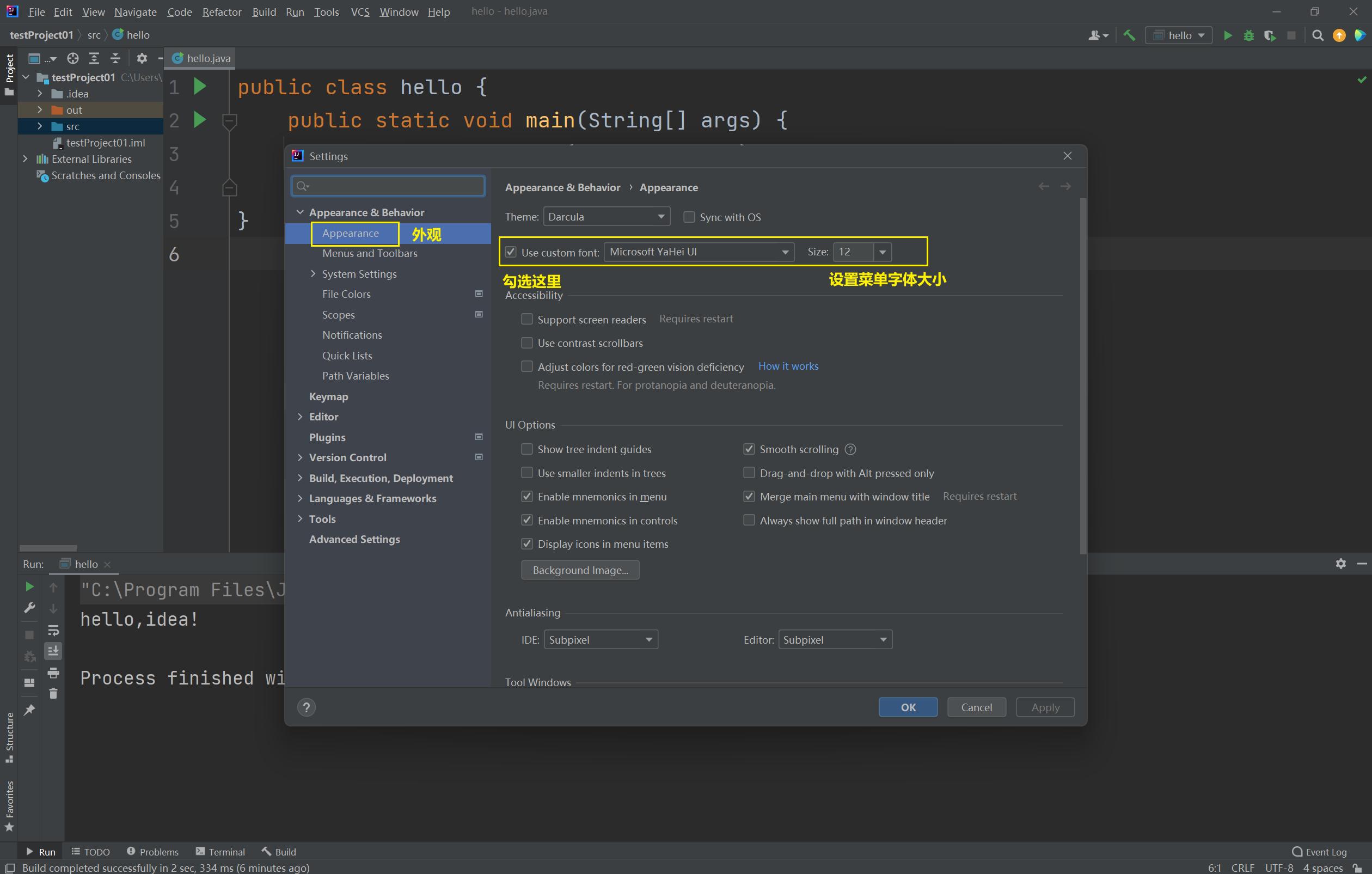
设置好之后点击apply,完成设置
idea常用快捷键
-
Ctrl + D 删除整行
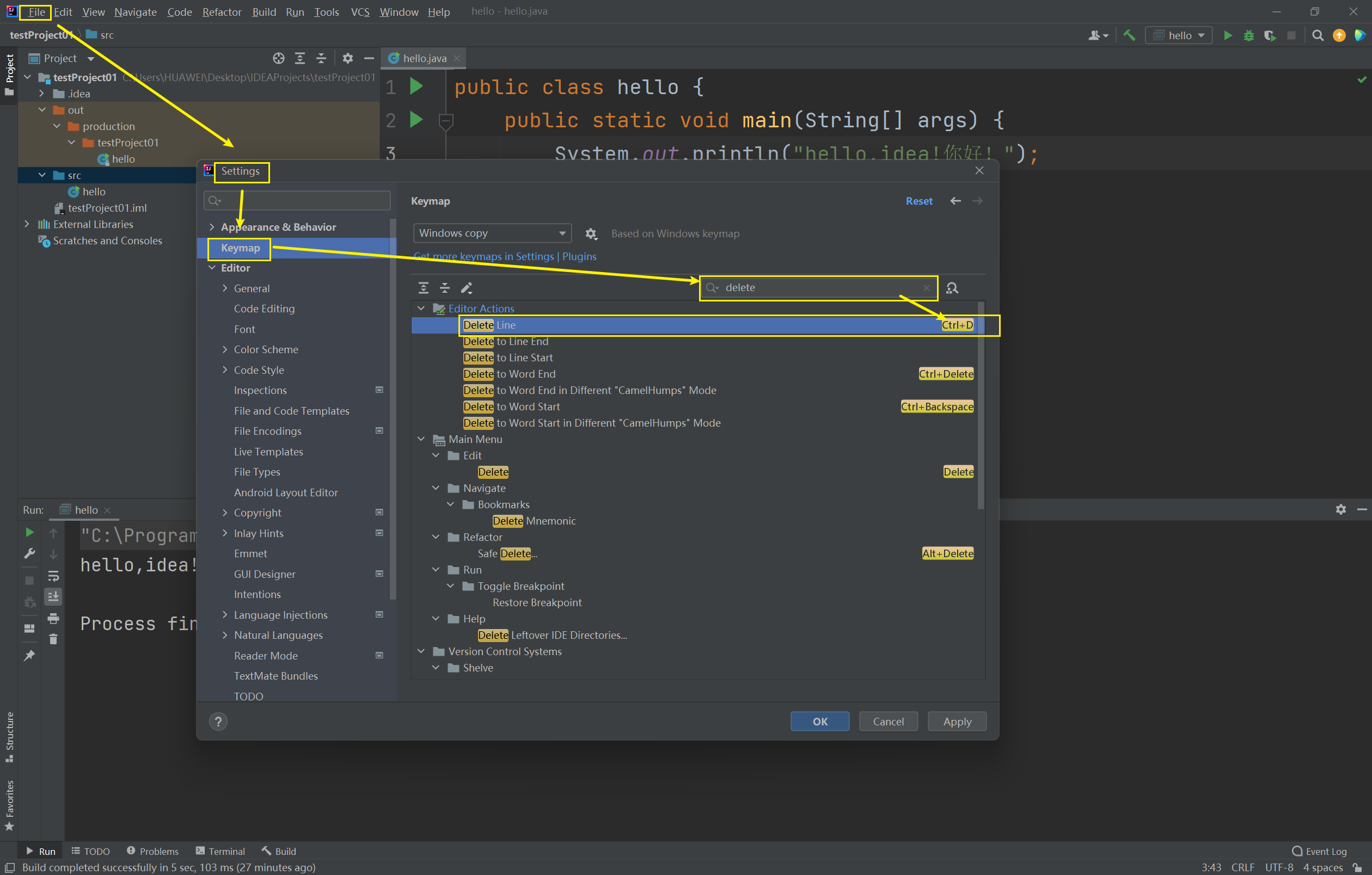
有些版本可能默认为ctrl + Y 为默认删除整行,可以进行自定义修改:先右键Remove掉 Delete Line的快捷键,然后再右键Delete Line,选择Add Keyboard Shortcut,修改快捷键 Ctrl + D 为删除整行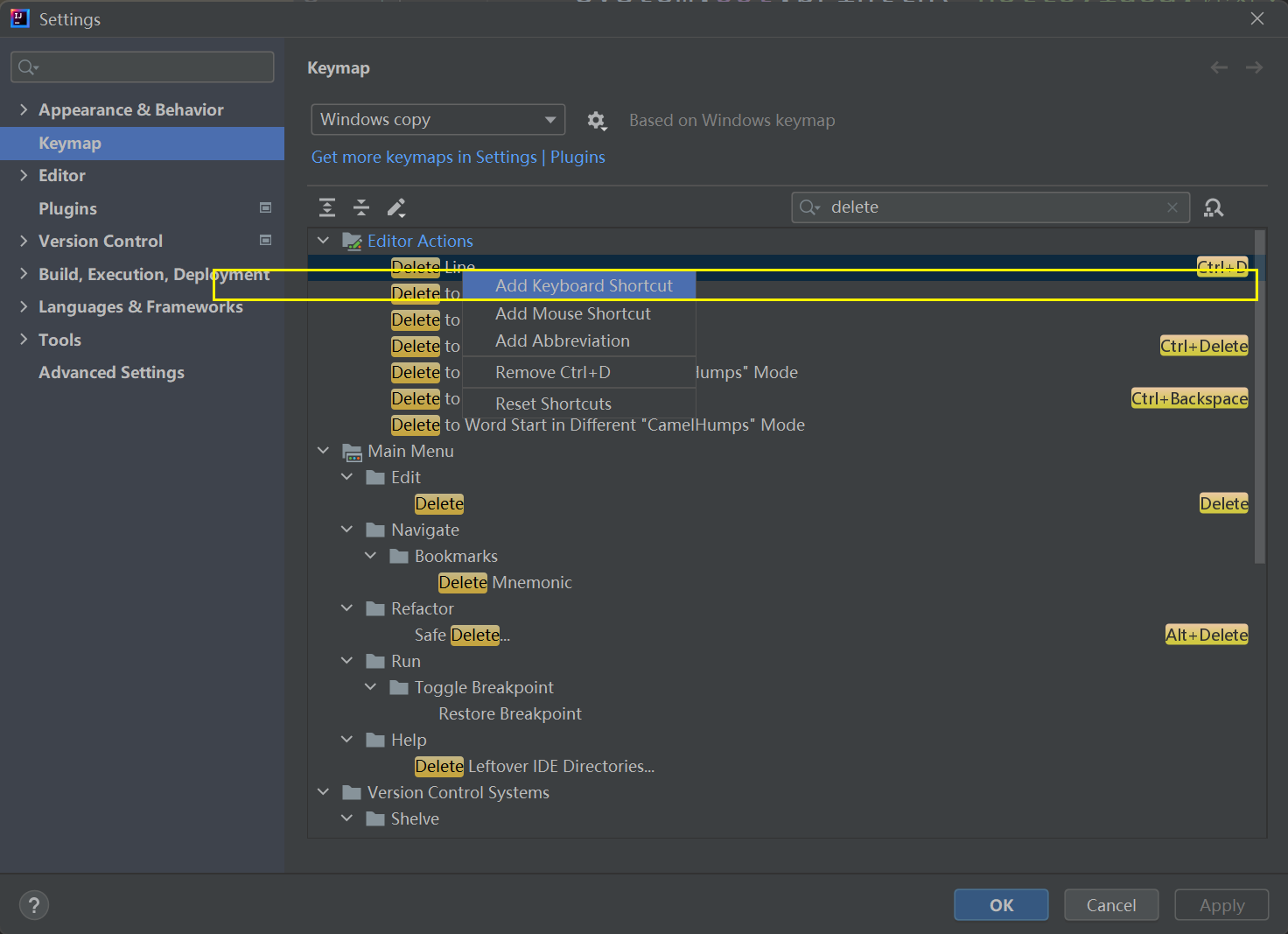 最后点击OK,完成并保存设置
 -
复制整行 Ctrl + alt + ↓
设置快捷键:file >> settings >> Keymap
搜索 duplicate 关键字 然后设置快捷键:Ctrl + alt + ↓
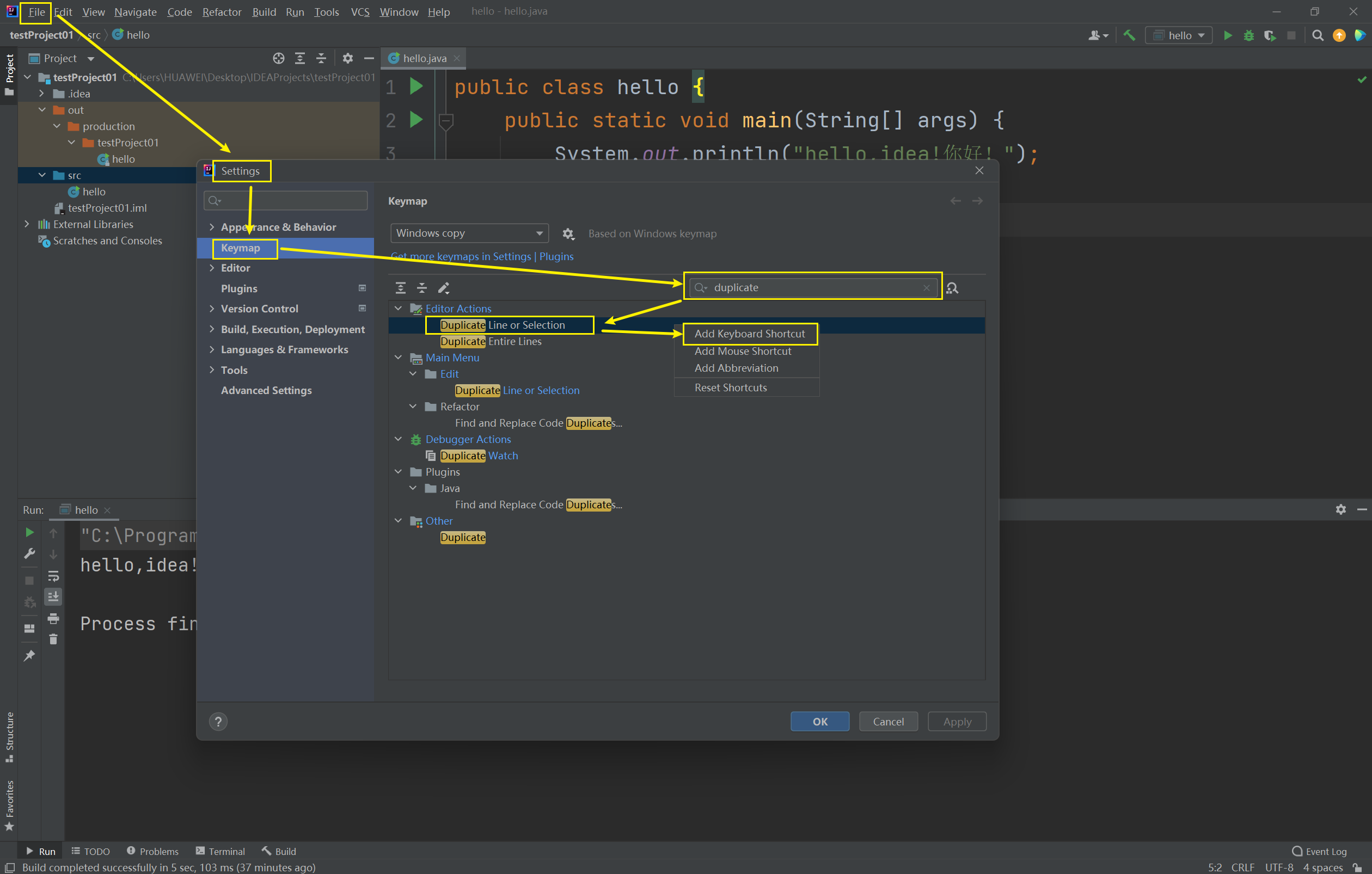
最后点击 Apply 保存设置 -
补全代码快捷键 alt + /
-
添加注释/取消注释 ctrl + /
-
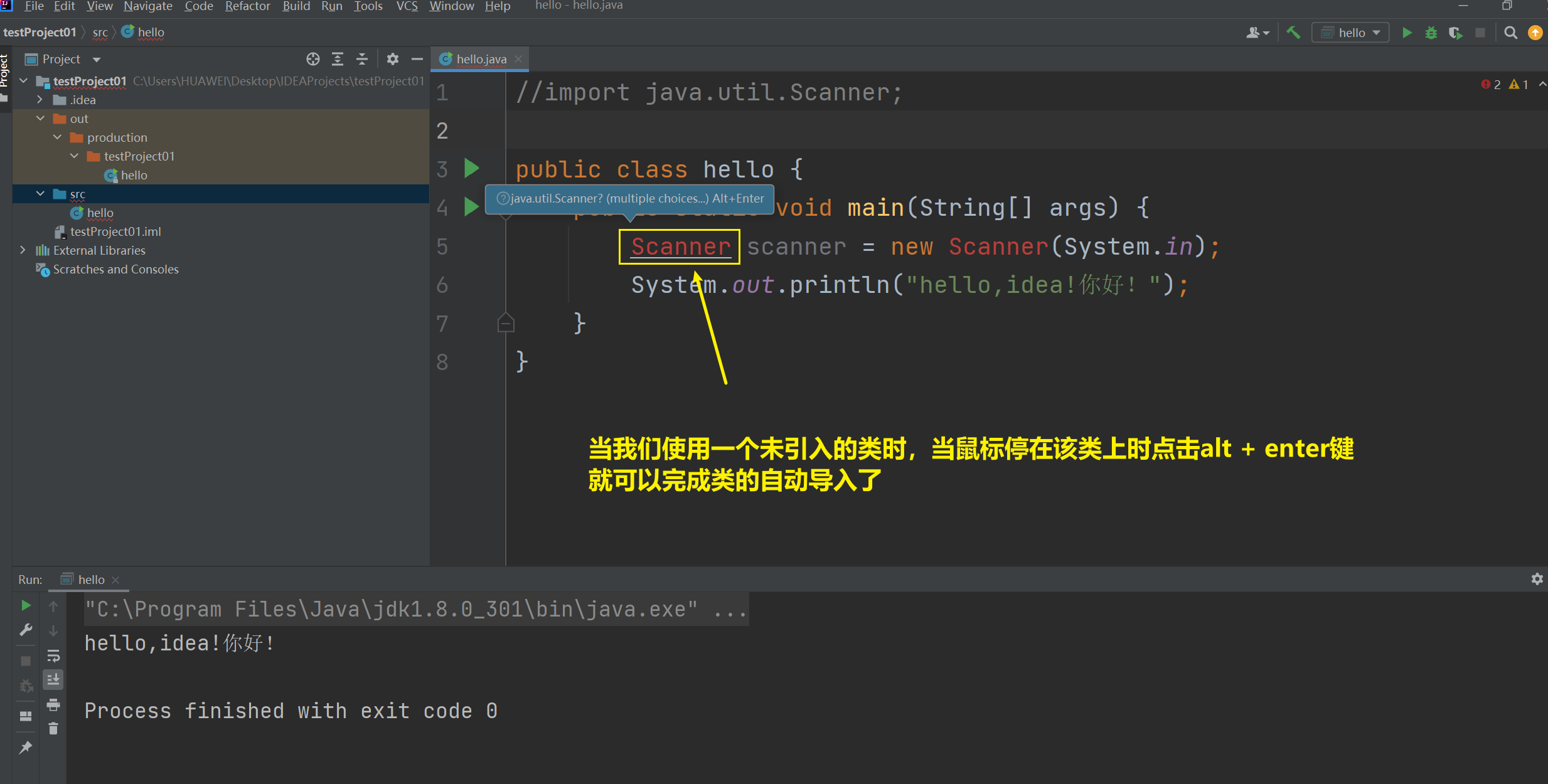
导入该行所需要的类 先配置auto import ,然后使用 alt + enter 快捷键完成自动导入类
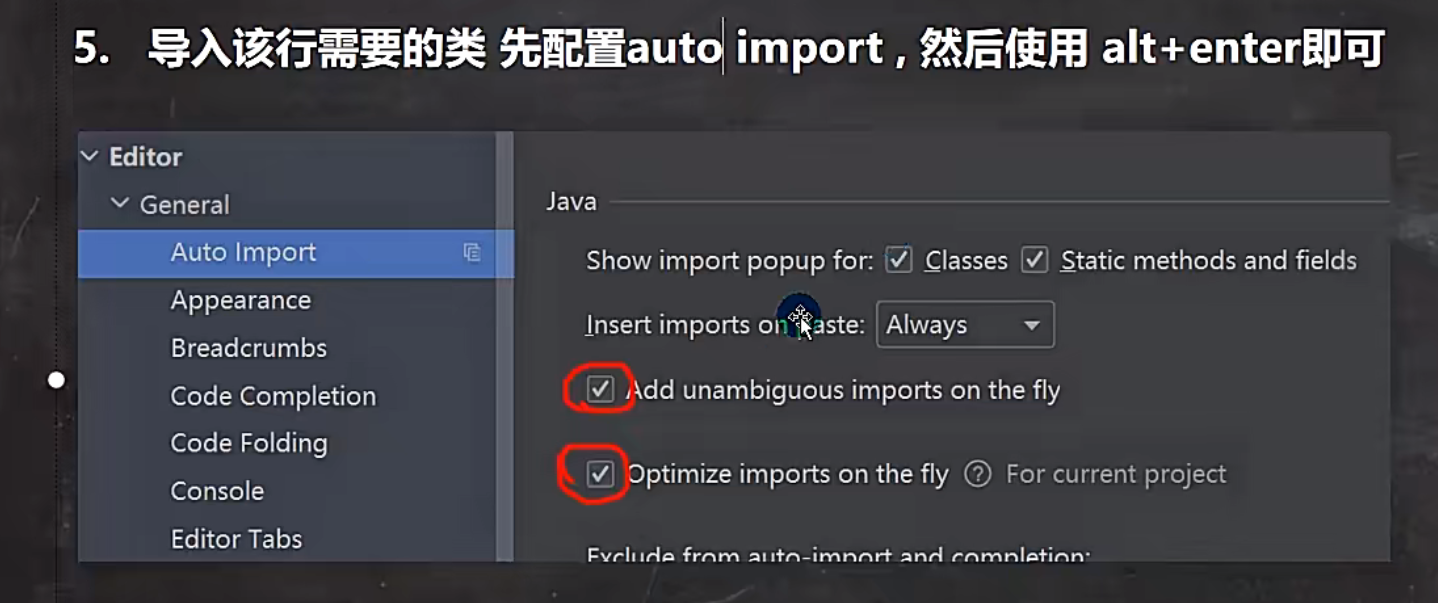
-
快速格式化代码:ctrl + alt + L
-
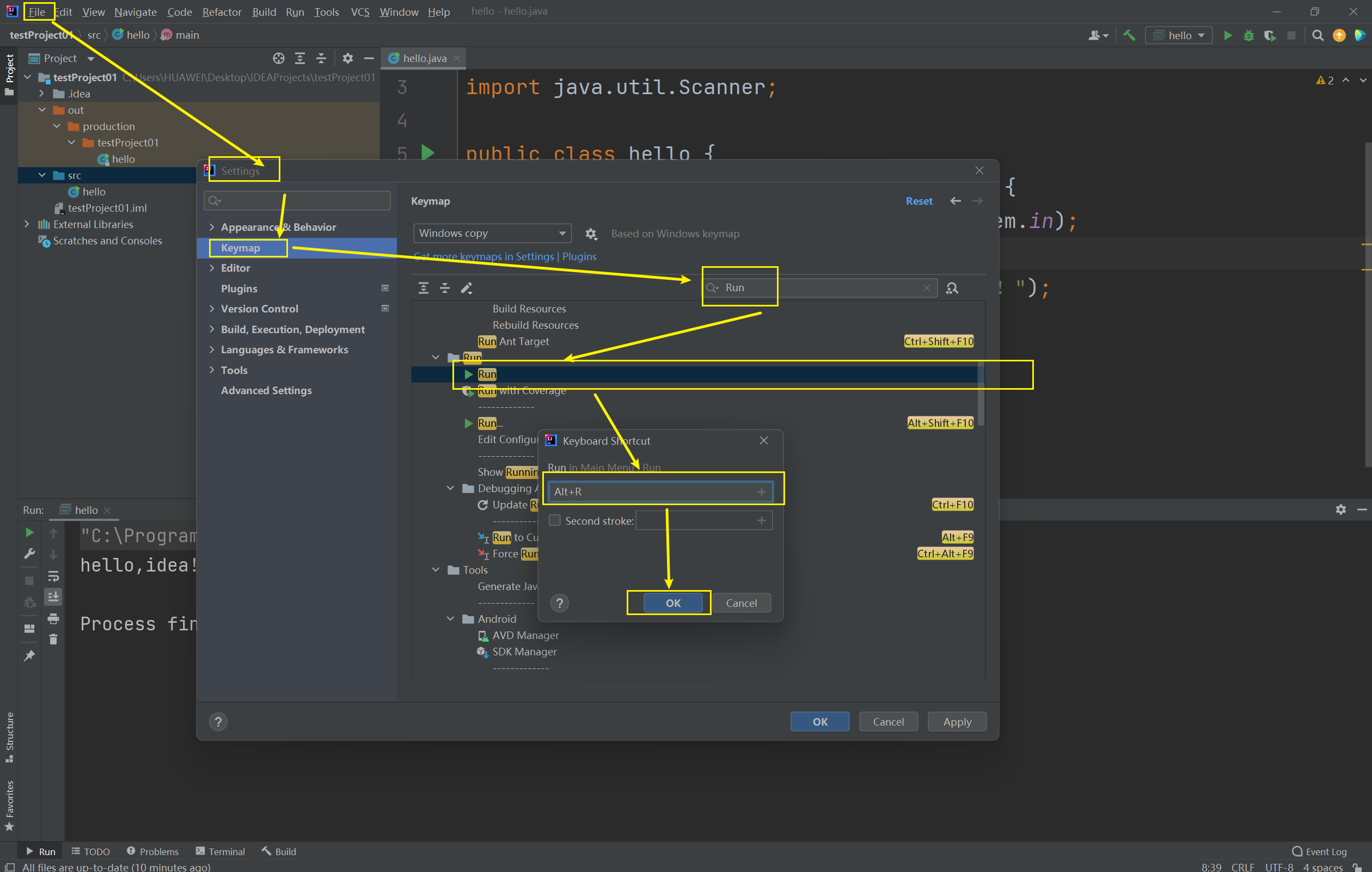
自定义快速运行程序快捷键:修改为 alt + R
-
生成构造器:alt + insert
-
查看一个类的层级关系:ctrl + H
-
把光标放在要查询的方法上,点击 ctrl + B ,即可快速定位到这个方法(学习继承以后非常有用)
-
自动分配变量名: .var 优点(自动分配变量名,不用自己想,提高效率)
Scanner scanner = new Scanner(System.in);
// 也可以通过以下方式达成
new Scanner(System.in).var
// 点击回车后,会生成与之前一样的代码行,优点就是不用自己再去绞尽脑汁的想变量名

idea自定义模板
public class TestTemplate {
    // TestTemplate   测试模板
    // 可以输入main/psvm 点击回车,会自动生成main方法
    public static void main(String[] args) {
        // sout模板
        System.out.println("1");
        // fori模板
        for (int i = 0; i < 10; i++) {
            System.out.println(i);
        }
    }
}
查看设置位置:file >> settings >> Editor >> Live Templates
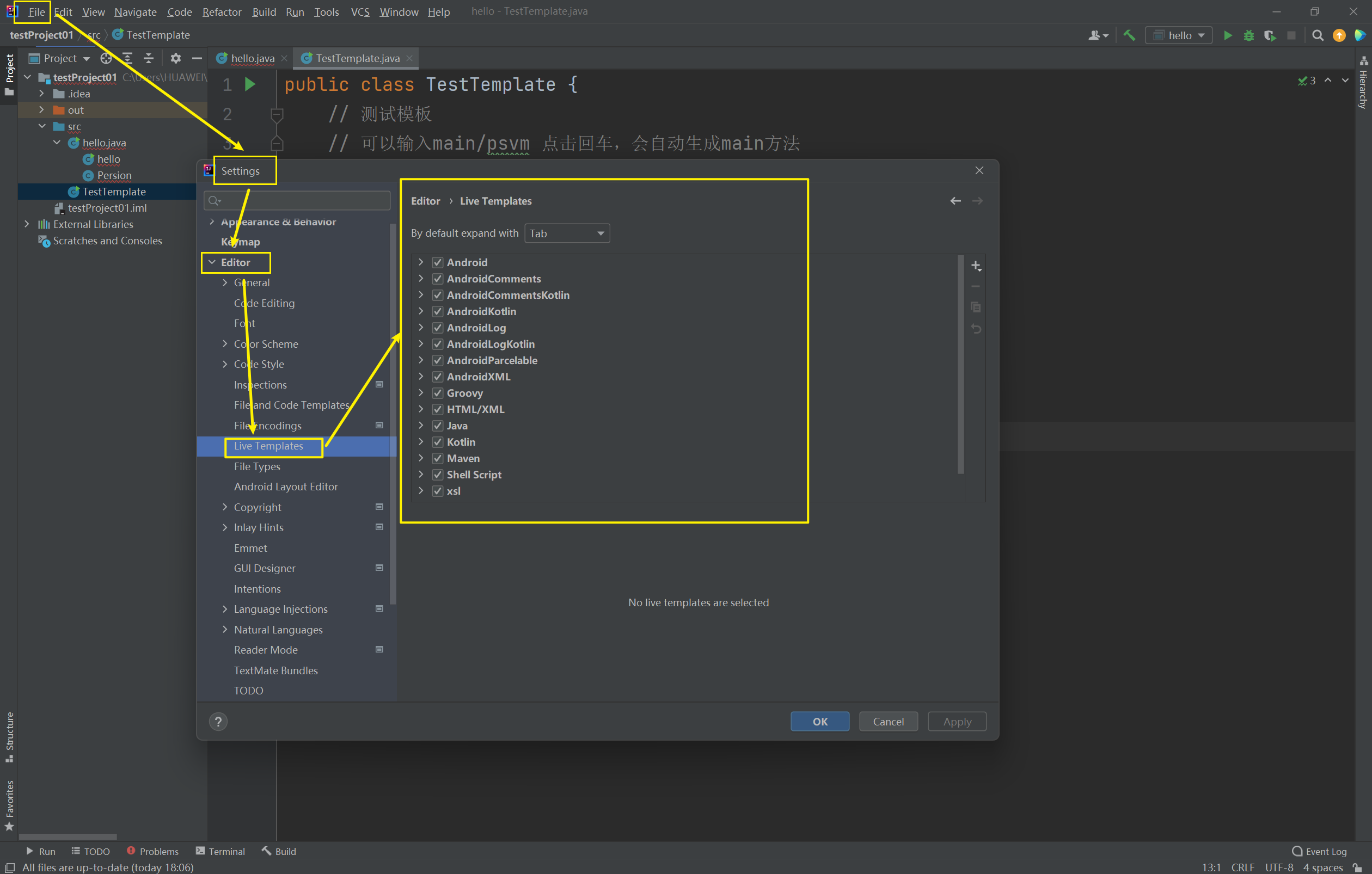
添加自定义模板快捷键操作:
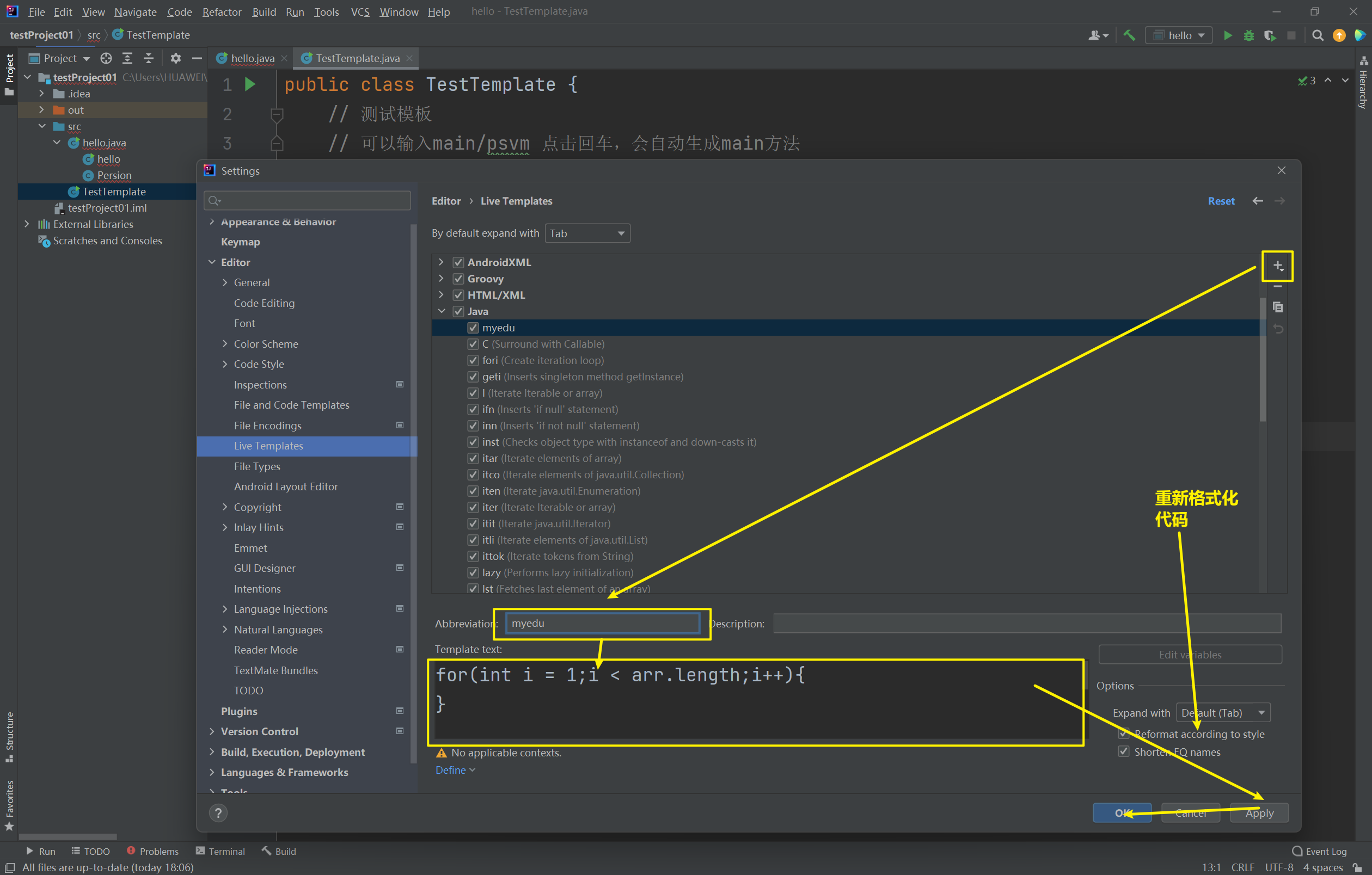
以上是对idea的简单介绍和使用,还有什么不了解的可以留言,看到后会加以完善。谢谢!





 扫一扫
扫一扫


 5036
5036

 被折叠的 条评论
为什么被折叠?
被折叠的 条评论
为什么被折叠?
 到【灌水乐园】发言





