



 本文详细介绍了如何通过Visual Studio 2017搭建C++开发环境。包括下载、安装及运行Visual Studio 2017的步骤,并附带操作截图,帮助初学者快速上手。
学习网址:哔哩哔哩网站——黑马程序员C++从0到1入门编程(附C++编程环境搭建教程)
- 软件安装包:visual_studio_community_2017_version_15.3.exe
- 链接:https://pan.baidu.com/s/1uSm61vrEZF9FsPAE8N1q7Q 提取码:zjxs


目录
环境搭建步骤:
下载软件
安装软件
运行软件
1、下载软件
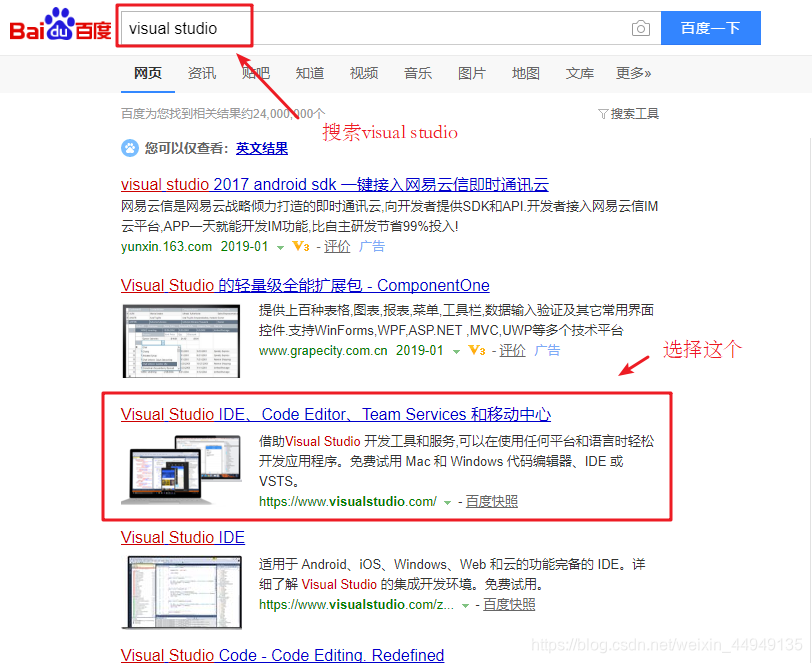
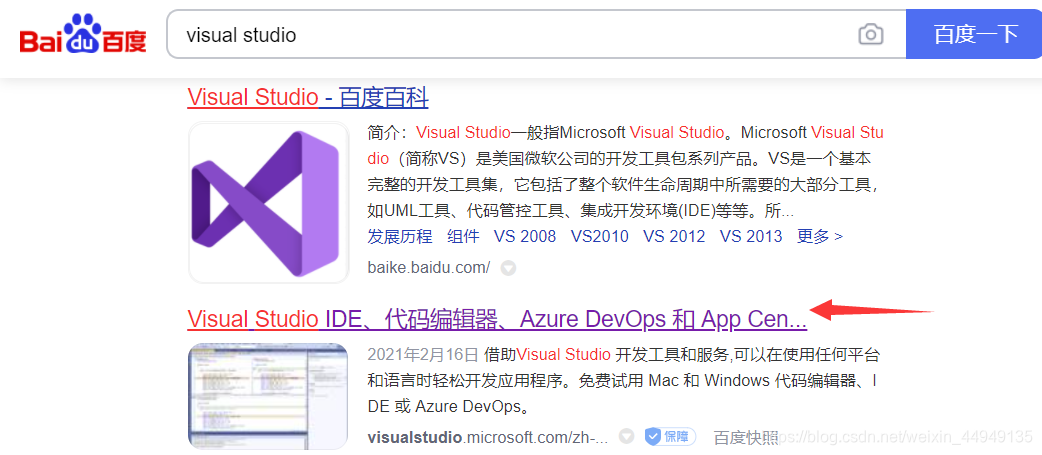
在百度搜索 visual studio,选择 如下图中的选项。
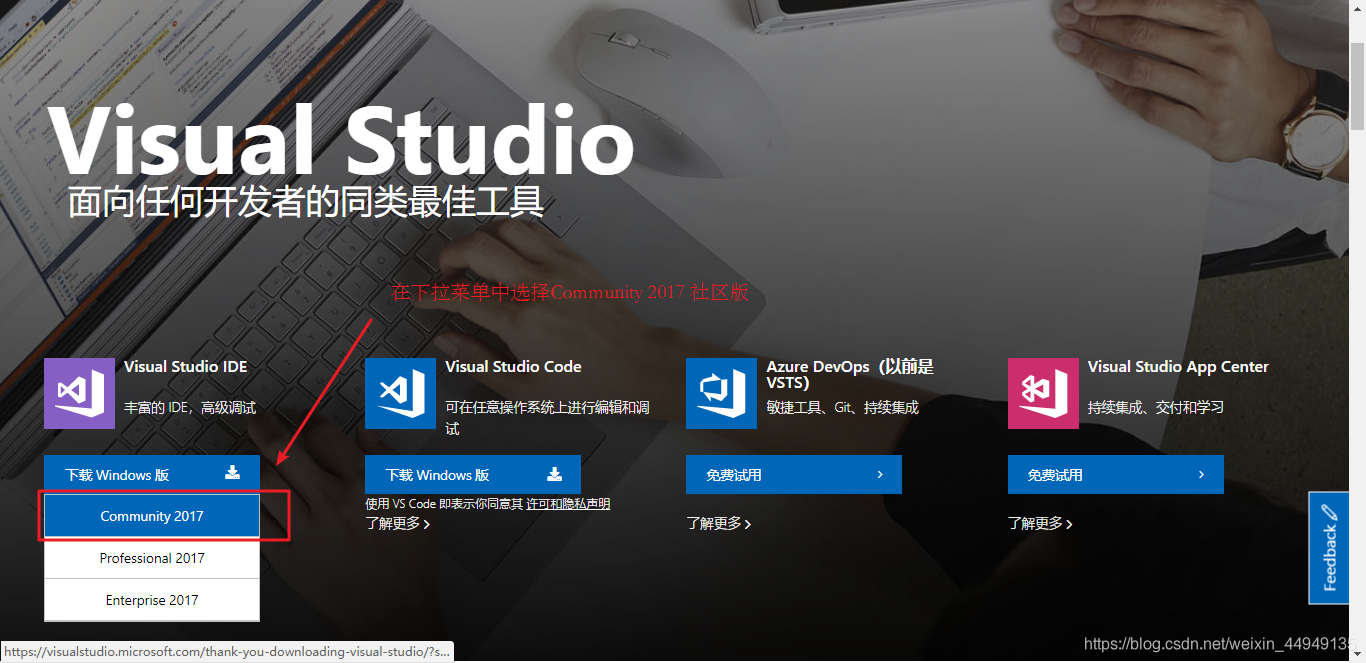
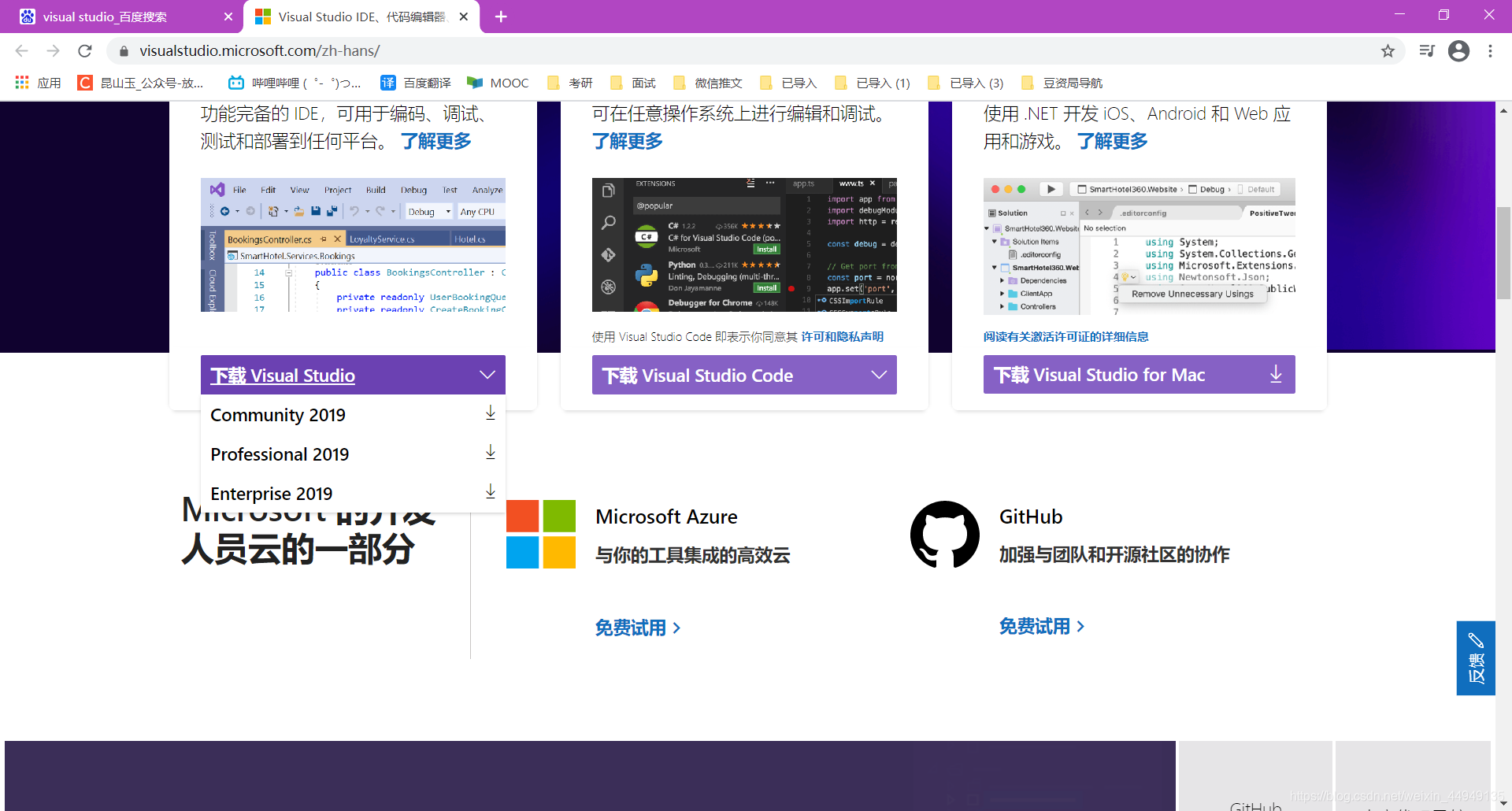
进入Visual Studio 官网(https://visualstudio.microsoft.com/zh-hans/)后,选择下载Windows版,并选择Community 2017 社区版本(免费版)进行下载。
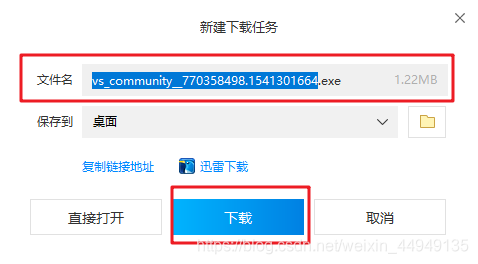
保存软件到电脑中
2、安装软件
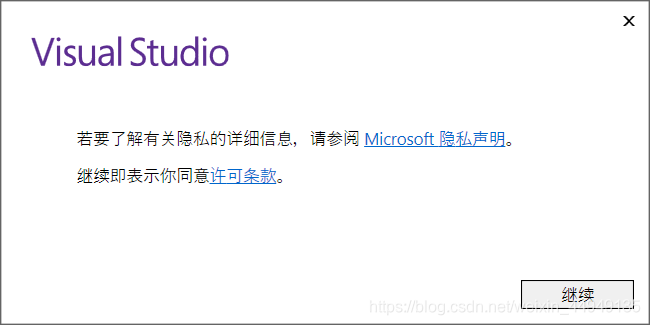
双击运行下载的安装文件,弹出安装界面。
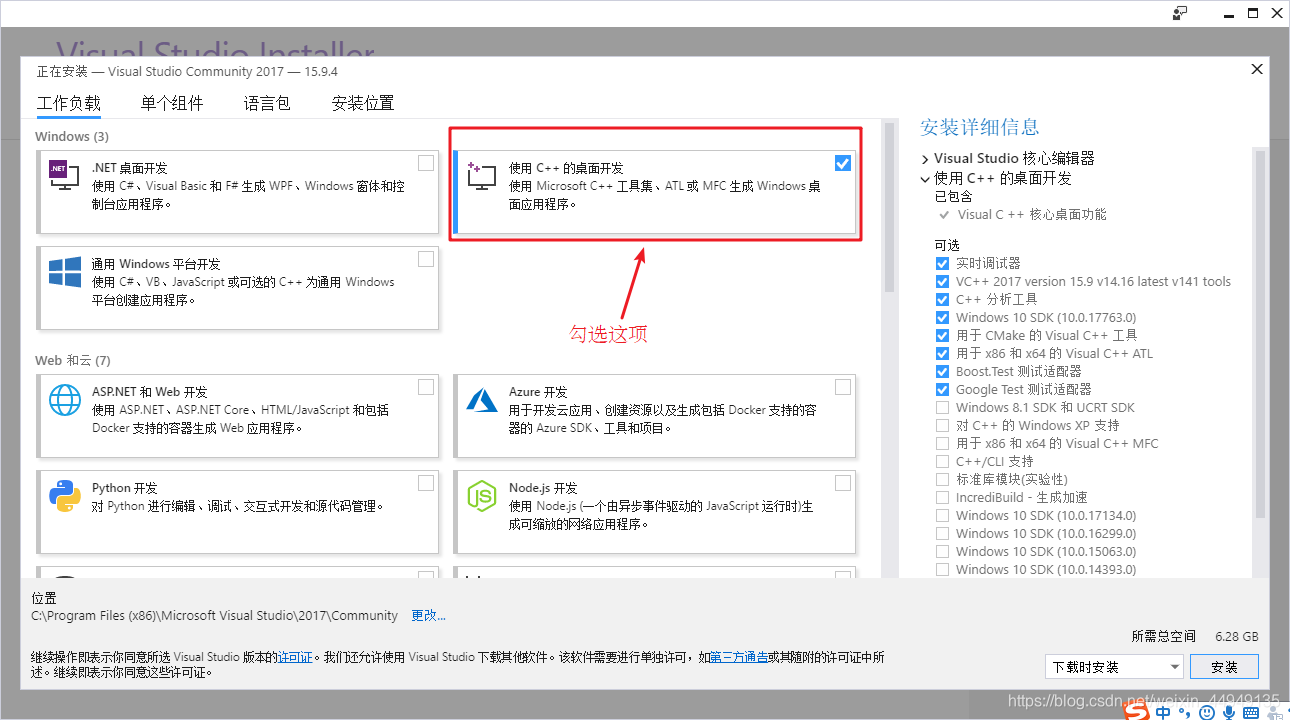
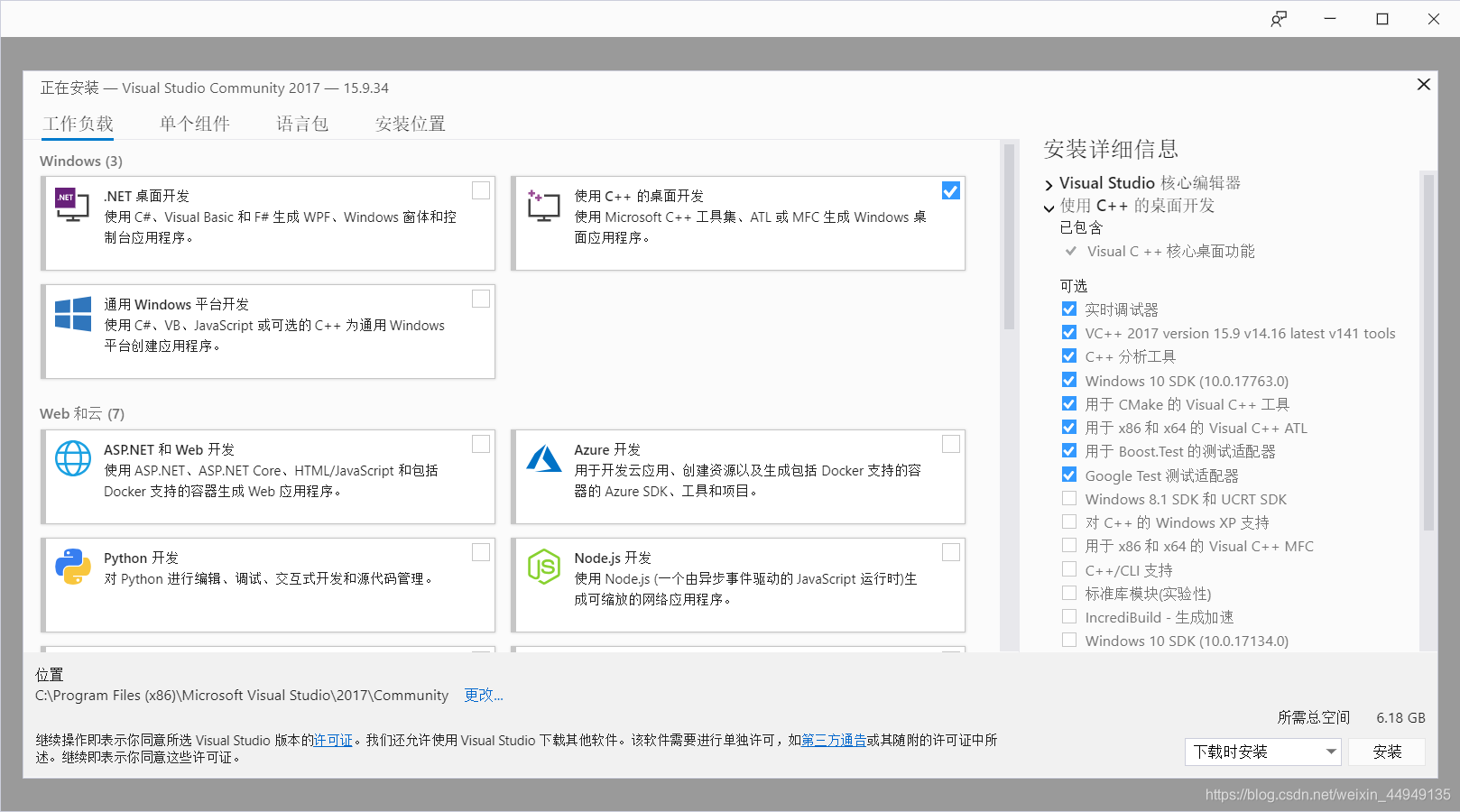
选择 使用C++的桌面开发 这一选项,如需其他,自行勾选。
点击安装按钮
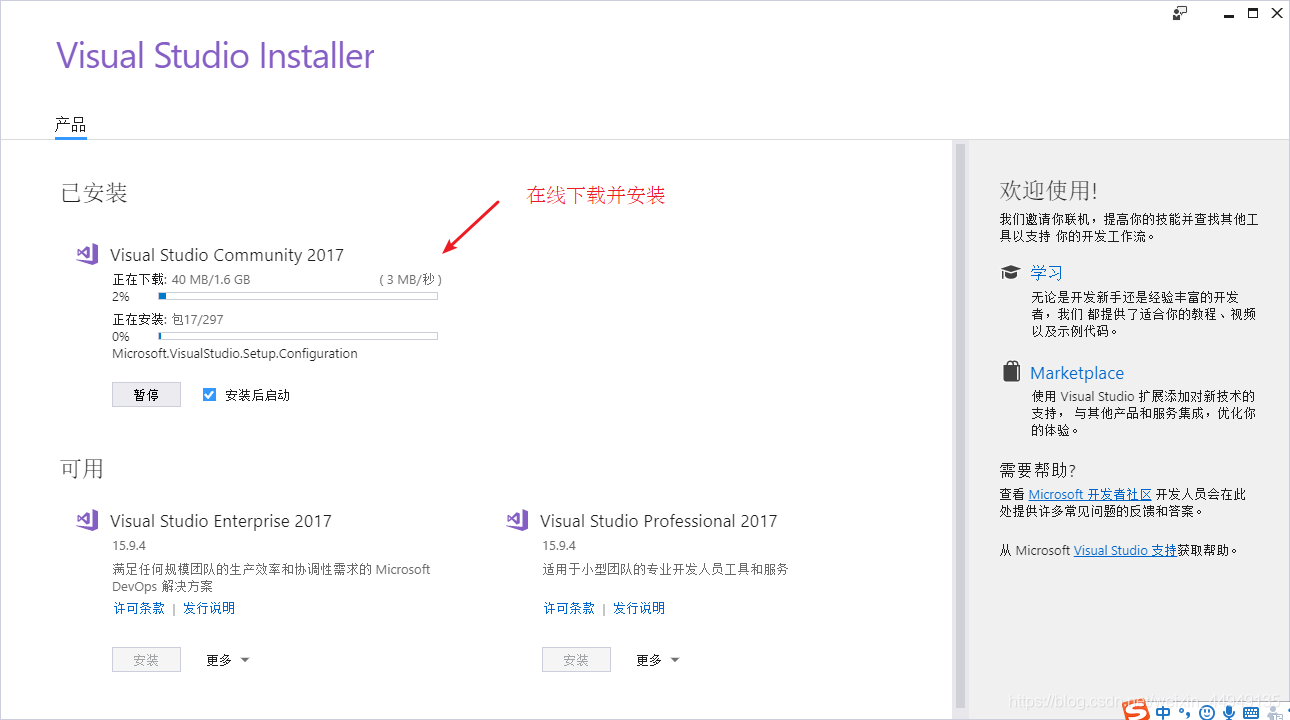
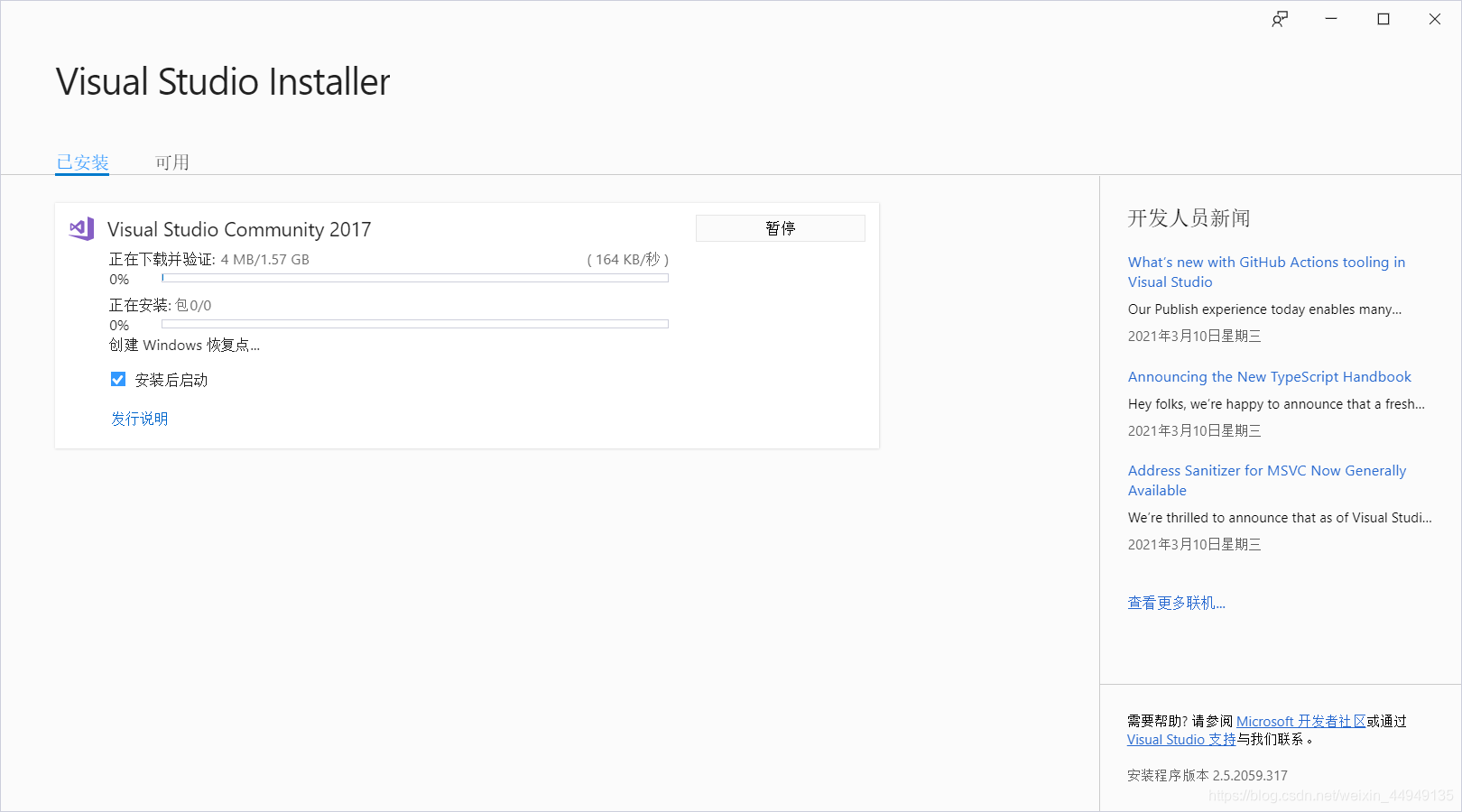
开始安装
安装时间会依据网速、电脑设备等因素会不固定,因此可以在此期间刷个微博、抖音啥的。。。
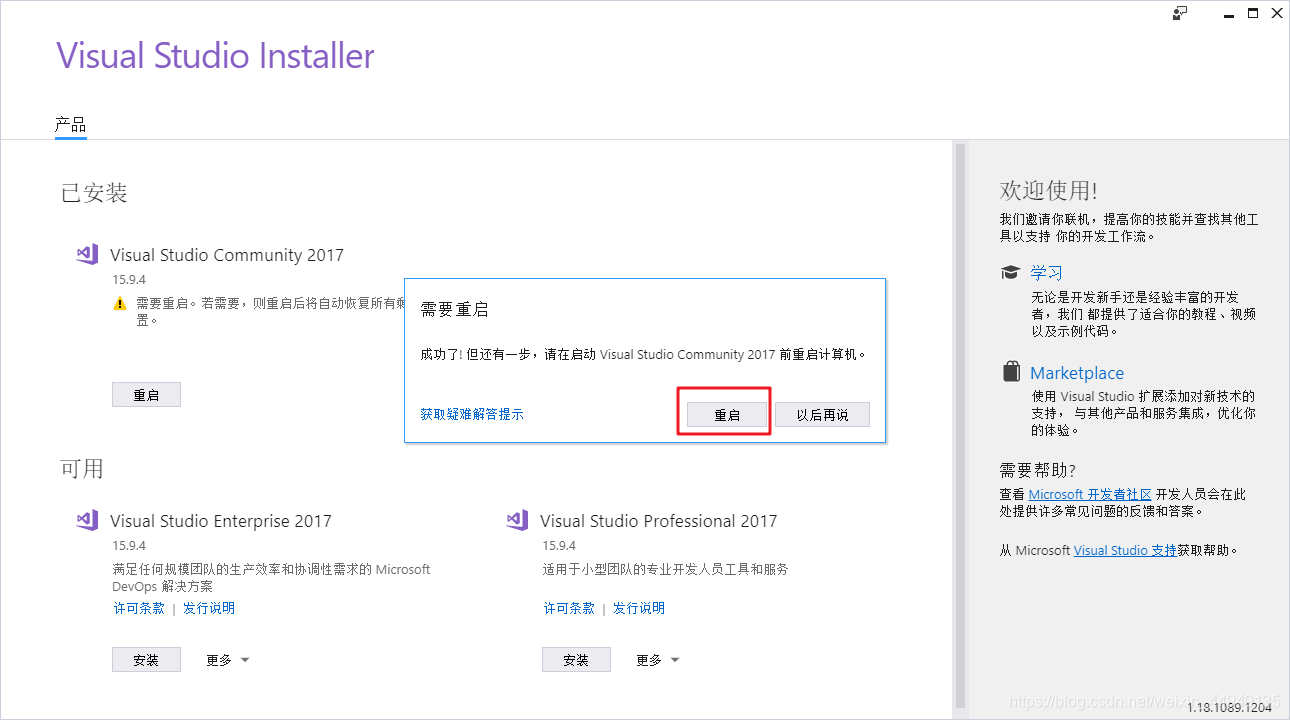
安装成功后提示重启,点击重启完成剩余配置。
3、运行软件
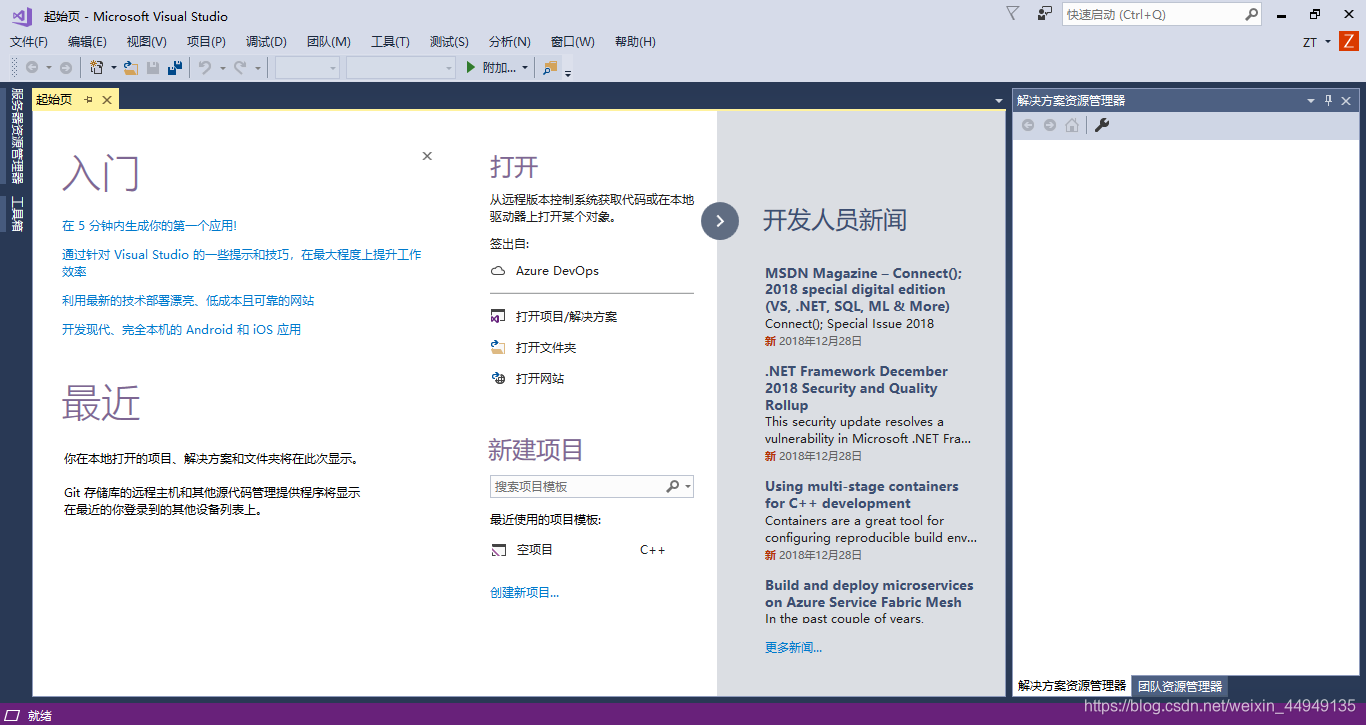
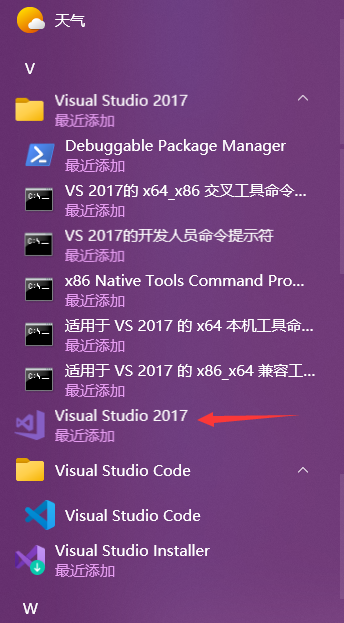
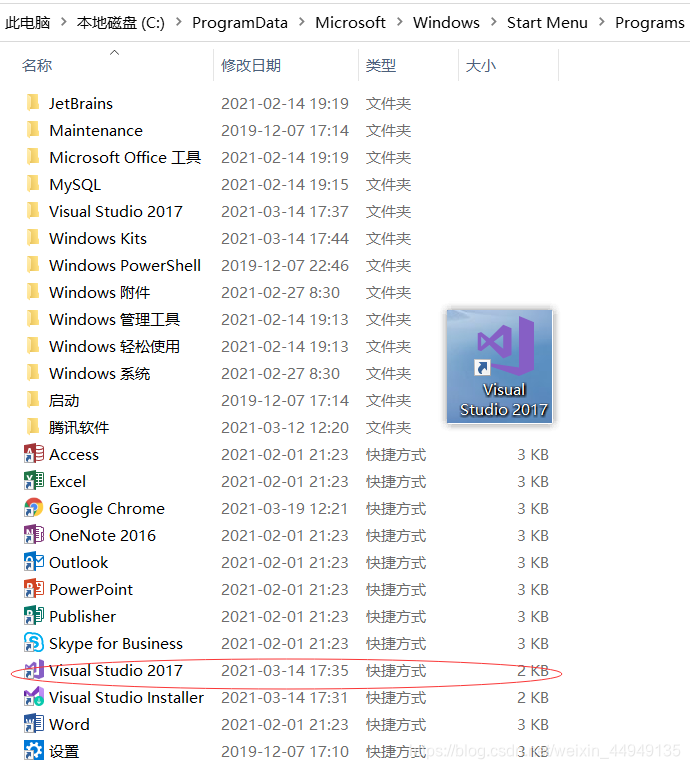
在开始菜单找到Visual Studio 2017 并且点击运行
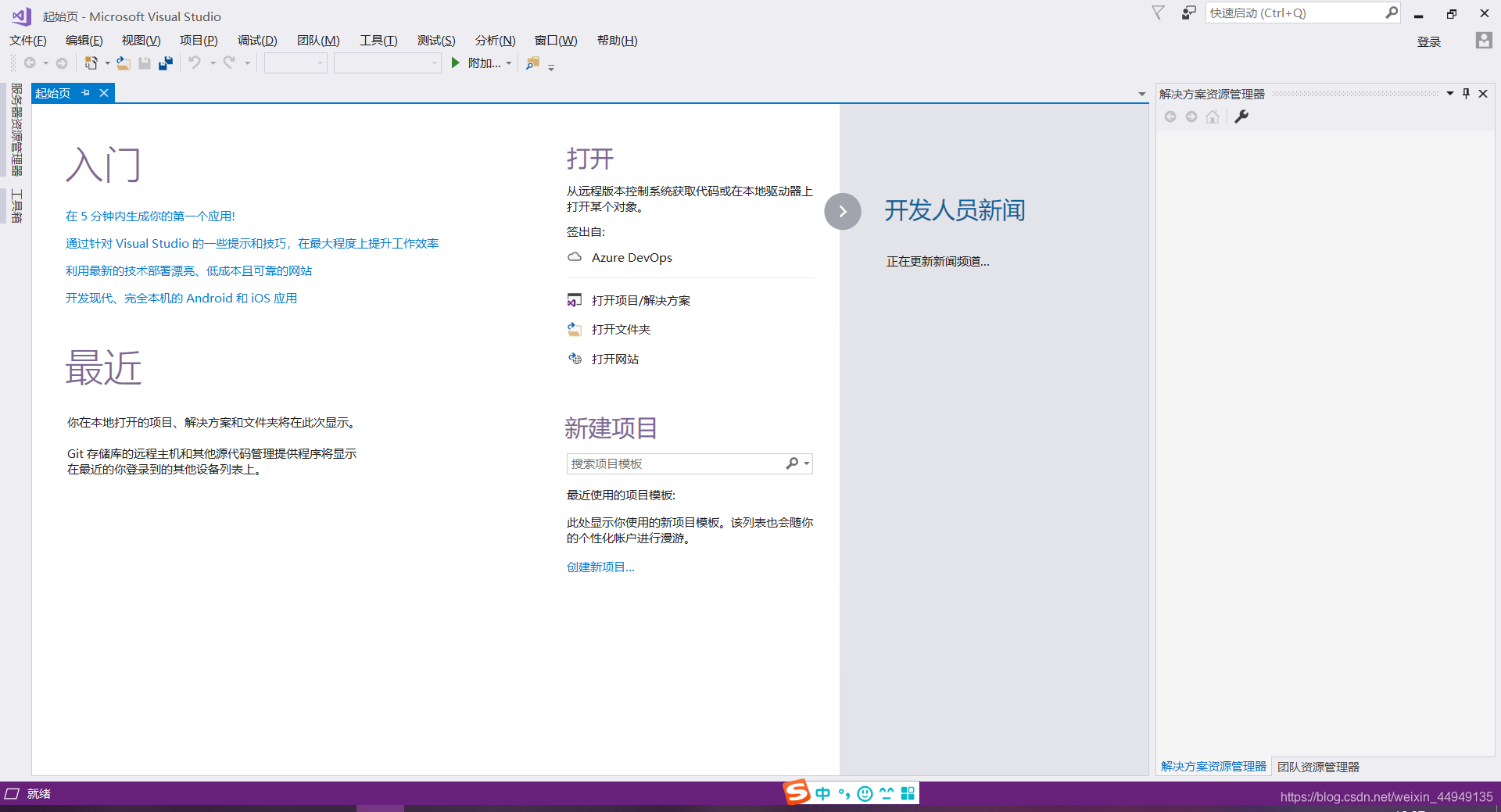
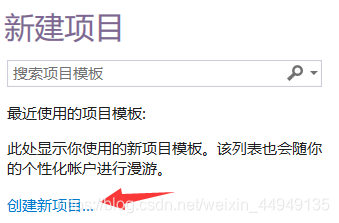
弹出初始界面
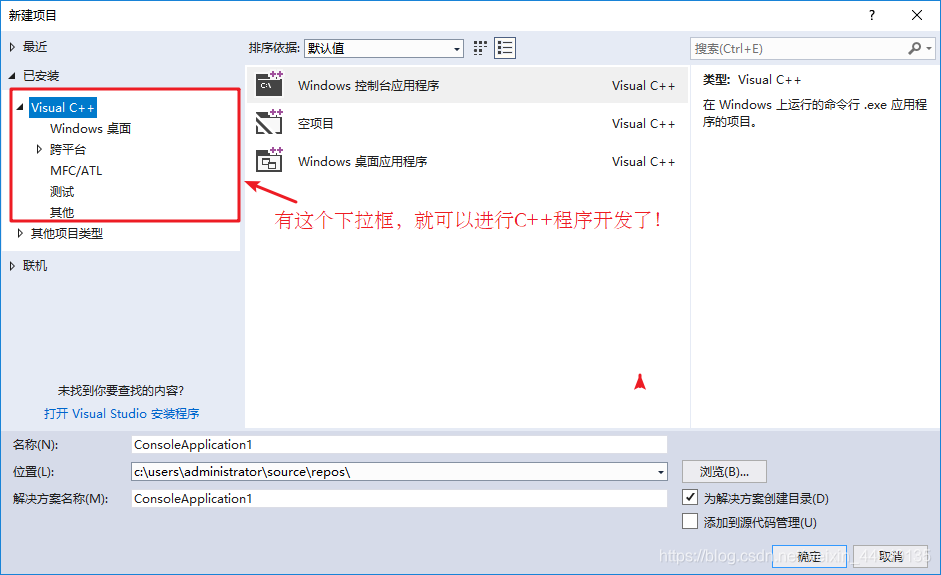
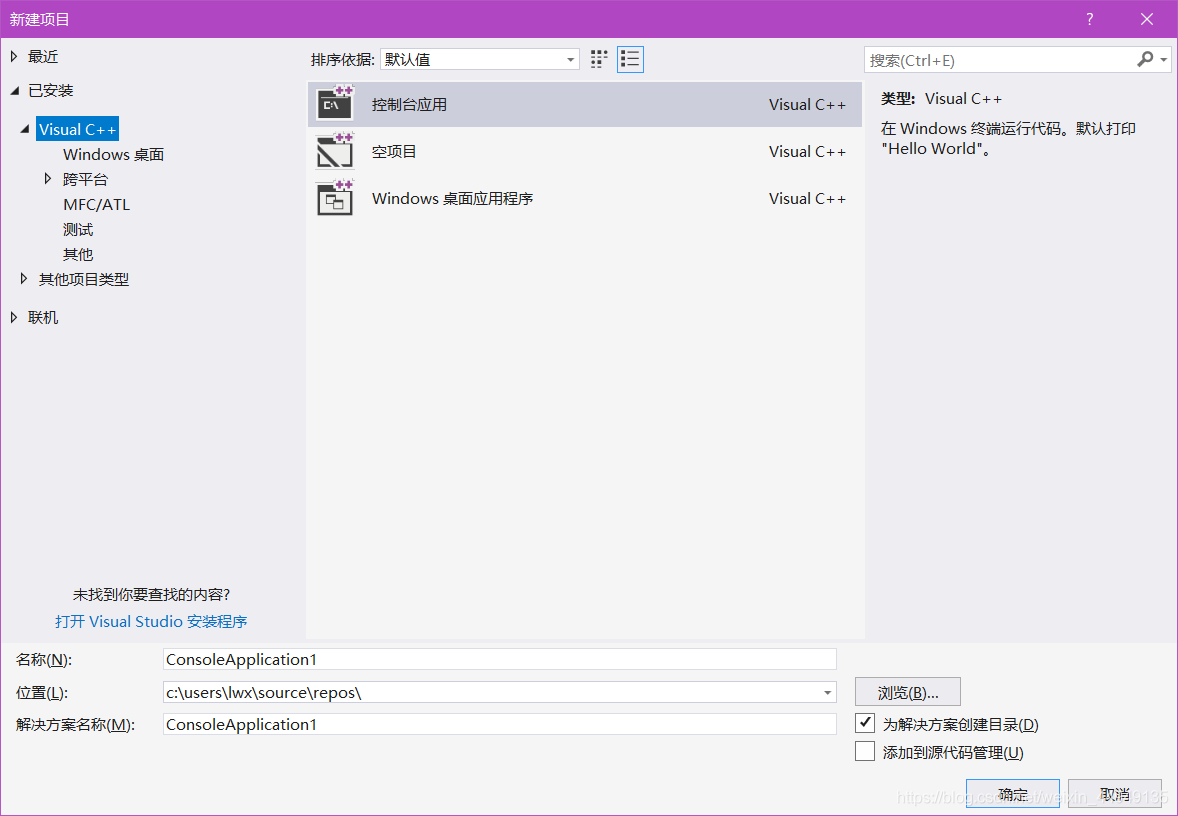
点击 创建新项目 按钮 ,如果出现以下模板选项,证明安装成功,并可以创建C++项目!
至此,C++的开发环境搭建完毕!
附录:操作截图
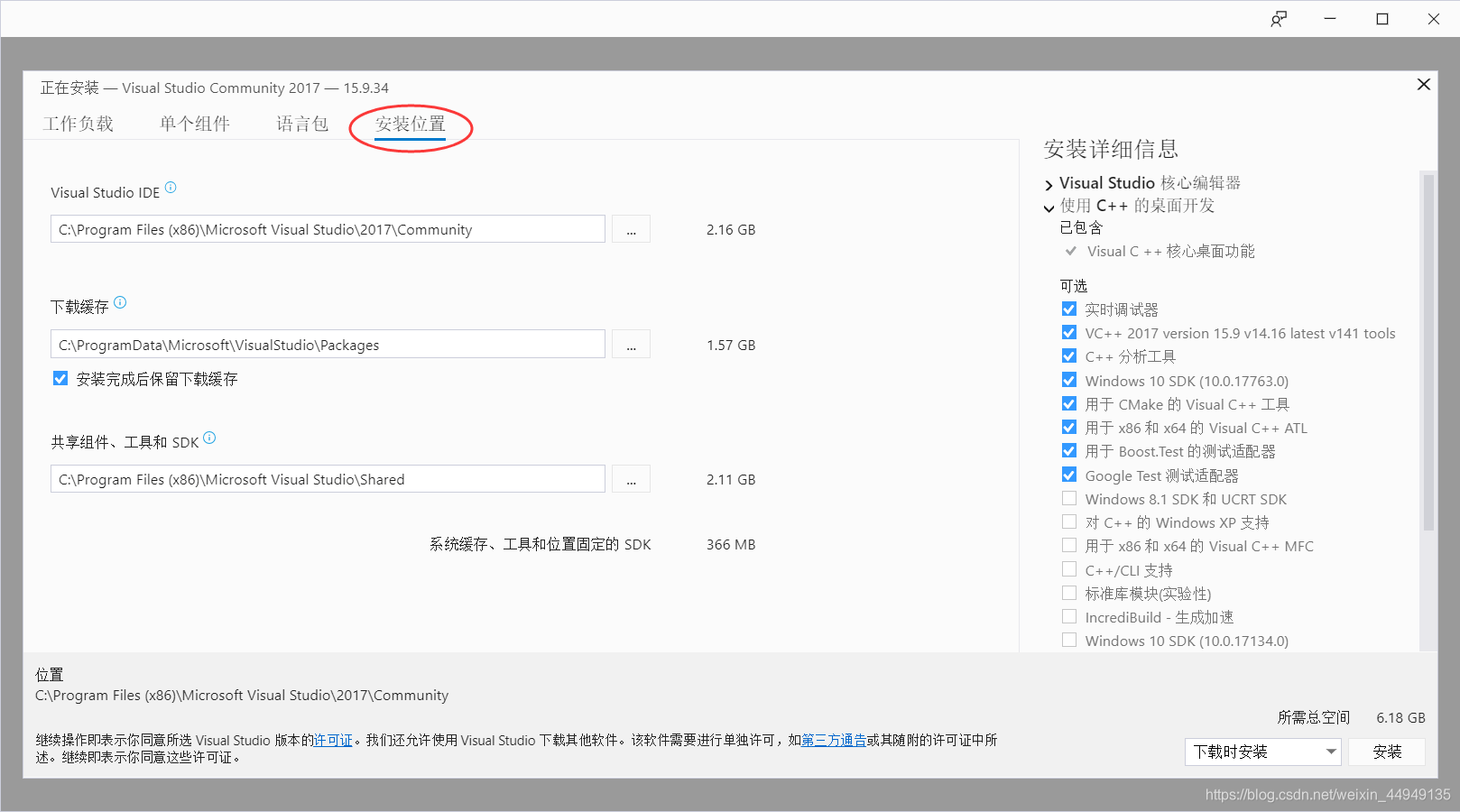
安装位置:建议使用默认路径!
安装时间,依据电脑硬件、网速!






 扫一扫
扫一扫


 691
691


 到【灌水乐园】发言



