如何查看JDK版本信息

本文介绍了在Windows环境下,通过命令行窗口快速查看JDK版本号的步骤。只需打开运行对话框,输入cmd,进入命令行,然后输入'java-version',即可显示已安装的JDK版本信息,例如本文作者的版本为1.8.0_301-b09。

如何查看JDK版本号


一、前言

  在下载某些工具时需要知道自己电脑安装的JDK版本号,这里介绍了一种可以看自己JDK版本号的方法。


二、 Windows的dos窗口

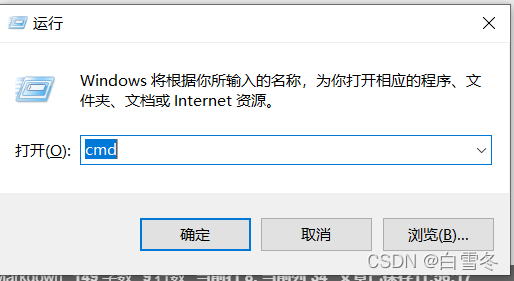
  1.电脑Windows+R键,打开命令行窗口
在这里插入图片描述
  2.在命令行里面输入cmd;
  3.进入Windows的dos命令窗口;
  4.在dos命令窗口输入:java -version;这样就可以看见自己安装的JDK版本号了;笔者这里的JDK版本号是1.8.0_301-b09;
在这里插入图片描述


### 查看Mac系统中已安装的JDK版本 在Mac系统中,可以通过以下命令查看已安装的JDK版本: #### 方法一:使用 `java -version` 命令 运行以下命令可以查看当前系统中默认使用的JDK版本: ```bash java -version ``` 此命令会输出当前默认JDK版本信息以及供应商信息[^3]。 #### 方法二:使用 `/usr/libexec/java_home` 命令 通过以下命令可以列出所有已安装的JDK版本及其路径: ```bash /usr/libexec/java_home -V ``` 此命令会显示系统中所有可用的JDK版本,并附带其安装路径。用户可以根据输出结果确认已安装的具体版本和位置[^4]。 #### 方法三:检查 `/Library/Java/JavaVirtualMachines` 目录 可以直接查看 `/Library/Java/JavaVirtualMachines` 目录下的内容,该目录通常存放了所有已安装的JDK文件夹: ```bash ls /Library/Java/JavaVirtualMachines ``` 每个子文件夹的名称通常包含了JDK版本信息,例如 `jdk-1.8.jdk` 表示JDK 8[^5]。 ### 注意事项 如果需要切换JDK版本,可以配置环境变量 `JAVA_HOME` 并设置别名以快速切换不同版本的JDK。例如,可以通过编辑 `.bash_profile` 或 `.zshrc` 文件来实现[^2]。 ```bash export JAVA_HOME_8=/Library/Java/JavaVirtualMachines/jdk-1.8.jdk/Contents/Home export JAVA_HOME_17=/Library/Java/JavaVirtualMachines/jdk-17.jdk/Contents/Home alias jdk8="export JAVA_HOME=$JAVA_HOME_8 && echo current JDK has switched to oracle jdk version 1.8. && java -version" alias jdk17="export JAVA_HOME=$JAVA_HOME_17 && echo current JDK has switched to openjdk version 17. && java -version" ```
评论 3
添加红包

请填写红包祝福语或标题

红包个数最小为10个

红包金额最低5元

当前余额3.43前往充值 >
需支付:10.00
成就一亿技术人!
领取后你会自动成为博主和红包主的粉丝 规则
hope_wisdom
发出的红包

打赏作者

ζ小菜鸡

你的鼓励将是我创作的最大动力

¥1 ¥2 ¥4 ¥6 ¥10 ¥20
扫码支付:¥1
获取中
扫码支付

您的余额不足,请更换扫码支付或充值

打赏作者

实付
使用余额支付
点击重新获取
扫码支付
钱包余额 0

抵扣说明:

1.余额是钱包充值的虚拟货币,按照1:1的比例进行支付金额的抵扣。
2.余额无法直接购买下载,可以购买VIP、付费专栏及课程。

余额充值