


 本文详细介绍了PostgreSQL数据库在Windows平台上的安装步骤及所需注意事项,包括下载官方安装包、设置安装路径与密码等内容,并通过pgAdmin工具进行安装后的测试。
下载
官网地址:https://www.enterprisedb.com/downloads/postgres-postgresql-downloads
选择window的最新版
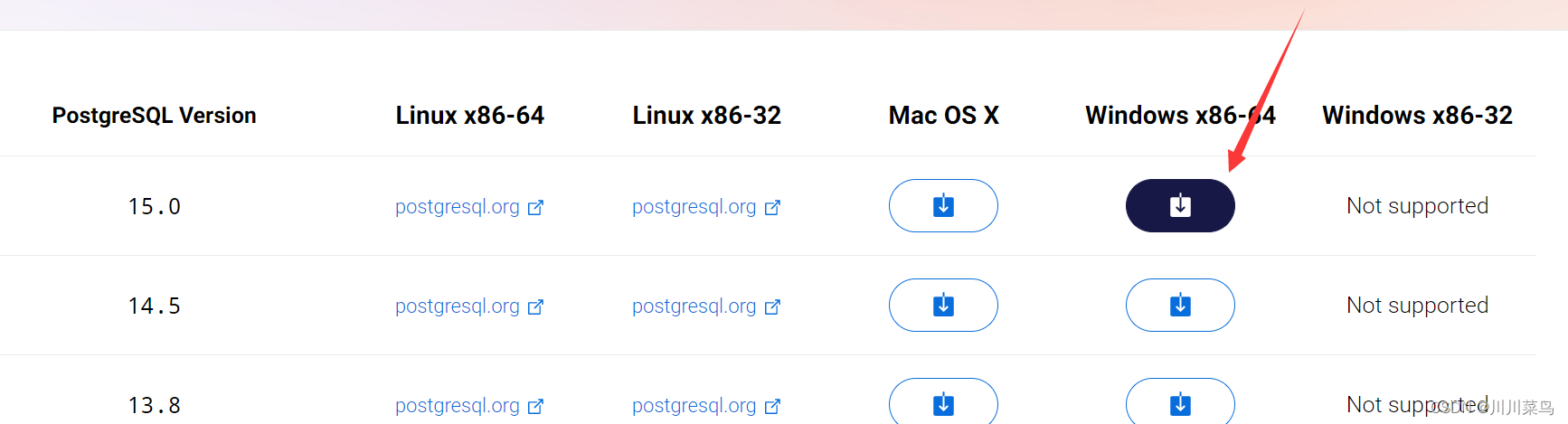
很快就下载下来了。
安装
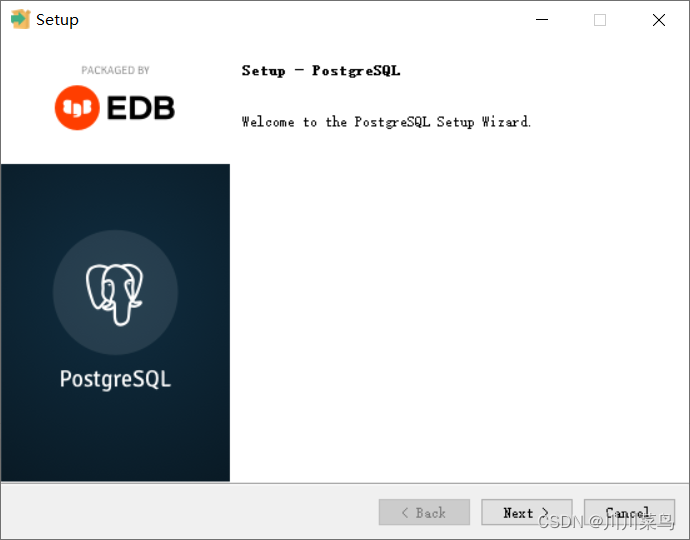
双击软件,如下:
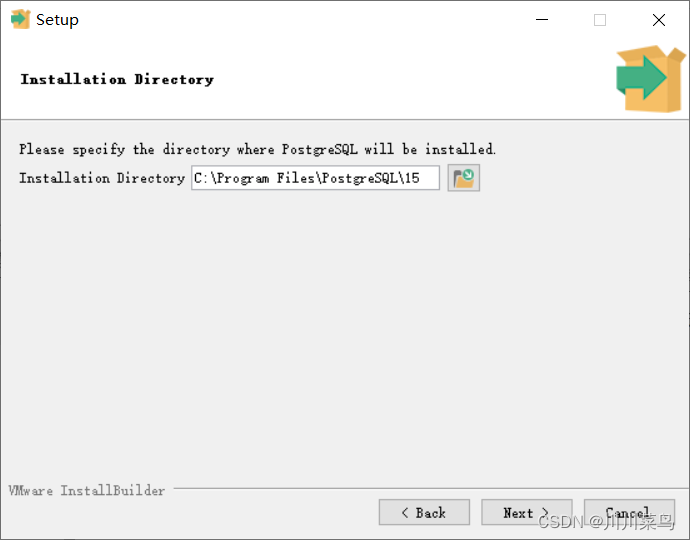
默认路径:C:\Program Files\PostgreSQL\15,选择下一步:
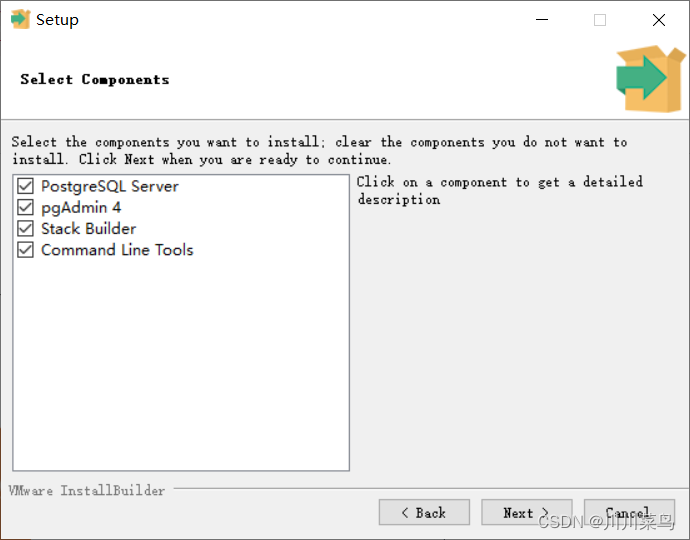
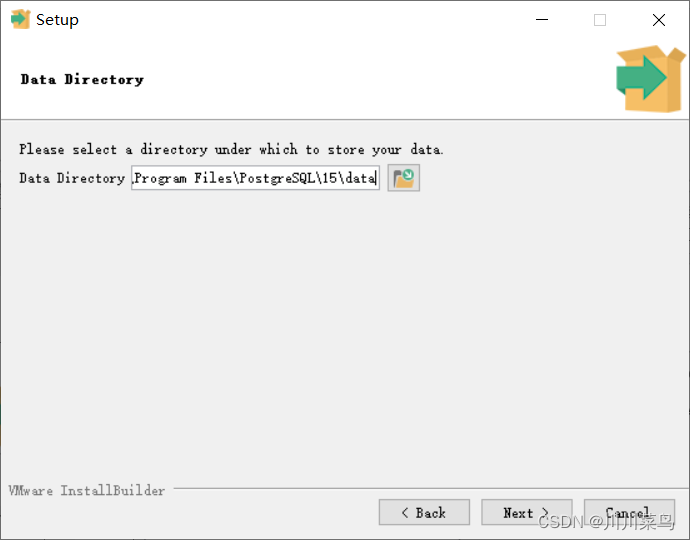
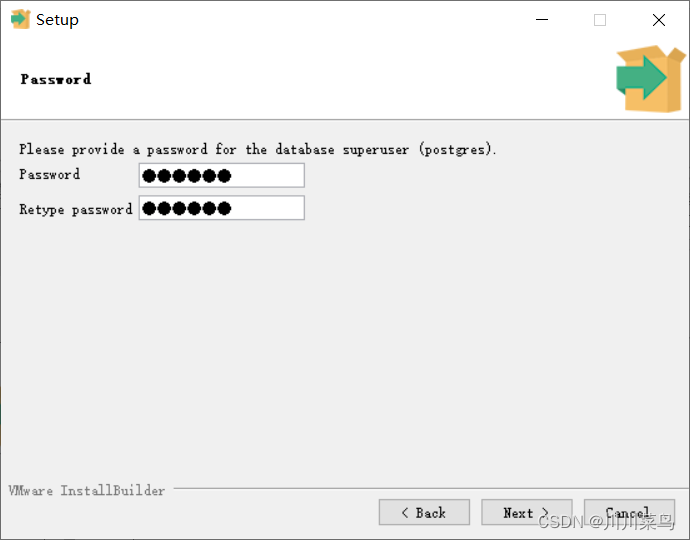
密码设置简单点:123456
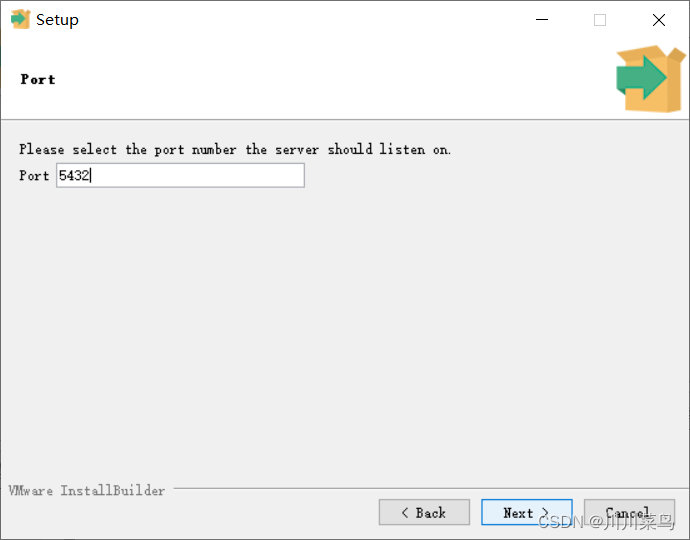
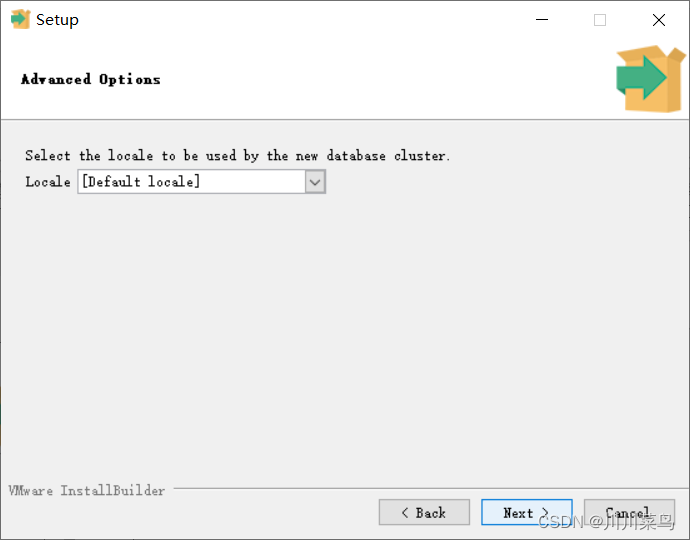
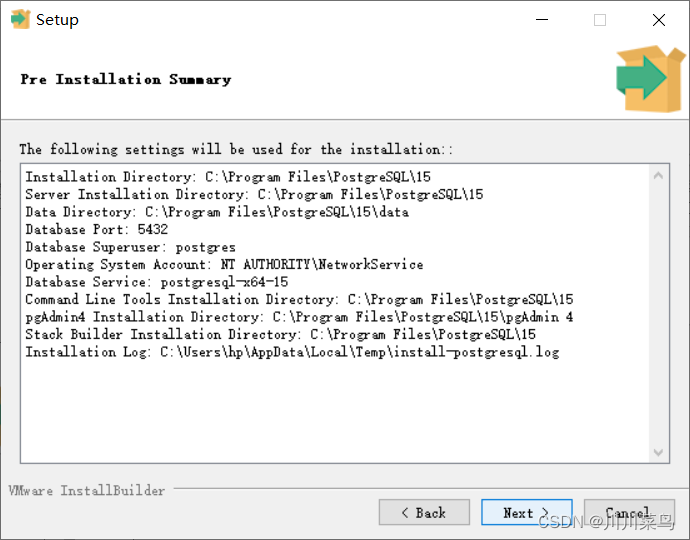
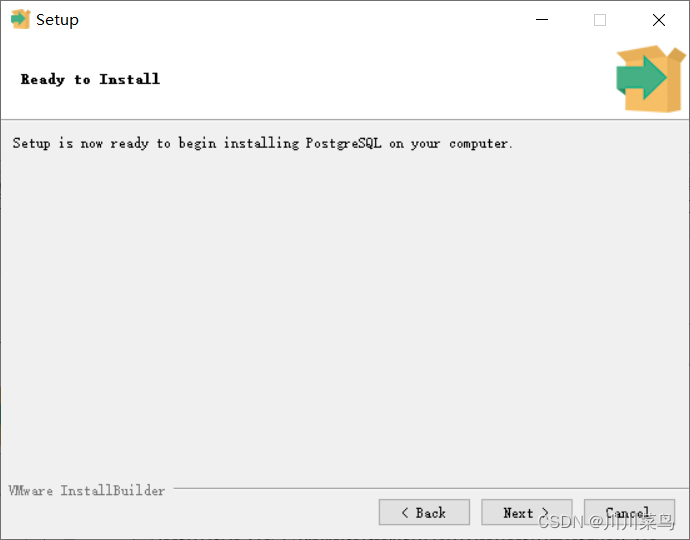
等待…
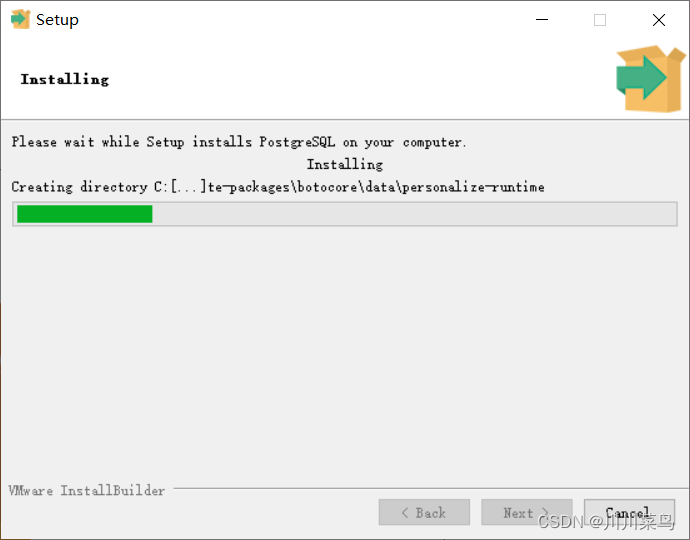
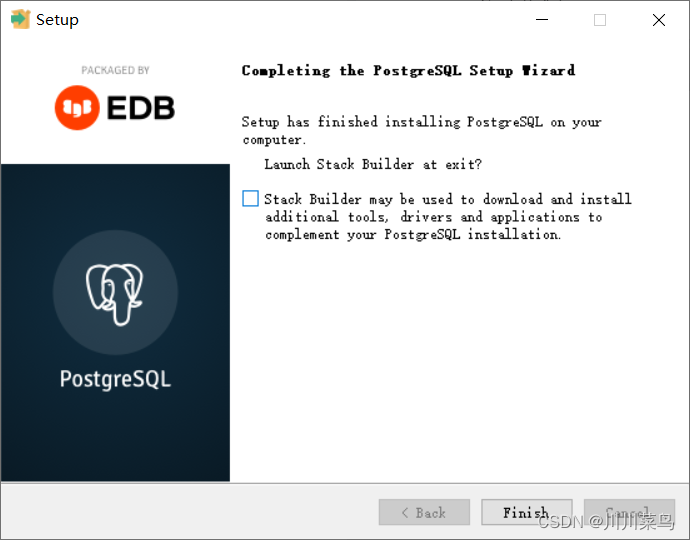
安装完成后取消勾选默认启动:
测试
pgAdmin是一个图形化管理PostgreSQL数据库的程序,这里使用它测试安装是否成功。
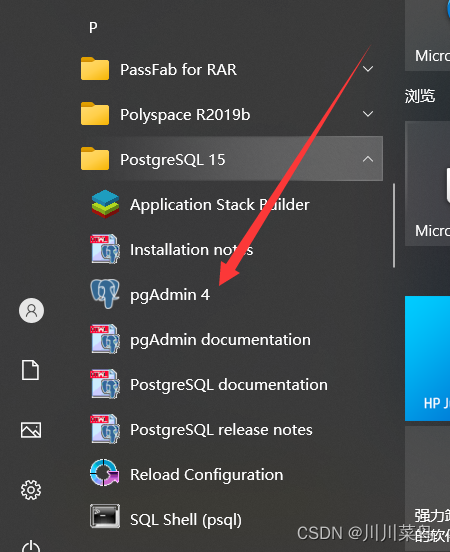
点击打开:
如下:
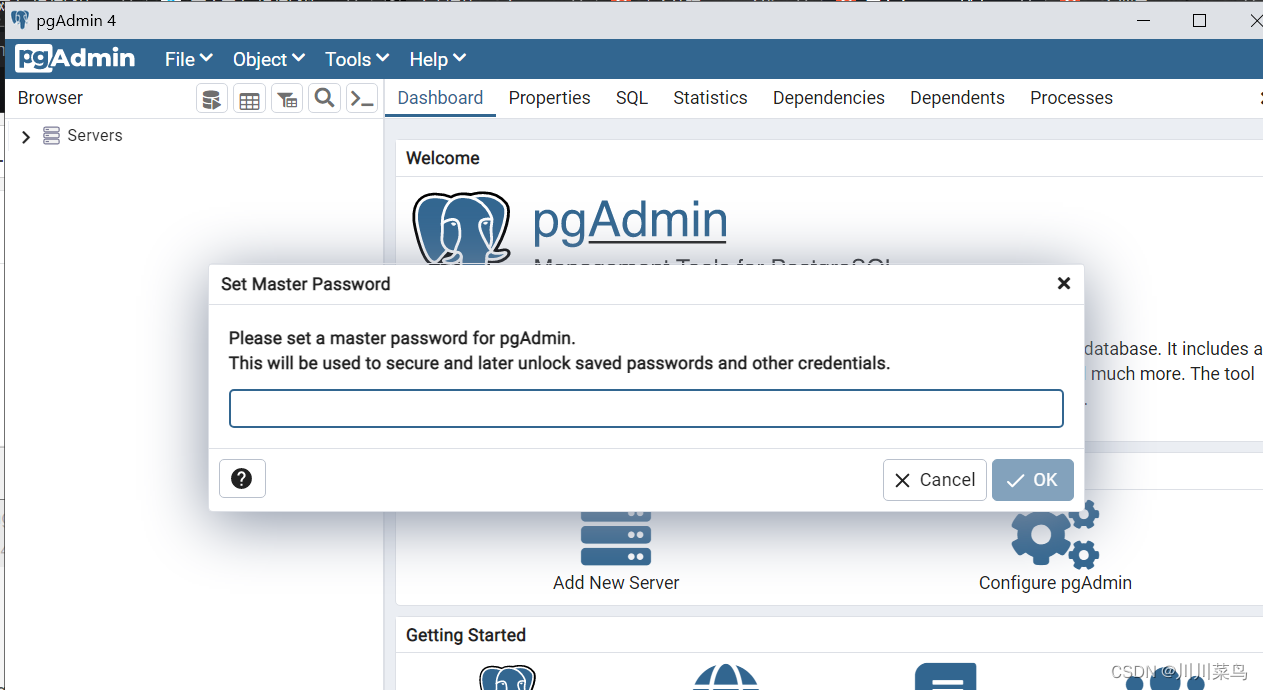
这个密码是pgAdmin的密码,如果以后连接服务器的密码需要保存,则会使用pgAdmin的密码对其加密和解密。因此这里输入的密码,并不是安装过程中设置的PostgreSQL超级用户postgres的密码。所以可以重新设置一个新密码,提高安全性;也可以使用相同密码,如果只是学习的话,所以我还是设置123456。
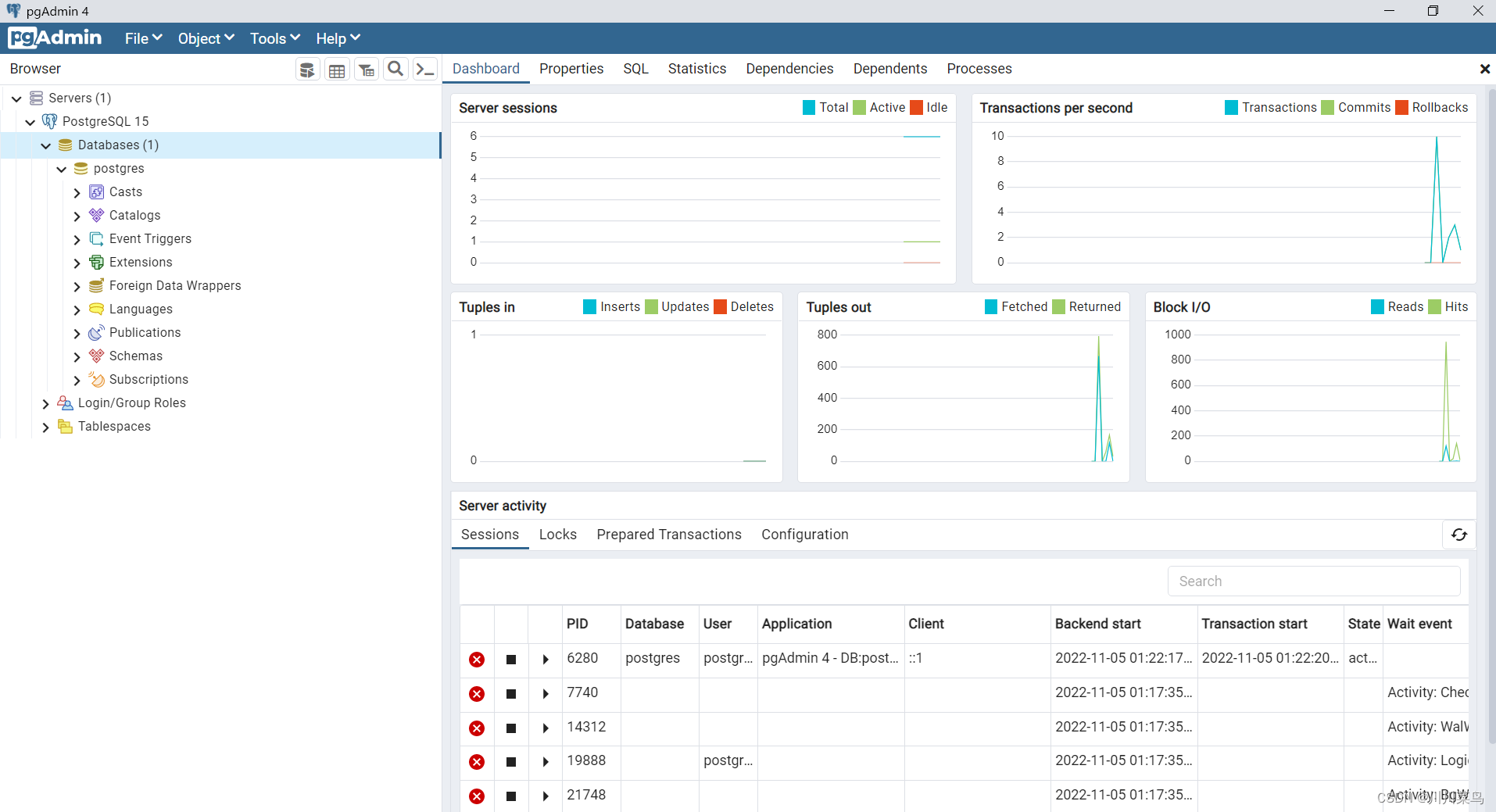
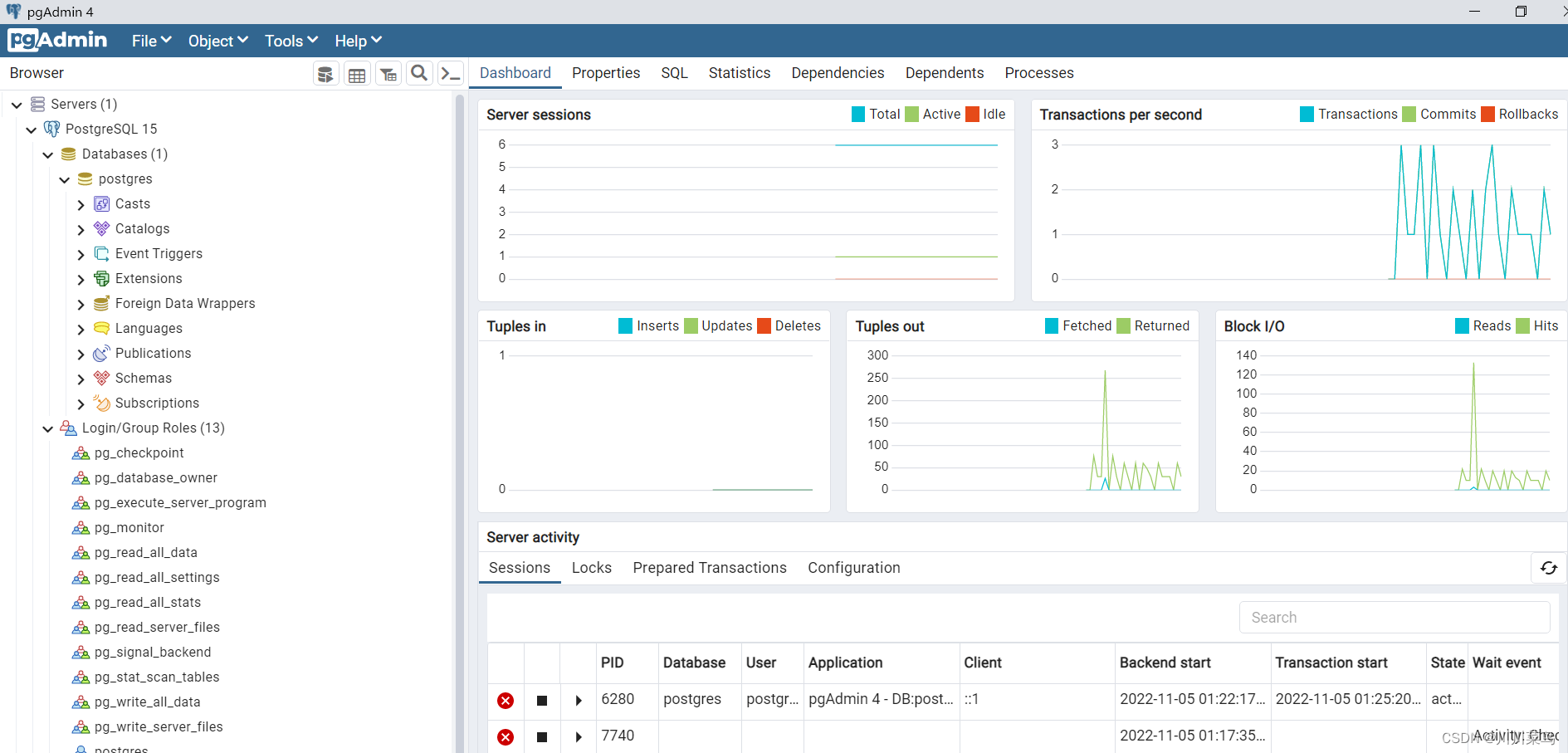
如下就是正常的了:
参考:
https://blog.csdn.net/my1324/article/details/103226622





 扫一扫
扫一扫


 1109
1109

 被折叠的 条评论
为什么被折叠?
被折叠的 条评论
为什么被折叠?
 到【灌水乐园】发言





