


 本文详细介绍了在Ubuntu20.04系统中配置Apache Web服务器的过程,包括安装Apache、设置SSL证书、配置URL重定向及通过SSH密钥登录等。此外,还介绍了如何设置定时发送日志邮件的功能。
linux服务:Ubuntu 20.02
一.服务器配置
1.安装
sudo apt update
sudo apt install apache2
1.1网页配置目录
/var/www/html
1.2.apache2配置目录
/etc/apache2
2.配置ssh+强制跳转https+aa.cn跳www.aa.cn
说明:本文参考2016年的文章(图片为本人原创+内容本人提醒注意点+美观排版)
2.1 ①获取来自ssh购买商的3个文件并且②加载ssl模块
①解释:如果只有2个文件,说明自己买的时候自定义了密钥需要自己创建一个后缀为.key的文件并且填入内容。
②解释:现在在调ssl故要打开ssl模块输入openssl 之后输入sudo a2enmod ssl
2.2 将这3个文件从本机远程上传到服务器上
解释:本人通过软件filezilla通过window主机直接拖拉的方式添加到目录/etc/apache2/ssl(这个可以自定义位置)[但是需要记住路径]
2.3 配置证书的关键信息
解释:/etc/apache2/sites-available这个目录下面default-ssl.conf对这个进行修改,修改有2-3处
cd /etc/apache2/sites-available
vim default-ssl.conf
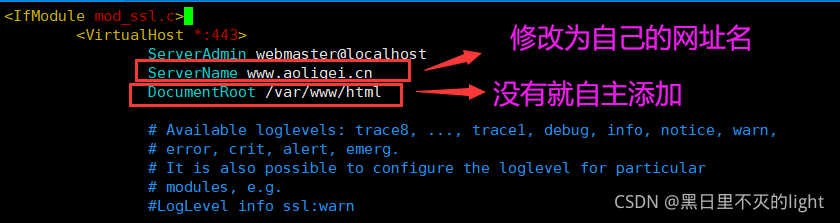
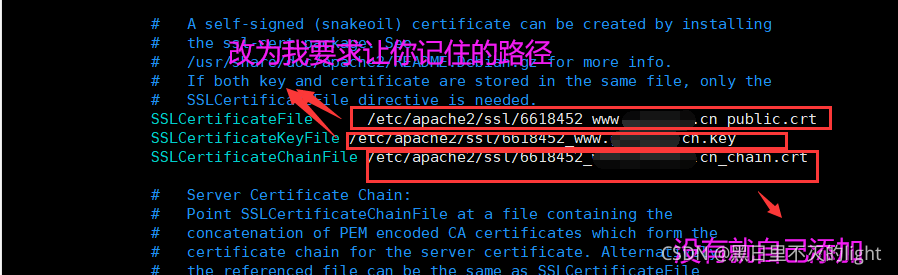
2.4 映射(插曲)
解释:时刻注意自己的目录与我列出的是否有差异;刷新
sudo ln -s /etc/apache2/sites-available/default-ssl.conf /etc/apache2/sites-enabled/001-ssl.conf
sudo /etc/init.d/apache2 force-reload
sudo /etc/init.d/apache2 restart
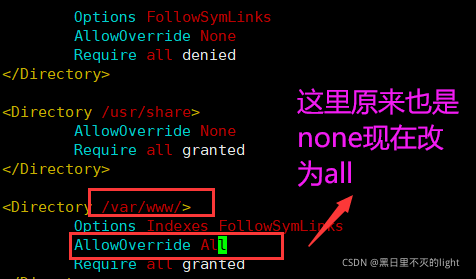
2.5 ①write模块打开(为了实现 URL 重写)②同意重定向(跳至https)
①sudo a2enmod rewrite
②解释:编辑文件vim /etc/apache2/apache2.conf更改图示位置为All(看清楚)
2.6 创建导向关键文件
解释:该需要创建目录在网站文件放置目录下,/var/www/html先创建再编辑最后添加代码。以下代码可以强制aa.cn 跳转至 www.aa.cn;该代码也可跳https。
touch .htaccess
vim .htaccess
RewriteEngine on
RewriteCond   %{HTTPS} !=on
RewriteRule   ^(.*)  https://www.你自己的域名.cn/$1 [L,R=301]
2.7 重启
sudo /etc/init.d/apache2 force-reload
sudo /etc/init.d/apache2 restart
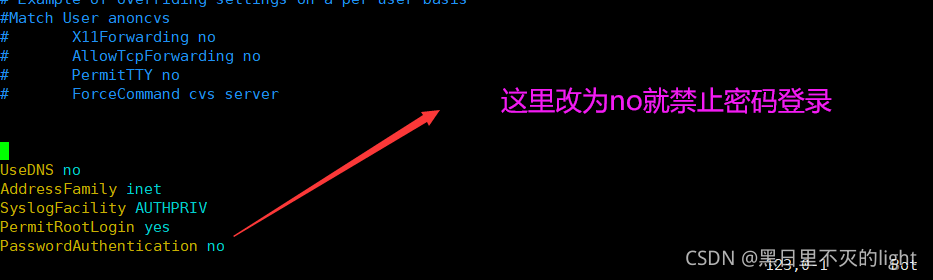
3. 配置密钥登录(禁止密码登录)
ssh-keygen
Generating public/private rsa key pair.
Enter file in which to save the key (/root/.ssh/id_rsa): <== 按 Enter
Created directory '/root/.ssh'.
Enter passphrase (empty for no passphrase): <== 输入密钥锁码,或直接按 Enter 留空
Enter same passphrase again: <== 再输入一遍密钥锁码
Your identification has been saved in /root/.ssh/id_rsa. <== 私钥
Your public key has been saved in /root/.ssh/id_rsa.pub. <== 公钥
The key fingerprint is:
0f:d3:e7:1a:1c:bd:5c:03:f1:19:f1:22:df:9b:cc:08 root@host
1.安装密钥
cd .ssh
cat id_rsa.pub >> authorized_keys
2.配置权限
chmod 600 authorized_keys
chmod 700 ~/.ssh
3.编辑 /etc/ssh/sshd_config 文件(禁止密码登录)
4.重启
service ssh reload
5.自行把/root/.ssh/目录下的id_rsa移到想要远程连接的主机(登录时候用)
4.配置定时发送日志邮件
本人主机Ubuntu 20.04
4.1 安装heirloom-mailx
解释:直接安装出现英文报错,大概意思找不到软件源头。
解决:
- 打开文件
vim /etc/apt/sources.list - 自行写入–
deb http://cz.archive.ubuntu.com/ubuntu xenial main universe - 安装:
sudo apt-get update+sudo apt install heirloom-mailx
4.2 配置发送者
- 打开
vim /etc/s-nail.rc - 添加在末尾
set from="自己的邮箱@qq.com"
set smtp="smtps://smtp.qq.com:465"
set smtp-auth-user="自己的邮箱@qq.com"
set smtp-auth-password="whjkhxxabcwhiaklga" #填写自己去qq邮箱获取的授权码
set smtp-auth=login
4.3 发送邮件
echo ‘邮件内容’ | s-nail -s ‘’ 192555@qq.com(subject-主题)s-nail -s 'Text message' -a /home/user/message.txt example@qq.com(attachment-附件)
4.4 crontab(cron-断续器)
4.4.1 启动与关闭
解释:该软件默认安装但是可能需要启动。
service cron startservice cron stop
4.4.2 执行定时任务
解释:crontab -e(edit-编辑)crontab -l(list-列表)
- 格式①:
* * * * * bash(*分钟 *小时 *日号 *月号 *星期几)-例如每天的9:43执行43 9 * * *每周五9:33执行33 9 * * 5每小时第10分钟执行10 * * * * - 格式②:
*/1 * * * *表示每一分钟发送一次。 - 格式③:
* 5,6 * * *表示每天五点和六点各执行一次。 - 发送邮件:
crontab -e底部编辑加入50 6 * * * echo '这是文章的主要内容' | s-nail -s 'title' 99699@qq.com
更多跳转:linux学习笔记√





 扫一扫
扫一扫


 571
571


 到【灌水乐园】发言



