


 本文详细介绍了如何配置和安装虚拟机,包括Windows和Linux系统。首先,使用VMwareWork软件创建虚拟机,配置处理器、内存和硬盘大小。对于Windows系统,选择相应的操作系统版本并设置磁盘类型。在Linux系统配置中,选择合适的Linux发行版,如CentOS7,并进行内存和网络设置。安装过程中,手动分区以优化磁盘使用。最后,安装完成后配置网络和VMwareTools,以实现宿主机与虚拟机之间的文件交互。
虚拟机的概述
虚拟机指通过软件模拟的具有完整硬件系统功能的、运行在一个完全隔离环境中的完整计算机系统。在实体计算机中能够完成的工作在虚拟机中都能够实现。在计算机中创建虚拟机时,需要将实体机的部分硬盘和内存容量作为虚拟机的硬盘和内存容量。每个虚拟机都有独立的CMOS、硬盘和操作系统,可以像使用实体机一样对虚拟机进行操作。
相对于虚拟机的使用,之前的服务器就很繁琐,以前包括现在的企业还有好多在使用服务器,安置服务器还需要一间机房去安置,成本很高。相对于使用云服务器就会大大节约了成本。

虚拟机的配置
配置虚拟机需要下载一个VMwareWork的软件,虚拟机在软件内创建,然后配置。
windows系统配置
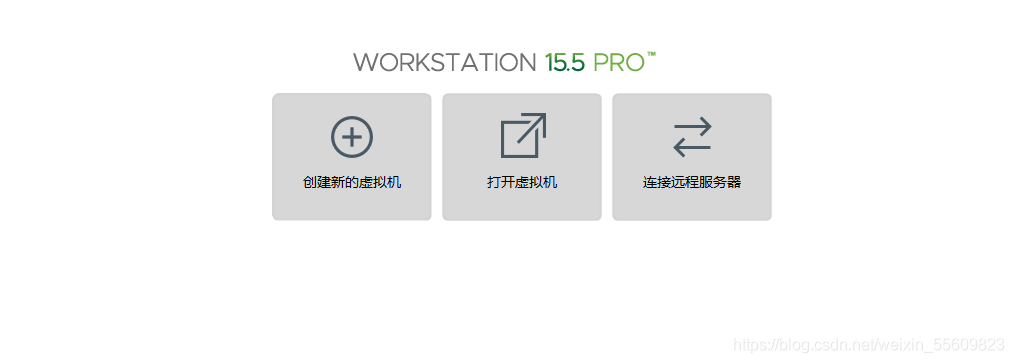
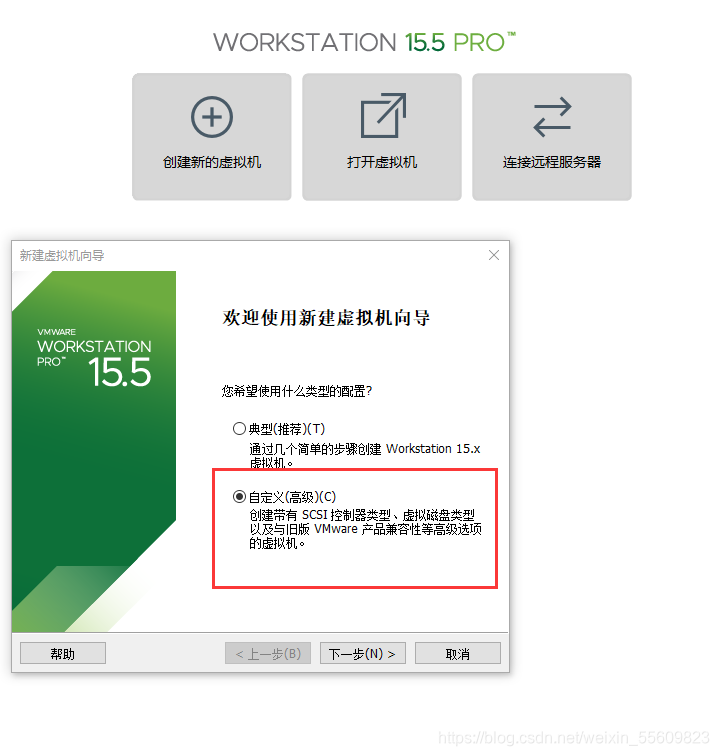
打开VMwareWork,创建新的虚拟机
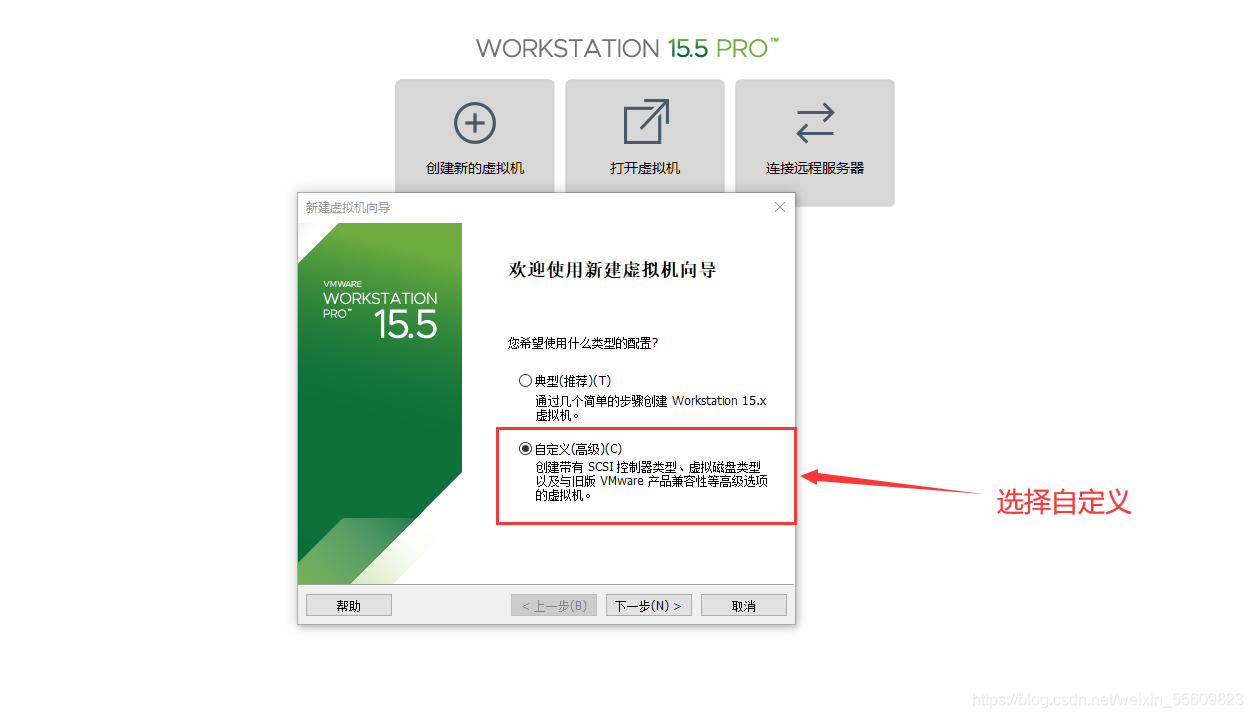
进入选择自定义
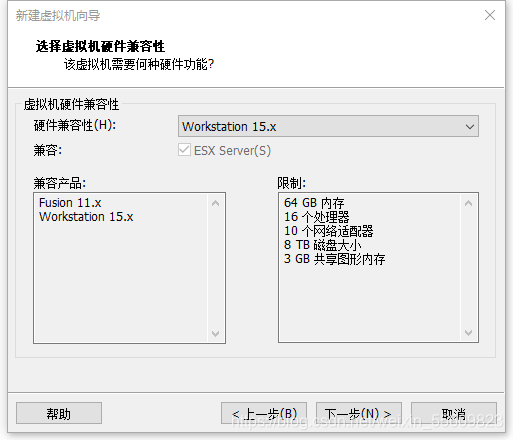
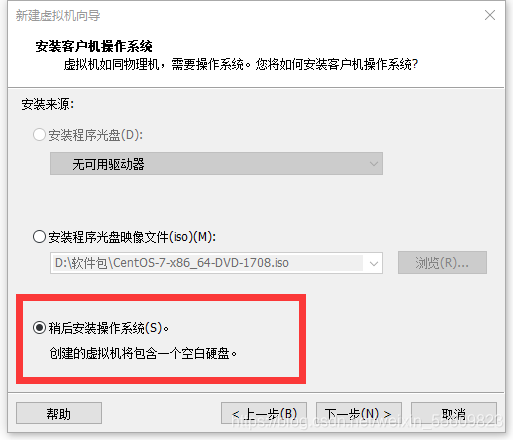
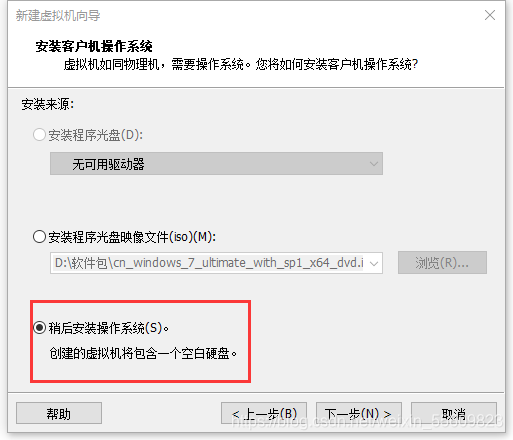
选择稍后安装操作系统
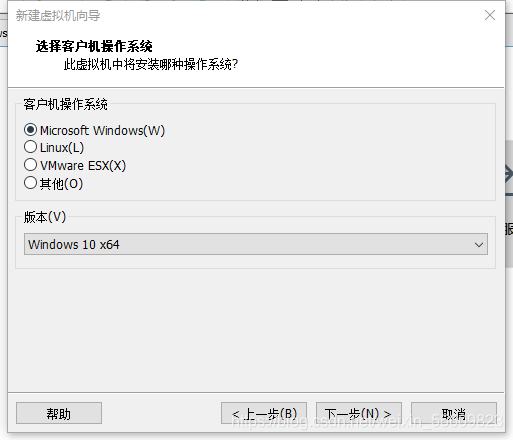
选择windows,里面可以选择window10、window7
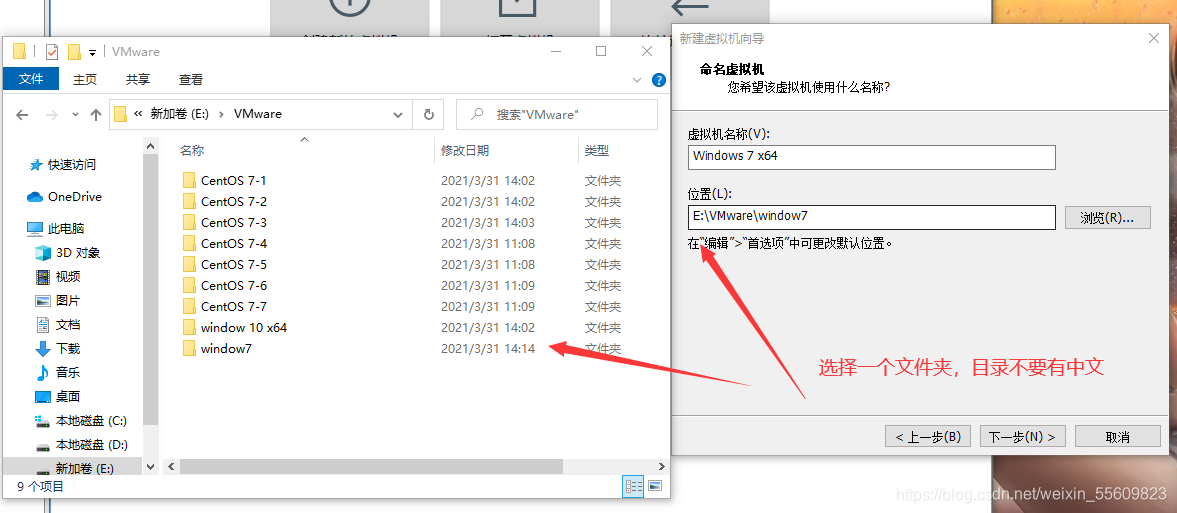
选择一个硬盘,最好是固态硬盘,选择一个文件夹,目录最好不要有中文
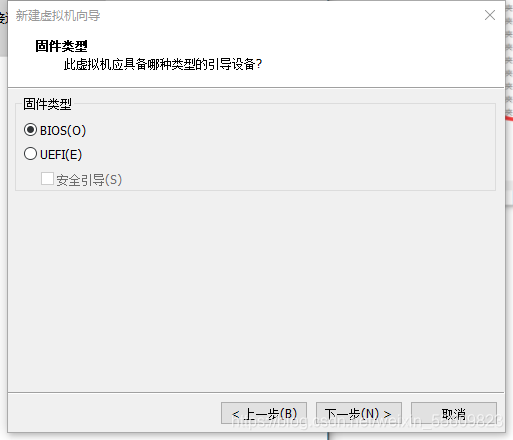
选择BIOS
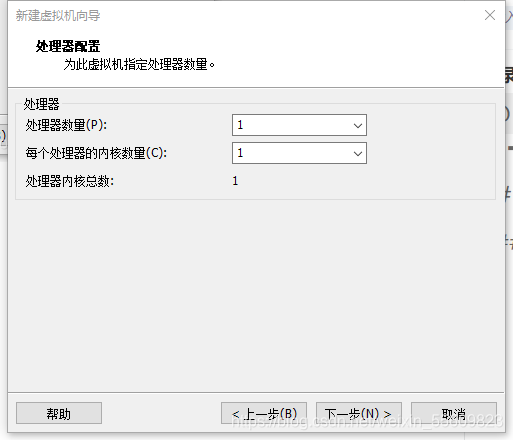
处理器和内核数量都可以设置,可以设置搞一些,根据你的电脑配置设置,一般1核2核够用了
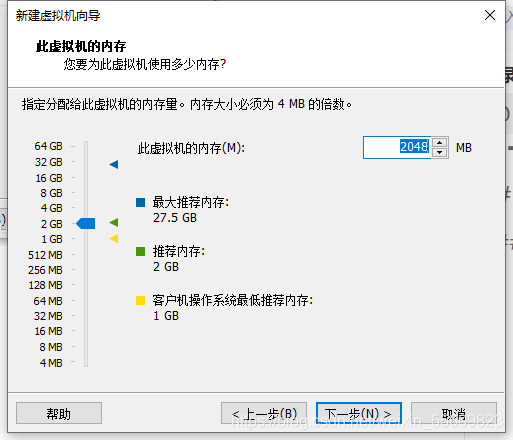
内存根据推荐内存来就好。2个G差不多就够了
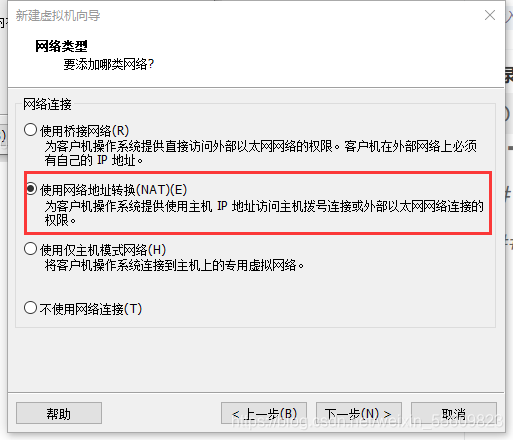
选择使用网络地址转换
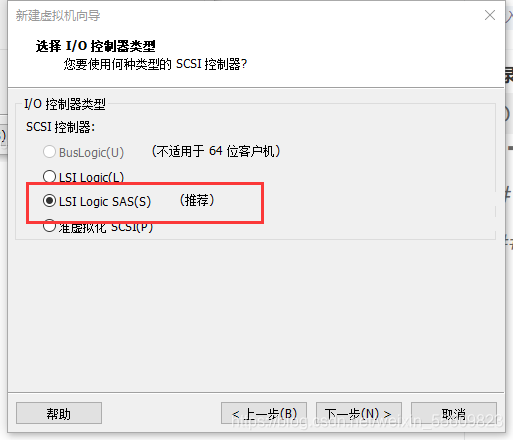
选择推荐就好
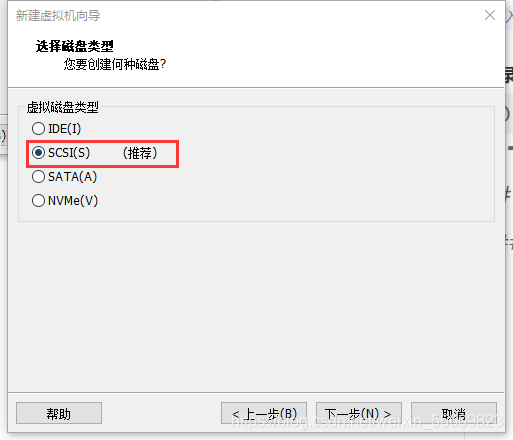
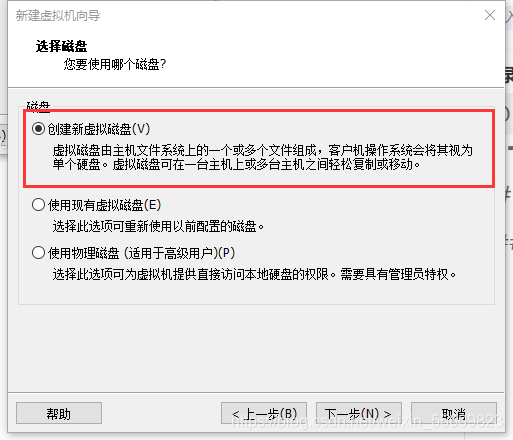
创建一个虚拟机,创建新的磁盘
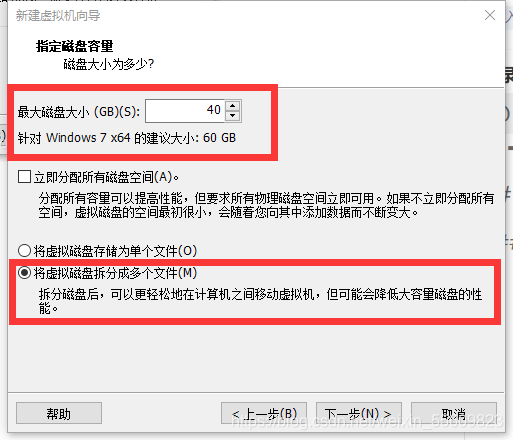
选择将虚拟磁盘差分成多个文件。磁盘大小推荐60,你设40也够
后面点击下一步差不多就创建完成了
创建好后可以点击编辑虚拟机配置进入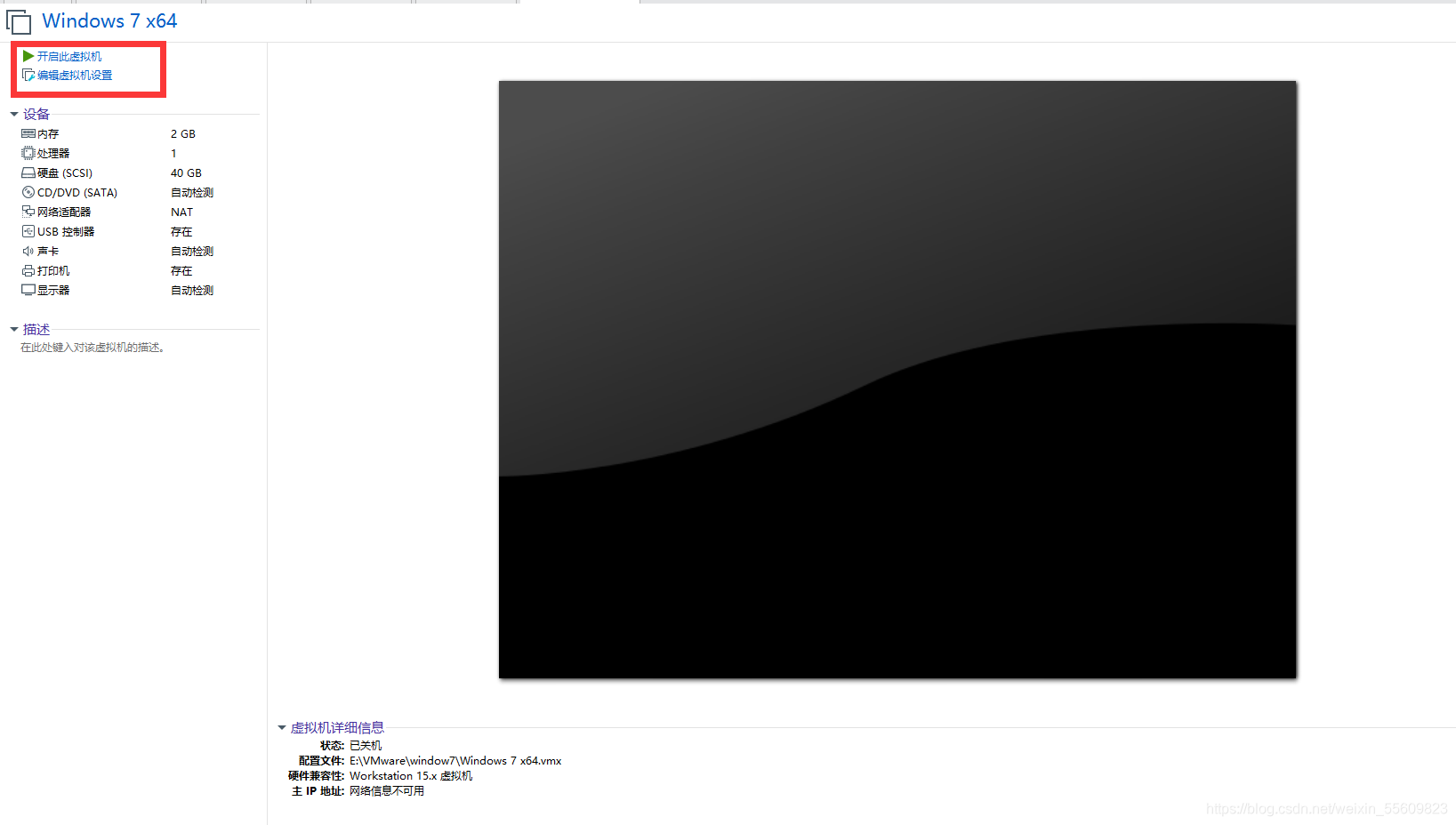
你可以在虚拟机配置里把不需要用不到的移除
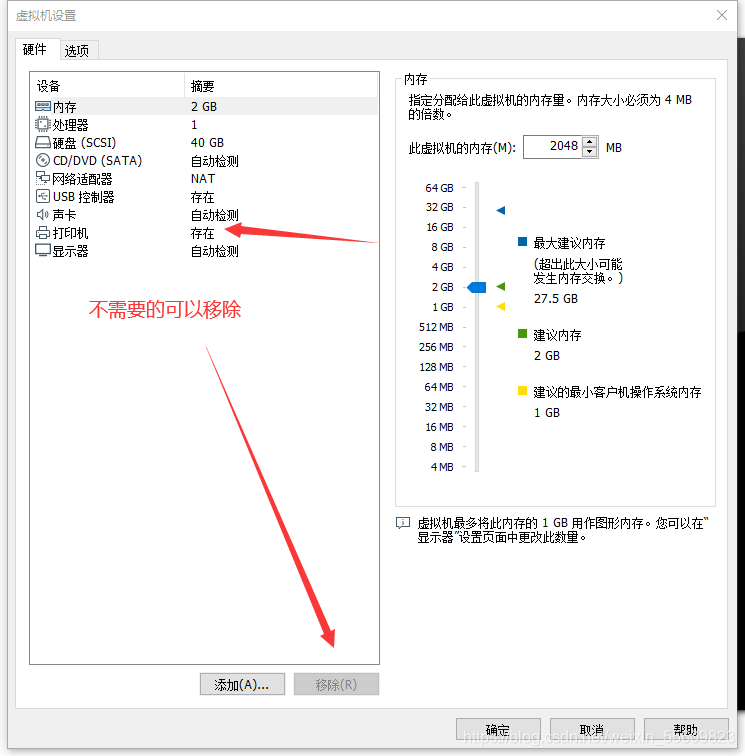
然后点击CD/DVD,选择映像文件,window7用window7的,window10用window10的
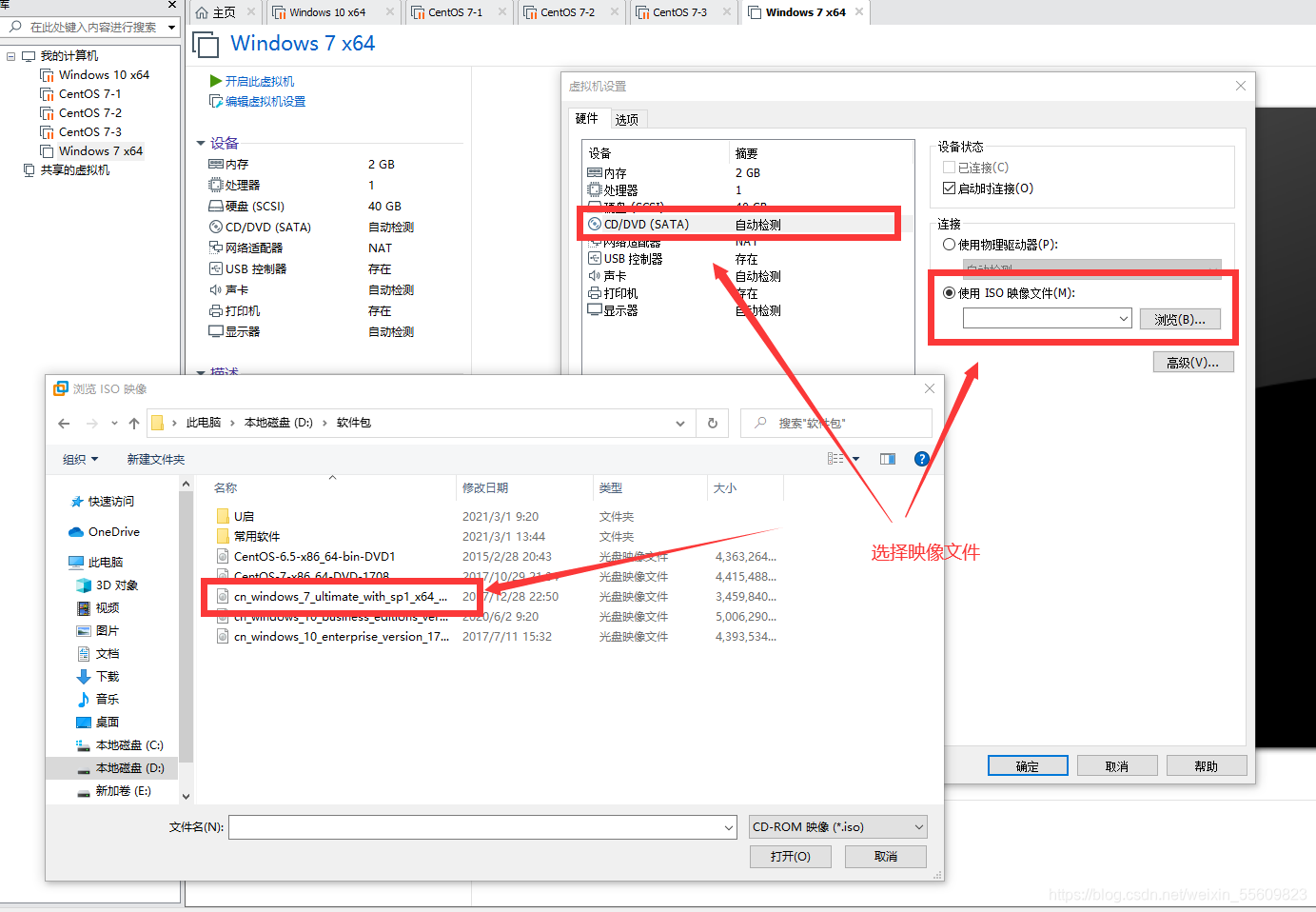
设置好了就可以运行虚拟机了,开启虚拟机后安装个系统,然后虚拟机就安装好了
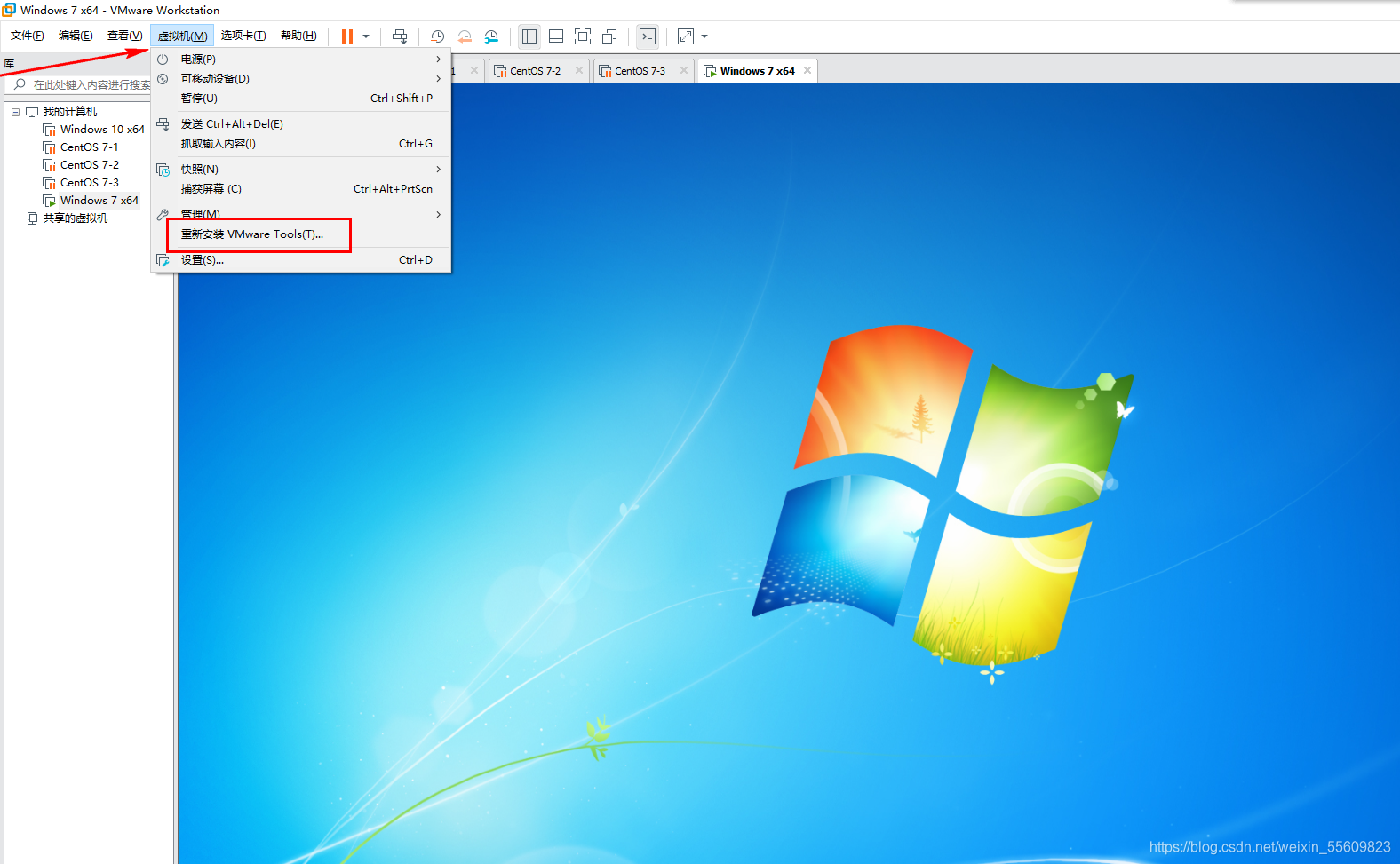
进入虚拟机后选择虚拟机,安装一个VMware Tool,安装之后你就可以在宿主机拖动文件进入虚拟机了
Linux系统配置
接下来来说下Linux虚拟机的配置
创建虚拟机,前面步骤跟windows一样
这里开始就不一样了,这里操作系统选择Linux,我们一般用的ContOS 7
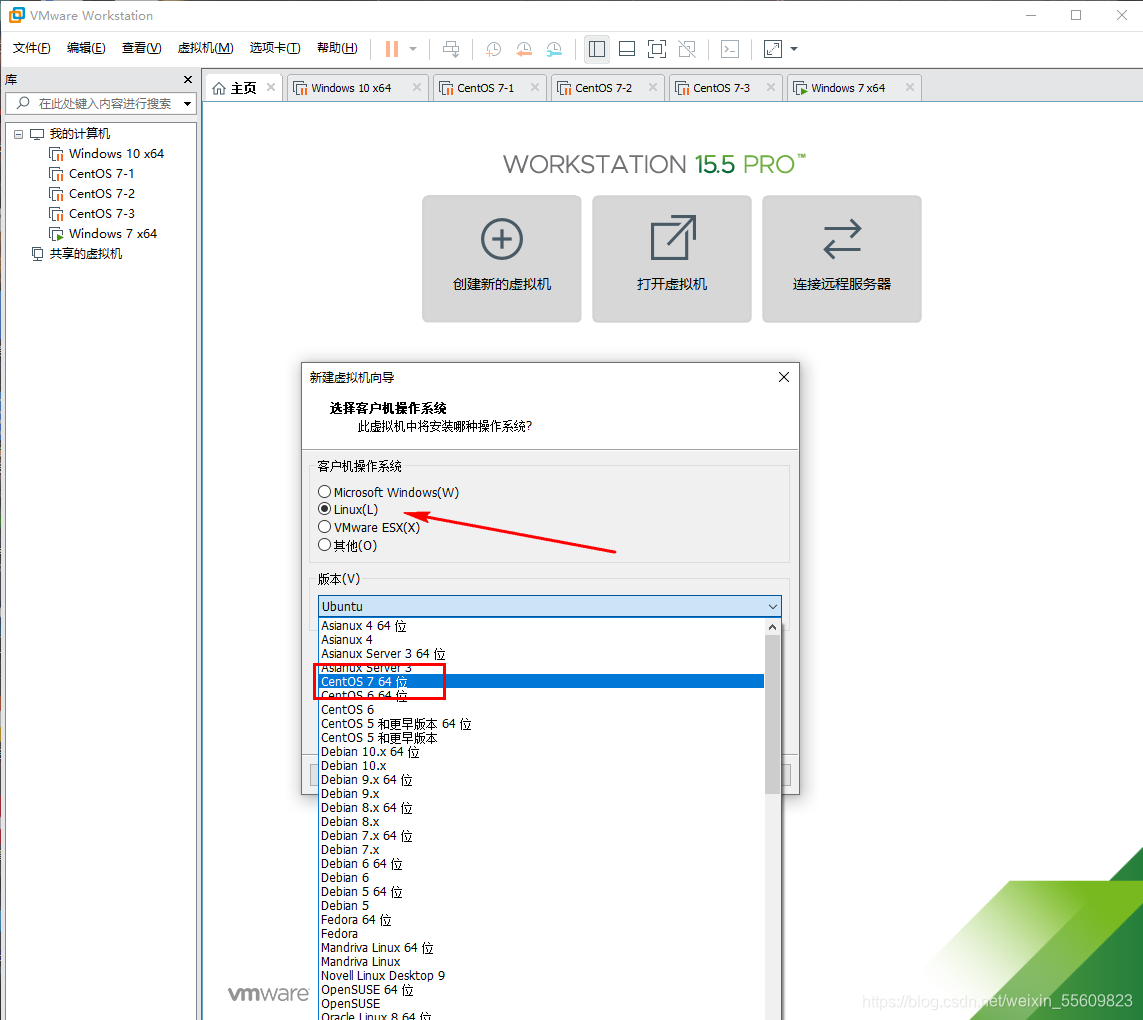
我们一般后创建多台虚拟机,我们要设置不同的名字和文件夹,好区分
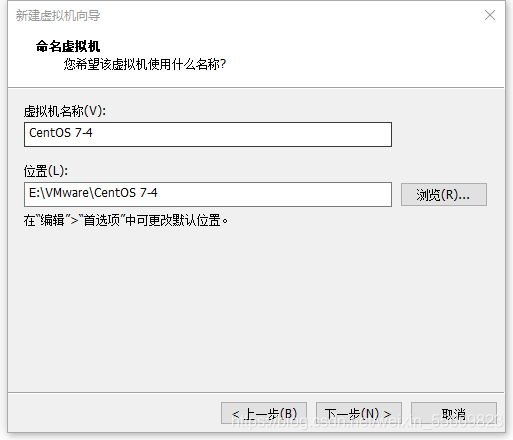
这里处理器配置1差不多就够了Linux系统
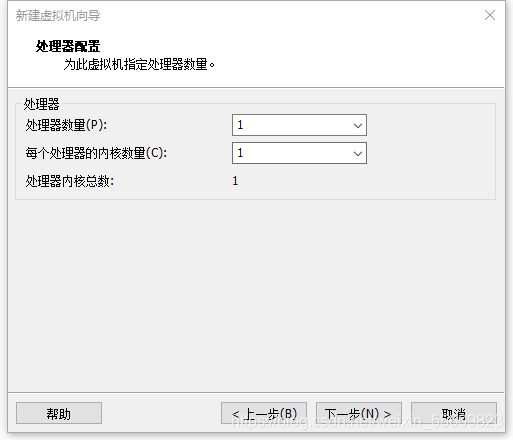
这里推荐内存是1GB,可以按照它的推荐设置,或者你怕不够用可以设置2GB
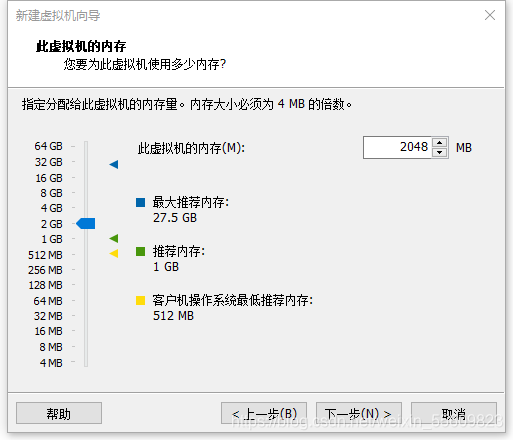
这里一样选择使用网络地址转换NAT
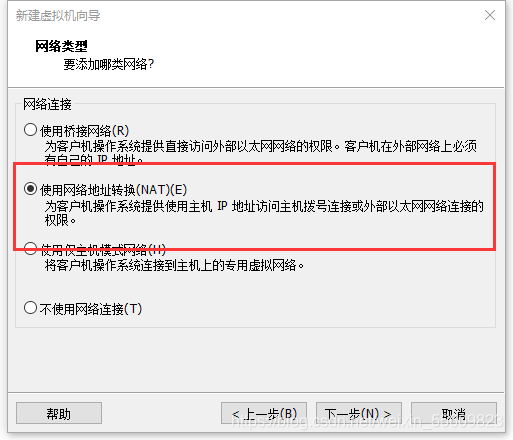
后面就根据推荐选
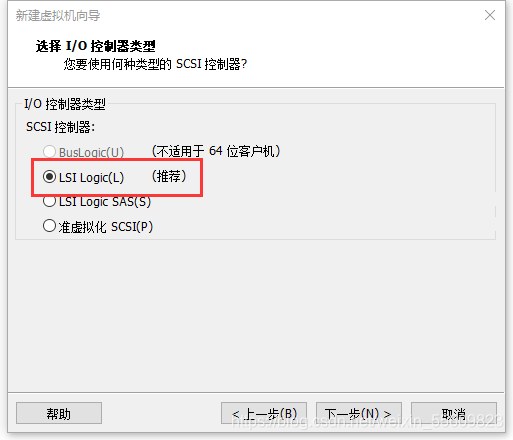
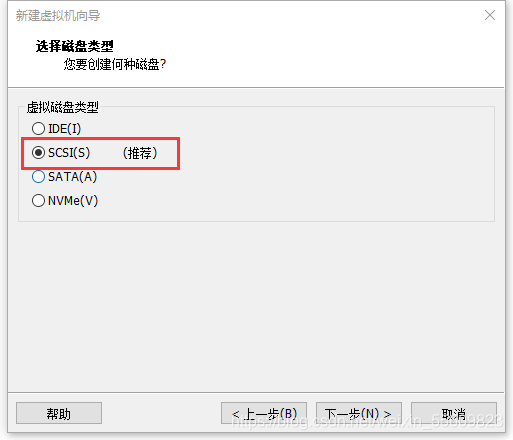
这里还是创建新的虚拟磁盘
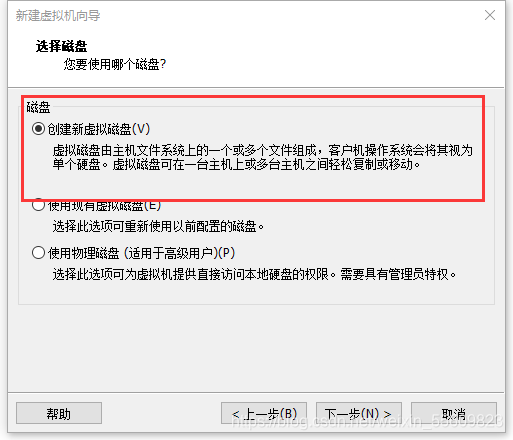
磁盘大小推荐20.你可以选择设置大些磁盘设置大小是不会直接从你硬盘扣除那么多空间,是按照你用多少是多少,我设置的就是40
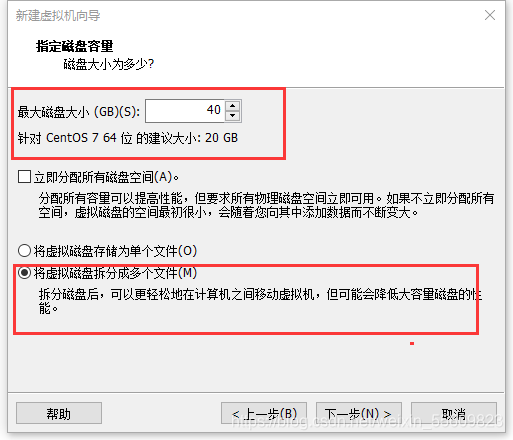
后面点击下一步Linux虚拟机就创建好了
创建好了后就需要配置Linux
一样进入虚拟机配置
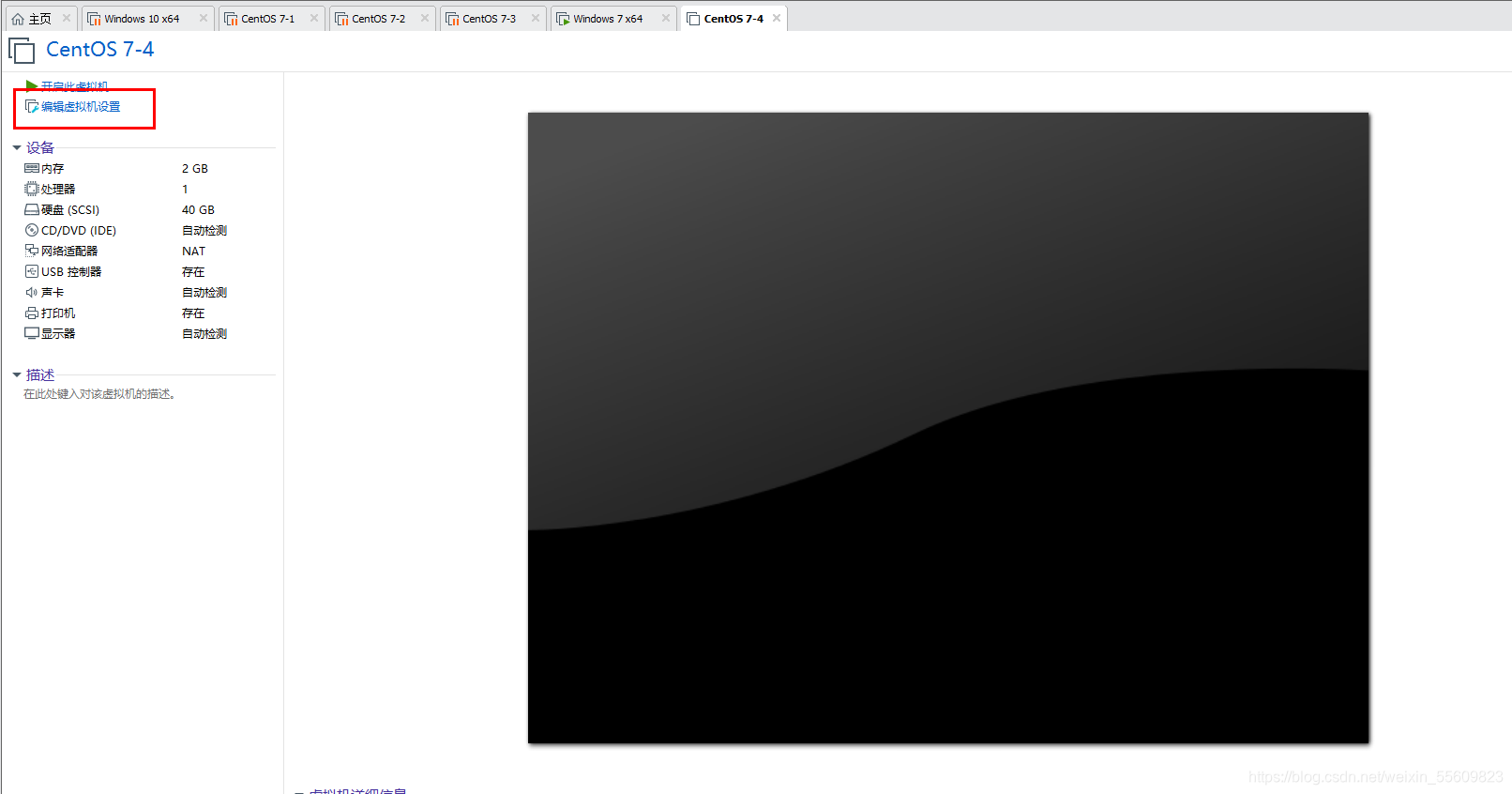
把不需要的移除,点击CD/DVD选择映像文件
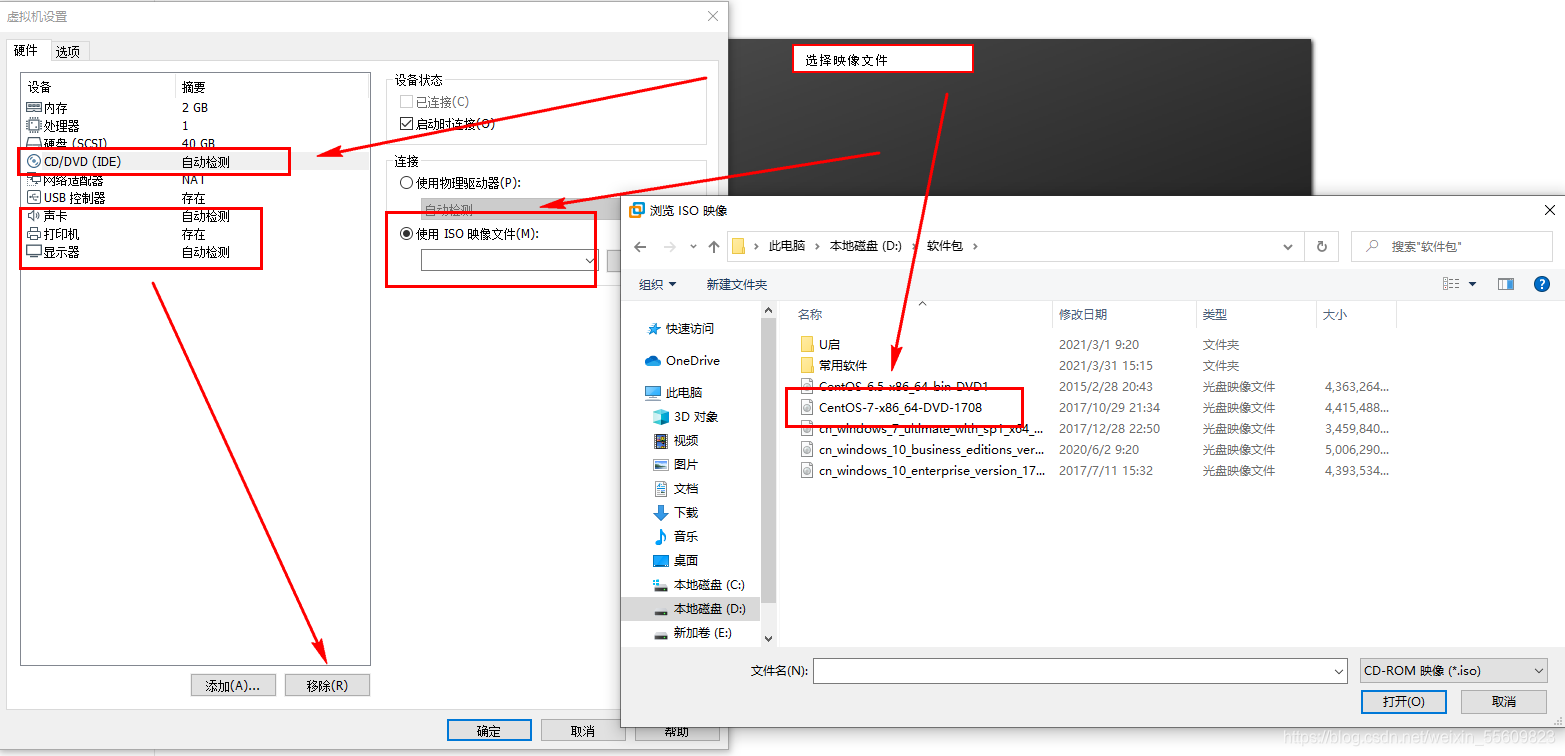
配置后然后开启虚拟机
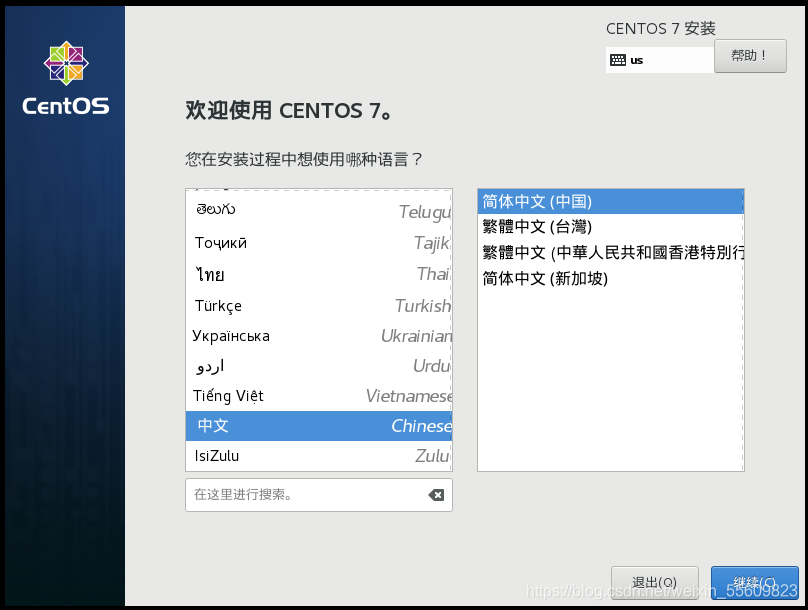
选择中文
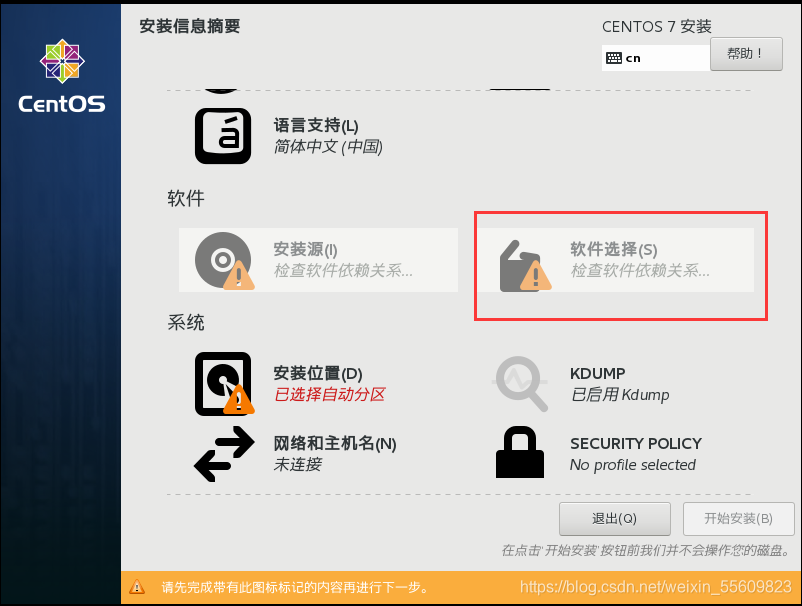
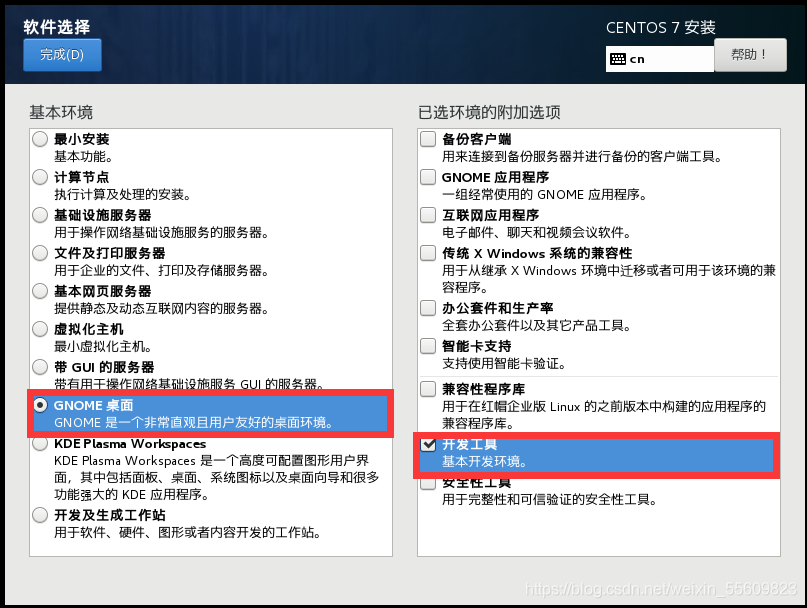
进入软件选择点击GNOME桌面和开发工具
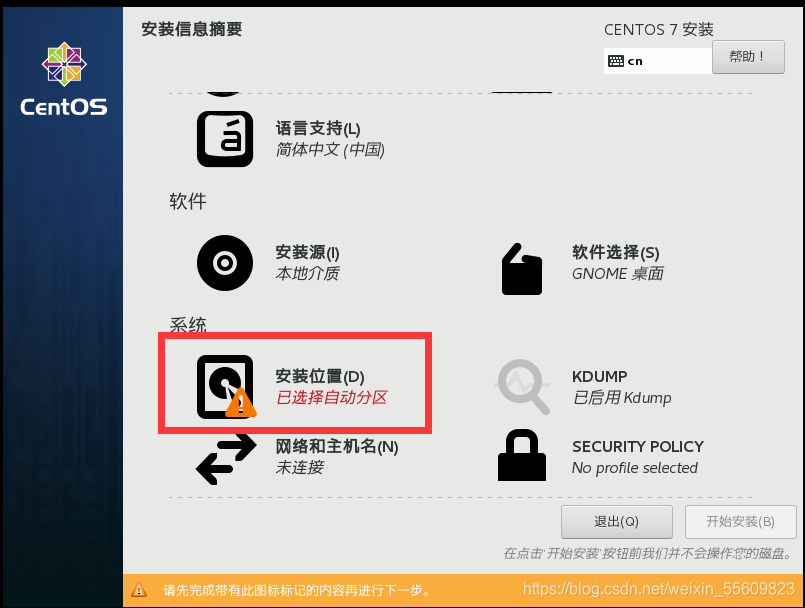
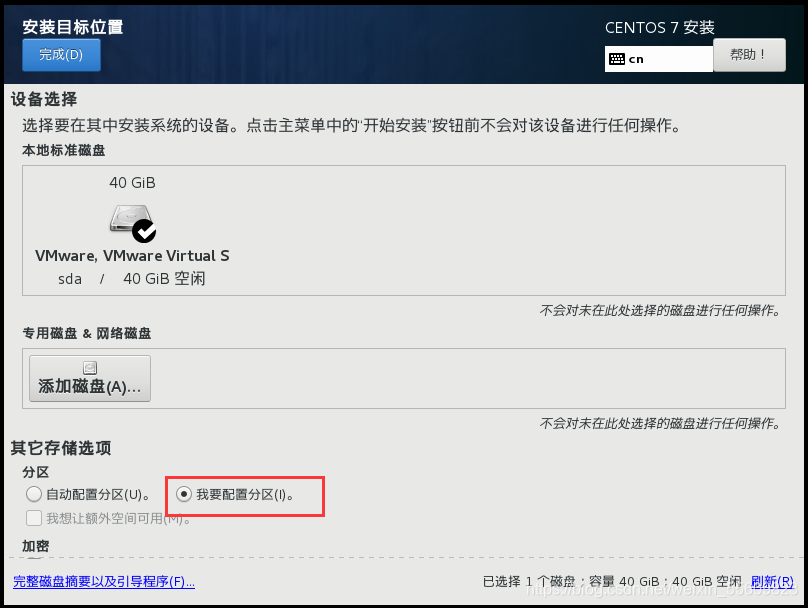
进入安装位置给磁盘分区,不选择自动分区,自动分区会把磁盘占满,我们选择手动分区
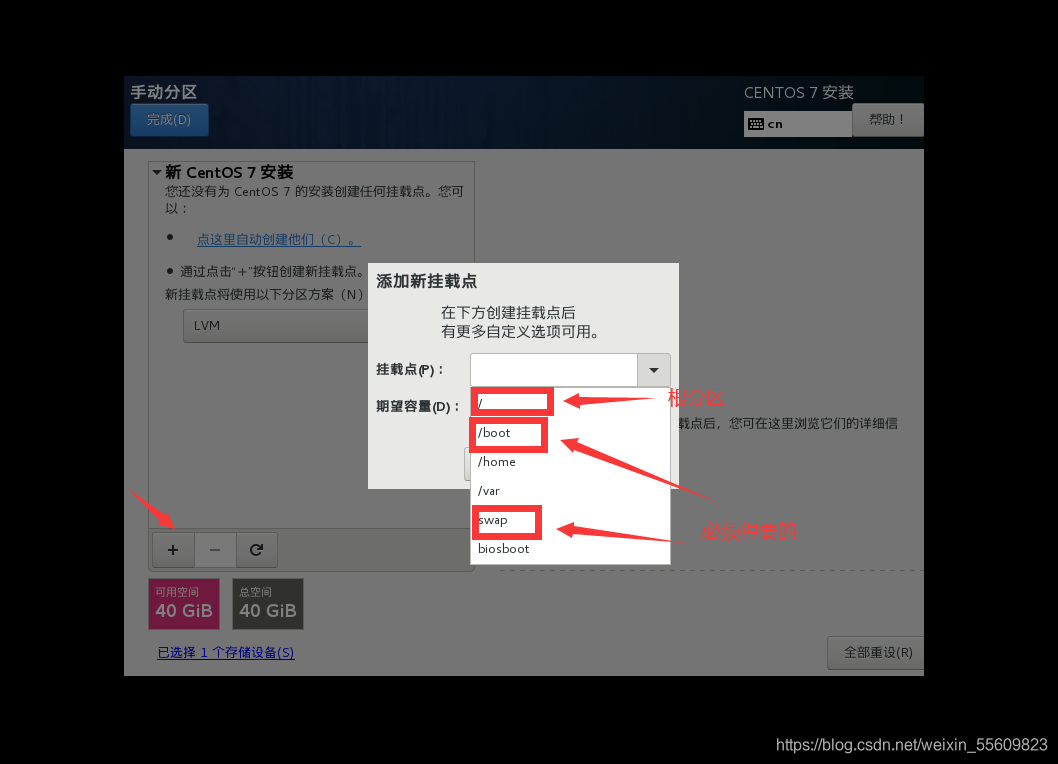

分区好了后就可以去安装了
安装好了之后,配置ROOT密码和用户名
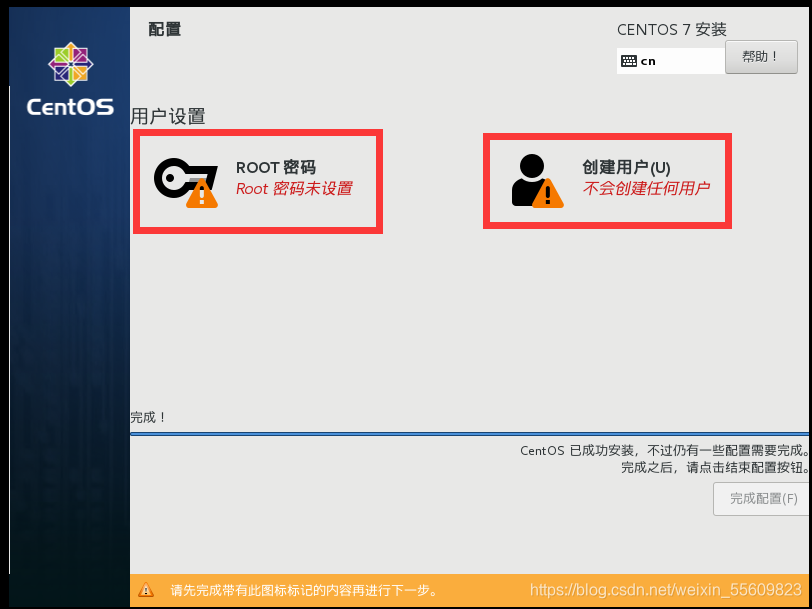
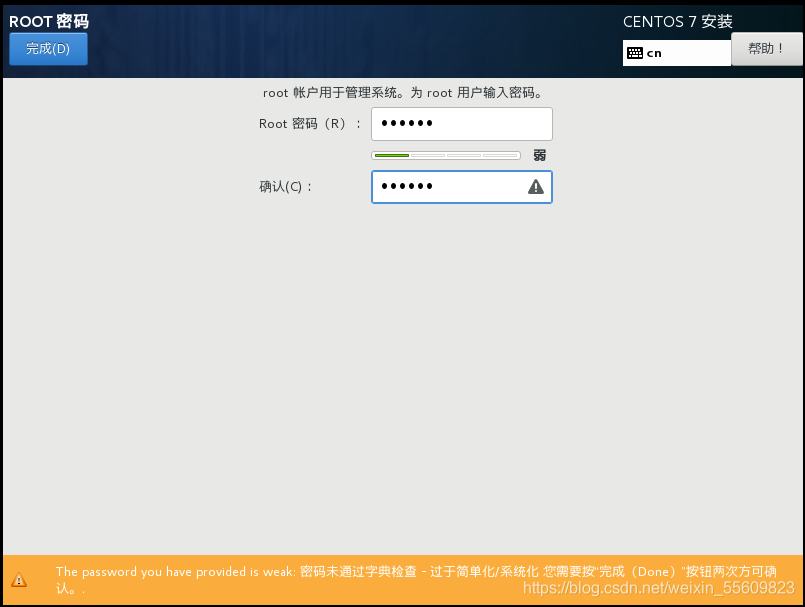
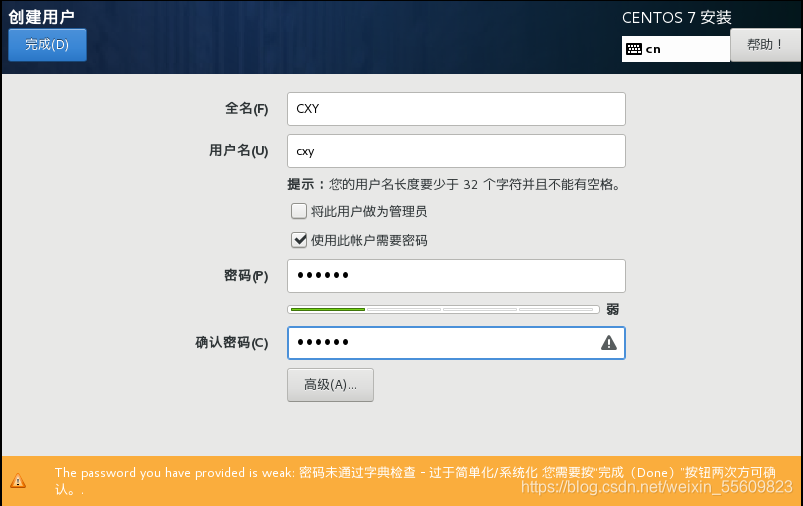
配置好进入后重启虚拟机然后接受许可认证就可以进入了
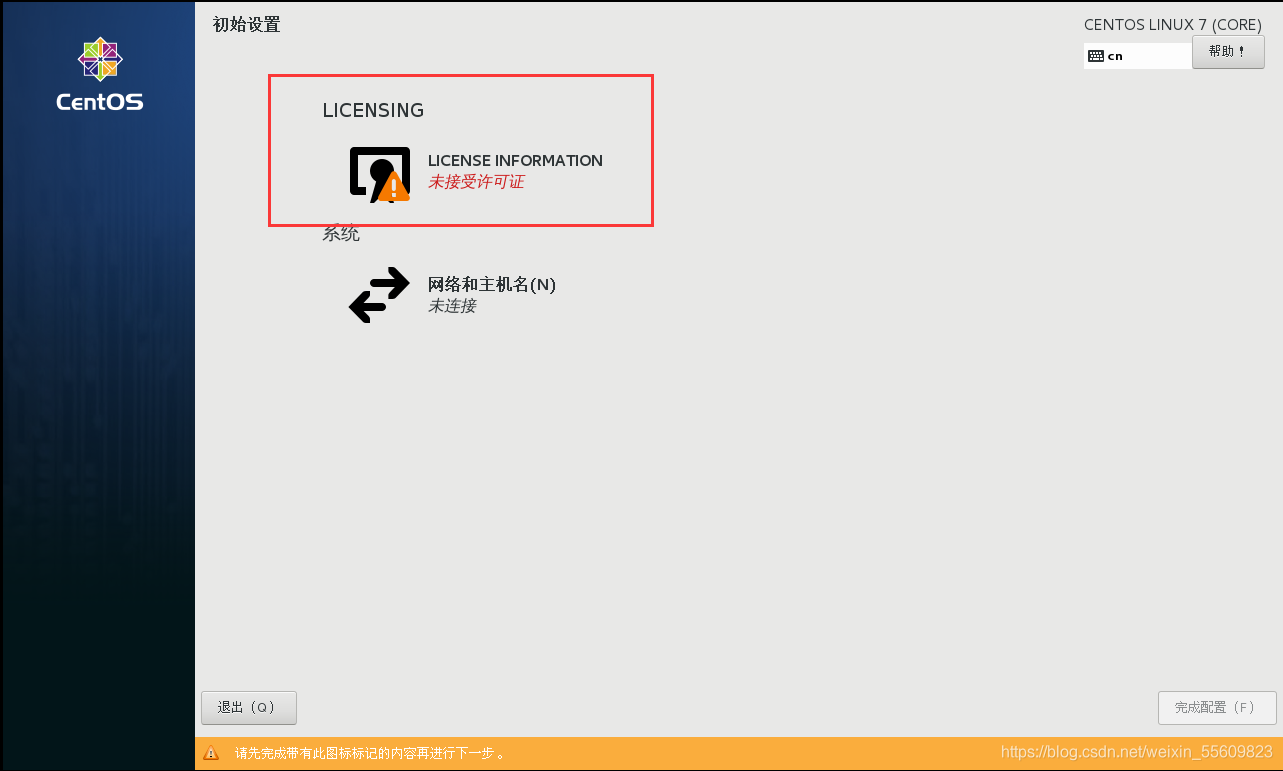
进入界面我们进入管理员模式
点击未列出,输入root进入管理员模式,输入之前配置的root密码
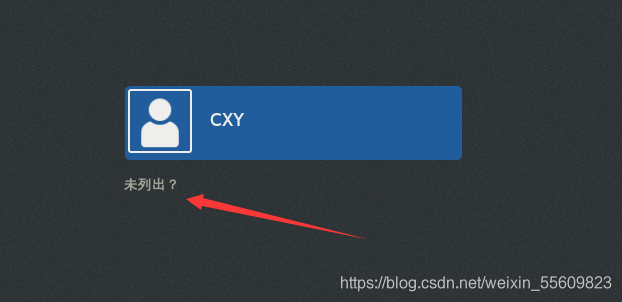
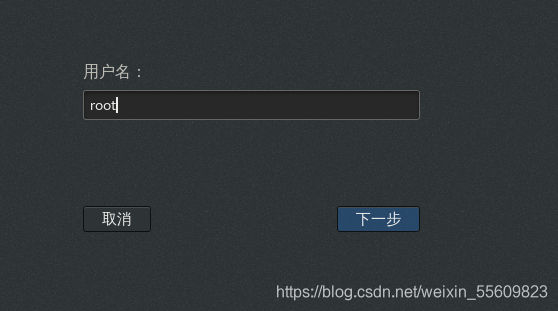
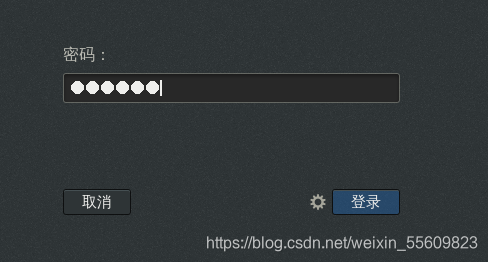
接下来配置网络状态
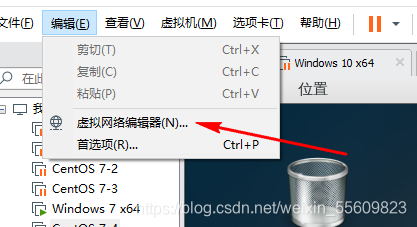
进入虚拟网络编辑器查看网络状态
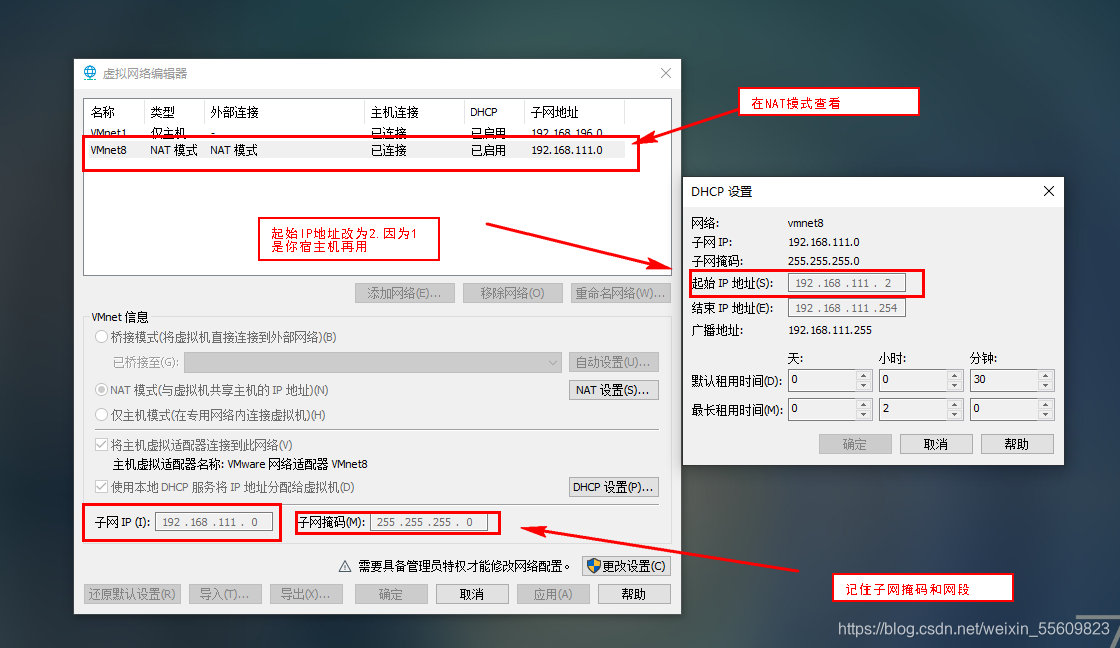
确定好自己的IP地址后,右击桌面选择打开终端,进入进行配置
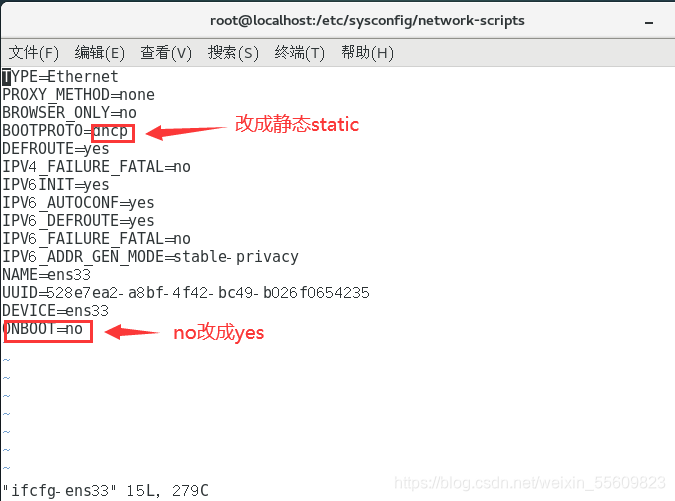
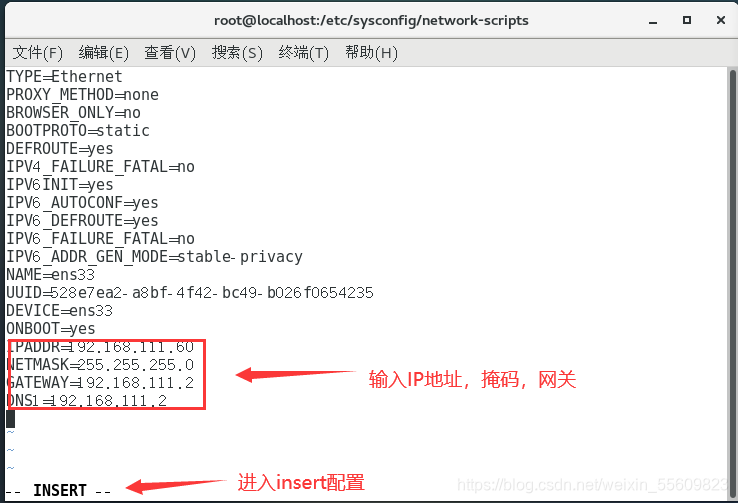
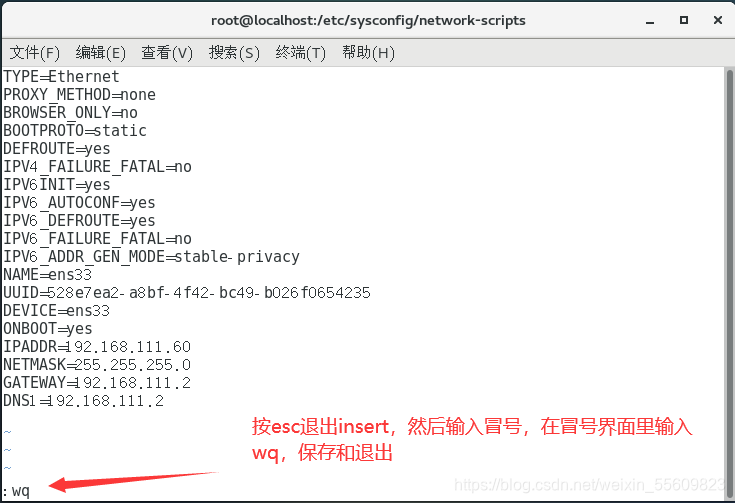
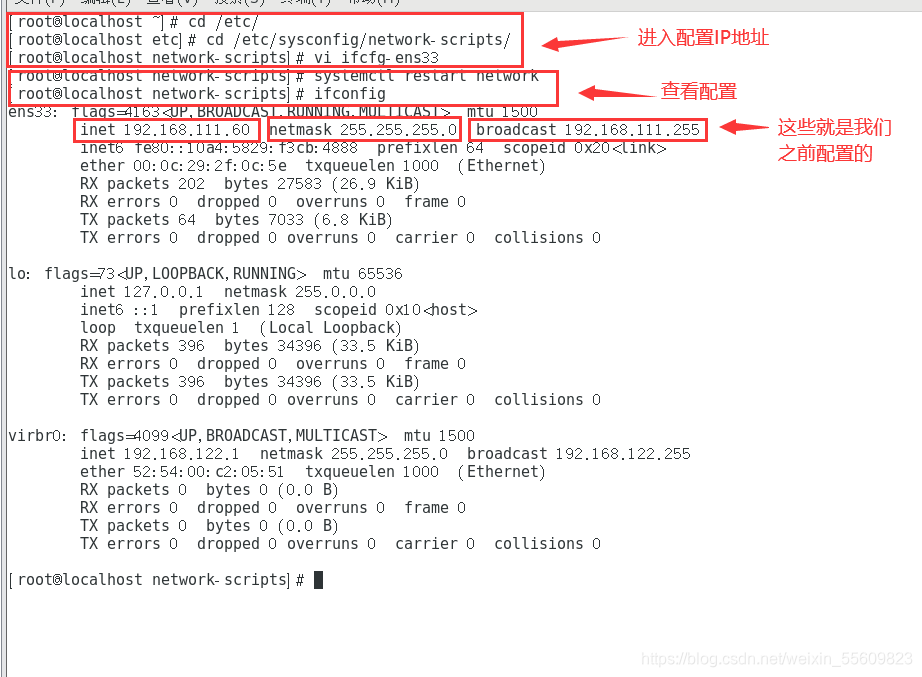
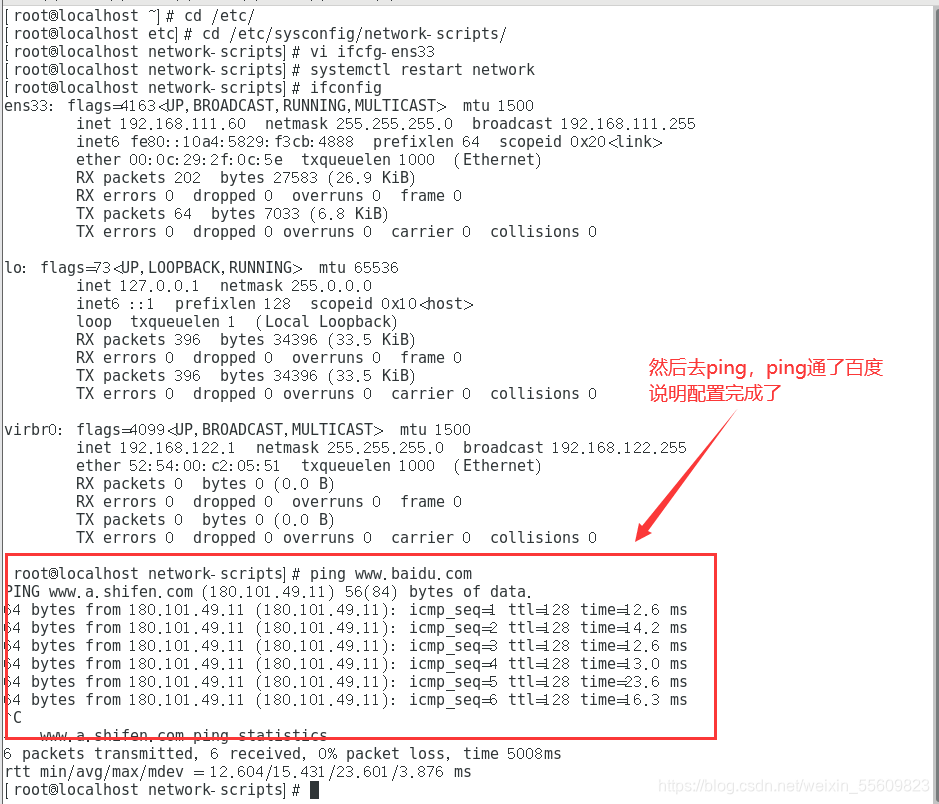
这样我们Linux操作系统虚拟机就配置好了





 扫一扫
扫一扫


 22万+
22万+

 被折叠的 条评论
为什么被折叠?
被折叠的 条评论
为什么被折叠?
 到【灌水乐园】发言





