Altium Designer教程

Altium Designer教程

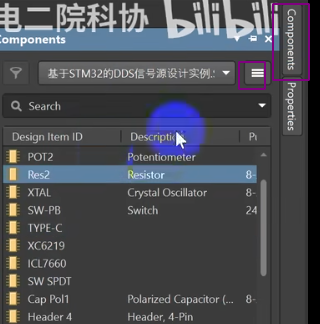
1、库文件导入方式

可以在网上找相应的包或者自己画包导入进去
在这里插入图片描述

2、原理图设计

  • 空格:旋转

  • tab更改命名

  • shift+空格走斜线

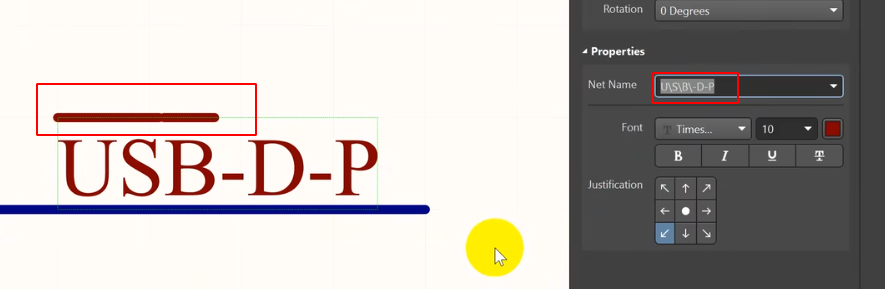
  • 反斜杠\可以在字符上面加横线
    在这里插入图片描述

  • ctrl+w:走线

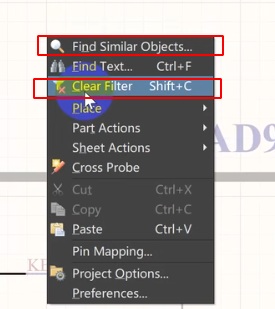
  • 右键可以查找相似的元器件进行P量操作,操作完之后需要右键清除筛选器
    在这里插入图片描述

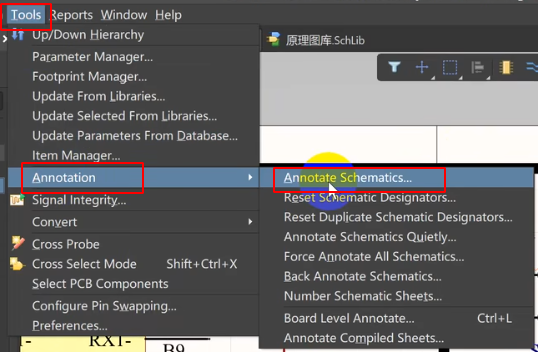
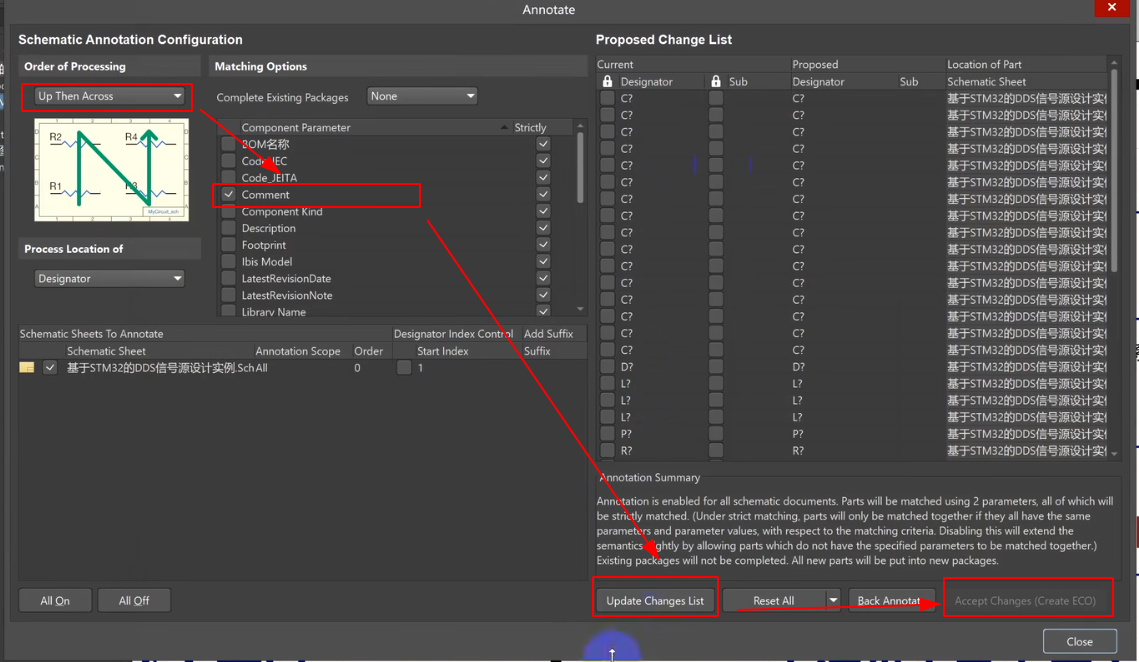
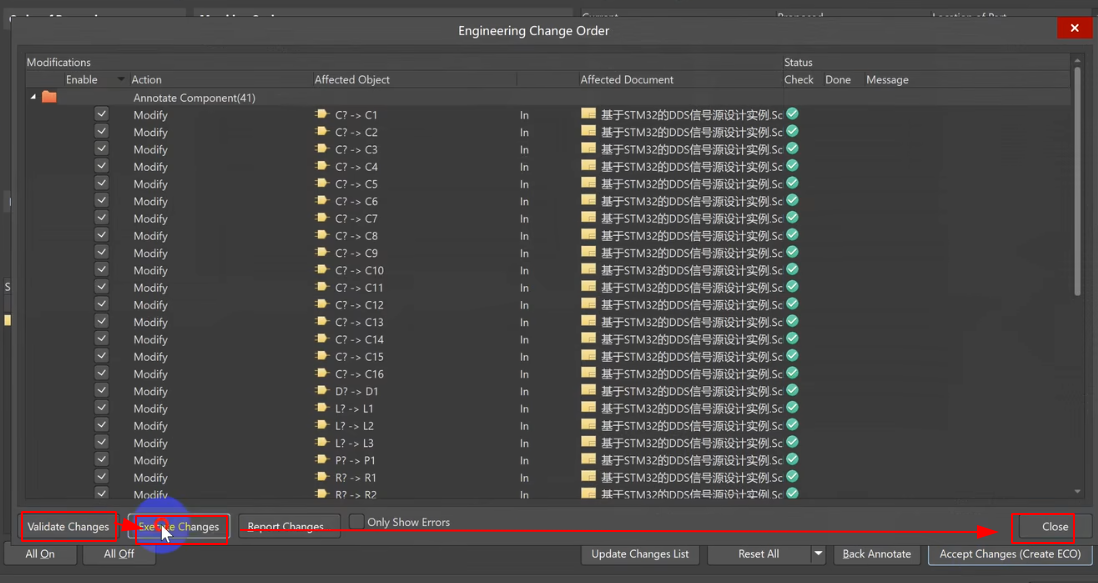
  • 自动标识流程如下
    在这里插入图片描述
    在这里插入图片描述
    在这里插入图片描述

  • x:左右镜像(需要按住左键不放)

  • y:上下镜像(在PCB里面千万不要镜像,镜像之后引脚位置就变了)

  • carl:按住ctrl移动元器件时,与元器件连接的线不会跟着一起移动,反之则会一起移动。

3、原理图库制作

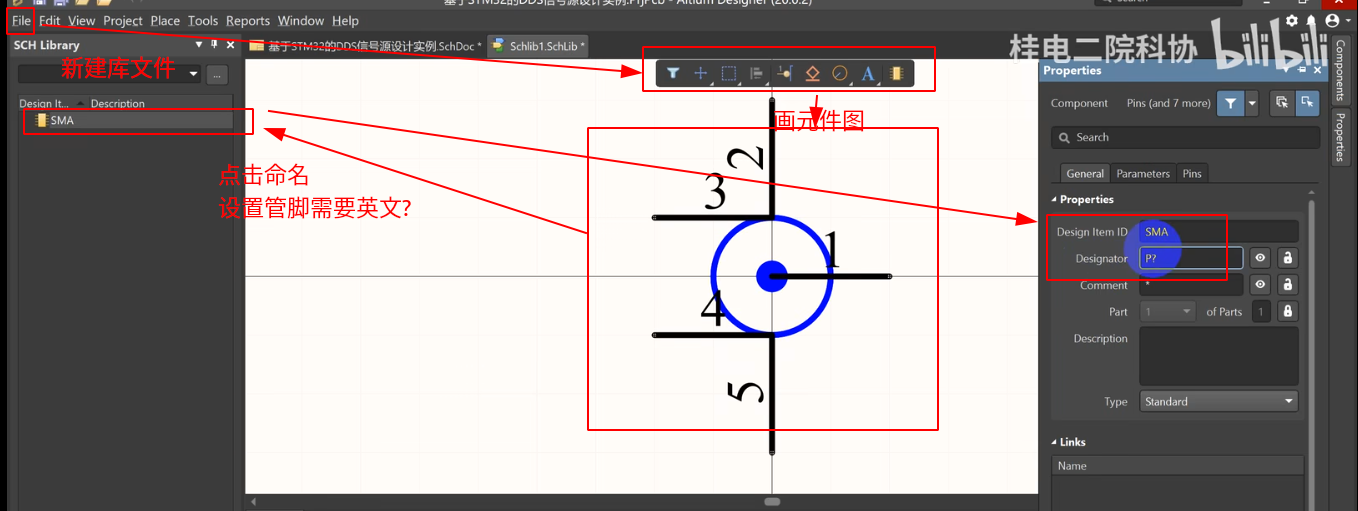
  • 自制原理图库步骤如下
    在这里插入图片描述

在这里插入图片描述

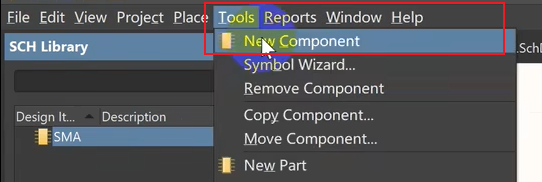
  • 自制的元件库新建器件
    在这里插入图片描述

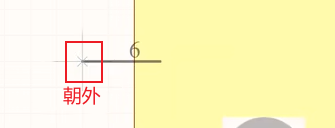
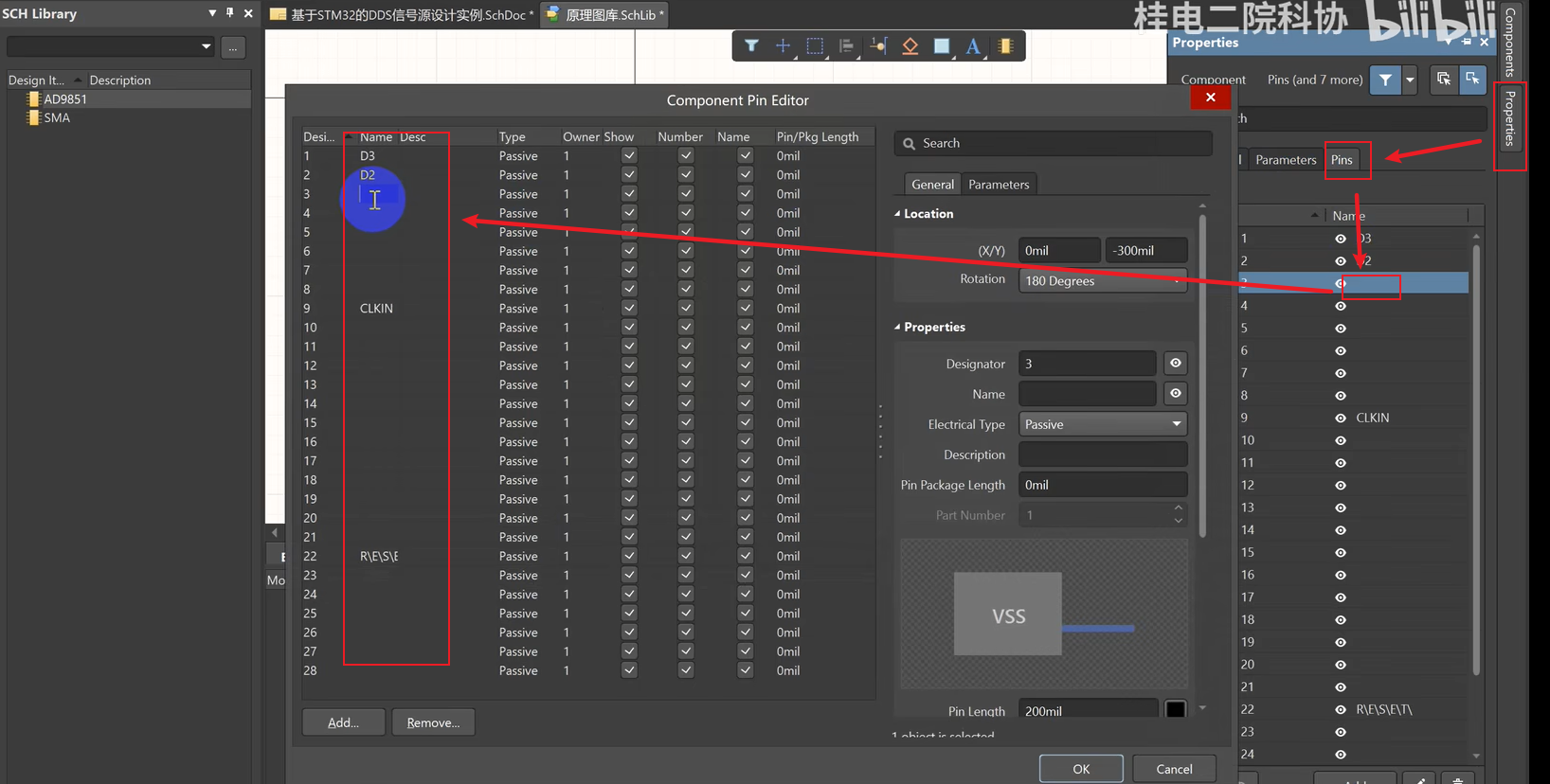
  • 管脚编辑在属性中编辑更便捷
    在这里插入图片描述

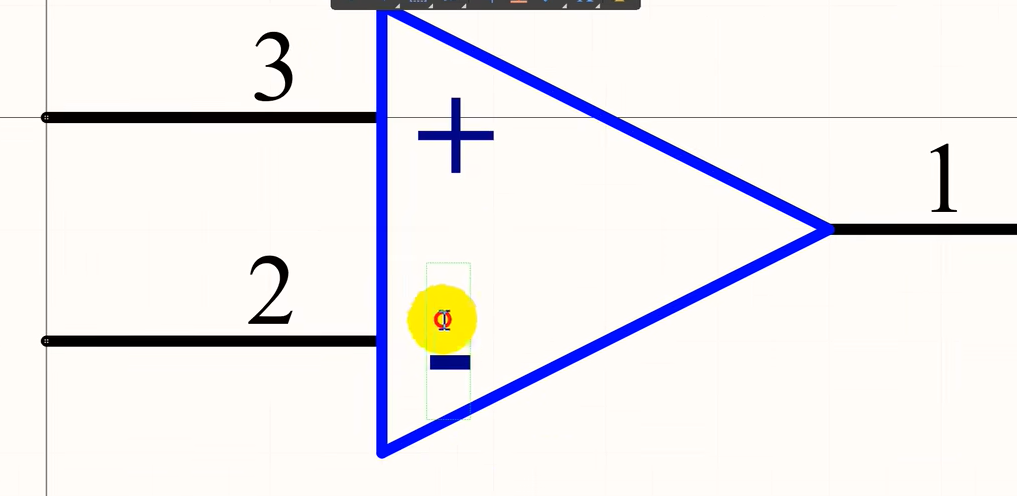
  • 按ctrl键拖动时可以不按照格子吸附的方式放置
    在这里插入图片描述

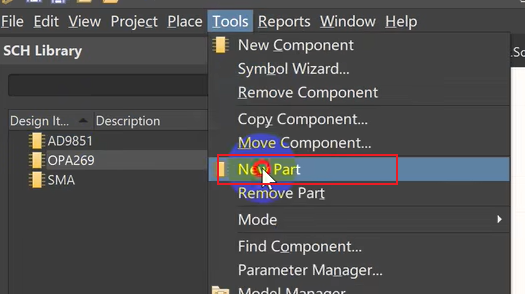
  • 可以新建一个part
    在这里插入图片描述

  • 画原理图库的时候元器件尽量画在中心位置,不然放置到原理图的时候会偏移

4、封装库制作

  • 封装库增加元器件方法与原理图库一致

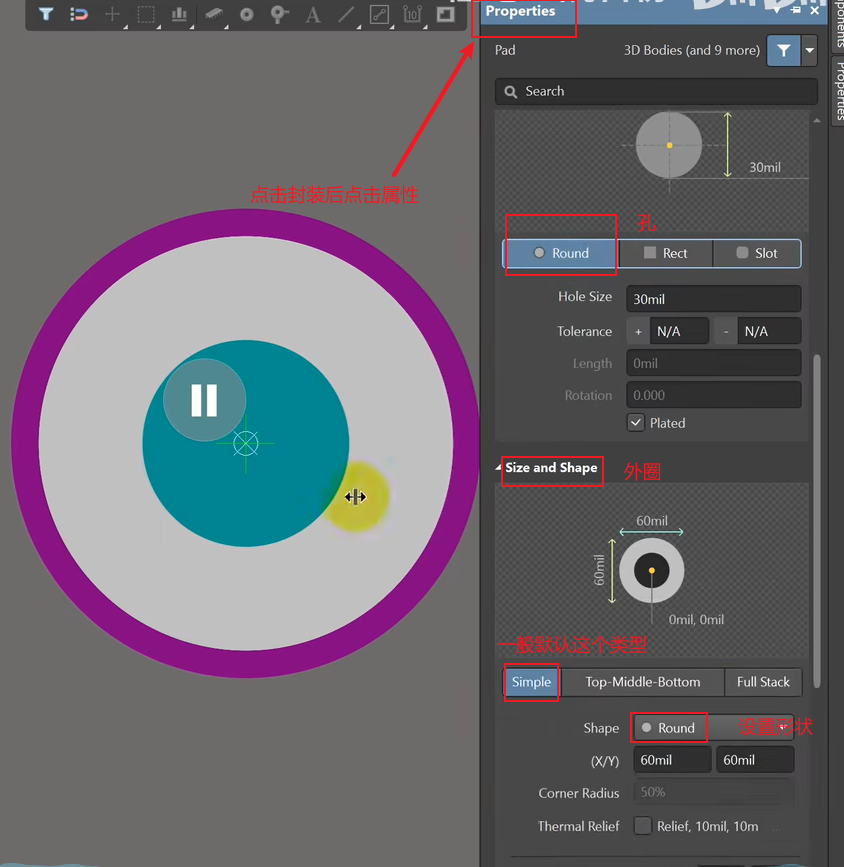
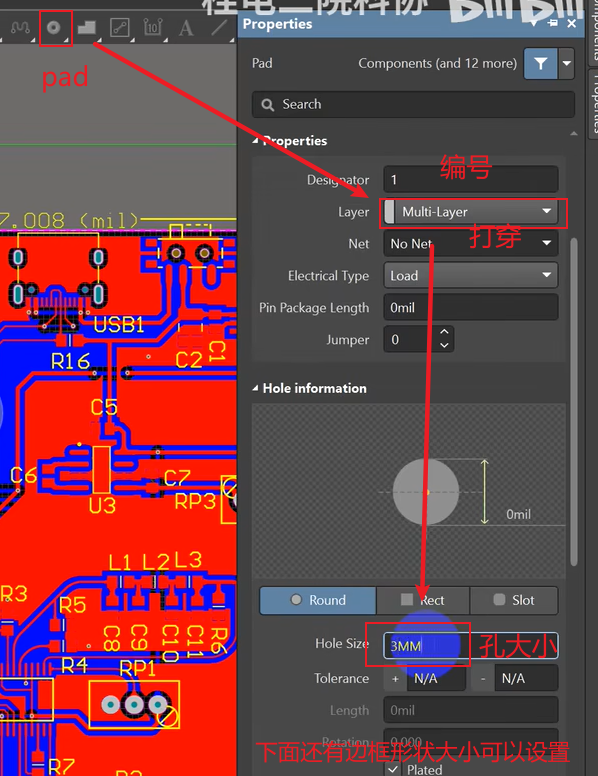
  • 焊盘属性设置

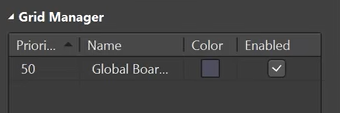
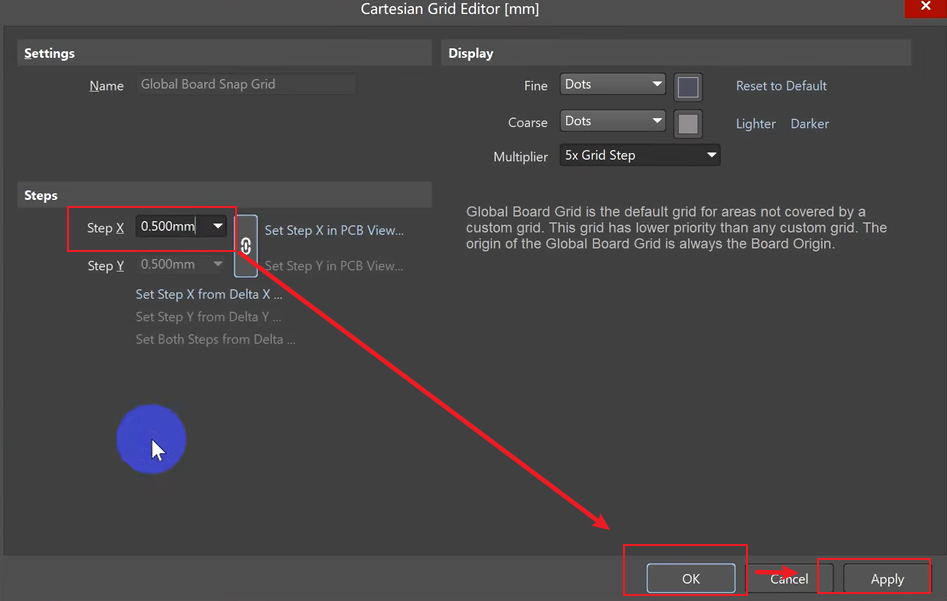
  • 设置步进值(点击空白处再点击属性下滑到中间位置)在这里插入图片描述

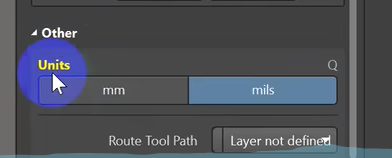
  • 设置单位(点击空白处再点击属性下滑到最下面)
    在这里插入图片描述
    在这里插入图片描述

  • 画图时如果需要将多个焊盘放在对应的位置,可以通过将第一个焊盘的中心设置为原点(点击编辑栏下拉框中的设置位置,然后选择第一个焊盘中心即可),其次需要讲步进值调整为对应的值。

  • 要注意引脚的位置对应的pin编号与原理图的pin编号一致

  • 黄色丝印直接在丝印层用直线画即可(用shift+空格可以调节弧度)

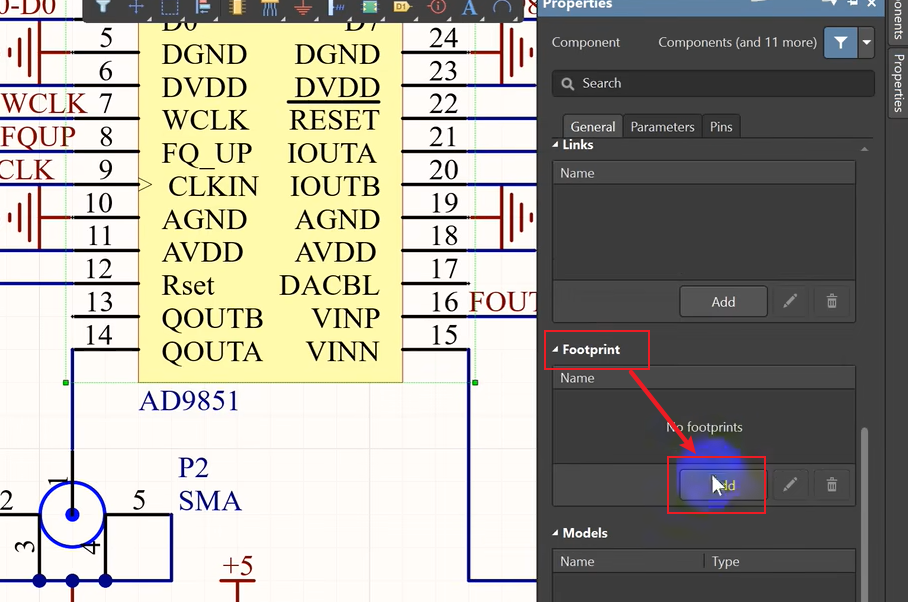
  • 原理图库器件与封装相匹配(点击原理图器件属性,然后add对应的封装即可)
    在这里插入图片描述

  • 直接从已有的原理图和封装中得到对应的库(设计->生成继承库->右键生成的库->exrarct source)即可得到对应的库文件。

5、PCB板绘制

  • 首先关于PCB各层的物理意义是什么可以参考PCB各层的含义(讲的非常易懂清晰)

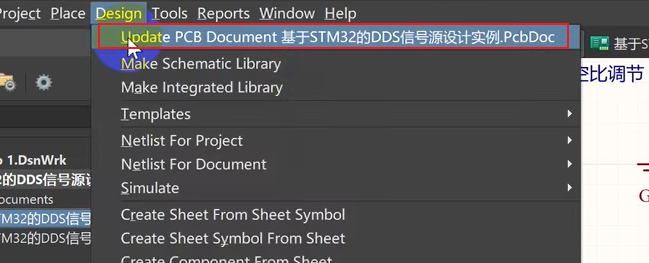
  • 将原理图导入到PCB板子中(在新界面中先生成再允许)
    在这里插入图片描述

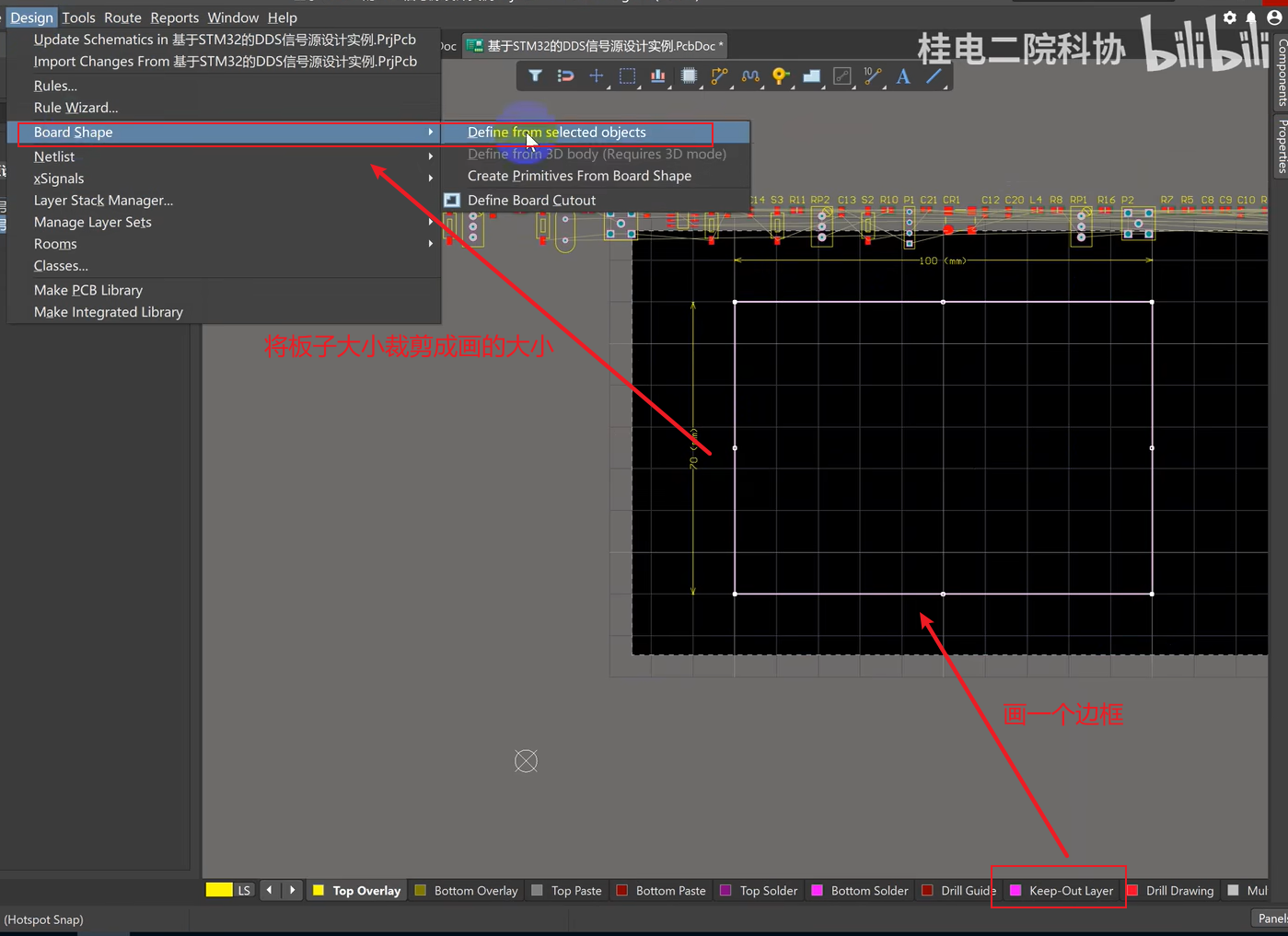
  • 裁剪板子大小
    在这里插入图片描述

  • 按照原理图的模块将每个部分都布局到一个位置

  • Q:切换mil和mm单位

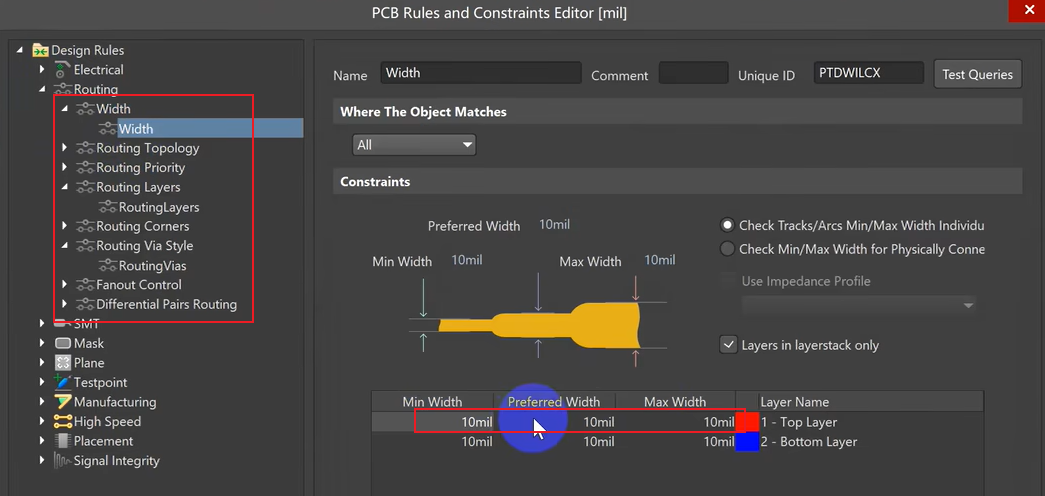
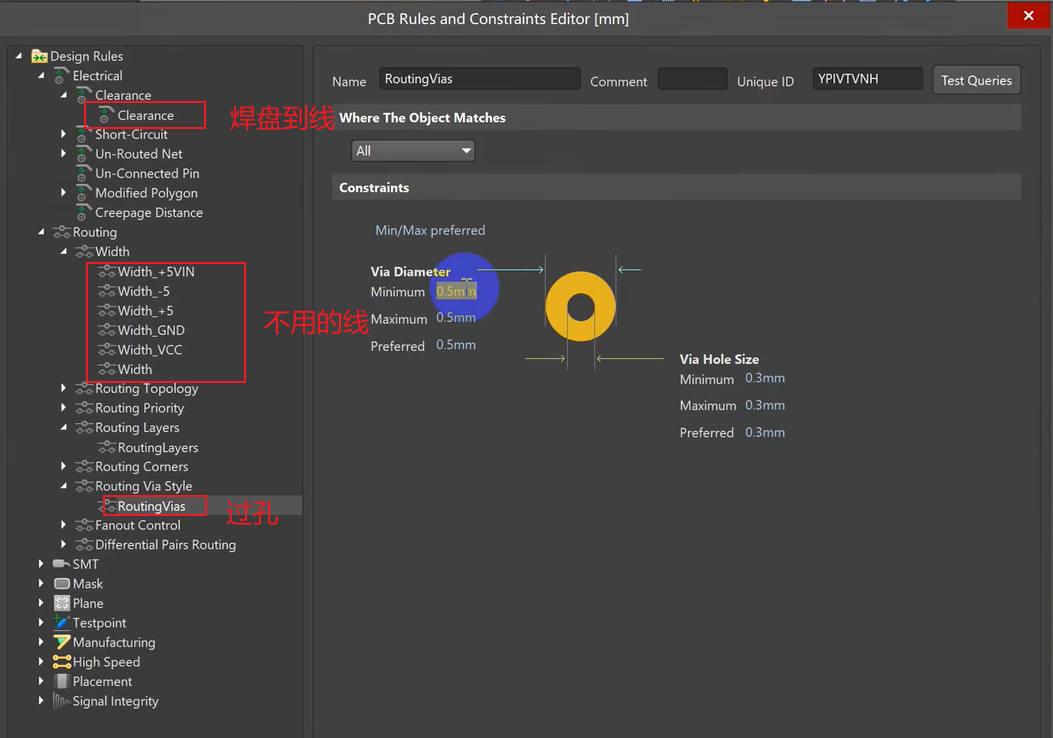
  • 线宽规则设置
    在这里插入图片描述
    在这里插入图片描述

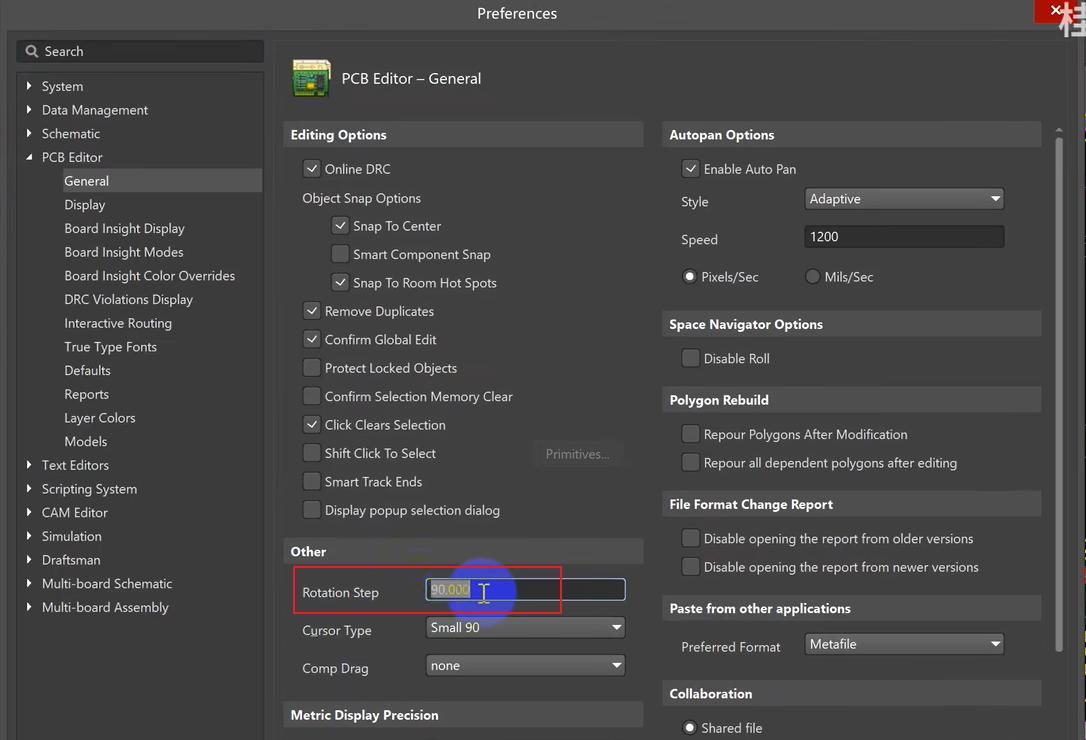
  • 可以将首选项设置里面的值改位45,每次即可只旋转45°
    在这里插入图片描述

  • L:将封装镜像到底层,或者底层到顶层

  • +:加一个过孔将顶层走到底层

  • shift+空格:调节走线弧度

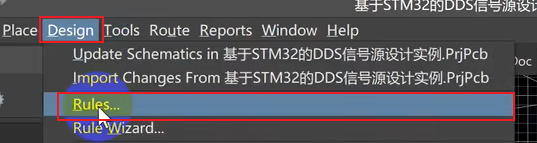
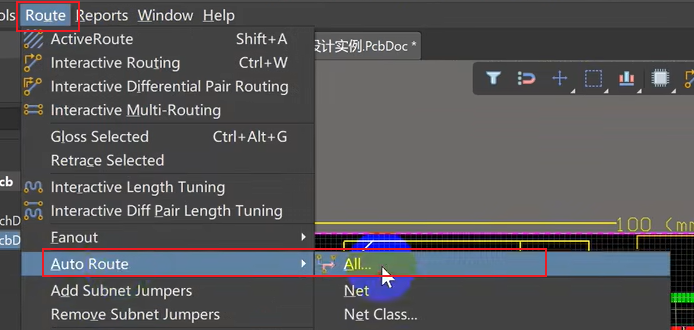
  • 自动布线时需要先设置rule,然后开始自动布线即可
    在这里插入图片描述
    在这里插入图片描述

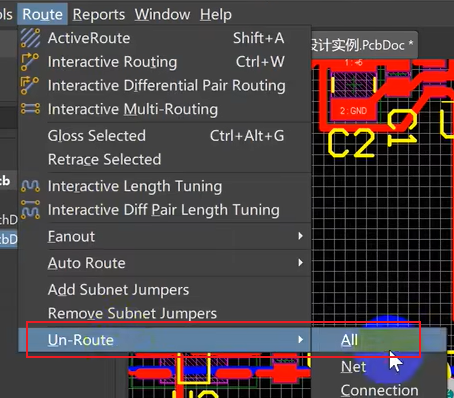
  • 一键删除全部布线
    在这里插入图片描述

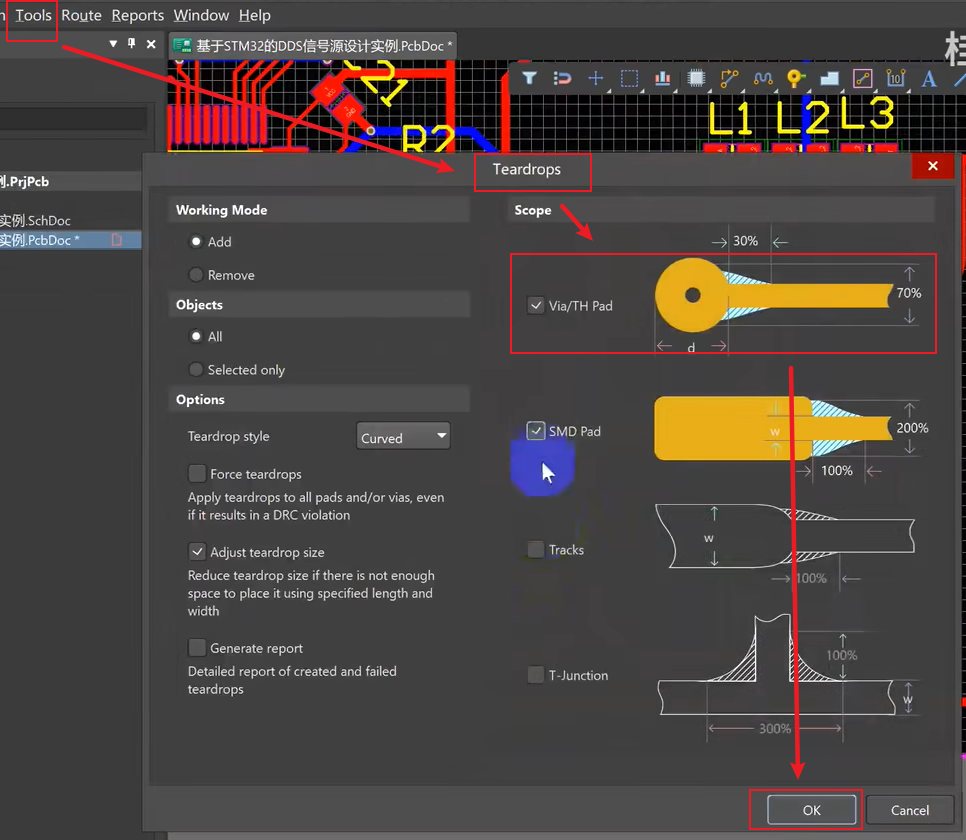
  • 设置泪滴包含焊盘处或者线路连接处(左侧remove可以直接删除泪滴)
    在这里插入图片描述

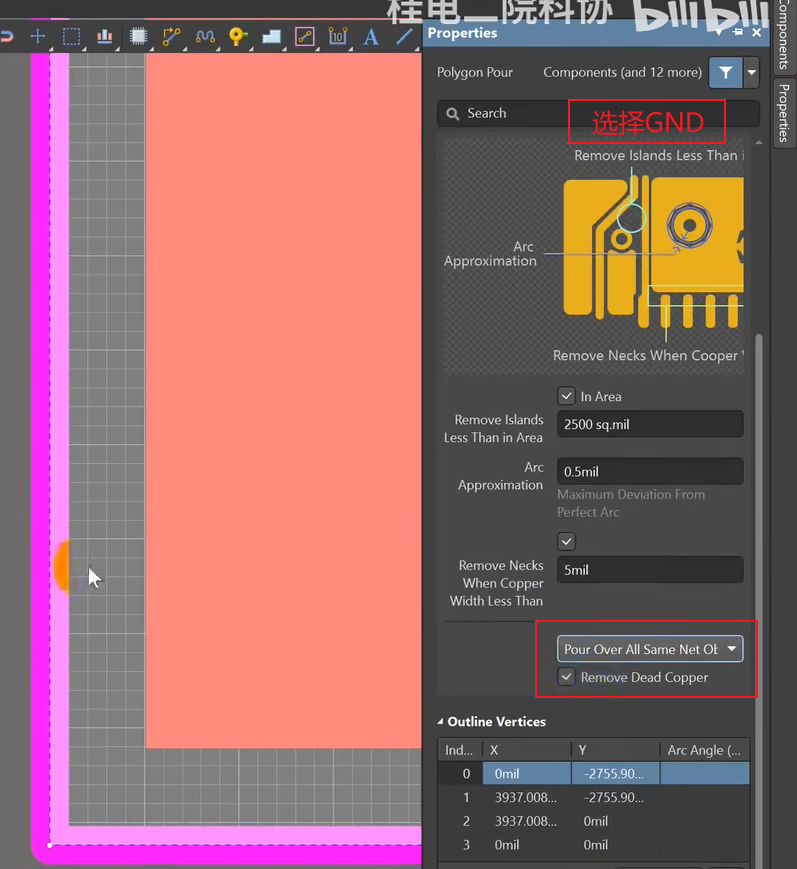
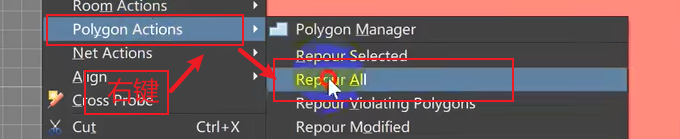
  • 布线完成后可以对GND进行铺铜,铺铜属性设置如下
    在这里插入图片描述

在这里插入图片描述

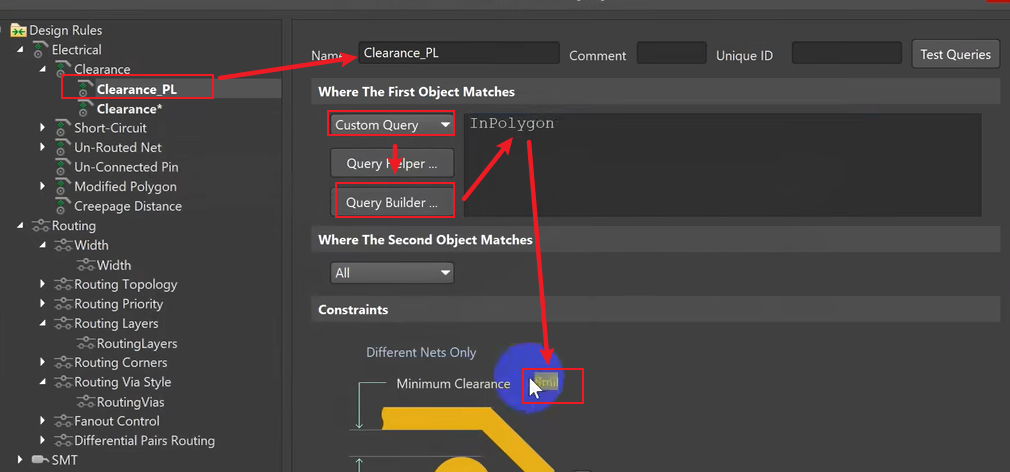
  • 铺铜的时候焊盘的距离建议改为20mil
    在这里插入图片描述

  • 定位螺丝孔放置
    在这里插入图片描述

6、补充

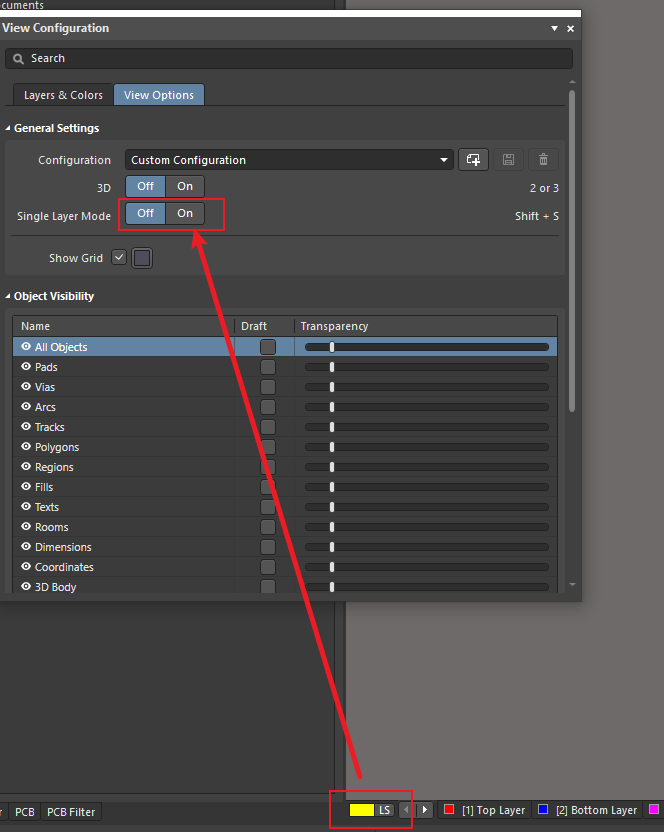
  • 此处可以切换成单层或者双层视图
    在这里插入图片描述

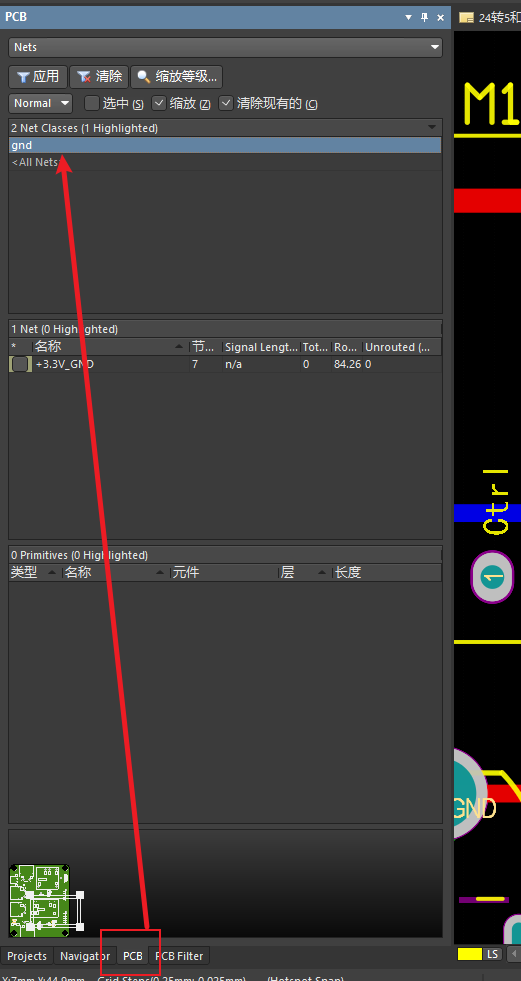
  • 隐藏飞线,可以在pcb下面这个界面添加类然后加入对应的网络,右键隐藏
    在这里插入图片描述

  • 导入元器件之后将板子自动移植到一个对应的矩形

  • 整体元器件封装匹配表(1、用过滤器选中某些元器件然后统一更改;2、直接在菜单栏上查找出的整个封装匹配表上修改)

  • PCB板整体字符大小调整

  • T+M:删除报警

Altium Designer是一款功能强大的电路设计软件,广泛应用于电子产品的设计领域。它集成了原理图绘制、PCB布局和布线等功能于一体,可以帮助工程师快速而精确地完成从设计到生产的整个流程。 ### Altium Designer教程概览: #### 一、安装与启动 1. **下载并安装**:首先从官方网站下载最新版本的Altium Designer安装包,按照提示步骤完成安装过程。 2. **启动软件**:双击图标或通过开始菜单打开Altium Designer,首次运行可能会需要接受许可协议并注册账号。 #### 二、基础操作学习 1. **界面熟悉**:了解工作区、工具栏、菜单选项等各个组成部分的作用。 2. **创建新项目**:学习如何新建一个项目文件,并设置项目属性如单位系统、图纸大小等。 3. **原理图绘制**:掌握放置元件、连线、添加文本注释以及利用自动布线功能的基本操作。 4. **PCB设计**:从原理图导入到PCB布局,学习如何调整元件布局、布线规则设定、信号完整性分析等。 5. **仿真与测试**:初步了解如何连接电源、接地和其他必要的网络,进行简单的电路测试和仿真。 #### 三、高级特性探索 1. **多层板设计**:深入理解如何设计多层PCB,包括内部层数的选择、走线规则、热分析等。 2. **自动化脚本与宏**:学习如何编写Script和宏来提高设计效率和一致性。 3. **数据管理与协同设计**:了解如何在团队环境中共享和管理设计数据,以及如何利用Altium Designer的协作工具。 #### 四、实践与优化 1. **故障排查**:学习使用软件提供的调试工具,解决设计过程中遇到的问题。 2. **性能优化**:优化电路布局,减少信号延迟、串扰等问题,提升产品性能。 3. **生成文档与报告**:学会如何导出详细的PCB制造资料、设计规则检查报告等,以便于生产部门参考。 ### 实践建议: 1. **官方文档与教程**:Altium官方提供详细的操作指南和视频教程,是学习的最佳资源。 2. **社区支持**:参与Altium的在线论坛和技术社群,可以获取更多实践经验分享和支持。 3. **案例学习**:通过研究已有设计案例,借鉴他人优秀的设计思路和技巧。 ---
评论
成就一亿技术人!
拼手气红包6.0元
还能输入1000个字符
 
红包 添加红包
表情包 插入表情
 条评论被折叠 查看
添加红包

请填写红包祝福语或标题

红包个数最小为10个

红包金额最低5元

当前余额3.43前往充值 >
需支付:10.00
成就一亿技术人!
领取后你会自动成为博主和红包主的粉丝 规则
hope_wisdom
发出的红包

打赏作者

嵌入~狮

如果喜欢可以多多鼓励!!!

¥1 ¥2 ¥4 ¥6 ¥10 ¥20
扫码支付:¥1
获取中
扫码支付

您的余额不足,请更换扫码支付或充值

打赏作者

实付
使用余额支付
点击重新获取
扫码支付
钱包余额 0

抵扣说明:

1.余额是钱包充值的虚拟货币,按照1:1的比例进行支付金额的抵扣。
2.余额无法直接购买下载,可以购买VIP、付费专栏及课程。

余额充值