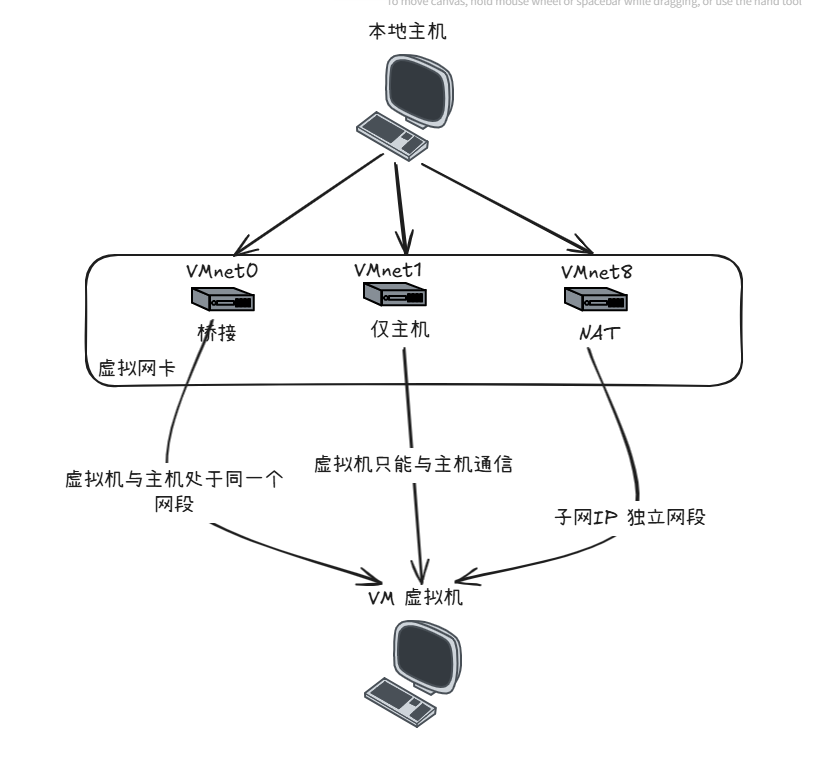
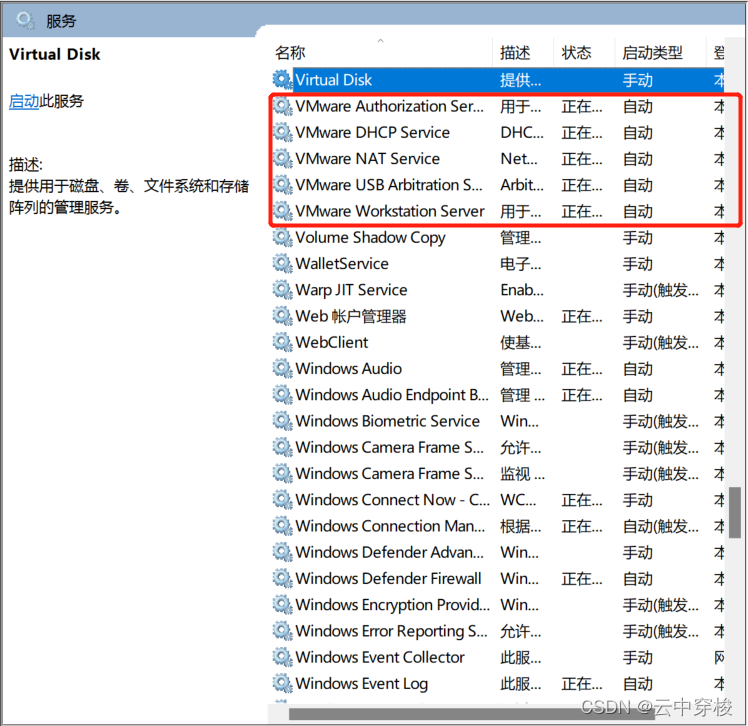
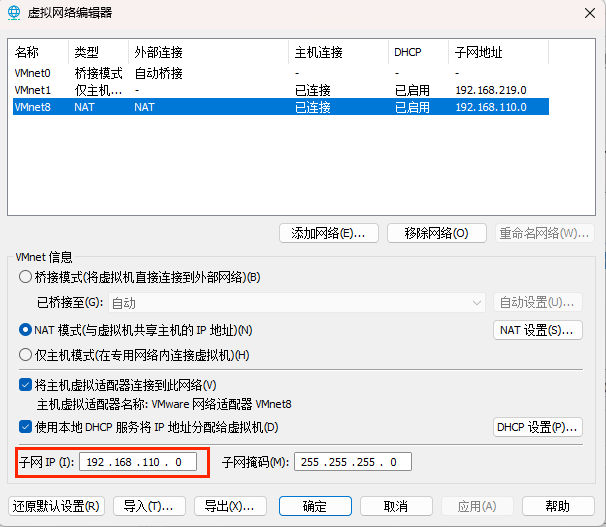
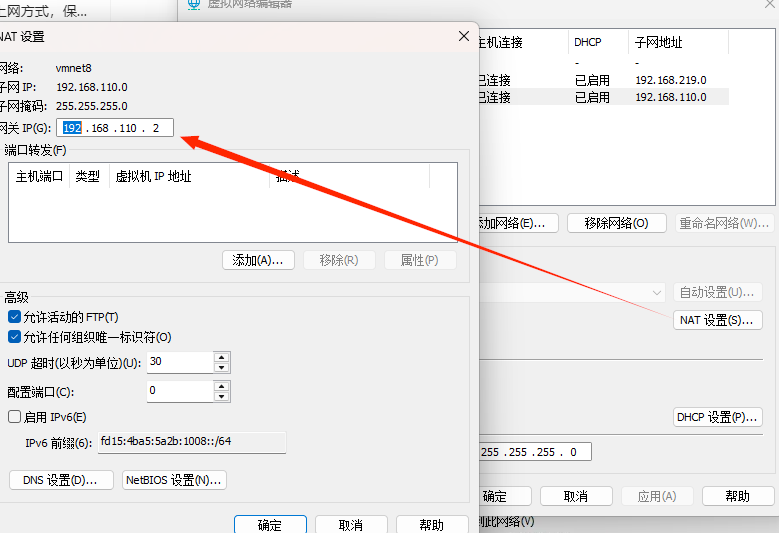
需求: 本机地址: 192.168.31.90 虚拟机地址: 192.168.110.5 由于应用问题,虚拟机的IP地址必须固定位 192.168.110.5, 但是本机在不同的网络下,IP地址会出现变化,所有使用桥接模式就没办法实现了。 所以采用NAT模式,调整虚拟机的子网网段为 192.168.110.5,并保证能够与主机联通,同时能够上网 文章目录 1. 保证VMware的服务启动 2. 设置VMware的虚拟网络编辑 2.1 设置子网IP 192.168.110.0 2.2 记住网关IP,后面设置DNS需要用到 2.3 此时需要调整本地VMnat 虚拟网卡的配置 也要改成对应的网段 3. 设置虚拟机为NAT 链接 4. 调整虚拟机的默静态IP ***注意是虚拟机的配置*** 5. 最后调整共享网络,保证虚拟机能够上网 6. 最后测试 6.1 虚拟机是否能够上网</h4> 6.2 主机虚拟机是否联通 7. 出现的问题 7.1 虚拟机无法ping通宿主机 1. 保证VMware的服务启动 2. 设置VMware的虚拟网络编辑 2.1 设置子网IP 192.168.110.0 2.2 记住网关IP,后面设置DNS需要用到 2.3 此时需要调整本地VMnat 虚拟网卡的配置 也要改成对应的网段



 3047
548
3047
548

 被折叠的 条评论
为什么被折叠?
被折叠的 条评论
为什么被折叠?
 到【灌水乐园】发言




 最低0.47元/天 解锁文章






 扫一扫
扫一扫


