





📝 面试求职: 「面试试题小程序」 ,内容涵盖 测试基础、Linux操作系统、MySQL数据库、Web功能测试、接口测试、APPium移动端测试、Python知识、Selenium自动化测试相关、性能测试、性能测试、计算机网络知识、Jmeter、HR面试,命中率杠杠的。(大家刷起来…)
📝 职场经验干货:
基础命令
查看docker版本
docker --version
-
查看docker系统信息
docker info
显示已安装的docker版本信息
容器管理
拉取镜像
docker pull <镜像名称>:<标签>
例如:从docker hub或其他镜像仓库拉取指定镜像
docker pull nginx:latest
列出本地镜像
docker images
显示本地存储的所有docker镜像
运行容器
docker run [OPTIONS] <镜像名称> 【命令]
例如:从指定镜像创建并运行一个新的容器
docker run -d -p 80:80 --name mynginx nginx
选项说明: -d:后台运行容器 -p:端口映射 --name:为容器命名
列出运行中的容器
# 查看当前正在运行中的容器
docker ps
# 查看所有容器,包括停止的
docker ps -a
停止容器
docker stop <容器ID或名称>
停止指定运行中的容器
启动已停止的容器
docker start <容器ID或名称>
删除容器
# 删除指定容器
docker rm <容器ID或名称>
# 删除所有停止的容器
docker container prune
镜像管理
删除镜像
docker rmi <镜像ID或名称>
构建镜像
docker build -t <镜像名称>:<标签> <dockerfile路径>
例如:
docker build -t myapp:latest .
标记镜像
docker tag <原镜像> <仓库>/<镜像>:<标签>
例如,将本地镜像标记为远程仓库的镜像:
docker tag myapp:latest myrepo/myapp:v1.0
推送镜像
docker push <仓库>/<镜像>:<标签>
网络与数据管理
查看网络
docker network ls
创建网络
docker network create <网络名称>
查看卷
docker volume ls
创建卷
docker volume create <卷名称>
其他常用命令
查看容器日志
docker logs <容器ID或名称>
实时查看容器的输出日志,加-f可以持续跟踪日志:
docker logs -f <容器ID或名称>
进入运行中的容器
docker exec -it <容器ID或名称> /bin/bash
或者使用/bin/sh,具体取决于容器内的操作系统
查看容器资源使用情况
docker stats
清理未使用的资源
docker system prune
这个命令会删除所有未使用的容器、网络、镜像和构建缓存。谨慎使用。
举个例子
# 拉取Nginx镜像
docker pull nginx:latest

# 运行Nginx容器
docker run -d -p 8080:80 --name mynginx nginx

# 查看运行中的容器
docker ps

# 查看容器日志
docker logs mynginx

# 停止并删除容器
docker stop mynginx
docker rm mynginx

# 删除镜像
docker rmi nginx:latest
看到这里你可能会想,又得记这么多命令,感觉很头大。但是,其实当你下载了docker Desktop以后,只是点几下的事 比如,我实操了一下安装Jenkins的过程,简直比用安装包安装方便10倍,只需要3分钟你就可以把你的Jenkins跑起来(如果超过3分钟那肯定是你网慢需要等待下载)
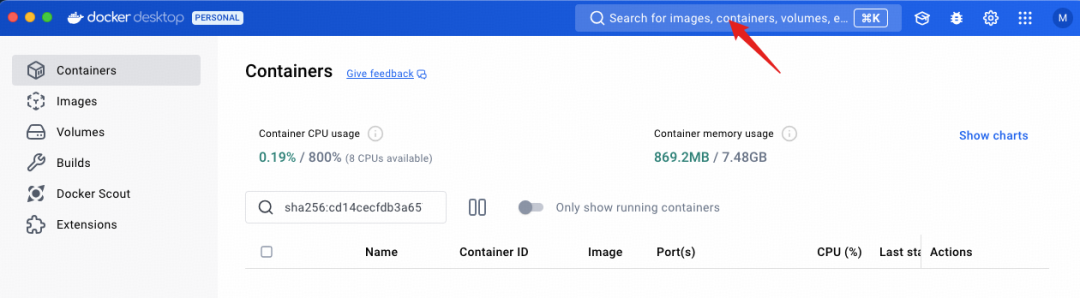
首先你只需要在这里搜索Jenkins:
结果如图:
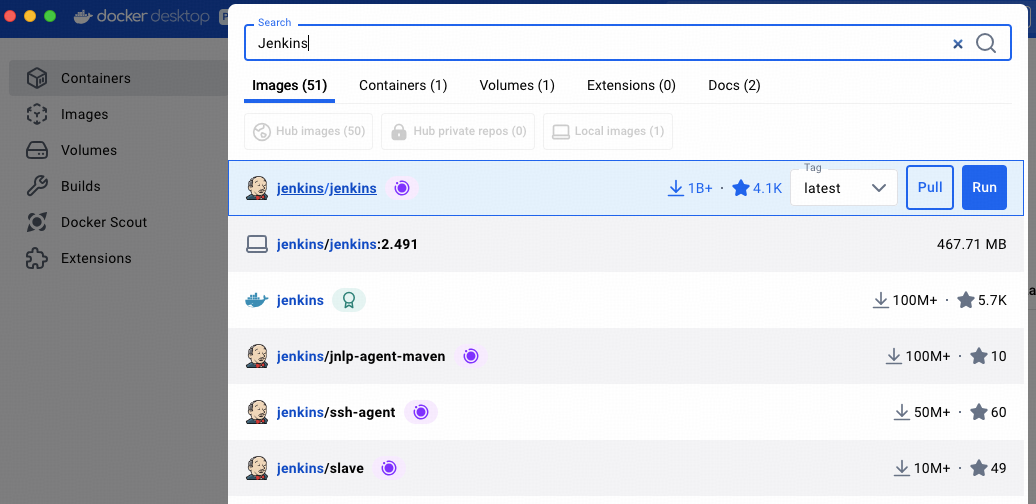
这里会显示很多版本,可以选择版本号,然后点击pull,就相当于执行docker pull <镜像名称>:<标签>命令,如果点击Run,就会先pull下来然后开始run起来。不过如果你的8080端口被占用可能你访问localhost:8080的时候会报错,所以你可以先把它停下来,Run之前先修改一下端口号
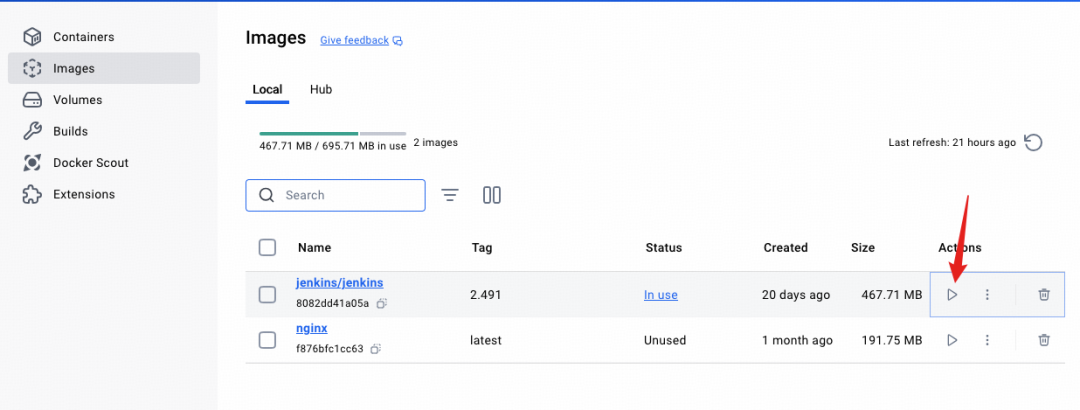
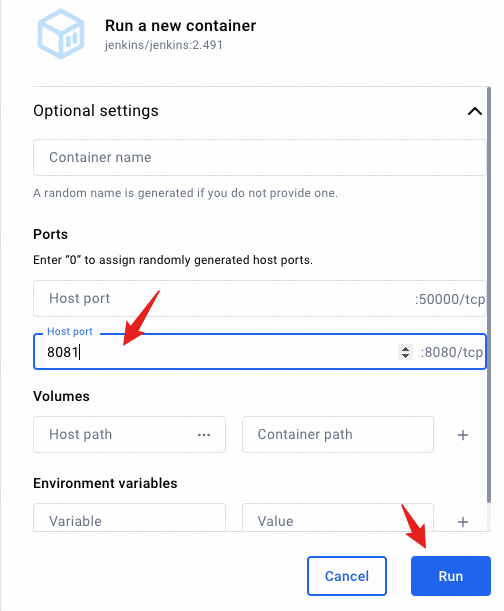
接下来在你的container里就有了一个运行的容器
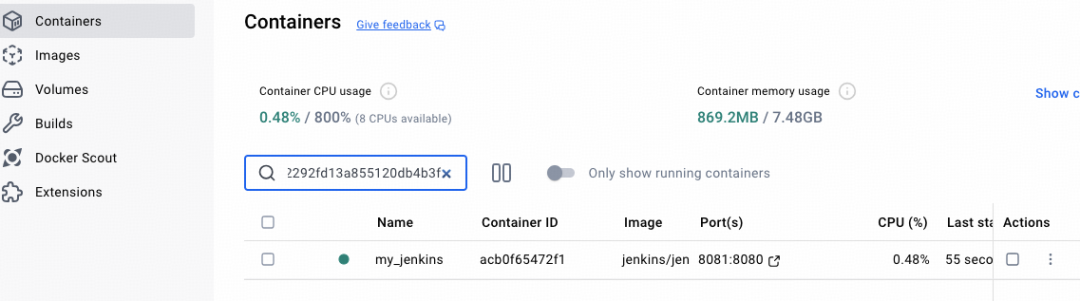
在你的浏览器输入localhost:8081,就直接可以使用Jenkins了。
只需要点几下就搭建好了Jenkins。
如果在命令行执行docker pull ...命令,拉到的镜像也会显示在docker Desktop里。
是不是很方便!
最后再说一句,虽然点点点很轻松,但是真心建议大家记命令,你看那些大佬,他们很少去点点点,都是用命令行执行,所以,共勉吧。
最后: 下方这份完整的软件测试视频教程已经整理上传完成,需要的朋友们可以自行领取【保证100%免费】






 扫一扫
扫一扫


 6万+
6万+

 被折叠的 条评论
为什么被折叠?
被折叠的 条评论
为什么被折叠?
 到【灌水乐园】发言





