



目录
三、实战:用 Bootstrap 和 Photoshop 打造网页
一、前端开发的得力助手:Bootstrap
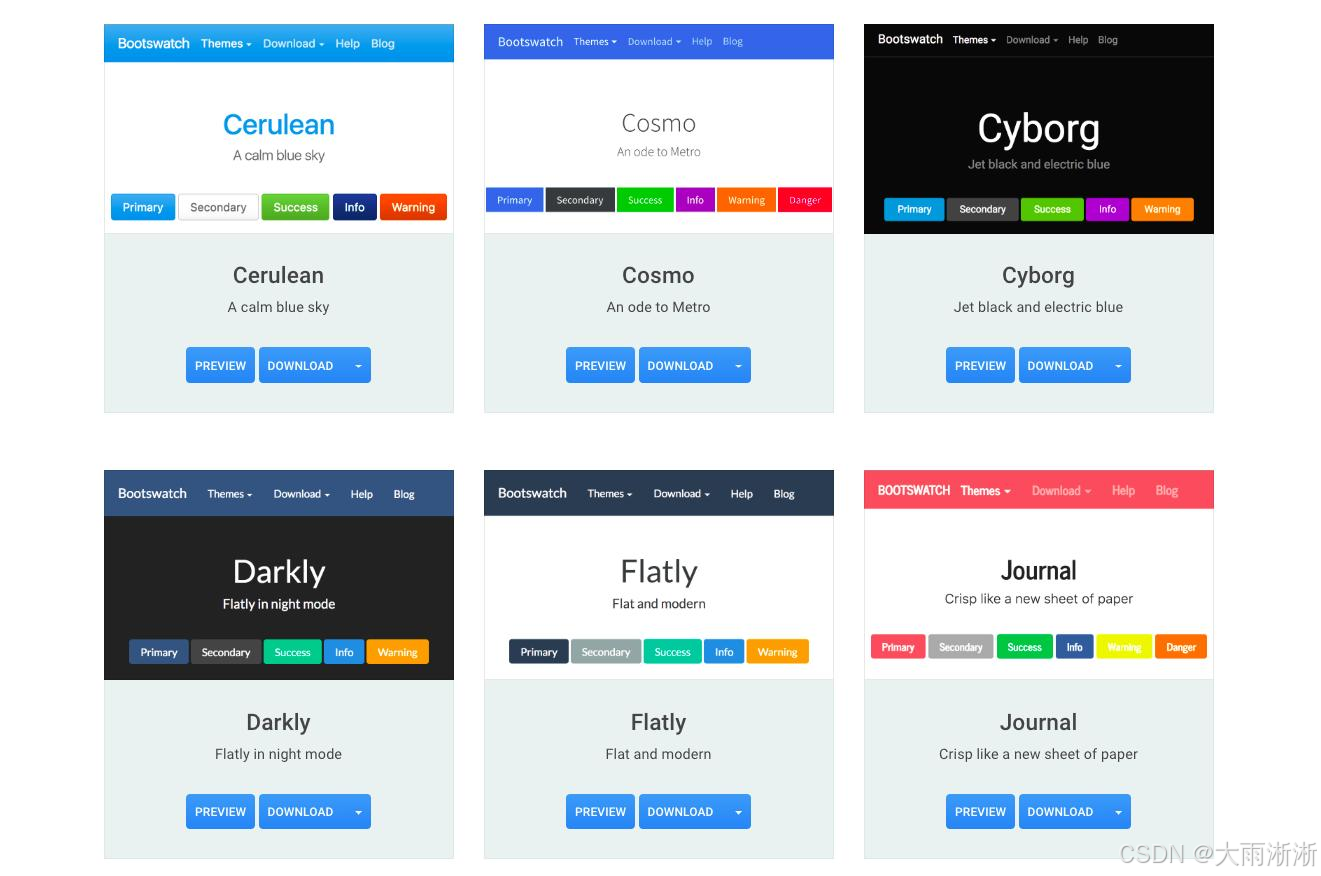
在当今的前端开发领域中,Bootstrap 就如同一位得力的助手,发挥着不可或缺的作用。它是最受欢迎的前端框架之一,由 Twitter 的设计师 Mark Otto 和 Jacob Thornton 于 2011 年创建。凭借其简洁灵活的特性,Bootstrap 让 Web 开发变得更加快捷。
Bootstrap 基于 HTML、CSS、JavaScript 构建,提供了一套预定义的组件和样式,能帮助开发者快速搭建美观且响应式的网页。在响应式网页设计中,Bootstrap 更是广泛应用。如今,人们使用的设备屏幕尺寸各异,从大尺寸的桌面电脑屏幕,到中小尺寸的平板、手机屏幕。如果网页不能根据不同屏幕尺寸进行自适应调整,就会导致用户体验极差。而 Bootstrap 的出现很好地解决了这个问题。
1.1 快速上手 Bootstrap
想要使用 Bootstrap 其实很简单,以下是具体步骤:
- 下载 Bootstrap:你可以从 Bootstrap 的官方网站(Bootstrap · The most popular HTML, CSS, and JS library in the world.)下载所需文件。在下载页面,你能选择下载已编译的 CSS 和 JavaScript 文件,这种方式适合大多数开发者,直接使用即可;如果你想要更好地维护和定制你的项目,也可以选择下载 Sass 源码 。
- 创建 HTML 文件:在下载完 Bootstrap 之后,创建一个 HTML 文件。在文件头部引入 Bootstrap 的 CSS 和 JavaScript 文件,这里需要注意引入顺序,因为 Bootstrap 的 JavaScript 依赖于 jQuery 库,所以要先引入 jQuery,再引入 Bootstrap 的 JavaScript 文件。以下是引入示例:
<!DOCTYPE html>
<html>
<head>
<title>Bootstrap 示例</title>
<!-- 引入Bootstrap的CSS文件 -->
<link rel="stylesheet" href="path/to/bootstrap.css">
<!-- 引入jQuery库 -->
<script src="path/to/jquery.js"></script>
<!-- 引入Bootstrap的JavaScript文件 -->
<script src="path/to/bootstrap.js"></script>
</head>
<body>
</body>
</html>
完成上述步骤后,你就可以开始在 HTML 文件中使用 Bootstrap 的组件和样式来构建网页了。
1.2 Bootstrap 核心特性
1.2.1 响应式设计
Bootstrap 的响应式设计功能十分强大,主要通过其独特的栅格系统来实现。这个栅格系统基于 12 列布局,就像是把一个页面分成了 12 个等宽的列。通过这些列的组合,我们能轻松创建出适应不同屏幕尺寸的布局。而且,它还内置了媒体查询,能根据设备屏幕尺寸自动调整页面样式。
在不同屏幕尺寸下,Bootstrap 的表现各有不同:
- 超小屏幕(手机,小于 576px):在这种屏幕尺寸下,内容通常会以单列显示,元素宽度会自动适应屏幕,例如导航栏会变成折叠样式,点击按钮才展开显示菜单选项,这样能节省屏幕空间,方便用户操作。
- 小屏幕(平板,576px 至 767px):此时,列的宽度会相应调整,一些元素可能会以两列或多列的方式排列。比如一个简单的产品展示页面,在小屏幕上可以每行展示两个产品信息块。
- 中等屏幕(桌面,768px 至 991px):布局会更加丰富,列的分配会更合理,能展示更多的内容。像网页的侧边栏和主体内容区域,可以通过栅格系统很好地分配空间,同时显示。
- 大屏幕(大桌面,大于 992px):能充分利用屏幕空间,展示复杂的多列布局。比如电商网站的首页,在大屏幕上可以同时展示导航栏、轮播图、商品分类、热门商品推荐等多个板块,且排列整齐有序。
下面是一个简单的栅格系统代码示例,展示了在不同屏幕尺寸下,三列内容的布局变化:
<div class="container">
<div class="row">
<!-- 在超小屏幕下占12列,小屏幕及以上占4列 -->
<div class="col-12 col-sm-4">
<p>这是第一列内容</p>
</div>
<!-- 在超小屏幕下占12列,小屏幕及以上占4列 -->
<div class="col-12 col-sm-4">
<p>这是第二列内容</p>
</div>
<!-- 在超小屏幕下占12列,小屏幕及以上占4列 -->
<div class="col-12 col-sm-4">
<p>这是第三列内容</p>
</div>
</div>
</div>
在超小屏幕下,这三列内容会依次垂直排列,每列都占满整个屏幕宽度(12 列);在小屏幕及以上尺寸的屏幕中,这三列会并排显示,每列占 4 列宽度,共同组成一行。
1.2.2 丰富组件库
Bootstrap 拥有丰富的组件库,包含了日常网页开发中常用的各种组件,极大地提高了开发效率。以下为你介绍一些常见组件:
- 按钮(Button):Bootstrap 提供了多种样式的按钮,如默认按钮、主要按钮、成功按钮、信息按钮、警告按钮、危险按钮等。通过添加不同的类名,就能轻松实现样式切换。
<!-- 默认按钮 -->
<button type="button" class="btn btn-default">默认按钮</button>
<!-- 主要按钮 -->
<button type="button" class="btn btn-primary">主要按钮</button>
<!-- 成功按钮 -->
<button type="button" class="btn btn-success">成功按钮</button>
这些按钮在页面上的显示效果会根据类名不同而不同,例如主要按钮通常是蓝色背景白色文字,成功按钮是绿色背景白色文字,很容易区分。
- 导航栏(Navbar):它是网站中作为导航页头的响应式基础组件,在移动设备上可以折叠(并且可开可关),会随着浏览器宽度增加而逐渐变为水平展开模式。以下是一个简单的导航栏代码示例:
<nav class="navbar navbar-default">
<div class="container-fluid">
<div class="navbar-header">
<button type="button" class="navbar-toggle collapsed" data-toggle="collapse" data-target="#navbar"
aria-expanded="false" aria-controls="navbar">
<span class="sr-only">Toggle navigation</span>
<span class="icon-bar"></span>
<span class="icon-bar"></span>
<span class="icon-bar"></span>
</button>
<a class="navbar-brand" href="#">品牌名称</a>
</div>
<div id="navbar" class="navbar-collapse collapse">
<ul class="nav navbar-nav">
<li class="active"><a href="#">首页</a></li>
<li><a href="#">关于</a></li>
<li><a href="#">联系</a></li>
</ul>
</div>
</div>
</nav>
在小屏幕设备上,导航栏会显示一个折叠按钮,点击按钮会展开显示导航菜单;在大屏幕设备上,导航菜单会直接水平显示在页面头部,方便用户快速访问各个页面。
二、图像设计神器:Photoshop
Photoshop,一款在图像处理和设计领域大名鼎鼎的软件,自 1988 年问世以来,经过不断地更新迭代,功能愈发强大,应用领域也越来越广泛。无论是专业的设计师、摄影师,还是从事广告、影视后期制作的人员,Photoshop 都是他们不可或缺的得力工具。在如今这个视觉内容占据主导的时代,Photoshop 的重要性更是不言而喻。从精美的海报设计,到震撼的电影特效制作;从逼真的产品修图,到富有创意的插画绘制,Photoshop 的身影无处不在。它就像是一位神奇的魔法师,能够将平凡的图像变得惊艳夺目,满足人们对于视觉表达的各种需求 。
2.1 基础操作入门
2.1.1 界面介绍
当你打开 Photoshop 软件,展现在眼前的是一个功能丰富的操作界面。
界面最上方是菜单栏,包含了文件、编辑、图像、图层、文字、选择、滤镜、3D、视图、窗口、帮助等多个菜单选项。每个菜单都有一系列的命令,涵盖了从新建、打开、保存文件,到对图像进行各种复杂编辑、特效处理等操作。例如,我们常用的 “文件 - 新建” 命令,可以创建一个新的图像文档,设置其尺寸、分辨率、颜色模式等参数;“图像 - 调整” 菜单下则有亮度 / 对比度、色彩平衡、曲线等命令,用于调整图像的色彩和色调。
菜单栏下方是选项栏,它会根据你当前选择的工具而显示不同的选项。比如,当你选择了画笔工具,选项栏中就会出现画笔的大小、硬度、不透明度、流量等设置选项,方便你根据绘图需求进行调整。
界面左侧是工具栏,这里集合了众多常用的工具,如移动工具(快捷键 V),可以移动图像或图层的位置;选框工具(快捷键 M),包括矩形选框、椭圆选框等,用于创建规则形状的选区;套索工具,能够绘制自由形状的选区;画笔工具(快捷键 B),就像现实中的画笔一样,用于绘制各种线条和图案;文字工具(快捷键 T),用于添加文字内容 。很多工具图标右下角有一个小三角,这表示该工具包含子工具组,例如,按住选框工具图标,会弹出矩形选框、椭圆选框、单行选框、单列选框等子工具供你选择。
界面中间是图像编辑区域,也就是我们常说的画布,这里是我们进行图像创作和编辑的主要场所,你对图像所做的各种操作都会直观地显示在这个区域。
界面右侧是各种面板,常用的有图层面板、通道面板、路径面板、颜色面板、历史记录面板等。这些面板可以帮助你更好地管理和编辑图像。比如,图层面板用于管理图像的各个图层,你可以在上面新建图层、删除图层、调整图层顺序和不透明度等;历史记录面板则记录了你对图像所做的每一步操作,方便你随时回到之前的某个状态。 你还可以根据自己的使用习惯,对界面进行自定义布局。通过 “窗口” 菜单,可以打开或关闭各种面板,也可以将面板自由拖动、组合,创建出最适合自己工作流程的界面布局。
2.1.2 图层与选区
在 Photoshop 中,图层和选区是两个非常重要的概念,掌握它们的操作方法是进行图像处理的基础。
图层,就像是一张张透明的纸,我们可以在每张纸上绘制不同的内容,然后将这些纸叠加在一起,最终形成一个完整的图像。每个图层都可以独立进行编辑,不会影响到其他图层的内容。比如,我们要制作一个包含人物、背景和文字的海报,就可以将人物放在一个图层,背景放在另一个图层,文字放在单独的图层。这样,在调整人物的大小、位置或颜色时,不会对背景和文字造成影响;同样,修改背景或文字时,也不会改变人物图层的内容。在图层面板中,我们可以进行各种图层操作。点击面板下方的 “新建图层” 按钮(看起来像一个小纸片),可以新建一个空白图层;选中某个图层后,点击 “删除图层” 按钮(垃圾桶图标),可以将该图层删除;通过拖动图层的顺序,可以改变它们的叠加顺序,从而影响图像的最终效果。此外,还可以调整图层的不透明度,使图层内容呈现出不同程度的透明效果。例如,将一个装饰图案所在图层的不透明度降低到 50%,可以让图案看起来若隐若现,营造出特殊的视觉效果。
选区,简单来说,就是在图像中选择出的一个特定区域。我们可以对选区进行各种操作,如复制、粘贴、填充颜色、调整颜色等,而选区之外的部分则不会受到影响。选框工具、套索工具、快速选择工具等都可以用来创建选区。以矩形选框工具为例,选择该工具后,在图像上按住鼠标左键拖动,即可绘制出一个矩形选区。如果想要绘制一个正方形选区,可以在拖动鼠标的同时按住 Shift 键。创建选区后,我们可以对选区进行一些编辑操作。比如,使用 “选择 - 修改” 菜单下的命令,可以对选区进行扩展、收缩、平滑等操作;通过 “选择 - 反向” 命令(快捷键 Ctrl+Shift+I),可以选中选区之外的部分,方便我们对图像的不同区域进行处理。另外,还可以将选区保存起来,以便日后再次使用。方法是在创建好选区后,点击 “选择 - 存储选区”,给选区命名并保存,需要时再通过 “选择 - 载入选区” 将其调出 。
三、实战:用 Bootstrap 和 Photoshop 打造网页
3.1 前期准备
假设我们要为一家咖啡主题的店铺创建一个宣传网页。首先,确定网页主题为 “品味独特咖啡,享受惬意时光”。主题确定后,使用 Photoshop 制作或处理所需图像素材。比如,我们需要一张高清的咖啡杯特写图片作为网页的主视觉图,可能会从素材网站上下载相关图片,然后在 Photoshop 中进行处理。通过调整图像的色彩平衡,让咖啡的颜色更加浓郁诱人;使用修复工具去除图片中的瑕疵,使画面更加完美;再利用裁剪工具将图片裁剪成合适的尺寸和比例,突出咖啡杯的主体地位。同时,为了增加网页的趣味性,还可以制作一些咖啡豆、咖啡勺等小元素的图标,用于网页的装饰和引导。
3.2 网页布局搭建
利用 Bootstrap 的栅格系统和组件来构建网页的基本布局。首先,创建一个包含导航栏、主体内容区和页脚的基本结构。导航栏使用 Bootstrap 的 navbar 组件,通过添加相应的类来设置其样式,如 navbar-expand-lg 表示在大屏幕上导航栏会展开显示,navbar-dark 和 bg-dark 类使导航栏具有深色背景和白色文字,让其在页面上更加醒目。主体内容区使用 container 和 row 类来创建容器和行,然后利用 col 类来划分列。例如,将主体内容分为两列,左侧列占 8 列,用于展示主要的咖啡产品介绍和图片;右侧列占 4 列,放置一些热门推荐和用户评价的板块。以下是部分关键代码:
<!DOCTYPE html>
<html lang="zh-CN">
<head>
<meta charset="UTF-8">
<meta name="viewport" content="width=device-width, initial-scale=1.0">
<title>咖啡主题网页</title>
<!-- 引入Bootstrap的CSS文件 -->
<link rel="stylesheet" href="https://cdn.jsdelivr.net/npm/bootstrap@5.3.0/dist/css/bootstrap.min.css">
</head>
<body>
<!-- 导航栏 -->
<nav class="navbar navbar-expand-lg navbar-dark bg-dark">
<div class="container">
<a class="navbar-brand" href="#">咖啡豆语</a>
<button class="navbar-toggler" type="button" data-bs-toggle="collapse" data-bs-target="#navbarNav"
aria-controls="navbarNav" aria-expanded="false" aria-label="Toggle navigation">
<span class="navbar-toggler-icon"></span>
</button>
<div class="collapse navbar-collapse" id="navbarNav">
<ul class="navbar-nav ms-auto">
<li class="nav-item">
<a class="nav-link active" aria-current="page" href="#">首页</a>
</li>
<li class="nav-item">
<a class="nav-link" href="#">产品</a>
</li>
<li class="nav-item">
<a class="nav-link" href="#">关于我们</a>
</li>
<li class="nav-item">
<a class="nav-link" href="#">联系我们</a>
</li>
</ul>
</div>
</div>
</nav>
<!-- 主体内容区 -->
<div class="container mt-5">
<div class="row">
<div class="col-md-8">
<h2>特色咖啡推荐</h2>
<img src="coffee-main.jpg" class="img-fluid" alt="特色咖啡">
<p>我们为您精心挑选的特色咖啡,每一杯都蕴含着独特的风味和浓郁的香气,带您开启一场奇妙的咖啡之旅。</p>
</div>
<div class="col-md-4">
<h3>热门推荐</h3>
<ul class="list-group">
<li class="list-group-item">拿铁</li>
<li class="list-group-item">美式</li>
<li class="list-group-item">卡布奇诺</li>
</ul>
<h3>用户评价</h3>
<p>"这家的咖啡太棒了,口感醇厚,环境也很舒适,强烈推荐!" - 张三</p>
</div>
</div>
</div>
<!-- 页脚 -->
<footer class="bg-dark text-white mt-5">
<div class="container py-3">
<p>© 2024 咖啡豆语 版权所有</p>
</div>
</footer>
<!-- 引入Bootstrap的JavaScript文件 -->
<script src="https://cdn.jsdelivr.net/npm/bootstrap@5.3.0/dist/js/bootstrap.bundle.min.js"></script>
</body>
</html>
在浏览器中预览,我们可以看到一个初步的网页布局已经呈现出来,导航栏清晰地展示了各个页面的链接,主体内容区的布局合理,不同板块的信息有序排列,页脚也明确显示了版权信息。而且,由于 Bootstrap 的响应式设计,当我们调整浏览器窗口大小时,网页布局会自动适应不同的屏幕尺寸,在手机、平板等设备上也能有良好的显示效果。
3.3 图像与样式融合
将在 Photoshop 中处理好的图像添加到网页中。在 HTML 中,使用<img>标签来插入图像,并通过 class 属性应用 Bootstrap 的样式,如 img-fluid 类使图像具有响应式,能够根据父容器的大小自动调整尺寸,始终保持合适的显示比例。同时,为了让网页的样式更加独特和符合主题风格,我们还可以编写一些自定义的 CSS。比如,为了突出咖啡主题,将网页的背景颜色设置为淡淡的咖啡色,通过选择器body来设置背景颜色属性:
body {
background-color: #f0e6d2;
}
对于标题文字,为了使其更加醒目和富有个性,选择一种具有艺术感的字体,如 “Pacifico”,并设置合适的颜色和大小。假设我们已经在网页中引入了该字体的链接,那么可以这样设置标题样式:
h1,
h2,
h3 {
font-family: 'Pacifico', cursive;
color: #8b4513;
}
对于导航栏中的链接,当鼠标悬停时,改变其颜色和背景,以提供更好的交互反馈。通过选择器.navbar-nav.nav-link:hover来设置悬停样式:
.navbar-nav.nav-link:hover {
color: #ffd700;
background-color: #555;
}
经过上述操作,我们的网页不仅展示了精美的图像,而且整体样式更加协调统一,充分体现了咖啡主题的独特氛围,为用户带来了更好的视觉体验。
四、总结与拓展
通过以上学习,我们了解了 Bootstrap 和 Photoshop 在网页开发和图像设计中的重要作用与基本使用方法。Bootstrap 让前端开发变得高效便捷,Photoshop 则赋予图像无限的创意可能。但这只是冰山一角,它们还有更多强大的功能等待你去探索。建议大家在实际项目中多多运用,不断积累经验,提升自己的技能水平。如果你对这两款工具感兴趣,不妨深入学习,相信你会收获满满!





 扫一扫
扫一扫


 被折叠的 条评论
为什么被折叠?
被折叠的 条评论
为什么被折叠?
 到【灌水乐园】发言





