



Windows 系统经常卡顿,有哪些好用的系统优化工具和方式值得推荐?
因为你没有贴出硬件配置,比如CPU、内存,如果一直很卡,可能是需要升级配置了。比如增加内存、换固态等,像N100这种工控机幢Win11就会比较卡,瓶颈是CPU。
但从软件层面,可以用一些工具做一些优化,关闭没必要的服务,杀毒看下是否有恶意程序、流氓程序隐藏,清理垃圾文件和磁盘碎片等。详细如下:
系统设置优化
常见的系统优化项:
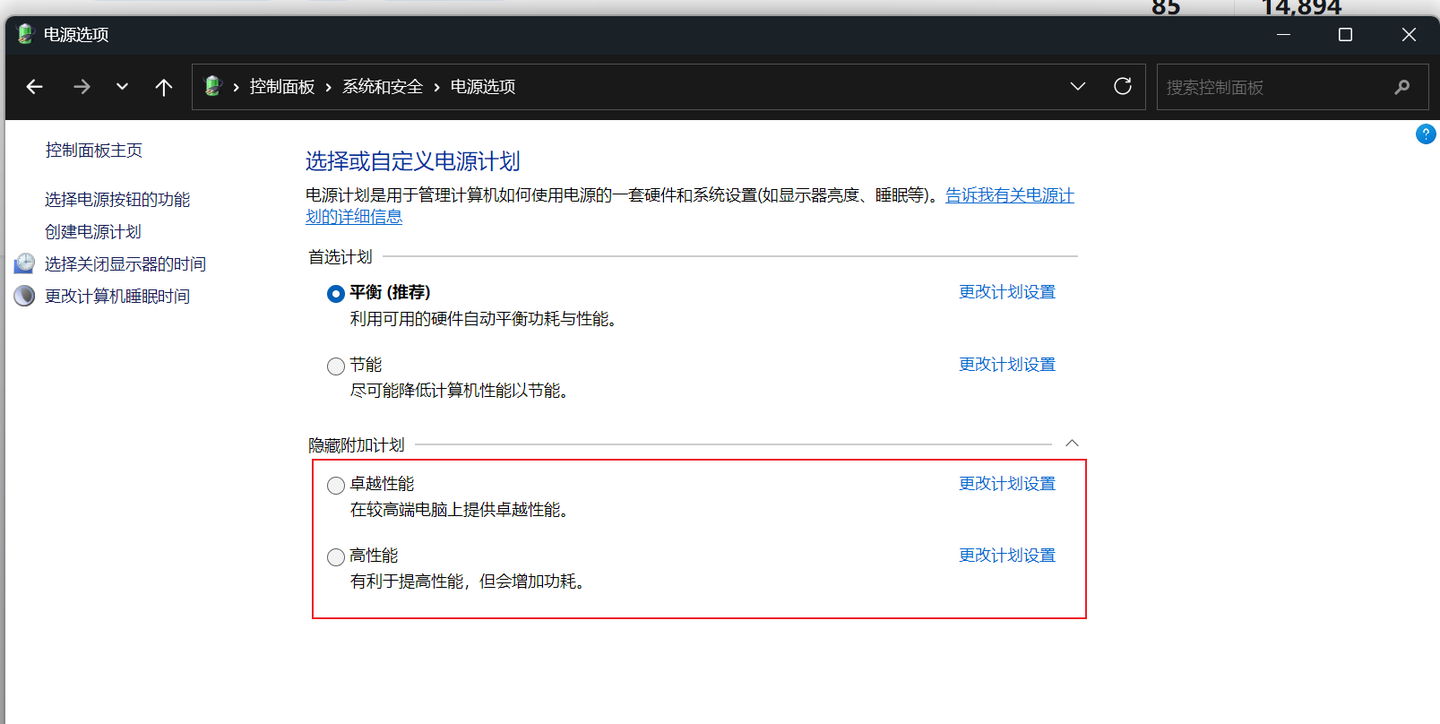
1、优化电源计划
进入 “控制面板->系统和安全→电源选项”,选择 “高性能” 、"卓越性能"模式,在 “更改高级设置” 中将 “处理器电源管理” 的最小 / 最大值均设为 100%
2、主板BIOS设置
对于一些AMD 等迷你主机、游戏笔记本厂商可能提供多种电源功率,可选择最大功率,主机功率会限制CPU、GPU的性能;
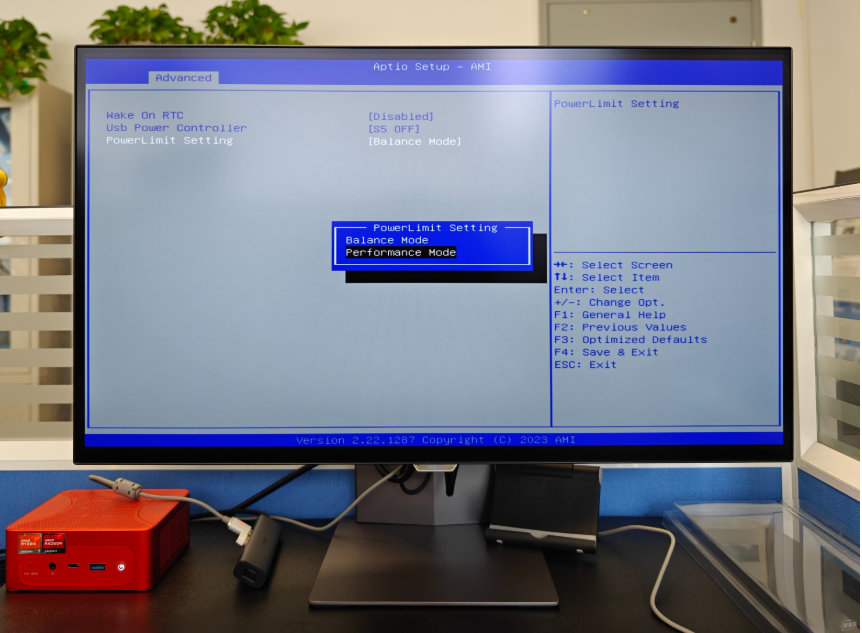
以零刻SER7为例,如果想使用零刻SER7的65W全功率输出,需要将BIOS里Advanced选项卡中的PowerLimit Setting设置为Performance Mode模式。以下的测试均为Performance模式下进行。
3、开启存储感知
按 “Win+I” 打开设置,进入 “系统→存储”,开启存储感知,设置自动清理频率,并勾选临时文件、系统日志、回收站等,以定期自动清理无用文件。
4、深度清理系统文件
右键 C 盘,选择 “属性”,点击 “磁盘清理”,再点击 “清理系统文件”,重点勾选 “Windows 更新清理”“以前的 Windows 安装” 等,释放大量磁盘空间。
5、磁盘碎片整理
对于机械硬盘,可手动或设置定期清理磁盘碎片,固态硬盘不需要
6、禁用不必要的启动项和冗余服务
关闭不必要的启动项
通过任务管理器(Ctrl+Shift+Esc)或 “Win+R” 输入 “msconfig” 进入系统配置,在 “启动” 选项中禁用非必要程序,如第三方云盘、即时通讯软件等。
作用:提升开机速度
限制后台应用
这个常被忽略,主要是通过微软应用商店安装的App,像新闻、天气等,这些后会后台运行的,删除或关闭后台启动,如果不怎么用的应用,尤其是定位,可选择关掉应用访问位置的权限
禁用冗余服务
按 “Win+R”,输入 “services.msc”,禁用 Superfetch(Win11 已优化,可保留)、Windows Search(若使用第三方搜索工具)、Print Spooler(非必要时)等服务。
7、使用杀毒软件全扫描
下载安装火狐安全软件,扫描重要位置或全盘
工具篇
可使用一些工具,清理C盘和垃圾文件
常用工具推荐:
8、CCleaner
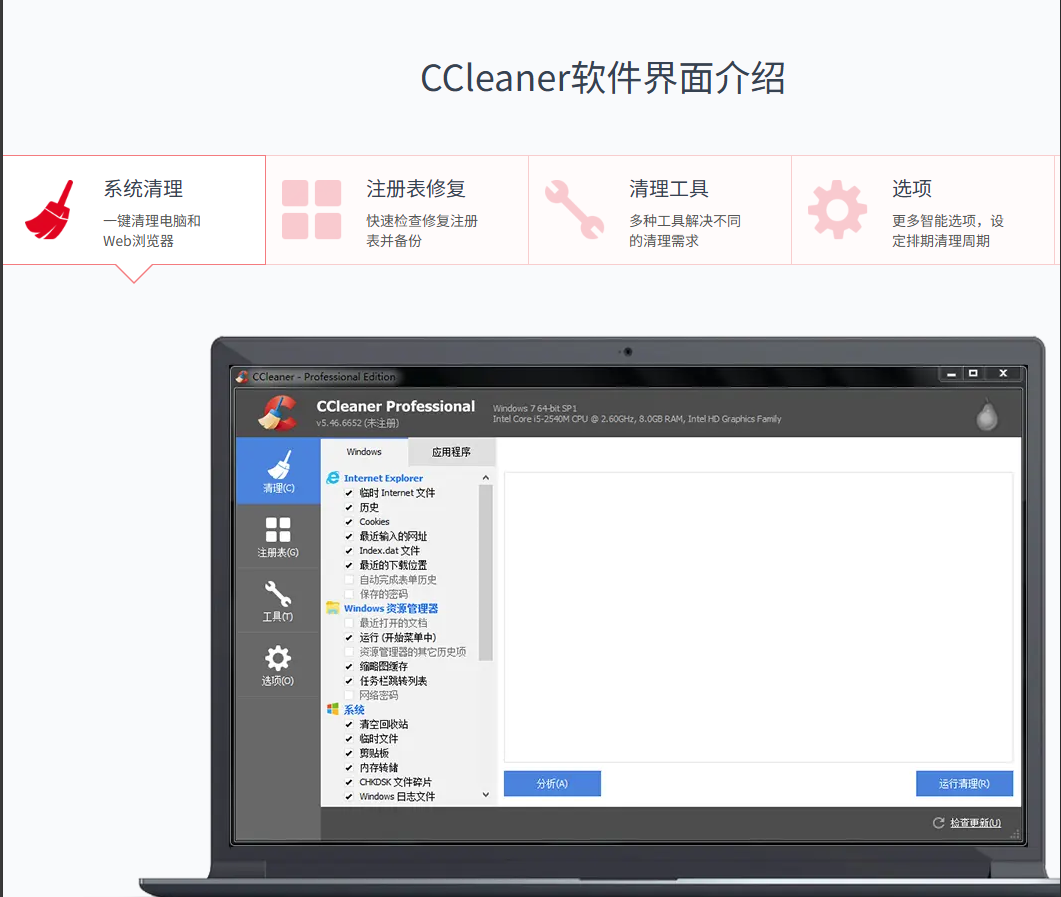
Cleaner是一款小型,快速,专业的系统清理和隐私保护工具。没有最低内存或硬盘驱动器要求。可使电脑启动速度最高提速53%,不包含任何广告软件。不仅可以清除系统中的垃圾文件和使用者的历史记录和Cookie,更能删除保留在计算机的Cookie在线跟踪器。其出色的注册表清洁功能能够保证您的电脑更稳定运行。
9、Windows优化大师
主要是C盘空间清理,能快速扫描出可删除的垃圾文件和临时文件,效率很快
Windows 优化大师是一款功能强大的系统辅助软件,适用于 Windows 7、Windows 10、Windows 11 等系统。它提供了系统检测、优化、清理、维护四大功能模块及数个附加工具。可以深入系统底层,详细准确地检测硬件、软件信息,全面优化磁盘缓存、桌面菜单、网络等方面,还能强力清理注册信息、磁盘文件、冗余 DLL 等,有效维护系统,如驱动智能备份、系统磁盘医生、磁盘碎片整理等。此外,它界面简约,操作简单,具备弹窗拦截功能,且纯净无广告
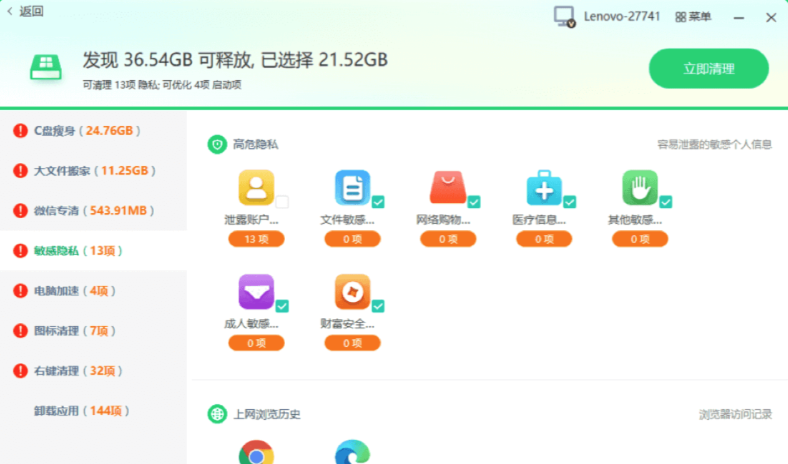
10、火绒App
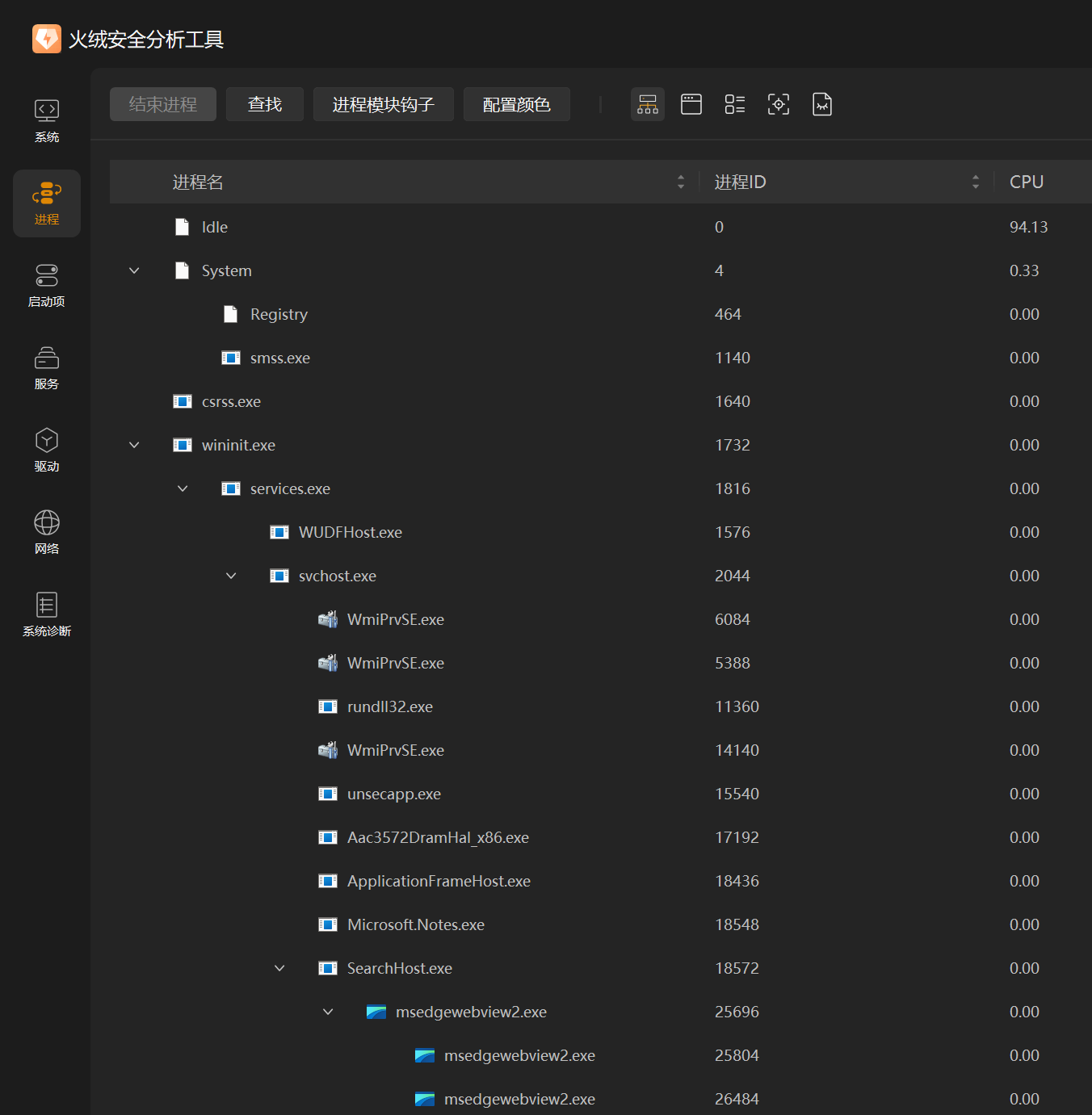
这款个人版免费,跟360类似,一般用来杀毒,也可以找那些藏得很深的可疑进程,尤其你这边关了一些自启动还是占用内存高,可用这个看下有没有到底是哪些程序在偷偷启动,异常的程序和流量。主要是通过火绒安全分析工具实现,可看进程、服务、网络等
一款杀防管控一体的安全软件,火绒 App 的系统优化办法主要有调整实时监控强度,关闭不必要的防护模块,如 “驱动器防护”“U 盘监控” 等;在 “病毒查杀” 设置中,将扫描时间设置为系统空闲时段,启用 “低资源模式”,降低扫描优先级;卸载其他冲突的安全软件;更新火绒至最新版本等。





 扫一扫
扫一扫


 630
630

 被折叠的 条评论
为什么被折叠?
被折叠的 条评论
为什么被折叠?
 到【灌水乐园】发言





